


Czy kiedykolwiek zapomniałeś kluczy do domu i czułeś się jak za drzwiami? Zablokowanie się poza swoją stroną WordPress może być bardzo podobne. Jest to niezwykle frustrujące, zwłaszcza jeśli hakerzy usunęli Twoje konto administratora. Ale nie martw się, możesz wrócić.
Pomyśl o swojej stronie internetowej jak o domu z tajnymi tylnymi drzwiami. Te tylne drzwi to baza danych Twojej strony internetowej, do której zazwyczaj uzyskuje się dostęp za pomocą kodu MySQL. Może to brzmieć skomplikowanie, ale to jak zestaw instrukcji, których możesz użyć do wprowadzania zmian na swojej stronie internetowej w tle.
W tym artykule nauczymy Cię, jak używać MySQL do utworzenia zupełnie nowego konta administratora dla Twojej strony internetowej, tak jakbyś dorabiał nowy klucz do domu. W ten sposób możesz zablokować hakerów i odzyskać kontrolę.
Dlaczego dodawać użytkownika administratora do bazy danych WordPress przez MySQL?
Pewnego razu napotkaliśmy problem, w wyniku którego strona użytkownika została zhakowana, a jego konto administratora usunięte z bazy danych. Spowodowało to zablokowanie dostępu do jego witryny WordPress.
Byliśmy w stanie pomóc im uzyskać dostęp do ich witryny, tworząc nowego użytkownika administratora bezpośrednio w witrynie WordPress. Zrobiliśmy to za pomocą phpMyAdmin, narzędzia internetowego, które pozwala na zarządzanie bazami danych MySQL za pomocą przeglądarki internetowej.
Jeśli okaże się, że jesteś zablokowany z obszaru administracyjnego WordPress z powodu hakerów lub po prostu dlatego, że zapomniałeś hasła, możesz zrobić to samo.
Jednak zawsze należy wykonać kopię zapasową bazy danych przed wprowadzeniem jakichkolwiek edycji MySQL. Następnie, gdy będziesz mógł ponownie zalogować się do swojej witryny, być może będziesz musiał postępować zgodnie z naszym przewodnikiem dla początkujących, aby naprawić zhakowaną witrynę WordPress.
Mając to na uwadze, przyjrzyjmy się, jak dodać użytkownika administracyjnego do bazy danych WordPress za pomocą MySQL.
Dodawanie użytkownika administracyjnego do bazy danych WordPress za pomocą phpMyAdmin
phpMyAdmin jest preinstalowany z większością najlepszych firm hostingowych WordPress. Znajdziesz go w sekcji Bazy danych na pulpicie nawigacyjnym cPanel Twojego konta hostingowego.
Oto zrzut ekranu z panelu Bluehost:

Kliknięcie ikony otworzy interfejs phpMyAdmin. Musisz wybrać swoją bazę danych WordPress z lewej kolumny.
Następnie phpMyAdmin wyświetli wszystkie tabele w Twojej bazie danych WordPress. Będziesz wprowadzać zmiany w tabelach wp_users i wp_usermeta.

Dodawanie użytkownika do tabeli wp_users
Najpierw musisz znaleźć tabelę wp_users i kliknąć ją. Spowoduje to wyświetlenie użytkowników aktualnie znajdujących się w tabeli.
Zwróć uwagę na poniższy zrzut ekranu, że w tabeli naszej strony demonstracyjnej znajdują się dwa identyfikatory użytkowników: 1 i 2. Kiedy tworzymy nowego użytkownika dla naszej strony demonstracyjnej, ten identyfikator musi być unikalny, więc wpiszemy liczbę 3.
Musisz kliknąć zakładkę „Wstaw” u góry ekranu, aby móc wstawić informacje o nowym użytkowniku administratora.

Dodaj następujące informacje do pól w formularzu Wstaw:
ID: wybierz unikalny numer (w naszym przykładzie użyjemy 3)user_login: nazwa użytkownika, która będzie używana podczas logowaniauser_pass: dodaj hasło i upewnij się, że wybrałeś MD5 w menu funkcji (patrz zrzut ekranu poniżej)user_nicename: pełna nazwa użytkownika lub jego pseudonimuser_email: adres e-mail użytkownikauser_url: adres Twojej strony internetowejuser_registered: wybierz datę i godzinę rejestracji użytkownika za pomocą kalendarzauser_activation_key: pozostaw pusteuser_status: ustaw to na 0display_name: pełna nazwa użytkownika lub nazwa wyświetlana
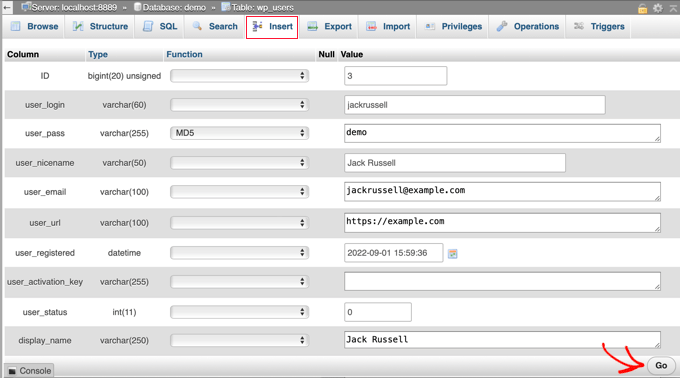
Po zakończeniu upewnij się, że klikniesz przycisk „Go”, aby zapisać nowego użytkownika.
Dodawanie użytkownika do tabeli wp_usermeta
Teraz musisz znaleźć tabelę wp_usermeta i ją kliknąć. Następnie powinieneś kliknąć zakładkę „Wstaw”, tak jak zrobiłeś to w poprzednim kroku.
Następnie musisz dodać następujące informacje do formularza wstawiania:
unmeta_id: pozostaw to puste (zostanie automatycznie wygenerowane)user_id: identyfikator użytkownika, którego użyłeś w poprzednim krokumeta_key: powinno byćwp_capabilitiesmeta_value: wstaw to:a:1:{s:13:"administrator";s:1:"1";}
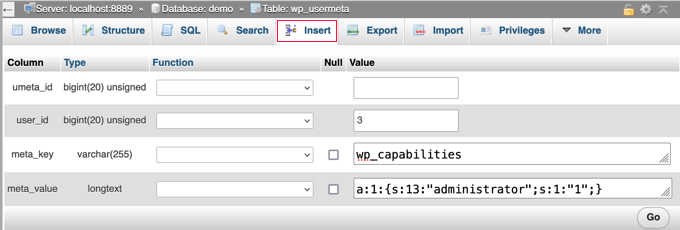
Następnie, przewijając w dół, powinieneś znaleźć pola dla drugiego wiersza. Musisz dodać następujące informacje:
unmeta_id: pozostaw to puste (zostanie automatycznie wygenerowane)user_id: identyfikator użytkownika użyty w poprzednich krokachmeta_key: musisz wprowadzićwp_user_levelmeta_value: 10
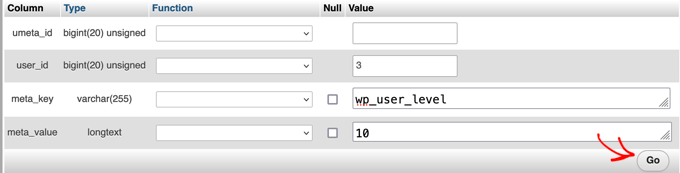
Po zakończeniu wprowadzania informacji w polach, musisz kliknąć przycisk „Idź”. Gratulacje, utworzyłeś nową nazwę użytkownika administratora!
Teraz powinieneś być w stanie zalogować się do swojego obszaru administracyjnego WordPress przy użyciu nazwy użytkownika i hasła, które podałeś dla tego użytkownika.
Zaraz po zalogowaniu musisz przejść do Użytkownicy » Wszyscy użytkownicy, a następnie kliknąć nazwę użytkownika, którą właśnie utworzyłeś.

Teraz, bez wprowadzania żadnych zmian, przewiń stronę do dołu i kliknij przycisk „Zapisz”.
Pozwoli to WordPressowi na wyczyszczenie właśnie utworzonego użytkownika i dodanie dodatkowych, potrzebnych informacji.
Dodawanie użytkownika administratora do bazy danych WordPress za pomocą zapytania SQL
Jeśli jesteś programistą, możesz przyspieszyć ten proces, używając kodu.
Po prostu wklej to zapytanie SQL do swojej bazy danych:
INSERT INTO `databasename`.`wp_users` (`ID`, `user_login`, `user_pass`, `user_nicename`, `user_email`, `user_url`, `user_registered`, `user_activation_key`, `user_status`, `display_name`) VALUES ('3', 'demo', MD5('demo'), 'Your Name', 'test@example.com', 'http://www.example.com/', '2022-09-01 00:00:00', '', '0', 'Your Name');


INSERT INTO `databasename`.`wp_usermeta` (`umeta_id`, `user_id`, `meta_key`, `meta_value`) VALUES (NULL, '3', 'wp_capabilities', 'a:1:{s:13:"administrator";s:1:"1";}');


INSERT INTO `databasename`.`wp_usermeta` (`umeta_id`, `user_id`, `meta_key`, `meta_value`) VALUES (NULL, '3', 'wp_user_level', '10');
Upewnij się, że zmienisz 'databasename' na bazę danych, z którą pracujesz.
Pamiętaj również, aby zmienić inne wartości na te, które chcesz dla nowego użytkownika, tak jak wyjaśniliśmy w pierwszej metodzie.

Eksperckie poradniki dotyczące postępowania po zablokowaniu dostępu do panelu administracyjnego WordPress
Teraz, gdy wiesz, jak dodać użytkownika administratora przez MySQL, możesz zapoznać się z artykułami na temat naprawy strony internetowej, gdy zostaniesz zablokowany z panelu administracyjnego WordPress.
- Co zrobić, gdy zostaniesz zablokowany z panelu administracyjnego WordPress (wp-admin)
- Jak używać trybu odzyskiwania WordPress
- Jak zresetować hasło WordPress z poziomu phpMyAdmin
- Jak odblokować Limit Login Attempts w WordPress
- Jak dezaktywować wszystkie wtyczki, gdy nie można uzyskać dostępu do WP-Admin
- Jak naprawić błąd białego ekranu śmierci w WordPress (krok po kroku)
- Jak naprawić krytyczny błąd w WordPress (krok po kroku)
- Jak naprawić problem odświeżania i przekierowania strony logowania WordPress
- Jak naprawić błąd nawiązywania połączenia z bazą danych w WordPress
- Jak łatwo naprawić błąd „Ta witryna jest niedostępna” w WordPress
Mamy nadzieję, że ten samouczek pomógł Ci dowiedzieć się, jak dodać użytkownika administratora do bazy danych WordPress za pośrednictwem MySQL. Możesz również zapoznać się z naszym ostatecznym przewodnikiem po bezpieczeństwie WordPress lub naszą listą częstych błędów WordPress i sposobów ich naprawy.
Jeśli podobał Ci się ten artykuł, zasubskrybuj nasz kanał YouTube po samouczki wideo WordPress. Możesz nas również znaleźć na Twitterze i Facebooku.




Kris
Chciałem usunąć wszystkie spamowe e-maile zarejestrowane na mojej stronie. Poszedłem do mojego PhpAdmin i usunąłem wszystko, w tym moje (nie wiedząc o tym). Przeszukałem internet, aż trafiłem na tę stronę.
Dobra robota! Zadziałało!
Donato
Nie jestem pewien, gdzie popełniłem błąd, ale otrzymuję to podczas próby zalogowania: Nie masz wystarczających uprawnień, aby uzyskać dostęp do tej strony.
rudowłosa
Witaj Donato,
Zmień prefiks „wp_” w „wp_capabilities” i „wp_user_level” na prefiks, który ustawiłeś. Na przykład, jeśli zmieniłeś prefiks WordPress na „mysite_”, polecenie INSERT powinno wyglądać następująco:
INSERT INTO `databasename`.`mysite_usermeta` (`umeta_id`, `user_id`, `meta_key`, `meta_value`) VALUES (NULL, ‘4’, ‘mysite_capabilities’, ‘a:1:{s:13:”administrator”;s:1:”1″;}’);
INSERT INTO `databasename`.`mysite_usermeta` (`umeta_id`, `user_id`, `meta_key`, `meta_value`) VALUES (NULL, ‘4’, ‘mysite_user_level’, ’10’);
Chetan Dhiman
Wielkie dzięki! Bardzo mi pomogło !!!
nishad
Naprawdę świetna pomoc, rozwiązałem mój błąd dostępu administratora. Dzięki.
Rupert
Świetny post – szybka uwaga – wp_capabilities i wp_user_level muszą pasować do prefiksu w bazie danych…
Lou Storiale
Dziękuję za to… bardzo łatwe do naśladowania! Nigdy bym intuicyjnie nie pomyślał, że będę musiał dodać dwa rekordy w tej samej tabeli. Jeszcze raz dziękuję.
Wordpress dodaj rekord administratora… Nigdy nie myślałem, że uda mi się to zrobić w 5 minut.
Allison Wong
Dziękuję! Uwielbiam, gdy rzeczy działają! Przeszedłem przez instrukcje, jak podano powyżej, i wszystko zadziałało. Tylko wskazówka – jeśli zmieniłeś prefiks swoich tabel bazy danych z wp_ na coś innego, upewnij się, że zastąpiłeś go w powyższym kodzie.
Houston
Dzięki, Dasha! Jesteś wybawieniem! Byłem w kropce, dopóki nie zobaczyłem, że muszę również zmienić prefiks bazy danych dla „wp_capabilities” i „wp_user_level”!
Casey Friday
Pomogło mi to wielokrotnie, gdy inni deweloperzy przesyłają mi strony do pracy, nie nadając mi konta administratora. Dzięki!
Ruben
Cześć, dzięki za jasne wskazówki. Prawie zadziałało – ale musiałem zmienić a:1:{s:13:”administrator”;s:1:”1″;} na a:1:{s:13:”administrator”;s:1:”1″;} – wygląda tak samo, wystarczyło zamienić wszystkie cudzysłowy (które były „mądrymi” cudzysłowami) na zwykłe. Albo nie bądź leniem i napisz to zamiast kopiuj-wklej. W przeciwnym razie nowy użytkownik, którego utworzyłem, nie miał dostępu administratora. Uff, to było trudne.
Reena
omg.. co za ratunek. Tylko wskazówka: musisz zaktualizować wartość klucza meta wp_capabilities na ‘a:1:{s:13:”administrator”;b:1;}’. I z jakiegoś powodu nadal nie pozwoliło mi to się zalogować. Więc wtedy po prostu wpisałem nową nazwę użytkownika, którą utworzyłem, i kliknąłem „zapomniałem hasła”. WP wysłał mi link do resetowania hasła i wszystko było w porządku.
kapitan
jak mogę dodać wiele obrazów do wp_usermeta.
Jamie
Udało mi się uzyskać dostęp za pomocą pierwotnego procesu, ale teraz mój pulpit jest pusty. Czy masz jakieś pomysły, co muszę zrobić? dzięki
Nathan Swartz
Od dzisiaj musisz również dodać kolejne wpis (i prawdopodobnie nie wp_user_level, nie jestem pewien co do tego), wp_capabilities z wartością a:1:{s:13:"administrator";b:1;}
Erik
Masz mały błąd. będziesz musiał zaktualizować wartość klucza meta wp_capabilities do ‘a:1:{s:13:”administrator”;b:1;}’, aby to działało poprawnie, w przeciwnym razie świetny artykuł
Gabriel Luethje
Tak, zostałem zablokowany, dopóki nie rozwiązałem tego problemu.
Daniel Duckworth
Dzięki Erik!
Mitzi
Dziękuję! Zarówno oryginalnemu autorowi, jak i Tobie za poprawkę. Ratujesz mi życie...
Keenan Flogerzi
Zgadzam się.
Może warto publikować tego typu rzeczy w formacie kodu, a nie tylko zwykłego tekstu.
Dasha
Dziękuję za tutorial – bardzo przydatny. Jednak byłoby pomocne, gdyby pojawiła się uwaga, że „wp_capabilities” i „wp_user_level” używają domyślnego prefiksu bazy danych, tj. „wp_”. Jeśli strona używa niestandardowego prefiksu DB, powinien on zostać użyty w tych ciągach zamiast tego.
Houston
Dzięki, Dasza! Uratowałaś mnie!
Juan
Po znalezieniu Twojego rozwiązania trochę je dostosowałem, możesz faktycznie zrobić wszystko w 2 zapytaniach bez konieczności zapamiętywania tworzonego identyfikatora.
Oba zapytania muszą zostać wykonane w tej samej akcji (czyli w tym samym polu wejściowym SQL).
INSERT INTO `wp_users` (`ID`, `user_login`, `user_pass`, `user_nicename`, `user_email`, `user_url`, `user_registered`, `user_activation_key`, `user_status`, `display_name`)
VALUES
(NULL , ‘username’, MD5(‘password’), ‘User Name’, ’email@domain.ext’, ”, NOW(), ”, ‘0’, ‘User Name’);
INSERT INTO `wp_usermeta` (`umeta_id`, `user_id`, `meta_key`, `meta_value`)
VALUES
(NULL, LAST_INSERT_ID(), ‘wp_capabilities’, ‘a:1:{s:13:”administrator”;s:1:”1″;}’),
(NULL, LAST_INSERT_ID(), ‘wp_user_level’, ’10’);
Sara
To zadziałało idealnie! Dzięki Juan!
codeshark
To działa idealnie i jest o wiele łatwiejsze niż ręczne wstawianie wszystkiego. Juan, dziękuję i dobra robota, panie.
Jim
Postępowałem zgodnie z instrukcjami, ale nadal otrzymuję komunikat o błędzie „nieprawidłowa nazwa użytkownika” podczas próby logowania.
Utworzyłem 3 różne konta użytkowników, ale nadal otrzymuję ten błąd.
AndreaCavallieri
Mam ten sam problem. Jak możemy to rozwiązać?
Clare
Cieszę się, że to znalazłem. Działało jak marzenie, gdy tylko uzyskałem poprawne nawiasy i właściwy kod dla zainstalowanej wersji WP
ReeZh
Działa! Uruchomienie tych poradników oszczędza mi czas. Wielkie dzięki, Panie Syed.
aleo monts
WIELKIE dzięki!
elad
dzięki kolego, zadziałało jak marzenie.
Robin Jennings
Działało znakomicie. Miły i prosty tutorial – bardzo doceniam.
XYZ
Dziękuję bardzo… zadziałało.
Abdul Aziz
nie działa, nie wiem, jaki błąd popełniłem…
pojawia się ten błąd
“”” Nie masz wystarczających uprawnień, aby uzyskać dostęp do tej strony. “”
Steve Della-Valentina
Wygląda na to, że najnowsza wersja WordPressa zmodyfikowała swoje klucze i wartości meta na:
dqf_capabilities -> a:1:{s:13:”administrator”;b:1;}
dqf_user_level -> 10
Zobaczyłem komunikat o niewystarczających uprawnieniach, zanim to zauważyłem, a następnie zmiana kluczy i wartości to naprawiła!
Alvise
Cześć, próbowałem, ale zawsze dostaję to samo ostrzeżenie: Nie masz uprawnień……
Co mogę zrobić??
Dzięki!
Andy
to cudzysłowy. Kręcone cudzysłowy nie są takie same w Twojej bazie danych. Wklej tę linię do swojej bazy danych, a następnie usuń wklejone cudzysłowy i wpisz nowe.
mbd
to jest rozwiązanie.. dzięki
Ginette
Było ok jednego dnia, a następnego – straciłem dostęp administratora. Dzięki za to – oszczędziło mi to mnóstwo frustracji. Dodatkowo nauczyłem się trochę SQL!
Na zdrowie!
Joe Hana
Dzięki za ten post. Właśnie pomogło mi to zaoszczędzić trochę czasu. Działa świetnie.
Raspal
Witam,
Miałem bloga hostowanego u dostawcy A i niedawno przeniosłem się do innego dostawcy. Nie mam już konta u dostawcy A, ale mam pełną kopię zapasową bloga WP na moim komputerze. Przywróciłem kopię zapasową do tego nowego dostawcy B, a także bazę danych. Blog jest dostępny bez problemu. Ale nie mogę zalogować się do wp-admin, używając żadnego z trzech loginów administratorów, które mam w bazie danych. Sprawdziłem bazę danych z phymyadmin i wszyscy trzej użytkownicy są tam bez problemu.
Próbowałem również zmienić hasła tych użytkowników. Otrzymuję link do zmiany hasła, ale kiedy próbuję zalogować się do wp-admin używając nowego hasła, nadal pojawia się ten sam ekran logowania WP bez żadnego komunikatu o błędzie.
Próbowałem również metody, którą podałeś powyżej, aby utworzyć nowego użytkownika. Zrobiłem wszystko zgodnie z krokami i próbowałem również tego, co sugerowali komentujący, ale nadal nie mogę się zalogować.
Próbowałem usunąć wszystkie tabele dla tego bloga, a następnie ponownie zaimportowałem bazę danych. Robiąc to i próbując się zalogować, pojawia się tylko komunikat, że baza danych musi zostać zaktualizowana, zanim będę mógł się zalogować. Więc klikając tak, ponownie otrzymuję ekran logowania, a powyższy proces się powtarza – otrzymuję ten sam ekran logowania WP bez żadnego błędu.
Zauważ, że używam wtyczki WP Better Security i nawet próbowałem usunąć wtyczkę przez FTP, ale to samo, nadal.
Czy możesz mi powiedzieć, co można zrobić w tej sytuacji i gdzie popełniam błąd? Proszę o pomoc.
Dziękuję.
Z poważaniem,
Raspal
Wsparcie WPBeginner
Sprawdź swój plik wp-config.php i upewnij się, że zawiera nową nazwę bazy danych, nazwę użytkownika i informacje o hoście. Usuń plik .htaccess z katalogu głównego swojej witryny. Zmień nazwę katalogu plugins w folderze /wp-content/. Spowoduje to dezaktywację wszystkich wtyczek. Na koniec, w phpmyadmin przejdź do tabeli wp_options i poszukaj opcji homeurl i siteurl, upewnij się, że wskazują na Twoją nazwę domeny. Zgłoś się, jeśli żaden z tych kroków nie rozwiąże Twojego problemu.
Admin
Raspal
Dzięki za pomoc. Sprawdziłem wszystko, co wspomniałeś powyżej, i wszystko było w porządku. Po 2 dniach grzebania przyszło mi do głowy, że nie próbowałem wyczyścić pamięci podręcznej i plików cookie Chrome, jaki ze mnie głupek! Ta prosta rzecz rozwiązała problemy, które zajęły mi dwa dni. Przepraszam, że zmarnowałem Twój i innych czas, którzy to czytają.
Tak czy inaczej, wszyscy upewnijcie się, że czyścicie swoje pliki cookie i pamięć podręczną co kilka dni. Pliki cookie i pamięć podręczna są odpowiedzialne za naprawdę dziwne problemy. Nie wiem jak inni, ale ja lubię przechowywać moje pliki cookie przez wieki, ponieważ zawierają hasła do wielu (nie-ważnych, ale regularnych) stron, które odwiedzam. I zakładam, że pliki cookie nie są winowajcą. Okazało się, że to błąd! Teraz wysłałem sobie przypomnienie, które mówi mi, abym wyczyścił pliki cookie i pamięć podręczną ze wszystkich moich przeglądarek.
Thanks again for the help. At least the options you mentioned, I will surely remember if something like this happens again. And I also learnt how to use phpmyadmin to create and even edit WP users. And in the process, I saw a table called lockdowns. This is created by WP Better Security plugin and I now know that I can clear this table or change the values if I am locked out of the login screen for bad logins. Thanks Syed and editorial staff!
Z poważaniem,
Raspal
Colin Steinmann
W Twoim samouczku jest bardzo drobny (ale krytyczny) błąd typograficzny:
a:1:{s:13:”administrator”;s:1:”1″;} <—- to nie jest poprawne o jeden znak
a:1:{s:13:"administrator";s:1:"1";} <—- to jest poprawne, ostatni ″ powinien być "
Te dwa znaki wyglądają prawie identycznie, ale są nieco inne.
Julio
To było bardzo pomocne. Otrzymywałem błąd „brak wystarczających uprawnień”. Po tej zmianie wszystko jest gotowe.
Alex
Dziękuję bardzo! To było rozwiązanie, aby ten tutorial działał świetnie!!!
Tiago
Świetnie, działa!
Po prostu zamieniłem a:1:{s:13:”administrator”;b:1;} na odpowiednik już wymieniony w wp-capabilities i u mnie zadziałało bez problemu.
Lane
Wykonałem wszystkie te kroki, ale wygląda na to, że mój nowy użytkownik, którego utworzyłem, nie otrzymał roli administratora. Kiedy loguję się do WordPressa za pomocą właśnie utworzonej nazwy użytkownika i hasła, widzę tylko zakładkę „Profile” na pulpicie nawigacyjnym. Oczywiście brakuje mi jakiegoś kroku, ale utworzyłem dwóch nowych użytkowników, postępując zgodnie z tymi instrukcjami, i tak się stało za każdym razem. Czy ktoś wie, co mogę robić źle?
Haseeb Ahmad Ayazi
Czy mogę użyć tej samej procedury dla multisite…????
Haseeb Ahmad Ayazi
Nie zadziałało… Nie mogę zalogować się do mojej sieci multisite. Proszę o pomoc
Hope Corizzo
Wow. Wielkie dzięki! PHP zawsze mnie przeraża, a ten poradnik udało mi się bardzo dobrze zrozumieć. Doceniam to.
Personel redakcyjny
Glad it worked out
Admin
alan
To nie działa, próbowałem wiele razy i nadal nie mogę się zalogować.
(unmeta_id – pozostaw puste (zostanie automatycznie wygenerowane)
user_id – będzie to identyfikator użytkownika, którego utworzyłeś w poprzednim kroku. Pamiętaj, że wybraliśmy 4.
meta_key – powinno to być wp_capabilities
meta_value – wstaw to: a:1:{s:13:”administrator”;s:1:”1″;}
Wstaw kolejny wiersz z następującymi informacjami:
unmeta_id – pozostaw to pole puste (zostanie automatycznie wygenerowane)
user_id – będzie to identyfikator użytkownika utworzonego w poprzednim kroku. Pamiętaj, że wybraliśmy 4.
meta_key – powinno to być wp_user_level
meta_value – 10 )
wydaje mi się, że tutaj popełniam błąd, widzę, że użytkownik został utworzony, ale nie loguje się
Kristian Lander
Przydatny przewodnik dotyczący problemu, który napotkałem z hakerem, który usunął administratora. Jednak po dodaniu nowego administratora otrzymuję komunikat o błędzie INSERT command denied to user “nazwa_bazy_danych” @hosting for table “wp_users”
jakieś pomysły?
Anthony
Dzięki, to działa znakomicie. Po prostu skopiowałem Twoje SQL i pstryk! Użyłem MySQL Bench, a nie phpmyadmin.
Oscar Rottink
Może dziwne pytanie, ale postępowałem zgodnie z krokami i nie mogę się zalogować. Uważałem też na nawiasy itp.
Więc spróbowałem opcji 'zapomniałem hasła' i podałem mój e-mail, który jest również w tabeli wp_users. Ale mówi, że żaden użytkownik nie jest zarejestrowany z tym e-mailem.
Czy ktoś ma pomysł, co przeoczyłem?
Oscar Rottink
OMG, przepraszam. Mój błąd. Nie zmieniłem bazowego adresu URL w bazie danych, więc moja lokalna kopia (i logowanie) wskazywały na oryginalną stronę. Czuję się głupio.
Adam
Jeśli skopiowałeś kod a:1:{s:13:”administrator”;b:1;} z tego bloga, możliwe, że zamiast zwykłych cudzysłowów uzyskałeś cudzysłowy „mądre”, które nie zadziałają.
Gleb
Man, thanks! Easiest things get easily forgotten You saved me digging through the database for answers..
Jasper Frumau
Dzięki za tę wskazówkę. Teraz działa świetnie.
Albert A. Ninyeh
Był problem z wartością wp_capabilities, którą podałeś, i problemem były cudzysłowy. Poprawna wartość to: wp_capabilities powinno być a:1:{s:13:”administrator”;s:1:”1″;}
Każdy, kto chce rozwiązać ten problem, powinien skopiować go dokładnie tak, jak się pojawia.
George
Przypadkowo zalogowałem się przed dodaniem informacji „usermeta”. Oczywiście pojawił się komunikat „Nie masz wystarczających uprawnień, aby uzyskać dostęp do tej strony”. Nawet po dodaniu informacji usermeta otrzymuję ten sam komunikat.
Masz jakieś przemyślenia na ten temat?
Personel redakcyjny
Sprawdź, czy prefiks jest taki sam jak prefiks Twojej głównej bazy danych. Zakładamy, że użytkownik używa domyślnego prefiksu wp_. Jeśli Twój prefiks bazy danych jest inny, to nie zadziała.
Admin
Nat
Próbowałem wszystkiego i nadal otrzymuję komunikat „Nie masz wystarczających uprawnień, aby uzyskać dostęp do tej strony”. Masz jakieś pomysły, dlaczego tak się dzieje? Dzięki.
David Abramson
Otrzymywałem ten sam komunikat o błędzie i myślę, że problem pochodzi od pola wyboru w drugim wierszu, które mówi „ignoruj”. Domyślnie było zaznaczone i udało mi się to naprawić po odznaczeniu tego pola.
JasonC
Dziękuję bardzo, to w końcu pozwoliło mi wejść na moją stronę. Próbowałem każdej możliwej opcji resetowania hasła administratora, ale nic nie działało. Utworzyłem nowe konto i zalogowałem się jako administrator, a następnie mogłem wyeksportować moją pracę. Jeszcze raz dziękuję!
Vic Dinovici
Cześć, świetny artykuł, dzięki! Mam jednak inny problem, cała moja tabela wp_users została usunięta i nie wiem, jak utworzyć tabelę wp_users za pomocą phpMyAdmin. Czy ktoś może pomóc? Dzięki!
Personel redakcyjny
Czy próbowałeś naprawić swoją bazę danych za pomocą narzędzia do naprawy WordPress? Może to ją przywróci. W przeciwnym razie lepiej będzie ponownie zainstalować WordPress. Na przyszłość rób dobre kopie zapasowe.
Admin
Vic Dinovici
Narzędzie do naprawy bazy danych WordPress nie tworzy tabeli wp_users. Ja usunąłem nieużywane tabele ze starej, zmniejszyłem jej rozmiar i wgrałem ją ponownie. Zadziałało. Dzięki.
sibz
Po próbie zalogowania się pojawia się...
Nie masz wystarczających uprawnień, aby uzyskać dostęp do tej strony
dlaczego tak się stało?
Dzięki
Personel redakcyjny
Dzieje się tak, jeśli poziom uprawnień użytkownika nie jest prawidłowy. Czy możesz upewnić się, że poziom uprawnień jest taki sam jak u innego użytkownika administracyjnego w phpMyAdmin?
Admin
Sibz
I have applied same user level as 10.
But still does not work
Can my developer have any access to my
Cpanel if she doesnt have my ftp or cpanel
Log in details?
I see in phpmyadmin she is listed as admin.
Its all so confusing especially when im new to all
Of this!
Chris Cox
Przewodnik jest nieaktualny. Poprawny ciąg znaków dla wp_capabilities to teraz:
a:1:{s:13:”administrator”;s:1:”1″;}
Personel redakcyjny
Zaktualizowano przewodnik.
Aman Yadav
Thanks it worked perfectly for me
Jan
Dziękuję. Uratowałeś mi tyłek!!
nimbleswitch
Popieram sugestię Ravi'ego, aby skopiować wartość meta od innego administratora. W moim przypadku „wp_capabilities” to było w rzeczywistości nazwaBazyDanych-„_capabilities”, a mój poziom administratora wyglądał tak: a:2:{s:13:”administrator”;s:1:”1″;s:17:”gform_full_access”;s:1:”1″;}
Dzięki za świetny artykuł. Uratował mi dzień.
Ido Schacham
Skopiowanie wartości wp_capabiblities od innego administratora mi pomogło. W moim przypadku wartość brzmiała a:1:{s:13:”administrator”;s:1:”1″;}. Do tej pory otrzymywałem: „Nie masz wystarczających uprawnień, aby uzyskać dostęp do tej strony”.
ravidreams
Dzięki za pomocny artykuł.
a:1:{s:13:”administrator”;b:1;} nie zadziałało u mnie. Musiałem skopiować wartość meta od innego użytkownika administratora, a potem zadziałało.
michoscopic
Dla tych, którzy napotykają komunikat „Nie masz wystarczających uprawnień, aby uzyskać dostęp do tej strony.”, zastąp „wp_capabilities” pełną nazwą tabeli WordPress, np. jeśli Twoje tabele usermeta nazywają się wp_yourtableusermeta (w przeciwieństwie do wp_usermeta w tym poradniku), musisz użyć wp_yourtablecapabilities. To samo dotyczy wp_user_level, zmień je na wp_yourtableuser_level. Mam nadzieję, że to pomoże.
MohitBumb
Nie masz wystarczających uprawnień, aby uzyskać dostęp do tej strony.
mr.minhkhang
Moim zdaniem grzebanie w MySQL nie powinno być dla początkujących w WP, zabawa z bazą danych po prostu nie jest dla początkujących.
Nie wiem, kiedy to zostało opublikowane, ale czas, kiedy WordPress używał MD5, dawno minął. Ten artykuł powinien zostać zaktualizowany, aby zamiast tego używać wp_hash_password.
Tiago
Pewnego dnia musisz zacząć bawić się rzeczami nie dla początkujących.. lol
annedreshfield
Cześć wszystkim, tu Anne, stażystka ds. społeczności w Livefyre. Witajcie! Chciałam tylko wpaść i powiedzieć, że wszyscy tutaj kochają tego bloga; jest pełen fantastycznych informacji. Nie mogę się doczekać, aby przeczytać więcej!
blainesch
Byłem całkiem pewien, że hasło jest md5, ale także używa soli przechowywanej w pliku konfiguracyjnym, który tworzy.
Kosta Welissariou
Cześć,
Mam nadzieję, że uzyskam tu pomoc. Mój blog został zhakowany z jakimś kodem base64. Potrafię rozwiązać 99% wszystkich problemów, ale mam 2 administratorów w moim zapleczu wp, których muszę usunąć z tabeli mysql, zanim będę mógł podjąć inne działania.
Przepraszam, nie mam pojęcia, jak śledzić administratora w tabeli i go usunąć
Najnowsze WP
Dostęp do bazy danych MySQL
tks
Kosta
Personel redakcyjny
Spójrz w tabelę wp_users. Usuń użytkowników, których nie chcesz.
Admin
phil
If it was salted, just follow the steps, add a real email and have it send you a password reset. Boom. hope that helped.