


Kategorie zapewniają łatwy sposób sortowania treści WordPress. Istnieje jednak znacznie więcej, co możesz z nimi zrobić, aby Twoja witryna była przyjazna dla użytkownika i zwiększyła jej SEO.
W WPBeginner rozumiemy znaczenie efektywnego organizowania treści, zwłaszcza za pomocą kategorii. Przez lata badaliśmy różne sztuczki i wskazówki, aby wyróżnić kluczowe treści kategorii na naszej stronie, co pomogło nam zwiększyć ruch i zaangażowanie użytkowników.
Pozwoliło nam to w przystępny i atrakcyjny sposób prezentować naszym odbiorcom odpowiednie treści, co ostatecznie poprawiło ich doświadczenia z naszą witryną.
W tym artykule pokażemy Ci kilka z najbardziej pożądanych hacków i wtyczek kategorii dla WordPress.
Dlaczego warto używać hacków kategorii w WordPress?
Kategoria to jedna z domyślnych taksonomii w WordPress. Służy do sortowania wszystkich wpisów na blogu w witrynie na różne sekcje.
Używanie kategorii w Twojej witrynie WordPress ułatwia użytkownikom nawigację po witrynie. Pozwala również na organizację treści w sposób, który ma sens i pomaga Twojej witrynie uzyskać wyższą pozycję w wynikach wyszukiwania.
Możesz również użyć różnych hacków, aby ulepszyć funkcjonalność i wygląd kategorii, czyniąc je bardziej przyjaznymi dla użytkownika i skutecznymi.
Na przykład możesz dodać ikony i obrazy do swoich kategorii, aby były atrakcyjne wizualnie i łatwo rozpoznawalne dla użytkowników.
Podobnie, możesz tworzyć niestandardowe szablony kategorii, aby kontrolować układ każdej strony kategorii.
Mając to na uwadze, przyjrzyjmy się kilku najbardziej pożądanym hackom i wtyczkom kategorii w WordPressie:
- Kanały RSS kategorii
- Lista kategorii z linkami do kanałów RSS
- Dodawanie ikon kategorii w WordPress
- Włącz kategorie dla stron
- Włącz posty przypięte dla archiwów kategorii
- Tworzenie szablonów kategorii w WordPressie
- Wyklucz konkretne kategorie z kanału RSS
- Pokaż najnowsze posty z określonych kategorii
- Przypisz autora do określonych kategorii
- Pokaż fragmenty na stronach kategorii
- Bonus: Wyświetl najpopularniejsze tagi w WordPressie
1. Kanały RSS kategorii
Każda kategoria w WordPress ma swój własny kanał RSS, który można łatwo znaleźć, dodając „feed” na końcu adresu URL strony kategorii, w następujący sposób:
https://www.example.com/category/news/feed/
Możesz dodać ten link do swoich stron szablonów kategorii, aby wyświetlać kanały RSS. Pozwoli to użytkownikom na subskrypcję Twoich kategorii i bycie na bieżąco z publikowanymi przez Ciebie treściami.
Możesz nawet tworzyć oddzielne kanały RSS dla każdej kategorii, aby uniknąć zamieszania wśród użytkowników.
Szczegółowe instrukcje znajdziesz w naszym poradniku jak tworzyć osobne kanały RSS dla każdej kategorii.
2. Lista kategorii z linkami do kanałów RSS
Domyślny widżet kategorii w WordPressie nie pozwala na wyświetlanie linku do kanału RSS obok nazw kategorii.
Jeśli chcesz wyświetlać linki do kanałów obok nazw kategorii, dodaj ten kod do pliku functions.php swojego motywu lub użyj wtyczki do fragmentów kodu, takiej jak WPCode:
function wpb_categories_with_feed() {
    $args = array(
        'orderby' => 'name',
        'feed' => 'RSS',
        'echo' => false,
        'title_li'     => '',
    );
    $string .= '<ul>';
    $string .= wp_list_categories($args);
    $string .= '</ul>';

    return $string;

}

// add shortcode
add_shortcode('categories-feed', 'wpb_categories_with_feed');

// Add filter to execute shortcodes in text widgets
add_filter('widget_text', 'do_shortcode');
Następnie musisz dodać skrócony kod [categories-feed] w widżecie tekstowym, aby wyświetlić kategorie z linkami do kanałów obok nich.
Szczegółowe informacje znajdziesz w naszym poradniku jak łatwo dodawać niestandardowy kod w WordPress.
3. Dodawanie ikon kategorii w WordPress
Obrazy sprawiają, że sieć jest bardziej interesująca. Możesz używać obrazów, aby wyróżnić swoje strony kategorii.
Aby powiązać obrazy z kategoriami, musisz zainstalować i aktywować wtyczkę Categories Images. Szczegółowe instrukcje znajdziesz w naszym przewodniku dla początkujących jak zainstalować wtyczkę WordPress.
Po aktywacji odwiedź stronę Wpisy » Kategorie z panelu administracyjnego WordPress. Tutaj zauważysz, że wtyczka wyświetla obraz zastępczy dla Twoich istniejących kategorii.
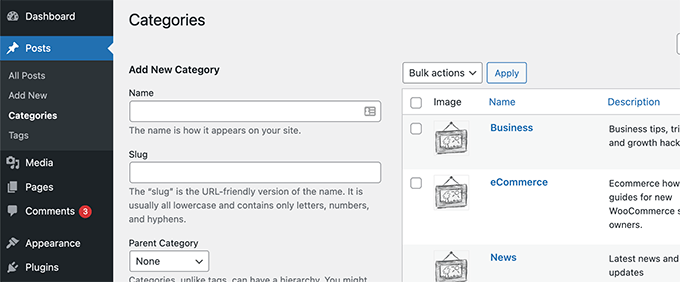
Teraz po prostu kliknij link „Edytuj” pod dowolną z kategorii.
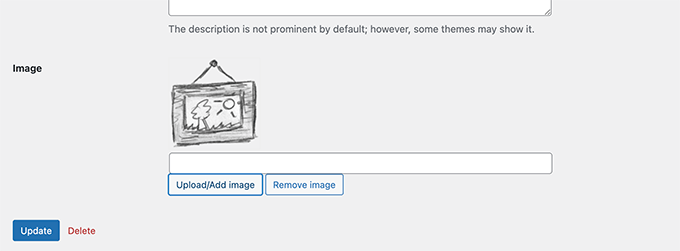
Przekieruje Cię to do strony „Edytuj kategorię”, gdzie musisz kliknąć przycisk „Prześlij/Dodaj nowy obraz”, aby dodać obraz, którego chcesz użyć dla tej konkretnej kategorii.
Więcej informacji znajdziesz w naszym poradniku, jak dodać obrazy taksonomii (ikony kategorii) w WordPress.
4. Włącz kategorie dla stron
Domyślnie kategorie są dostępne tylko dla wpisów w WordPress. Możesz jednak powiązać je z dowolnym typem wpisu, w tym ze stronami.
Aby to zrobić, zainstaluj i aktywuj wtyczkę Pages with category and tag. Szczegółowe informacje znajdziesz w naszym poradniku jak zainstalować wtyczkę WordPress.
Po aktywacji wtyczka będzie działać od razu i nie będzie żadnych ustawień do skonfigurowania.
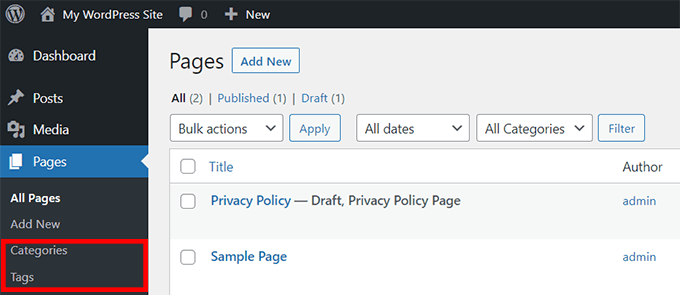
Po prostu przejdź do zakładki menu Strony z panelu WordPress, gdzie zobaczysz, że tagi i kategorie postów są teraz dostępne dla Twoich stron WordPress.
Szczegółowe instrukcje znajdziesz w naszym poradniku jak dodawać kategorie i tagi do stron WordPress.
5. Włącz przypięte posty dla archiwów kategorii
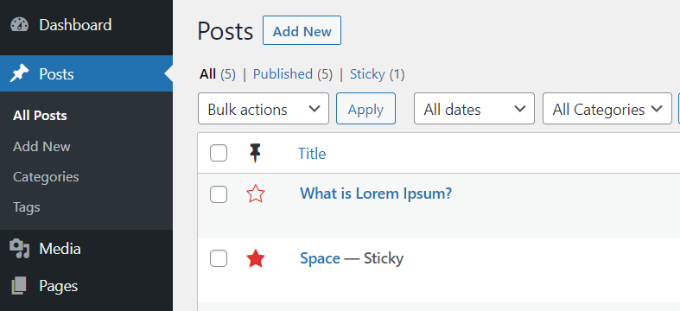
W WordPress możesz oznaczać posty jako „przypięte”, aby wyświetlały się na stronie głównej.
Aby dodać przypięte wpisy do stron kategorii, po prostu zainstaluj i aktywuj wtyczkę Sticky Posts – Switch.
Uwaga: Pamiętaj, że wtyczka nie została przetestowana z najnowszą wersją WordPress. Jednak podczas naszego testowania wydawała się działać poprawnie. Więcej szczegółów znajdziesz w naszym przewodniku o używaniu nieaktualnych wtyczek.
Po aktywacji przejdź do Ustawienia » Wyróżnione Posty – Przełącz z paska bocznego administracji WordPress. Tutaj możesz skonfigurować opcje wyświetlania wyróżnionych postów.
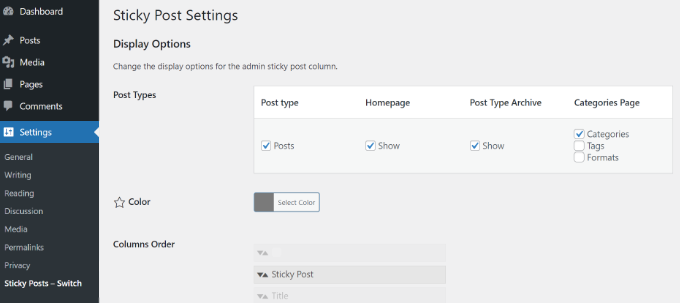
Teraz, gdy przejdziesz do swojej witryny WordPress, możesz przypiąć dowolny post kategorii, klikając ikonę gwiazdki.
Zobacz nasz poradnik, jak dodać przypięte wpisy dla kategorii WordPress, aby uzyskać szczegółowe instrukcje.
6. Tworzenie szablonów kategorii w WordPressie
WordPress jest wyposażony w potężny silnik motywów. Domyślnie szuka szablonów o określonych nazwach w Twoim motywie, aby wyświetlać określone strony. Na przykład szablon category.php w motywie służy do wyświetlania wszystkich stron kategorii.
Podobnie możesz tworzyć szablony dla konkretnych kategorii, nazywając szablon nazwą kategorii. Na przykład, aby utworzyć szablon dla kategorii filmów, nazwiesz plik szablonu category-movie.php.
Użyj pliku category.php swojego motywu jako punktu wyjścia dla szablonu pojedynczej kategorii, a następnie dokonaj niezbędnych zmian.
Aby uzyskać bardziej szczegółowe instrukcje, zapoznaj się z naszym poradnikiem, jak tworzyć szablony kategorii w WordPress.
7. Wyklucz konkretne kategorie z kanału RSS
Domyślnie wszystkie Twoje posty pojawiają się w kanale RSS Twojej witryny.
Jednak jeśli chcesz ukryć określone kategorie z głównego kanału RSS Twojej witryny, po prostu zainstaluj i aktywuj wtyczkę Ultimate Category Excluder.
Po aktywacji przejdź do strony Ustawienia » Wyklucz kategorie z RSS z panelu WordPress, aby wybrać kategorie, które chcesz ukryć z kanałów RSS.
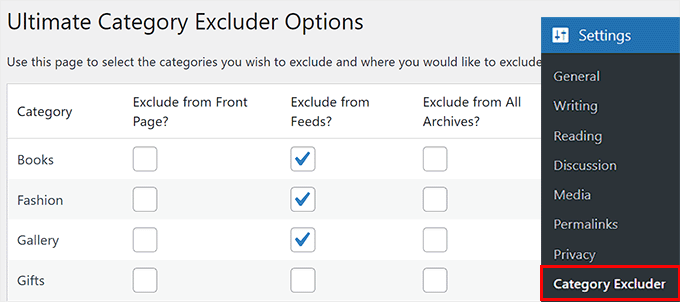
Więcej szczegółów znajdziesz w naszym poradniku jak wykluczyć określone kategorie z kanału RSS WordPress.
8. Pokaż najnowsze posty z określonych kategorii
Głównym zastosowaniem kategorii jest pomoc w sortowaniu treści i ułatwienie użytkownikom znajdowania treści. Jeśli użytkownik uzna post z danej kategorii za interesujący, prawdopodobnie przeczyta podobne posty z tej samej kategorii.
Aby wyświetlić najnowsze wpisy z kategorii, możesz dodać ten kod do swojej witryny, używając wtyczki do fragmentów kodu, takiej jak WPCode:
function wpb_postsbycategory() {
// the query
$the_query = new WP_Query( array(
    'category_name' => 'travel',
    'posts_per_page' => 5
) );

// The Loop
if ( $the_query->have_posts() ) {
    $string .= '<ul class="postsbycategory widget_recent_entries">';
    while ( $the_query->have_posts() ) {
        $the_query->the_post();
            if ( has_post_thumbnail() ) {
            $string .= '<li>';
            $string .= '<a href="' . get_the_permalink() .'" rel="bookmark">' . get_the_post_thumbnail($post_id, array( 50, 50) ) . get_the_title() .'</a></li>';
            } else {
            // if no featured image is found
            $string .= '<li><a href="' . get_the_permalink() .'" rel="bookmark">' . get_the_title() .'</a></li>';
            }
            }
    } else {
    // no posts found
 $string .= '<li>No Posts Found</li>';
}
$string .= '</ul>';

return $string;

/* Restore original Post Data */
wp_reset_postdata();
}
// Add a shortcode
add_shortcode('categoryposts', 'wpb_postsbycategory');
Po wykonaniu tej czynności nie zapomnij zastąpić „travel” własnym slugiem kategorii (nazwą kategorii używaną w adresach URL) i zapisz zmiany.
Następnie musisz dodać krótki kod [categoryposts] tam, gdzie chcesz dodać najnowsze posty z określonej kategorii.
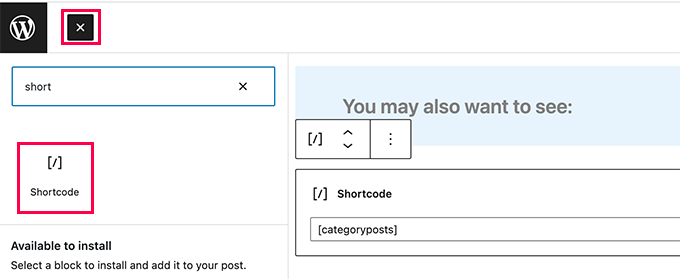
Szczegółowe instrukcje znajdziesz w naszym poradniku jak wyświetlić najnowsze wpisy z określonej kategorii w WordPress.
9. Przypisz autora do konkretnych kategorii
Zarządzając witryną WordPress dla wielu autorów, możesz chcieć przypisać autorów do określonych kategorii.
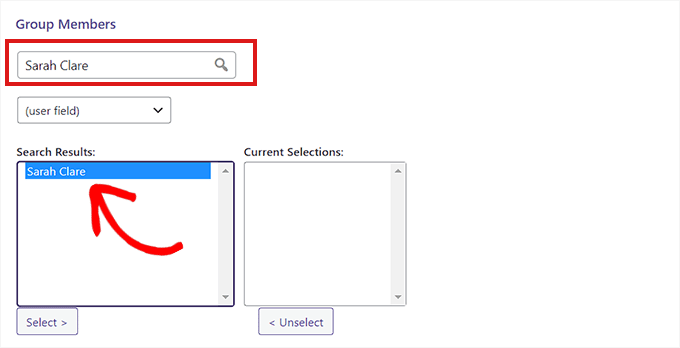
Aby to zrobić, musisz zainstalować i aktywować wtyczkę PublishPress Permissions. Po aktywacji przejdź na stronę Permissions » Groups i utwórz nową grupę.
Kiedy to zrobisz, dodaj autora jako członka.
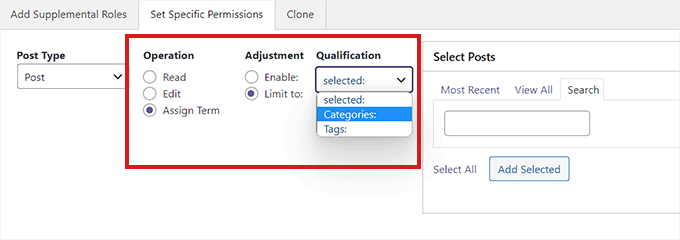
Następnie przełącz się na zakładkę „Ustaw określone uprawnienia” i wybierz opcję „Post” z menu rozwijanego „Typ postu”.
Otworzy to więcej ustawień, gdzie musisz wybrać opcję „Kategorie” z menu rozwijanego „Kwalifikacja”.
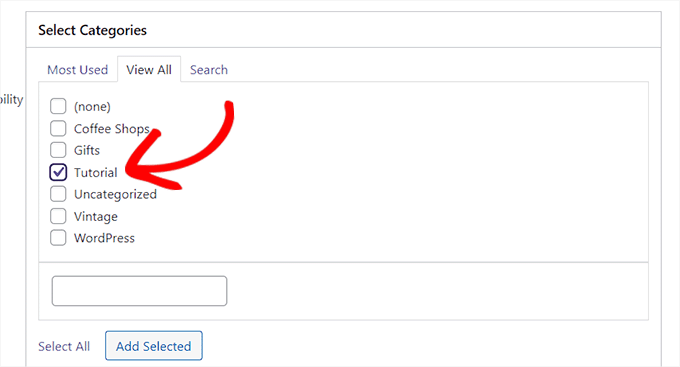
Spowoduje to otwarcie sekcji „Wybierz kategorie”.
Tutaj zaznacz pole obok kategorii, do której chcesz ograniczyć autora.
Po zakończeniu kliknij przycisk „Zapisz uprawnienia”, aby zapisać ustawienia.
Szczegółowe instrukcje znajdziesz w naszym poradniku na temat ograniczania autorów do określonych kategorii w WordPress.
10. Pokaż fragmenty na stronach kategorii
Zalecamy naszym użytkownikom wyświetlanie fragmentów na stronach archiwum i kategorii. Wyświetlanie fragmentów skraca czas ładowania strony, co jest dobre dla SEO.
Oprócz tego chroni Cię to przed problemem zduplikowanych treści w Twojej witrynie. Aby zastąpić pełną treść fragmentami na stronach kategorii, po prostu dodaj ten kod do pliku functions.php swojego motywu lub do wtyczki typu code snippets, takiej jak WPCode:
function my_excerpts($content = false) {
if(is_category()) :
    global $post;
    $content = $post->post_excerpt;
// If the post has explicitly set excerpt use that
    if($content) :
        $content = apply_filters('the_excerpt', $content);
// If no excerpt is set
    else :
        $content = $post->post_content;
        $excerpt_length = 55;
        $words = explode(' ', $content, $excerpt_length + 1);
        if(count($words) > $excerpt_length) :
            array_pop($words);
            array_push($words, '...');
            $content = implode(' ', $words);
        endif;
        $content = '<p>' . $content . '</p>';
    endif;
endif;
return $content;
}
add_filter('the_content', 'my_excerpts');
Możesz również zastąpić treść fragmentami, edytując plik category.php swojego motywu i zastępując the_content przez the_excerpt.
Więcej instrukcji znajdziesz w naszym poradniku na temat wyświetlania fragmentów postów w motywach WordPress.
Bonus: Wyświetl najpopularniejsze tagi w WordPressie
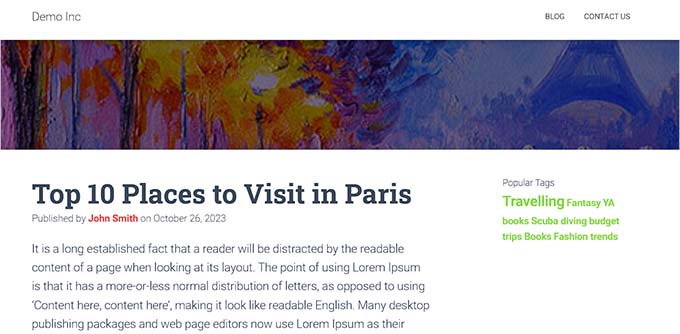
Po skonfigurowaniu wszystkich kategorii zgodnie z własnymi preferencjami, możesz również wyświetlić najpopularniejsze tagi na swojej stronie internetowej.
Kategorie zazwyczaj przyciągają więcej uwagi niż tagi ze względu na ich szerszy zakres i czasami są dodawane do menu nawigacyjnego.
Jednak wyświetlanie popularnych tagów pozwoli użytkownikom zorientować się w często omawianych tematach na Twojej stronie, co skłoni ich do odkrywania większej ilości treści. Może to zwiększyć liczbę wyświetleń stron i zaangażowanie użytkowników.
Aby wyświetlić popularne tagi, musisz zainstalować i aktywować wtyczkę TaxoPress. Po aktywacji przejdź na stronę TaxoPress » Terms Display i kliknij link „Edytuj”.
Następnie możesz wybrać tytuł do wyświetlania tagów, wybrać typ posta, z którego mają być pobierane dane, oraz wybrać tagi jako taksonomię do wyświetlenia.
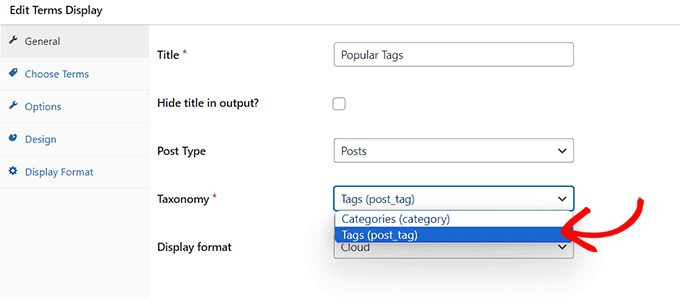
Następnie przełącz się na zakładkę „Wybierz terminy” i wybierz opcję „Licznik” z menu rozwijanego „Metoda wyboru terminów z bazy danych” i wybierz dla niej kolejność malejącą.
Następnie wybierz opcję „Licznik” z menu rozwijanego „Metoda wybierania terminów do wyświetlenia” i wybierz również „malejąco”.
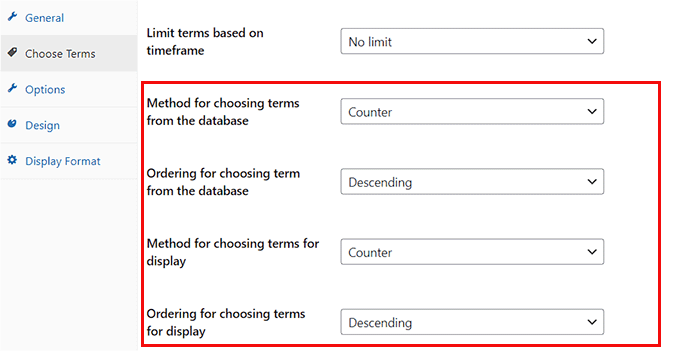
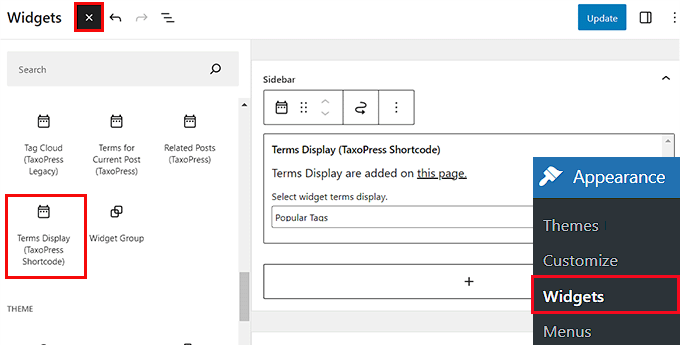
Teraz kliknij przycisk „Zapisz wyświetlane terminy”, aby zapisać ustawienia. Następnie przejdź do strony Wygląd » Widżety i dodaj blok „Wyświetlanie terminów” z menu.
Na koniec kliknij przycisk „Zaktualizuj” u góry, aby zapisać ustawienia. Szczegóły znajdziesz w naszym poradniku na temat wyświetlania najpopularniejszych tagów w WordPress.
Mamy nadzieję, że ten artykuł pomógł Ci poznać nowe triki i wtyczki dotyczące kategorii dla WordPress. Więcej wskazówek dotyczących najlepszych praktyk znajdziesz w naszym przewodniku po najlepszych narzędziach dla freelancerów, projektantów i deweloperów WordPress lub na naszej liście ważnych rzeczy do zrobienia po zainstalowaniu WordPress.
Jeśli podobał Ci się ten artykuł, zasubskrybuj nasz kanał YouTube po samouczki wideo WordPress. Możesz nas również znaleźć na Twitterze i Facebooku.



Philip Kelly
Szukałem... nie mogę znaleźć sposobu na uwzględnienie „pustych” kategorii w „Bloku kategorii” edytora bloków WP. Prywatne posty w danej kategorii nie są uwzględniane w liczbie kategorii. A jeśli wszystkie posty w tej kategorii są prywatne, liczba kategorii w wp_terms_taxonomy wynosi zero. A jeśli liczba wynosi zero, kategoria nie jest uwzględniana na liście kategorii.
Wsparcie WPBeginner
Przyjrzymy się możliwym opcjom, ale prywatne posty zazwyczaj nie są postami, które chcesz udostępniać całej swojej publiczności. Możesz rozważyć, w jaki sposób używasz tych postów, jeśli powinny znaleźć się w Twoim widżecie.
Administrator
Gery
I was hoping to find a way that will allow the text editor to suggest Categories when creating a link inside the text editor. Right now when you start typing you will get posts and pages suggestions only.
Victor Iweanya
Dziękuję za ten post. Czy istnieje sposób, aby posty na stronie WordPress były automatycznie kategoryzowane na podstawie określonych słów kluczowych w poście.
Na przykład tablica ofert pracy, gdzie oferty są klasyfikowane na podstawie wymagań kwalifikacji akademickich. Załóżmy więc, że praca wymaga stopnia magistra, automatycznie post trafia do kategorii prac magisterskich, tak jak ta strona internetowa tutaj.
skromny obserwator
masz literówkę w numerze 8, która powoduje awarię WordPressa, pierwsza linia powinna zawierać $the_query, a nie tylko $query.
Wsparcie WPBeginner
Dziękujemy za informację. Naprawiliśmy to.
Administrator
faisal
W tym celu musiałbyś zmodyfikować używany wtyczkę.
Veronica Scholtz
Prowadzę dwa blogi kategorii na mojej stronie na oddzielnych stronach – Blog 1 i Blog 2. Używam wtyczki widżetu do wyświetlania archiwów dla każdej konkretnej kategorii w pasku bocznym. Kiedy wyświetlam archiwum dla Kategorii 2/Blog 2, wyświetla archiwum Bloga 2 na stronie Bloga 1. Jak mogę to zmienić/naprawić? Będę szczerze wdzięczny za pomoc.
Katinka Hesselink
Obecnie używam opisu kategorii dla większości moich kategorii. Co jest świetne, ponieważ pojawia się on na stronach kategorii w domyślnych motywach WordPress. Jednak właśnie dowiedziałem się, że ten opis pojawia się również jako tekst alternatywny w domyślnym widżecie kategorii. To trochę za dużo. Chcę więc mieć możliwość wyłączenia tego...
shubehndu bhatnager
Jak wyświetlać miniatury postów według kategorii na stronie głównej
mcnater
A co powiesz na to, aby posty w kategoriach wyświetlały się jako linki obrazkowe zamiast prostego bloga? Jak to zrobić? Dziękuję.
Samedi Amba
Nice one here. And much appreciated. I was shocked to discover that one can actually add categories to pages. Makes me love wordpress everyday
thomas
Jeszcze jeden plugin na drogę
WP Wyklucz ze strony głównej
Wyklucz kategorie, tagi, posty lub strony ze strony głównej (bez przerywania paginacji)
https://wordpress.org/plugins/wp-exclude-from-homepage/
Wish Maker
Bardzo przydatny post. Właśnie pracuję z kategoriami. Dziękuję! :)
fazreen
świetne triki.. zwłaszcza do pokazywania określonej kategorii
Danielle LaPorte
hej hej… a co z półautomatyczną funkcją „podobne” lub „może Ci się spodobać” do wybierania poprzednich postów, do których można linkować. Było to w starej wersji WP i zniknęło z aktualizacjami. Tęsknię za tym.
Świetny post. Dziękuję bardzo.
countzeero
Świetna sprawa! Będę się do tego odwoływać podczas przeprojektowywania mojego bloga clutterlovers… dzięki!
ngassmann
A co z wyświetlaniem w okruszkach listy kategorii, z wyłączeniem kategorii nadrzędnej podczas listowania podrzędnych.
Personel redakcyjny
W tym celu musiałbyś zmodyfikować używany wtyczkę.
Administrator