


Silna obecność w mediach społecznościowych jest ważniejsza niż kiedykolwiek. Wyzwaniem jest to, że każda platforma mediów społecznościowych ma inne wymagania dotyczące zdjęć w tle, zdjęć profilowych i okładek artykułów. Może to być przytłaczające!
Skonfigurowaliśmy profile w mediach społecznościowych dla wszystkich naszych stron internetowych, więc doskonale znamy to wyzwanie. Dlatego postanowiliśmy ułatwić Ci ten proces. Przygotowaliśmy kompleksową ściągawkę dotyczącą mediów społecznościowych, specjalnie dostosowaną dla użytkowników WordPressa.
W tym artykule podzielimy się naszym ostatecznym arkuszem ściągawki mediów społecznościowych dla WordPressa. Dzięki niemu możesz łatwo stworzyć spójną i efektowną obecność online na wszystkich głównych platformach społecznościowych.
Dlaczego potrzebujesz arkusza ściągawki dla mediów społecznościowych dla WordPressa?
Jeśli prowadzisz profile w mediach społecznościowych dla swojego bloga WordPress lub strony internetowej, zauważysz, że każda platforma ma inne wymagania.
Na przykład Facebook ma określone wymagania dotyczące rozmiarów obrazów, podczas gdy Pinterest potrzebuje zupełnie innych proporcji.
Trudno zapamiętać wszystkie te informacje podczas tworzenia obrazów dla mediów społecznościowych do swoich artykułów lub profilu.
ściągawka pomaga szybko sprawdzić wszystkie te opcje. Zapewni również, że nie przegapisz niczego ważnego podczas tworzenia profilu w mediach społecznościowych lub publikowania nowego artykułu na swojej stronie WordPress.
Mając to na uwadze, zacznijmy od naszego ostatecznego arkusza ściągawki dotyczącego mediów społecznościowych dla użytkowników WordPress. Oto szybki przegląd rzeczy, które omówimy w tym artykule:
Wybór platform mediów społecznościowych
Istnieje wiele stron w mediach społecznościowych, ale nie wszystkie z nich pomagają w rozwoju Twojej firmy lub generowaniu ruchu na Twojej stronie internetowej.
Oprócz większych stron, takich jak Facebook i Twitter, możesz wybrać platformy, które najlepiej pasują do docelowej grupy odbiorców i niszy Twojej witryny.
Na przykład, jeśli prowadzisz bloga o modzie, możesz chcieć użyć Instagrama do promowania swoich treści.
Blog o jedzeniu i przepisach może chcieć skupić się na YouTube i Yummly.
Strony internetowe o wystroju wnętrz lub majsterkowaniu mogą uznać Pinterest za pomocny w znalezieniu odpowiedniej publiczności.
Wybór odpowiednich platform dla Twojej grupy docelowej pomoże Ci stworzyć skuteczną strategię marketingową w mediach społecznościowych, aby rozwijać swój biznes.
Lista kontrolna rozmiarów obrazów w mediach społecznościowych
Aby promować swój blog lub firmę w mediach społecznościowych, musisz założyć profile, przesłać swoje logo strony internetowej i zdjęcie w tle oraz tworzyć obrazy do artykułów i linków.
Możesz przeczytać nasz artykuł o tym, jak łatwo tworzyć obrazy dla swojego bloga WordPress, aby dowiedzieć się, jak tworzyć piękne obrazy bez zatrudniania grafika.
Teraz problem polega na tym, że każda platforma mediów społecznościowych ma specyficzne wymagania dotyczące tych obrazów. Niewłaściwy rozmiar sprawi, że Twoje obrazy będą wyglądać na zniekształcone lub rozciągnięte.
Oto nasza szybka ściągawka dotycząca rozmiarów obrazów w mediach społecznościowych, której możesz użyć podczas tworzenia obrazów dla swoich kont społecznościowych.
- Rozmiary obrazów na Facebooku
- Rozmiary obrazów X (Twitter)
- Rozmiary obrazów na Instagramie
- rozmiary obrazów na YouTube
- Rozmiary obrazów Pinterest
- Rozmiary obrazów na LinkedIn
Rozmiary obrazów na Facebooku
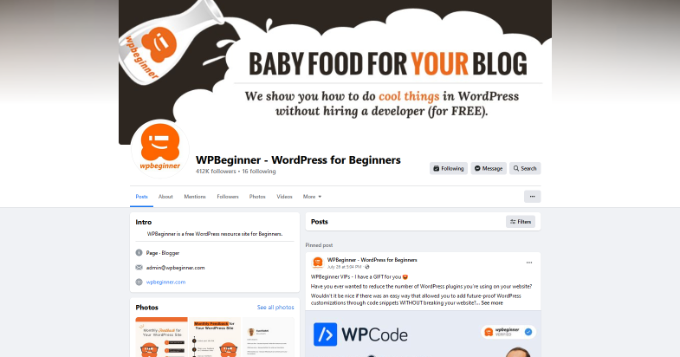
Facebook ma specyficzne zalecenia dotyczące obrazów używanych w różnych obszarach.
Obraz w tle: Obrazy w tle będą wyglądać najlepiej w rozmiarze 851 x 315 pikseli i powinny mieć rozmiar pliku poniżej 100 KB. Mogą być w formacie JPEG lub PNG. Możesz utworzyć większy obraz, zachowując ten sam współczynnik proporcji, a Facebook automatycznie utworzy mniejsze rozmiary do wyświetlania na urządzeniach mobilnych.
Obraz profilowy: Kwadratowy obraz o wymiarach co najmniej 170 x 170 pikseli. W przypadku stron firmowych jest to miejsce, w którym idealnie powinieneś umieścić swoje niestandardowe logo. Ten obraz zostanie przycięty do wyświetlania jako koło.
Współdzielony obraz: 1200 x 630 pikseli. Ten obraz będzie wyświetlany na Twojej stronie z maksymalną szerokością 470 pikseli, a w aktualnościach z maksymalną szerokością 600 pikseli.
Obrazek grupowy: 1640 x 856 pikseli.
Rozmiary obrazów X (Twitter)
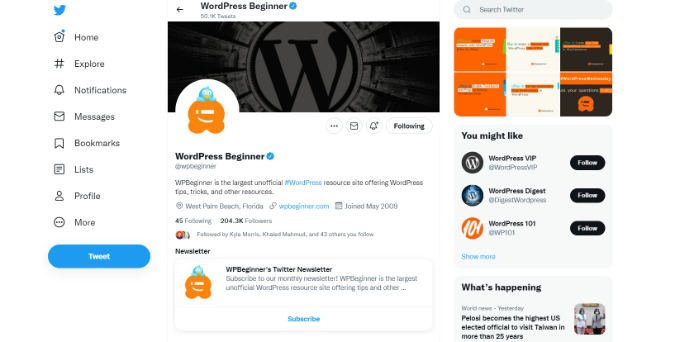
Twitter to centrum rozmów w internecie. Poniżej znajdują się zalecane rozmiary obrazów dla Twittera, aby Twój profil był bardziej angażujący i profesjonalny.
Obrazek nagłówka: 1500 x 500 pikseli. Ten obrazek pełnej szerokości pojawia się jako obrazek w tle strony profilu na Twitterze.
Zdjęcie profilowe: 400 x 400 pikseli. To kwadratowe zdjęcie jest przycinane do wyświetlania w formacie kołowym. Twitter pozwala na przesyłanie formatów JPG, PNG i GIF o maksymalnym rozmiarze pliku 2 MB.
Obraz w strumieniu: 1600 x 900 pikseli. Ten obraz jest wyświetlany podczas udostępniania artykułu, retweetingu, osadzania tweeta, przesyłania obrazów i nie tylko. Jeśli już korzystasz z Kart Twittera, Twitter będzie w stanie wybrać odpowiedni obraz do wyświetlenia wraz z opisem i tytułem artykułu.
Rozmiary obrazów na Instagramie
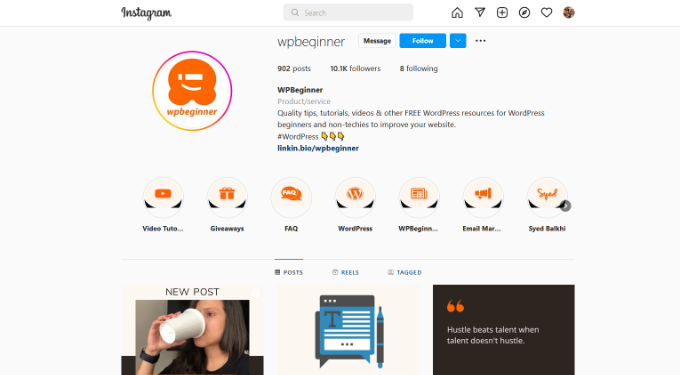
Główna treść Instagrama jest już w formacie wizualnym. Jeśli przesyłasz zdjęcia bezpośrednio z telefonu za pomocą aplikacji Instagram, zadba ona automatycznie o odpowiednie rozmiary obrazów.
W przypadku innych przesłanych plików możesz postępować zgodnie z tymi zaleceniami dotyczącymi rozmiaru obrazów Instagram, aby uzyskać najlepsze rezultaty.
Obraz profilowy: 320 x 320 pikseli. Możesz użyć większych wymiarów obrazu, o ile jest to obraz kwadratowy.
Miniatura obrazu: 161 x 161 pikseli. Ten obraz jest wyświetlany jako miniatura Twoich zdjęć.
Zdjęcia w Aktualnościach: Krajobraz 1080 x 566 pikseli, portret 1080 x 1350 pikseli, kwadrat 1080 x 1080 pikseli. Możesz również używać obrazów o wyższej rozdzielczości.
Miniatury w kanale: szerokość 1080 pikseli.
Historie na Instagramie: 1080 x 1920 pikseli. Rozmiar pliku nie może przekraczać 4 GB, co jest dość dużo jak na wideo wysokiej jakości.
Rozmiary obrazów na YouTube
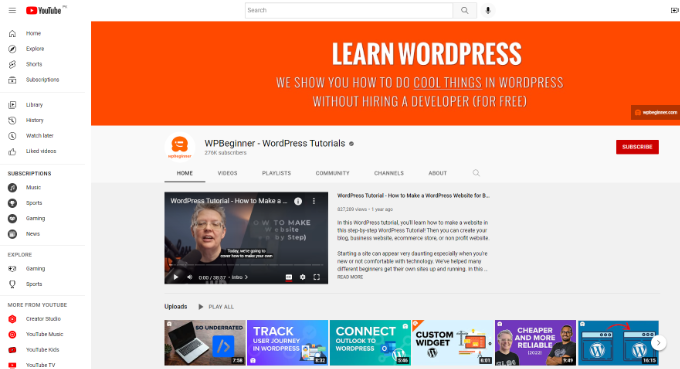
YouTube jest nie tylko drugą najpopularniejszą platformą mediów społecznościowych, z około 2,5 miliarda użytkowników na całym świecie, ale także drugim najpopularniejszym silnikiem wyszukiwania. Obraz kanału YouTube, obraz w tle i miniatury filmów są kluczowe w uzyskiwaniu większej liczby wyświetleń Twoich filmów.
Zdjęcie w tle kanału YouTube: 2560 x 1440 pikseli. Musisz upewnić się, że obraz jest wyśrodkowany poziomo, aby dobrze wyglądał na urządzeniach mobilnych, gdzie YouTube może przyciąć obraz, aby dopasować go do rozmiaru ekranu użytkownika.
Ikona kanału: 800 x 800 pikseli. Ten obraz jest wyświetlany jako ikona Twojego kanału i czasami może być przycięty do kształtu koła.
Miniatura wideo: 1280 x 720 pikseli. Zapytaj dowolnego twórcę YouTube, a powie Ci, że miniatura wideo jest najważniejszą częścią optymalizacji wideo na YouTube. To właśnie zobaczą użytkownicy YouTube na stronie głównej, w wynikach wyszukiwania i w innych miejscach. Wysoko zoptymalizowana miniatura wideo pomaga uzyskać więcej wyświetleń i rozwijać swój kanał.
Rozmiary obrazów na Pintereście
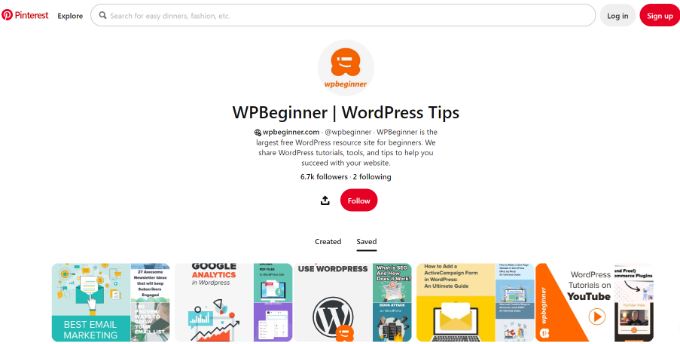
Pinterest to wizualna platforma udostępniania społecznościowego, co oznacza, że obrazy odgrywają najważniejszą rolę w rozwijaniu Twojej społeczności na Pintereście.
Obraz profilowy: 180 x 180 pikseli. Możesz przesłać obraz o wyższej rozdzielczości z maksymalnym rozmiarem pliku 10 MB.
Okładka profilu: 800 x 450 pikseli. Wybierz tablicę, która będzie widoczna jako okładka Twojego profilu. Pinterest automatycznie pobierze przypięcia z tej tablicy, aby utworzyć okładkę Twojego profilu.
Obraz okładki tablicy: 225 x 150 pikseli. Pinterest pozwala wybrać obraz okładki spośród przypięć zapisanych dla tej tablicy.
Podgląd przypiętego obrazu: 238 pikseli szerokości. Pinterest automatycznie skaluje Twoje przypięcia, aby dopasować je do swojej siatki. Aby uzyskać najlepsze rezultaty, musisz przesłać obrazy o proporcjach od 2:3 do 1:3,5.
Rozmiary obrazów na LinkedIn
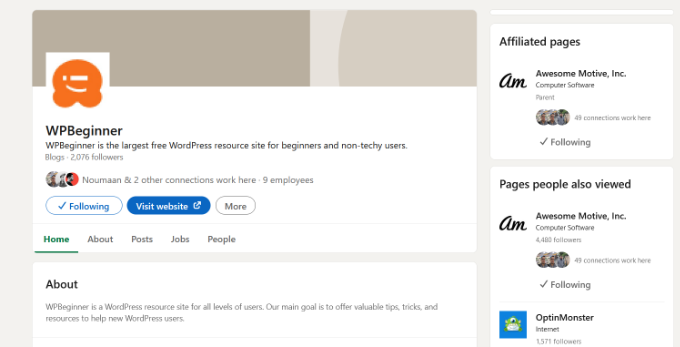
LinkedIn może być świetnym źródłem ruchu, kontaktów i budowania wizerunku marki. Jest to platforma społecznościowa dla profesjonalistów i firm, co czyni ją potężnym narzędziem pomagającym rozwijać Twój biznes.
Obraz profilowy osobisty: kwadrat o wymiarach co najmniej 400 x 400 pikseli z maksymalnym rozmiarem pliku obrazu 8 MB.
Zdjęcie banerowe dla profilu osobistego: 1584 x 396 pikseli z maksymalnym rozmiarem pliku 8 MB.
Zdjęcie w tle firmy: 1128 x 191 pikseli.
Udostępniony obraz: 1200 x 627 pikseli.
Obraz profilu firmy/logo: 300 x 300 pikseli lub obraz o wyższej rozdzielczości z proporcjami 1:1.
Konfiguracja optymalizacji mediów społecznościowych w WordPressie
Teraz, gdy dowiedziałeś się o odpowiednich rozmiarach obrazów w mediach społecznościowych, następnym krokiem jest upewnienie się, że Twoja witryna WordPress jest zoptymalizowana pod kątem mediów społecznościowych.
Najważniejszym aspektem tej optymalizacji jest skonfigurowanie automatycznego uwzględniania metadanych Open Graph. Metadane Open Graph to technologia, która pozwala na dodawanie dodatkowych informacji do stron internetowych, których potrzebują media społecznościowe i wyszukiwarki.
Najpierw musisz zainstalować i aktywować wtyczkę All in One SEO. Aby uzyskać więcej informacji, zapoznaj się z naszym przewodnikiem krok po kroku, jak zainstalować wtyczkę WordPress.
AIOSEO to najlepsza wtyczka SEO dla WordPress, która pomaga uzyskać więcej ruchu z wyszukiwarek. Jest to również kompletne narzędzie do optymalizacji witryn, w tym wsparcie dla platform mediów społecznościowych.
Po aktywacji musisz odwiedzić stronę All in One SEO » Social Networks. Stąd musisz najpierw dodać adresy URL swoich profili w mediach społecznościowych w zakładce „Social Profiles”.

Nie musisz dodawać wszystkich adresów URL, możesz po prostu pominąć strony mediów społecznościowych, na których nie masz profilu.
Następnie musisz przejść do zakładki Facebook. Stąd możesz zobaczyć, że AIOSEO domyślnie włącza metadane Open Graph.
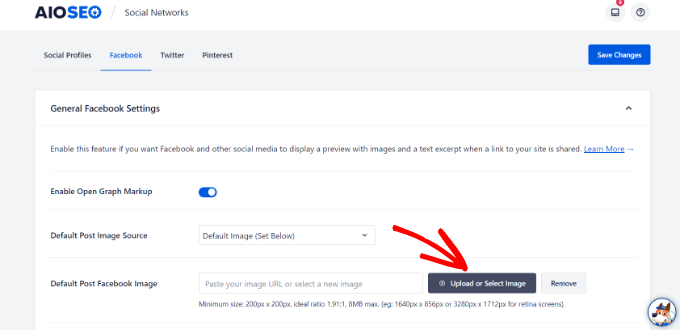
Poniżej należy podać domyślny obraz posta na Facebooku dla strony głównej Twojej witryny. Obraz podany tutaj będzie wyświetlany, gdy ktoś udostępni stronę główną lub główny adres URL Twojej witryny na Facebooku.
Następnie przejdź do zakładki Twitter. Tutaj możesz wybrać domyślny wyświetlacz karty dla swojej witryny.
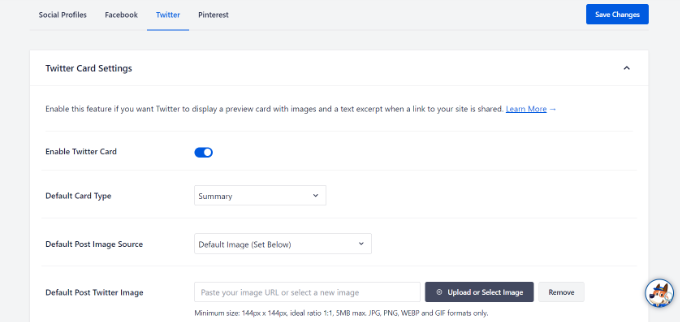
Opcja „podsumowanie z dużym obrazem” wyświetli Twój obraz udostępniany na Twitterze wraz z podsumowaniem Twojego artykułu.
Teraz możesz przejść do zakładki Pinterest. Stąd możesz dodać tag potwierdzający Pinterest do swojej witryny.
Możesz kliknąć link na ekranie, aby odebrać swoją witrynę i uzyskać kod potwierdzający. Więcej szczegółów znajdziesz w naszym przewodniku na temat jak zweryfikować swoją witrynę WordPress na Pintereście.
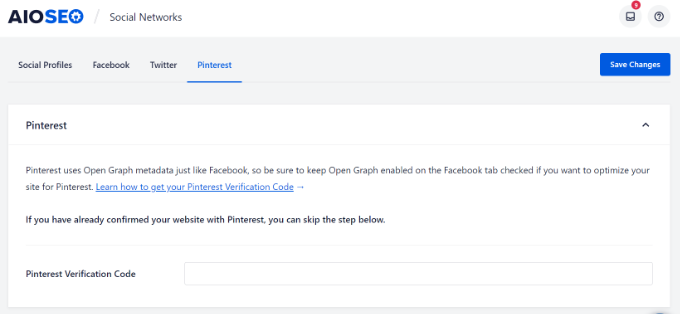
Nie zapomnij kliknąć przycisku „Zapisz zmiany”, aby zachować swoje ustawienia.
Ustawienia mediów społecznościowych dla postów i stron WordPress
Podobnie jak ustawienia SEO dla wpisów i stron, możesz je również optymalizować dla witryn mediów społecznościowych.
Wtyczka AIOSEO pozwala łatwo ustawić opcje społecznościowe dla poszczególnych postów i stron.
Po prostu edytuj post na blogu lub stronę, którą chcesz zoptymalizować, a następnie przewiń w dół do sekcji „Ustawienia AIOSEO” poniżej edytora.
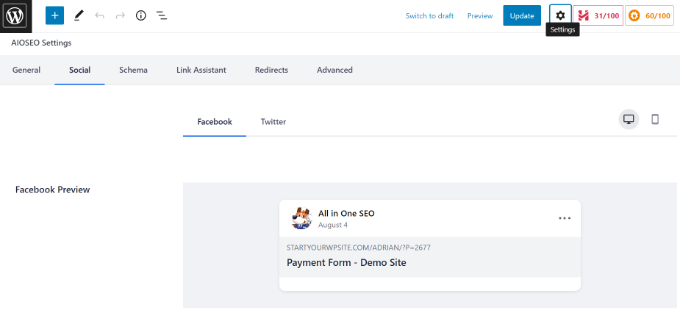
Przejdź do zakładki „Społecznościowe” i możesz przesłać niestandardowy tytuł i opis, a także obraz do udostępniania na Facebooku i Twitterze. Możesz również zobaczyć podgląd tego, jak Twój post będzie wyglądał po udostępnieniu w mediach społecznościowych.
Następnie możesz kliknąć „Opublikuj” lub „Zaktualizuj”, aby zapisać swój post lub stronę.
Chcesz również zapoznać się z naszym przewodnikiem na temat jak dodać przyciski udostępniania w mediach społecznościowych w WordPress.
Konfiguracja automatycznego udostępniania w mediach społecznościowych w WordPress
Platformy mediów społecznościowych świetnie nadają się do budowania grona odbiorców i przyciągania większego ruchu na Twoją stronę internetową. Jednak udostępnianie treści na różnych platformach i angażowanie się w interakcje z odbiorcami może zająć sporo czasu.
Na szczęście istnieje kilka narzędzi online, których można użyć do zautomatyzowania tego procesu.
- Uncanny Automator to najlepsza wtyczka do automatyzacji WordPress, która pozwala na łączenie profili w mediach społecznościowych z WordPress. Korzystając z wtyczki, możesz automatycznie udostępniać nowe posty na Facebooku, tweetować je na Twitterze i udostępniać na Instagramie.
- Smash Balloon to najlepsza wtyczka do kanałów mediów społecznościowych dla WordPress, która pozwala na tworzenie niestandardowych kanałów na Twojej witrynie WordPress. Możesz łatwo osadzać posty z Instagrama, Facebooka, Twittera, TikToka i YouTube na swojej stronie, aby zwiększyć zaangażowanie, zdobyć więcej obserwujących w mediach społecznościowych i budować zaufanie wśród użytkowników.
- Revive Old Posts to darmowa wtyczka, która pozwala na automatyczne ponowne udostępnianie starych postów na blogach w Twoich profilach w mediach społecznościowych w regularnych odstępach czasu. Dowiedz się więcej w naszym poradniku, jak automatycznie udostępniać stare posty z WordPress.
- Buffer to platforma, która pozwala na ustawienie kolejki aktualizacji w mediach społecznościowych i publikowanie ich według preferowanego harmonogramu.
- MonsterInsights pomaga łatwo śledzić ruch z mediów społecznościowych za pomocą Google Analytics. Pomaga to dowiedzieć się, jak Twoje posty radzą sobie w witrynach mediów społecznościowych. Szczegóły znajdziesz w tym przewodniku, jak śledzić ruch z mediów społecznościowych za pomocą Google Analytics.
Mamy nadzieję, że ta ściągawka dotycząca mediów społecznościowych dla WordPress pomogła Ci ulepszyć strategię marketingową w mediach społecznościowych. Możesz również zapoznać się z naszym przewodnikiem na temat jak dodać przycisk Lubię to na Facebooku w WordPress lub naszym wyborem ekspertów najlepszych wtyczek do mediów społecznościowych dla WordPress.
Jeśli podobał Ci się ten artykuł, zasubskrybuj nasz kanał YouTube po samouczki wideo WordPress. Możesz nas również znaleźć na Twitterze i Facebooku.





Jiří Vaněk
Świetna ściągawka do mediów społecznościowych. Z perspektywy marketingu zawsze dobrze jest mieć takie informacje pod ręką. Media społecznościowe są obecnie niezwykle ważne, zwłaszcza do promocji i docierania głównie do młodszych użytkowników internetu (choć nie wyłącznie). Posiadanie takich informacji pod ręką znacznie ułatwia pracę. Po raz kolejny, kolejny artykuł, który zapiszę do ulubionych, ponieważ posiadanie tych szczegółów w jednym miejscu jest rzadkością, zwłaszcza jeśli chodzi o rozmiary obrazów.
Moinuddin Waheed
Już dodałem ten post do zakładek, aby często do niego wracać.
To niezbędna ściągawka do zarządzania mediami społecznościowymi.
Różne rozmiary dla wszystkich wiodących platform mediów społecznościowych są bardzo pomocne.
Podział różnych rozmiarów dla zdjęć w tle, profili i postów jest bardzo potrzebny.
Dzięki za ten przydatny przewodnik.
Dennis Muthomi
Dziękuję za przygotowanie tego obszernego "ściągawki" dotyczącej mediów społecznościowych dla WordPress.
Podział idealnych rozmiarów obrazów dla każdej platformy jest niezwykle pomocny.
Dla kogoś, kto dopiero zaczyna przygodę z marketingiem w mediach społecznościowych, takie przewodniki znacznie ułatwią mi tworzenie zoptymalizowanych materiałów.
Wsparcie WPBeginner
Glad our cheat sheet could be helpful!
Administrator
Dayo Olobayo
Dziękuję za przygotowanie tej ściągawki dotyczącej mediów społecznościowych. To świetny sposób na rozpoczęcie marketingu w mediach społecznościowych dla WordPress. Jestem ciekawy, jak śledzisz wyniki swoich działań w mediach społecznościowych. Czy masz jakieś wskazówki dotyczące mierzenia sukcesu w mediach społecznościowych?
Komentarze WPBeginner
Polecamy zapoznać się z tym przewodnikiem dotyczącym śledzenia mediów społecznościowych: https://www.wpbeginner.com/showcase/21-best-social-media-monitoring-tools-for-wordpress-users/
Ceri
Naprawdę przydatne, dziękuję
Wsparcie WPBeginner
You’re welcome, glad our guide was helpful
Administrator
Sharon Dreyer
Dziękuję! Zachowam to na przyszłość.
Wsparcie WPBeginner
You’re welcome, glad our article was helpful
Administrator
Benita
To świetny przegląd! Uwielbiam Twoje artykuły – zawsze pomocne, niezbyt długie ani zbyt „techniczne”!
Wsparcie WPBeginner
Glad our guides are helpful
Administrator
Louis
Wow, tego właśnie potrzebuję dla mojej nowej strony internetowej, świetny czas!
Wsparcie WPBeginner
Glad our guide was helpful
Administrator
Kari
wspaniały!! niesamowity artykuł, dziękuję za udostępnienie.. Mnóstwo cennych informacji!!!
Wsparcie WPBeginner
You’re welcome, glad you found our content helpful
Administrator
Kevin Gay
To było pomocne we właściwym czasie. Wprowadziłem już pewne poprawki na mojej stronie internetowej zgodnie z tymi sugestiami. Dziękuję.
Wsparcie WPBeginner
Glad our cheat sheet was helpful
Administrator
Adrianne
Te informacje będą bardzo pomocne w mojej promocji w mediach społecznościowych dla mojego bloga. Dziękuję bardzo za dostarczenie odpowiednich i aktualnych treści. To naprawdę robi różnicę. Pozdrawiam!
Wsparcie WPBeginner
Glad you like our content and that it’s helpful for you
Administrator
Phaevourgbemi
Wow… Naprawdę pomaga
Już nie mogę się doczekać, aby jak najszybciej wykorzystać te wskazówki do zmiany strony.
Wsparcie WPBeginner
Glad you found our content helpful
Administrator
Eldad
super pomocne !
Wsparcie WPBeginner
Thank you
Administrator
Olospo
Naprawdę przydatny artykuł, dziękuję.
Craig Wann
Świetnie! Dzięki!
Michael Clayton
Dziękuję za przygotowanie tego małego zasobu. Naprawdę pomocne.
joyoge zakładka
wow, to bardzo pomocny post, dziękuję bardzo..