


Po całej tej pracy nad postem na blogu WordPress, frustrujące jest patrzenie, jak czytelnicy odchodzą po jednej stronie.
Jeden z głównych powodów? Zwykłe linki tekstowe na dole Twoich wpisów ledwo zwracają na siebie uwagę.
Dodanie miniatur do tych linków nawigacyjnych może pomóc przyciągnąć uwagę. Czytelnicy od razu widzą, co jest dalej, co sprawia, że są znacznie bardziej skłonni pozostać i przeglądać Twoje treści.
Przetestowaliśmy wiele metod i stwierdziliśmy, że WPCode jest najlepszym narzędziem do tego zadania. Pozwala bezpiecznie dodawać niestandardowe fragmenty kodu bez modyfikowania plików motywu.
W tym przewodniku pokażemy Ci dokładnie, jak dodać miniatury do linków poprzedniego i następnego posta w WordPress. Jest to łatwiejsze niż myślisz! 💡
🗝️ Najważniejsze wnioski: Najbezpieczniejszym i najłatwiejszym sposobem dodawania miniatur z linkami do poprzedniego i następnego posta jest użycie wtyczki WPCode, która pozwala bezpiecznie dodawać niestandardowy kod bez edycji plików motywu.
Dlaczego wyświetlać miniatury z linkami do poprzedniego i następnego wpisu?
Miniatury natychmiast sprawiają, że Twoje linki nawigacyjne są bardziej przyciągające wzrok i klikalne. Mogą zachęcić czytelników do dalszego przeglądania Twojej witryny, potencjalnie zwiększając liczbę wyświetleń stron i czas spędzony na stronie.
Twój blog WordPress oferuje kilka pomocnych funkcji, które pomagają odwiedzającym znaleźć nowe treści i nawigować po Twojej witrynie.
Funkcje te obejmują:
Inna pomocna funkcja nawigacyjna znajduje się na dole każdego posta na blogu. Tam znajdziesz linki do poprzednich i następnych postów Twojej witryny.
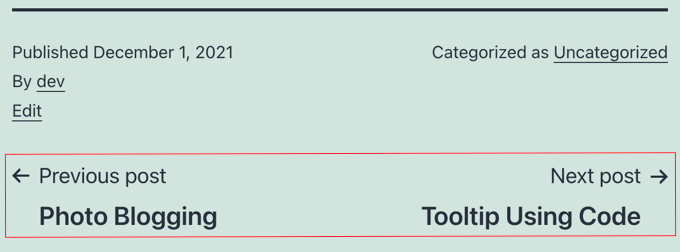
Te linki budują zaangażowanie użytkowników, ponieważ gdy odwiedzający skończą czytać jeden wpis na blogu, mogą szukać czegoś innego do przeczytania. Jednak jeśli dodasz miniatury, linki będą wyglądać bardziej interaktywnie.
Jest to również świetny sposób na zwrócenie uwagi na Twoje najlepiej działające lub popularne posty na blogu.
Na przykład możesz mieć treści filarowe, które już generują mnóstwo ruchu i przekształcają tych czytelników w subskrybentów e-mail. Dodanie miniatur z linkami do postów tylko pomogłoby Ci zbudować listę e-mailową i rozwijać małą firmę.
Mając to na uwadze, pokażemy Ci, jak dodać miniatury do linków poprzedniego i następnego posta w WordPress. Oto wszystkie tematy, które omówimy w tym artykule:
Zacznijmy!
Używanie miniatur z linkami do poprzedniego i następnego posta w WordPress
Aby dodać miniatury do linków poprzedniego i następnego wpisu, musisz dodać kod do plików motywu WordPress.
Polecamy używać WPCode, najlepszej wtyczki do fragmentów kodu dla WordPressa. Pozwala ona na dodawanie kodu bez psucia witryny i zawiera mnóstwo gotowych szablonów, dzięki czemu nie musisz pisać kodu od zera.
Na naszych stronach internetowych używamy WPCode do tworzenia i zarządzania niestandardowymi fragmentami kodu. Działało to dla nas niesamowicie dobrze i możesz zapoznać się z naszą pełną recenzją WPCode, aby poznać jej funkcje.
Jeśli nigdy tego wcześniej nie robiłeś, zapoznaj się z naszym przewodnikiem na temat kopiowania i wklejania kodu w WordPress.
Aby rozpocząć, musisz zainstalować i aktywować wtyczkę WPCode. Z obszaru administracyjnego WordPressa przejdź do Wtyczki » Dodaj wtyczkę.

✋ Uwaga: Możesz użyć darmowej wersji WPCode do dodania niestandardowego fragmentu, ale przejście na WPCode Pro daje dostęp do pełnej historii rewizji kodu i funkcji planowania.
Na następnym ekranie użyj pola wyszukiwania, aby szybko znaleźć wtyczkę WPCode.
Kliknij „Zainstaluj teraz” w wynikach wyszukiwania, a następnie „Aktywuj”.

Jeśli potrzebujesz pomocy, możesz zapoznać się z naszym artykułem na temat jak zainstalować wtyczkę WordPress.
Po aktywacji przejdź do Fragmenty kodu » + Dodaj fragment z panelu administratora WordPress.

Zostaniesz przekierowany do biblioteki fragmentów kodu, gdzie możesz wybierać spośród szerokiej gamy gotowych szablonów.
Aby dodać miniatury do linków poprzedniego i następnego posta, prześlemy fragment niestandardowego kodu.
Kliknijmy więc „+ Dodaj niestandardowy fragment” w sekcji „Dodaj swój niestandardowy kod (nowy fragment)”.

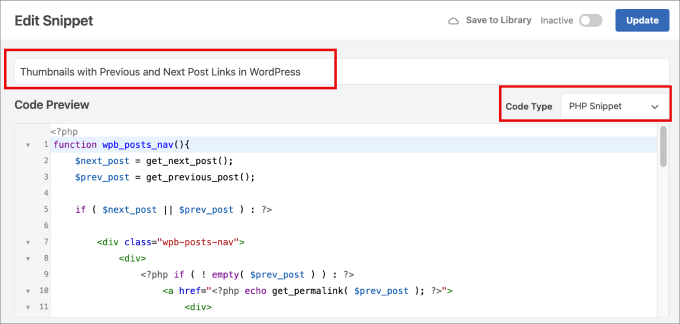
W wyświetlonym oknie podręcznym wybierzesz typ kodu.
Tutaj chcesz wybrać „PHP Snippet”, który jest małym fragmentem kodu używanym do rozszerzania funkcjonalności WordPressa.

Następnym krokiem jest nadanie fragmentowi kodu nazwy, aby można było się do niego później odwołać.
Następnie po prostu skopiuj poniższy kod do edytora tekstu WPCode:
function wpb_posts_nav(){
    $next_post = get_next_post();
    $prev_post = get_previous_post();

    if ( $next_post || $prev_post ) : ?>

        <div class="wpb-posts-nav">
            <div>
                <?php if ( ! empty( $prev_post ) ) : ?>
                    <a href="<?php echo get_permalink( $prev_post ); ?>">
                        <div>
                            <div class="wpb-posts-nav__thumbnail wpb-posts-nav__prev">
                                <?php echo get_the_post_thumbnail( $prev_post, [ 100, 100 ] ); ?>
                            </div>
                        </div>
                        <div>
                            <strong>
                                <svg viewBox="0 0 24 24" width="24" height="24"><path d="M13.775,18.707,8.482,13.414a2,2,0,0,1,0-2.828l5.293-5.293,1.414,1.414L9.9,12l5.293,5.293Z"/></svg>
                                <?php _e( 'Previous article', 'textdomain' ) ?>
                            </strong>
                            <h4><?php echo get_the_title( $prev_post ); ?></h4>
                        </div>
                    </a>
                <?php endif; ?>
            </div>
            <div>
                <?php if ( ! empty( $next_post ) ) : ?>
                    <a href="<?php echo get_permalink( $next_post ); ?>">
                        <div>
                            <strong>
                                <?php _e( 'Next article', 'textdomain' ) ?>
                                <svg viewBox="0 0 24 24" width="24" height="24"><path d="M10.811,18.707,9.4,17.293,14.689,12,9.4,6.707l1.415-1.414L16.1,10.586a2,2,0,0,1,0,2.828Z"/></svg>
                            </strong>
                            <h4><?php echo get_the_title( $next_post ); ?></h4>
                        </div>
                        <div>
                            <div class="wpb-posts-nav__thumbnail wpb-posts-nav__next">
                                <?php echo get_the_post_thumbnail( $next_post, [ 100, 100 ] ); ?>
                            </div>
                        </div>
                    </a>
                <?php endif; ?>
            </div>
        </div> <!-- .wpb-posts-nav -->

    <?php endif;
}
🎨 Wskazówka Pro: Zwróć uwagę na [ 100, 100 ] w kodzie? To kontroluje rozmiar miniatury w pikselach. Możesz swobodnie dostosować te liczby, aby lepiej pasowały do projektu Twojego motywu WordPress.
Oto jak może to wyglądać na Twoim ekranie:
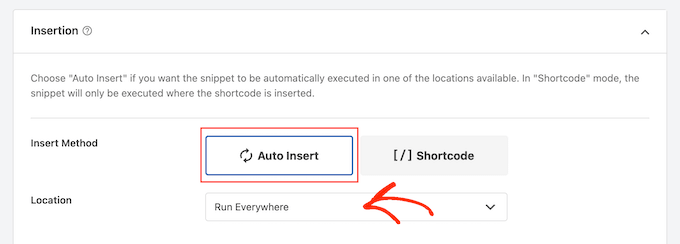
Przed aktywacją przewiń w dół do sekcji „Wstawianie”, aby sprawdzić ustawienia.
Upewnij się, że „Metoda wstawiania” jest ustawiona na „Automatyczne wstawianie”, a „Lokalizacja” na „Uruchom wszędzie”.
Następnie możesz przewinąć ponownie w górę i przełączyć przycisk z „Nieaktywny” na „Aktywny”.
Nie zapomnij kliknąć przycisku „Zapisz fragment” lub „Aktualizuj”, aby aktywować nową funkcję.
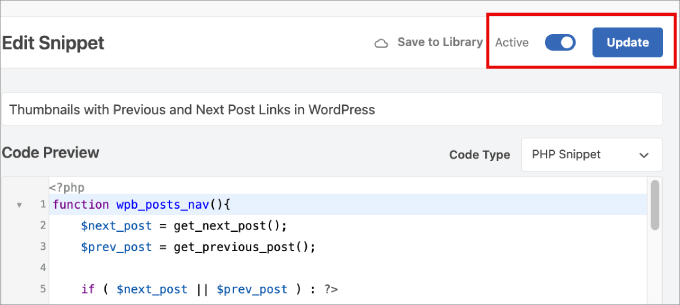
Teraz, gdy funkcja została utworzona, musimy utworzyć drugi fragment, aby dokładnie poinformować WordPress, gdzie ją wyświetlić na stronie. Dzieląc to na dwa fragmenty, najpierw bezpiecznie tworzymy funkcję, a następnie łatwo ją umieszczamy, nie przeciążając witryny ani nie psując układu.
Wróćmy do strony Fragmenty kodu » + Dodaj fragment.
Ponownie, w opcji „Dodaj swój niestandardowy kod (nowy fragment)”, kliknij „+ Dodaj niestandardowy fragment”.

W wyświetlonym oknie WPCode zapyta o typ kodu.
Możesz wybrać „Fragment PHP”.
Otworzy się ten sam edytor tekstu, co poprzednio.
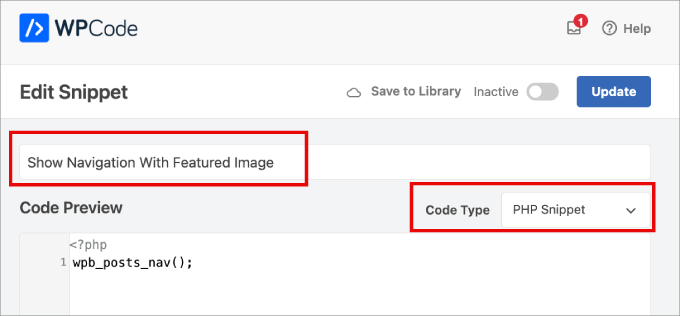
Nadaj swojej nowej niestandardowej wstawce opisową nazwę, abyś mógł się do niej łatwo odwołać w przyszłości.
Teraz możesz skopiować i wkleić poniższy kod do edytora tekstu WPCode. Ten kod informuje WordPress gdzie wyświetlić nawigację z wyróżnionym obrazkiem.
wpb_posts_nav();
Oto jak może to wyglądać na Twoim ekranie:
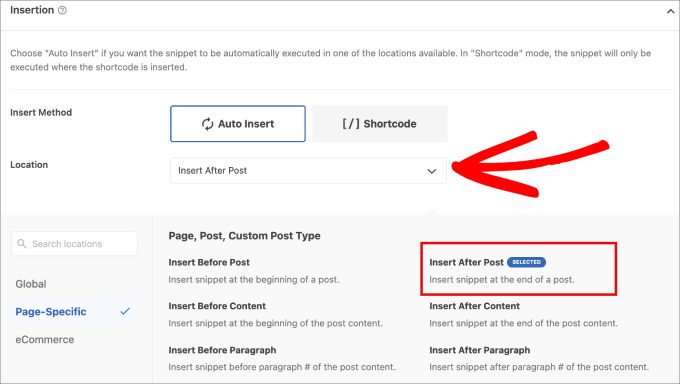
Po wykonaniu tej czynności przewiń w dół do sekcji „Wstawianie” i kliknij menu rozwijane obok opcji „Lokalizacja”.
Stąd przejdź do „Specyficzne dla strony” i wybierz „Wstaw po poście”. W ten sposób miniatury pojawią się prawidłowo obok linków.
Na koniec możesz włączyć opcję „Aktywny” i kliknąć „Zapisz wstawkę” (lub „Zaktualizuj”).
Po zapisaniu zmian możesz użyć tej funkcji w szablonie, w którym chcesz wyświetlić linki do poprzedniego i następnego posta wraz z miniaturami.
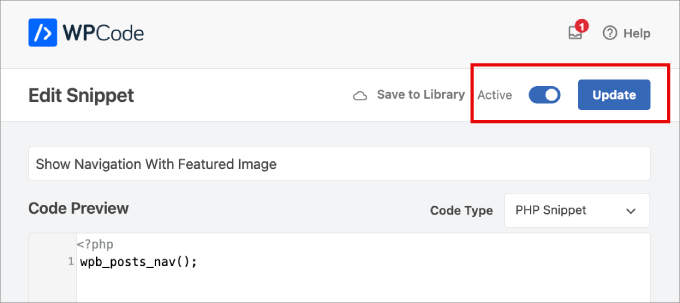
Ponieważ ustawiłeś lokalizację na „Wstaw po poście”, WPCode automatycznie zajmie się umieszczeniem za Ciebie. Nie ma potrzeby edytowania plików motywu.
I to wszystko – dodałeś i skonfigurowałeś miniatury poprzedniego i następnego posta!
Teraz, gdy wyświetlasz wpis na swojej stronie internetowej, zobaczysz, że poprzednie i następne linki na dole wpisu mają teraz miniatury.
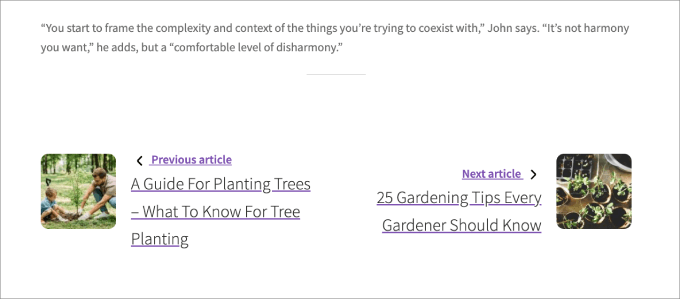
✋ Uwaga: Jeśli jeden z połączonych postów nie ma jeszcze obrazka wyróżniającego, miniatura nie zostanie wyświetlona. Aby dowiedzieć się, jak dodawać miniatury do posta, zapoznaj się z naszym przewodnikiem na temat jak dodawać obrazy wyróżniające lub miniatury postów w WordPressie.
Alternatywa: Wyświetlanie popularnych wpisów z miniaturami
Innym sposobem na zaangażowanie czytelników po przeczytaniu posta jest wyświetlenie listy popularnych postów po każdym artykule. Pozwoli to czytelnikom zobaczyć Twoje najlepsze treści, a nie tylko poprzednie i następne opublikowane artykuły.
Twoje popularne posty zawierają Twoje najskuteczniejsze treści. Wyświetlanie ich odwiedzającym pomoże zwiększyć liczbę wyświetleń stron i zaangażowanie użytkowników.
Chociaż linki poprzedni i następny są świetne do czytania chronologicznego, narzędzie takie jak MonsterInsights pozwala automatycznie wyświetlać Twoje absolutnie najlepsze, najbardziej konwertujące treści, aby utrzymać zaangażowanie czytelników.
W WPBeginner używamy MonsterInsights do śledzenia wydajności naszej strony internetowej. Możesz przeczytać naszą pełną recenzję MonsterInsights i zobaczyć, dlaczego jest to nasze ulubione narzędzie do podejmowania decyzji opartych na danych.
Widżet Najpopularniejsze Posty MonsterInsights oferuje szeroki wybór atrakcyjnych motywów i wiele opcji dostosowywania.

Możesz dowiedzieć się, jak łatwo to skonfigurować w naszym przewodniku na temat wyświetlania postów według liczby wyświetleń w WordPressie.
Możesz też zapoznać się z naszym przewodnikiem na temat dodawania niestandardowych widżetów po postach w WordPressie, gdzie dowiesz się, jak dodawać różne rodzaje treści na końcu każdego wpisu na blogu.
Często zadawane pytania dotyczące miniatur nawigacji postów
Masz pytania dotyczące dodawania miniatur do nawigacji postów? Oto kilka rzeczy, o które czytelnicy często pytają przed rozpoczęciem.
Czy mogę zmienić rozmiar miniatur?
Absolutnie. W pierwszym fragmencie kodu poszukaj linii zawierających [ 100, 100 ]. Te liczby reprezentują szerokość i wysokość w pikselach; pamiętaj, że WordPress będzie próbował przeskalować obrazy do tego rozmiaru, więc sprawdź, jak większe wymiary wyglądają na urządzeniach mobilnych.
Czy dodawanie miniatur za pomocą kodu spowolni moją stronę internetową?
Wcale nie. Kod jest lekki i zbudowany z myślą o wydajności, więc nie powinieneś zauważyć żadnego spowolnienia. Ponadto WPCode zapewnia, że fragment ładuje się tylko na stronach pojedynczych wpisów, gdzie jest potrzebny.
Co się stanie, jeśli wpis nie ma obrazka wyróżniającego?
Nie martw się. Jeśli powiązany post nie ma obrazka wyróżniającego, kod po prostu wyświetli link tekstowy, chociaż możesz zobaczyć pustą przestrzeń tam, gdzie powinien być obrazek. Niemniej jednak, ustawienie domyślnego obrazka wyróżniającego dla każdego posta pomaga zapewnić, że układ pozostaje idealnie wyrównany.
Czy lepiej pokazywać linki poprzedni/następny czy sekcję popularnych postów?
To zależy od Twojego celu. Linki poprzedni i następny są świetne do prowadzenia czytelników przez powiązane treści w kolejności.
Ale jeśli chcesz, aby ludzie przeglądali Twoje najlepsze artykuły, sekcja najpopularniejszych postów (korzystając z narzędzia takiego jak MonsterInsights) może zdziałać cuda.
Dodatkowe linki do używania obrazów i innych plików multimedialnych w WordPress
Mamy nadzieję, że ten samouczek pomógł Ci nauczyć się używać miniatur z linkami do poprzedniego i następnego posta w WordPressie.
Następnie możesz również chcieć dowiedzieć się:
- Jak przycinać i edytować miniatury postów w WordPress
- Jak dodać miniatury filmów wyróżniających w WordPressie
- Tekst alternatywny obrazu a tytuł obrazu w WordPress
- Jak naprawić problem z niewidocznym obrazem wyróżniającym w WordPress
- Jak zoptymalizować obrazy pod kątem wydajności sieci bez utraty jakości
Jeśli podobał Ci się ten artykuł, zasubskrybuj nasz kanał YouTube po samouczki wideo WordPress. Możesz nas również znaleźć na Twitterze i Facebooku.


Atesz
Witaj,
dziękuję za ten kod. Chciałbym dodać nawigację postów na środku mojej strony jako blok. Dlatego spróbowałem stworzyć krótki kod wywołujący funkcję wpb_posts_nav:
add_shortcode( ‘custom-post-nav’, ‘wpb_posts_nav’ );
ale jeśli użyję krótkiego kodu [custom-post-nav] w edytorze blokowym, nie mogę opublikować posta i otrzymuję następujący komunikat: „Aktualizacja nie powiodła się. Odpowiedź nie jest prawidłową odpowiedzią JSON”
Nawigacja po postach nadal się pojawia, ale tylko jeśli wkleję kod na końcu strony, a następnie przenosi się w złe miejsce (na górę).
Czy wiesz, gdzie jest problem?
Z góry dziękuję!
Wsparcie WPBeginner
W przypadku błędu odpowiedzi JSON zalecamy zapoznanie się z naszym przewodnikiem rozwiązywania problemów poniżej!
https://www.wpbeginner.com/wp-tutorials/how-to-fix-the-invalid-json-error-in-wordpress-beginners-guide/
Administrator
Sekh Sahajahan
Witam panie, czy ma pan jakieś rozwiązanie, aby usunąć 3-liniowy pasek nawigacyjny z paska menu, ponieważ został dodany automatycznie.
Markus Martin
Cześć Syed. Czy to nadal działa, zwłaszcza z nową wersją WordPress?
patricia
Cześć! Jak bym to zrobił, gdybym chciał użyć tego dla niestandardowego typu posta? dzięki
MarykeVanRensburg
Udało mi się. Wygląda na to, że problemem było } w tym „<?php } ?>”. Usunąłem je i działa. Teraz muszę tylko dowiedzieć się, jak wyświetlać tylko następny i poprzedni w tej samej kategorii. Dzięki
bowetech
Jak mogę to skonfigurować, aby pobierało następny post z jego bieżącej kategorii?
Japh
Nice and simple solution, I really like it. Great answer for your Facebook asker
Wordpress Themes Labs
fajny poradnik
MarykeVanRensburg
Czy możesz mi powiedzieć, jak pokazywać tylko poprzednie i następne w tej samej kategorii? Dziękuję za ten kod. Spróbuję go użyć.
wpbeginner
@MarykeVanRensburg Myślę, że PRAWDZIWA zmienna tam oznacza przeglądanie kategorii.
MarykeVanRensburg
@wpbeginner Użyłem kodu, ale nie działa w motywie stworzonym przez Artisteer. Kod w moim motywie wygląda następująco:
‘next_link’ => theme_get_previous_post_link(‘« %link’), ‘prev_link’ => theme_get_next_post_link(‘%link »’),
i muszę to zmienić, aby pokazywało miniaturę i tylko dla określonej kategorii. Dziękuję.
wpbeginner
@MarykeVanRensburg Po obszarze linku po prostu dodaj ,true
nasz powyższy kod będzie obsługiwał tylko przeglądanie kategorii. Niestety nie zapewniamy wsparcia dla konkretnych frameworków.
Sugeng Santoso
Uwielbiam to.
Dragon Blogger
Naprawdę fajnie, myślę, że używanie miniatur z najnowszym/następnym postem może być przesadą, jeśli już używasz ich z „powiązanymi postami”, ponieważ jest ograniczona przestrzeń, co jest szczególnie prawdziwe w przypadku rosnącego trendu przeglądania mobilnego.
wpbeginner
@Dragon Blogger Zakładając, że strona ma powiązane posty. Niektóre mogą nie mieć. Używamy tego na naszej stronie List25, która jest stosunkowo nową stroną, więc powiązane artykuły nie są w tej chwili zbyt pomocne. Dlatego używamy nawigacji po pojedynczych postach.
Dragon Blogger
@wpbeginner @Dragon Blogger
Dragon Blogger
@wpbeginner masz rację i poruszasz ważny punkt dotyczący nowszych stron bez wystarczającej ilości treści, aby tworzyć obrazy dla powiązanych treści.