


Pasek boczny to obszar gotowy na widżety w Twoim motywie WordPress, w którym możesz wyświetlać informacje, które nie są częścią głównej treści strony. Jednak paski boczne mogą rozpraszać i zajmować cenne miejsce.
W WPBeginner pomogliśmy tysiącom użytkowników w projektowaniu ich stron WordPress. Z naszego doświadczenia wynika, że istnieje kilka sposobów na usunięcie paska bocznego. Możesz go ukryć w ustawieniach motywu, usunąć z poszczególnych stron i wpisów oraz użyć edytora całej witryny.
W tym artykule pokażemy Ci, jak łatwo usunąć pasek boczny w WordPressie.
Dlaczego usuwać pasek boczny w WordPress?
Większość motywów WordPress zawiera wiele pasków bocznych lub obszarów gotowych na widżety.
Możesz używać pasków bocznych do wyświetlania listy swoich ostatnich postów, reklam, formularzy zapisu na listę e-mail lub innych treści, które nie są częścią głównej strony lub posta.
W WPBeginner używamy paska bocznego do promowania naszych stron w mediach społecznościowych i wyświetlania naszych najpopularniejszych postów.
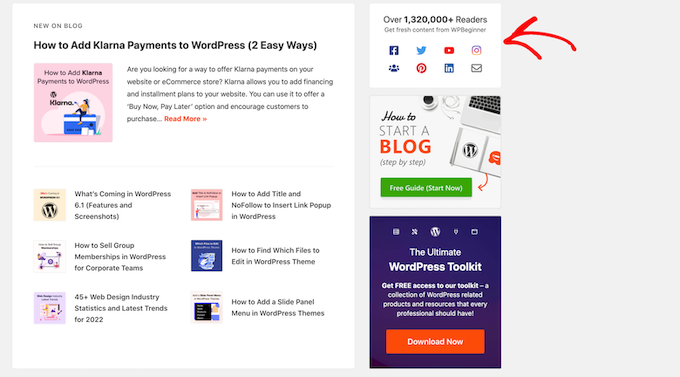
Możesz łatwo dodawać elementy do paska bocznego motywu za pomocą widgetów WordPress.
W większości motywów WordPress boczny pasek wygląda inaczej w zależności od tego, czy odwiedzający korzysta z komputera, czy urządzenia mobilnego. Ponieważ smartfony i tablety mają mniejsze ekrany, WordPress zazwyczaj przenosi paski boczne na dół ekranu.
W zależności od konfiguracji Twojej witryny, może to wyglądać dziwnie. Użytkownicy mobilni będą również musieli przewinąć ekran do samego dołu, aby zobaczyć zawartość paska bocznego, co może wpłynąć na doświadczenie użytkownika. Aby uzyskać więcej informacji, zapoznaj się z naszym przewodnikiem na temat sposobu wyświetlania wersji mobilnej witryn WordPress na komputerze.
Nawet na komputerze pasek boczny może odwracać uwagę od najważniejszych treści, takich jak wezwanie do działania na stronie.
Mając to na uwadze, zobaczmy, jak można usunąć pasek boczny w WordPress. Pokażemy Ci, jak usunąć pasek boczny z całej witryny, a także jak ukryć pasek boczny tylko na określonej stronie lub wpisie.
- Metoda 1. Usuwanie pasków bocznych za pomocą ustawień motywu WordPress
- Metoda 2. Usuwanie paska bocznego za pomocą edycji pełnej witryny (tylko motywy oparte na blokach)
- Metoda 3. Usuń pasek boczny z całej witryny WordPress (zaawansowane)
- Metoda 4. Usuwanie pasków bocznych z poszczególnych stron w WordPress
- Metoda 5. Usuwanie pasków bocznych ze statycznej strony w WordPress
- Metoda 6. Usuń pasek boczny z pojedynczego wpisu w WordPressie
- Samouczek wideo
Jeśli wolisz przejść od razu do konkretnej metody, możesz skorzystać z powyższych linków.
Metoda 1. Usuwanie pasków bocznych za pomocą ustawień motywu WordPress
Wiele z najlepszych motywów WordPress zawiera wbudowane ustawienia do usuwania pasków bocznych. W zależności od motywu, możesz usunąć pasek boczny z poszczególnych postów i stron, a nawet z całej witryny.
Aby sprawdzić, czy Twój motyw ma tę opcję, przejdź do Wygląd » Dostosuj.
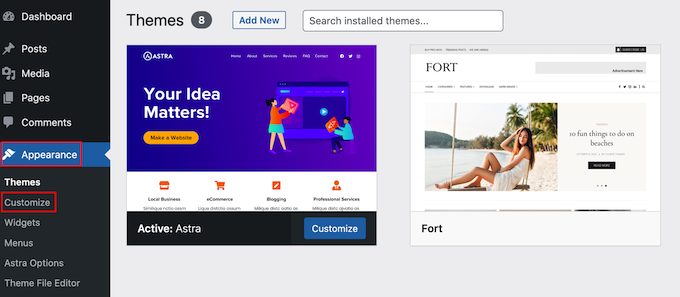
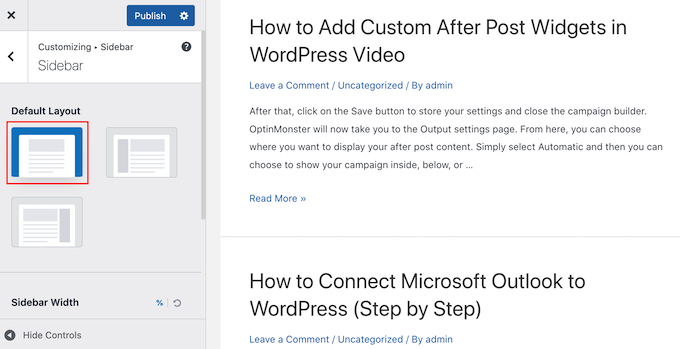
W menu po lewej stronie poszukaj ustawienia „Boczna belka” lub podobnego.
Na poniższym obrazku możesz zobaczyć opcje popularnego motywu WordPress Astra.
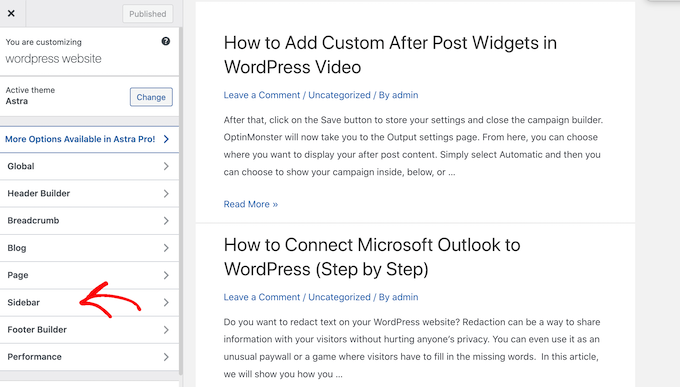
Jeśli widzisz opcję „Pasek boczny” lub podobną, wybierz ją i poszukaj ustawień, które usuną pasek boczny.
Może to być menu rozwijane, miniatury pokazujące różne układy paska bocznego lub inne ustawienie.
Jeśli Twój motyw nie ma opcji „Pasek boczny”, możesz usunąć pasek boczny, wybierając sekcję „Strona” lub podobną.
Jak widać na poniższym obrazku, Astra ma również ustawienie „Strona”.
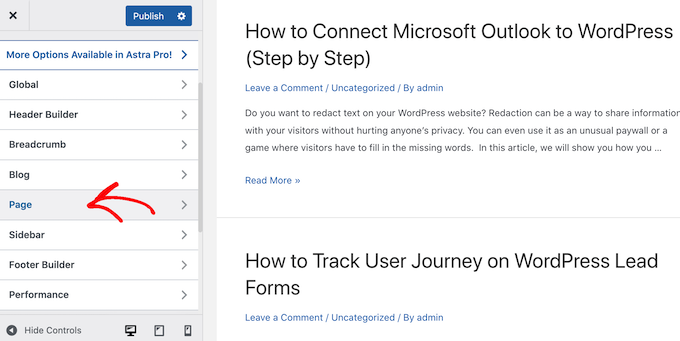
Tutaj zobaczysz różne układy, w tym kilka, które usuwają pasek boczny, takie jak „Bez paska bocznego” i „Pełny ekran / Rozciągnięty”.
Po prostu kliknij miniaturę, aby zastosować ten układ do swojej witryny.
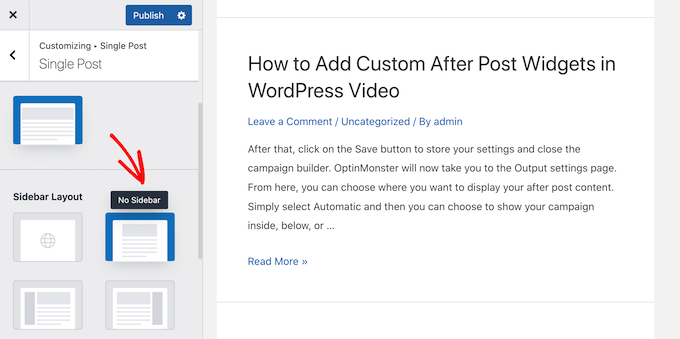
Niezależnie od sposobu usunięcia paska bocznego, nie zapomnij kliknąć „Opublikuj”.
Niektóre motywy pozwalają również na usunięcie paska bocznego z poszczególnych postów i stron. Może to być przydatne podczas projektowania niestandardowych stron, takich jak strona docelowa lub strona sprzedaży.
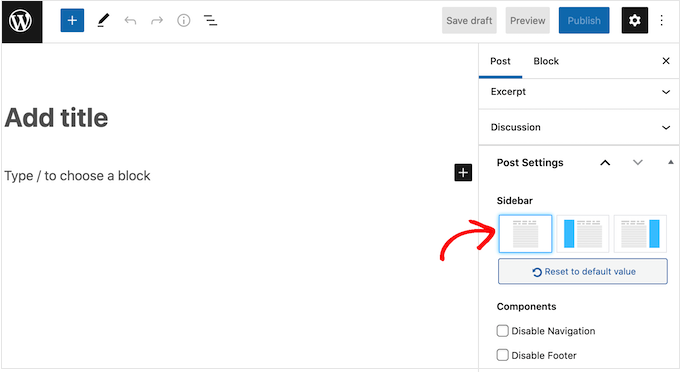
Aby sprawdzić, czy Twój motyw ma te ustawienia, po prostu otwórz dowolną stronę lub wpis, z którego chcesz ukryć pasek boczny. W menu po prawej stronie wybierz „Wpis” lub „Strona”, a następnie poszukaj opcji „Ustawienia wpisu” lub „Ustawienia strony”.
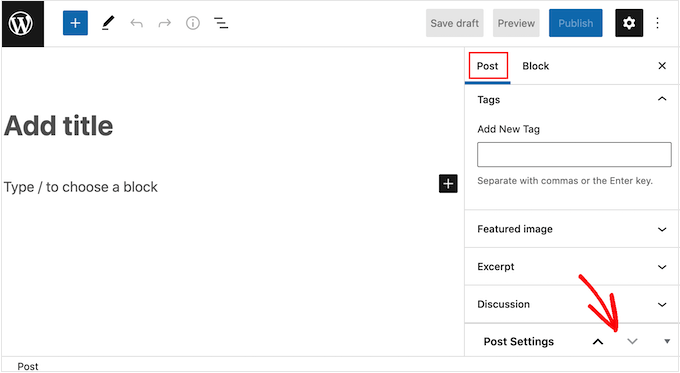
Jeśli Twój motyw ma tę sekcję, kliknij, aby ją rozwinąć. Możesz teraz poszukać ustawień, które pozwalają na usunięcie paska bocznego.
Na poniższym obrazku możesz zobaczyć ustawienia postów popularnego motywu ThemeIsle Hestia.
W przypadku niektórych motywów WordPress nie można usunąć paska bocznego za pomocą narzędzia do dostosowywania lub edytora stron. Jeśli tak jest, czytaj dalej, a pokażemy Ci inne sposoby na usunięcie paska bocznego w WordPressie.
Metoda 2. Usuwanie paska bocznego za pomocą edycji pełnej witryny (tylko motywy oparte na blokach)
Jeśli używasz motywu blokowego, takiego jak Divi, możesz usunąć pasek boczny za pomocą Edytora Pełnej Witryny (FSE) i edytora bloków.
Jest to szybki i łatwy sposób na usunięcie paska bocznego z całej witryny, chociaż nie zadziała ze wszystkimi motywami.
Aby uruchomić edytor, przejdź do Wygląd » Edytor.
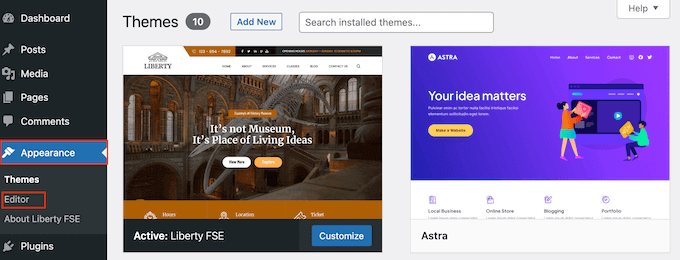
Domyślnie edytor całego serwisu wyświetla szablon strony głównej Twojego motywu, ale możesz usunąć pasek boczny z dowolnej strony.
Aby zobaczyć wszystkie dostępne opcje, po prostu wybierz „Szablony”, „Wzorce” lub „Strony”.
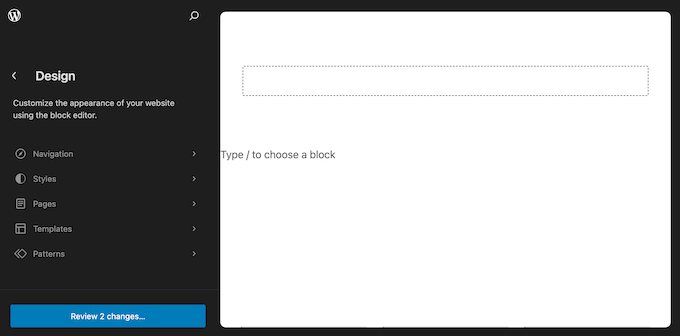
Teraz możesz kliknąć szablon lub stronę, z której chcesz usunąć pasek boczny.
WordPress wyświetli teraz podgląd projektu. Aby przejść do edycji tego szablonu, kliknij małą ikonę ołówka.
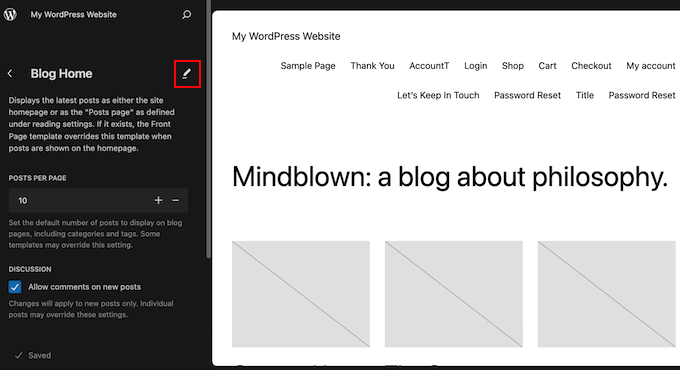
Teraz możesz kliknąć, aby wybrać pasek boczny.
Na małym pasku narzędzi, który się pojawi, kliknij ikonę z kropkami.
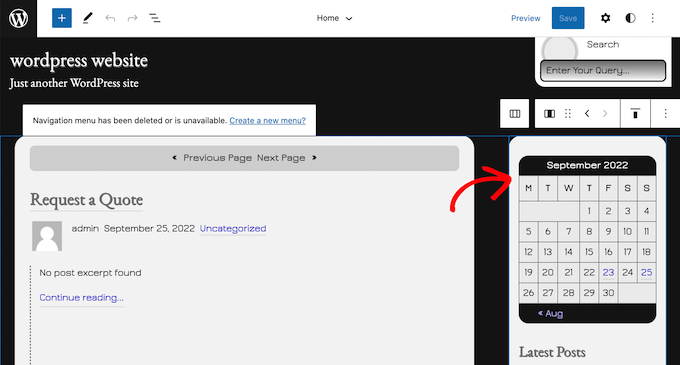
Możesz teraz usunąć pasek boczny, klikając „Usuń kolumnę” lub podobne ustawienie.
Po wykonaniu tej czynności możesz kliknąć przycisk „Zapisz”.
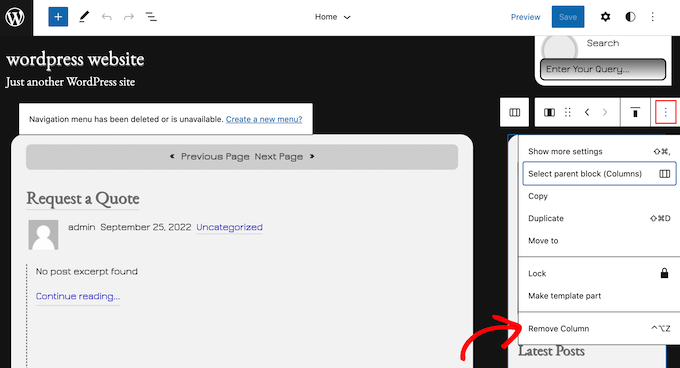
Teraz, jeśli odwiedzisz swoją witrynę WordPress, zobaczysz, że pasek narzędzi zniknął.
Możesz również zapoznać się z naszym przewodnikiem na temat edycji pełnej witryny WordPress.
Metoda 3. Usuń pasek boczny z całej witryny WordPress (zaawansowane)
Ta metoda pozwala na usunięcie pasków bocznych ze wszystkich stron i wpisów na Twoim blogu lub stronie WordPress.
Będziesz musiał edytować pliki swojego motywu, więc nie jest to opcja najbardziej przyjazna dla początkujących. Jednak ta metoda powinna działać dla większości motywów WordPress, w tym motywów, które nie mają wbudowanego sposobu na ukrycie paska bocznego.
Pamiętaj, że jeśli edytujesz pliki motywu WordPress bezpośrednio, te zmiany znikną po zaktualizowaniu motywu.
Mając to na uwadze, zalecamy utworzenie motywu potomnego, ponieważ pozwala to na aktualizację motywu WordPress bez utraty dostosowań.
Najpierw musisz połączyć się ze swoją witryną WordPress za pomocą klienta FTP, takiego jak FileZilla, lub możesz użyć menedżera plików swojego hostingu WordPress cPanel. Jeśli jesteś użytkownikiem SiteGround, możesz zamiast tego użyć panelu Site Tools.
Jeśli po raz pierwszy korzystasz z FTP, zapoznaj się z naszym pełnym przewodnikiem na temat łączenia się z witryną za pomocą FTP.
Po połączeniu przejdź do /wp-content/themes/ i otwórz folder swojego aktualnego motywu WordPress.
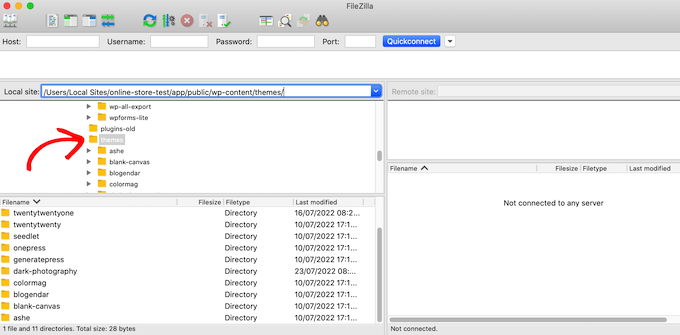
Motywy WordPress składają się z różnych szablonów, więc będziesz musiał edytować wszystkie szablony, które zawierają pasek boczny. Aby dowiedzieć się, które pliki musisz edytować, zapoznaj się z naszym przewodnikiem na temat hierarchii szablonów WordPress.
Na przykład, może być konieczne edytowanie plików index.php, page.php, single.php, archive.php, home.php i tak dalej.
Aby edytować plik, otwórz go w edytorze tekstu, takim jak Notatnik. Następnie znajdź linię, która wygląda tak:
<?php get_sidebar(); ?>
Jeśli Twój motyw ma wiele pasków bocznych, kod będzie wyglądał nieco inaczej i może być kilka fragmentów kodu paska bocznego. Zazwyczaj kod ten będzie zawierał słowo „sidebar” w funkcji, na przykład:
<?php get_sidebar('footer-widget-area'); ?>
Możesz po prostu usunąć linię dotyczącą paska bocznego, który chcesz usunąć.
Teraz zapisz plik i prześlij go z powrotem do swojego konta hostingowego WordPress. Możesz teraz powtórzyć ten proces dla wszystkich plików szablonów, które mają pasek boczny.
Po zakończeniu odwiedź swój sklep internetowy, blog lub witrynę, aby zobaczyć zmianę w akcji.
Możesz zauważyć, że chociaż paski boczne zniknęły, obszar Twojej treści nadal ma tę samą szerokość, co pozostawia pusty obszar paska bocznego.
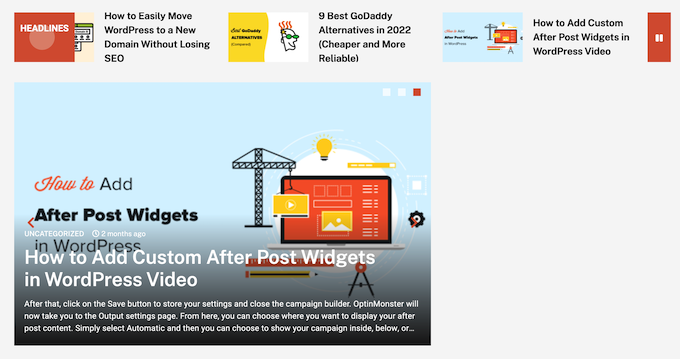
Dzieje się tak, gdy motyw ma zdefiniowaną szerokość obszaru treści. Po usunięciu paska bocznego może być konieczne dostosowanie szerokości obszaru treści przez dodanie niestandardowego kodu CSS do swojego motywu WordPress.
Aby to zrobić, przejdź do Motyw » Dostosuj. W menu po lewej stronie kliknij Dodatkowe CSS.
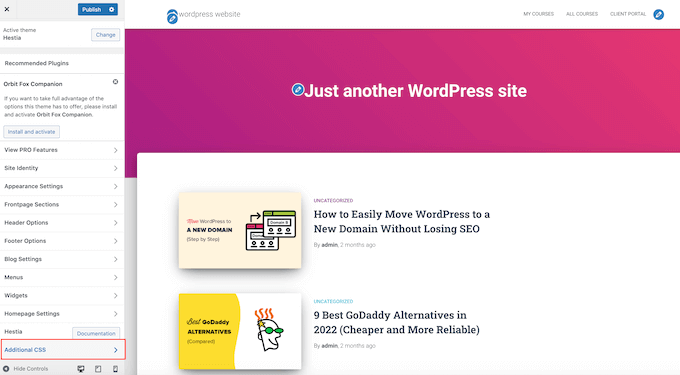
Możesz teraz wkleić następujący kod do małego edytora kodu:
.content-area {
    width: 100%;
    margin: 0px;
    border: 0px;
    padding: 0px;
}

.content-area .site {
margin:0px;
}
Po wykonaniu tej czynności kliknij przycisk „Opublikuj”. Teraz odwiedź swoją witrynę, a zobaczysz, że obszar treści zajmuje 100% dostępnego miejsca.
Metoda 4. Usuwanie pasków bocznych z poszczególnych stron w WordPress
Może chcesz usunąć pasek boczny tylko na niektórych stronach, zachowując go w innych obszarach swojej witryny. Na przykład, wiele witryn nie wyświetla paska bocznego na swojej stronie realizacji zakupu, ponieważ może to rozpraszać kupujących i powstrzymywać ich przed dokończeniem zakupu.
Jeśli chcesz usunąć pasek boczny tylko z konkretnej strony, zalecamy użycie wtyczki do tworzenia stron, takiej jak SeedProd.
SeedProd pozwala projektować dowolny rodzaj strony za pomocą prostego edytora przeciągnij i upuść. Ułatwia to dodawanie i usuwanie paska bocznego z dowolnej strony.
W edytorze SeedProd po prostu kliknij, aby wybrać boczną belkę, którą chcesz usunąć. Następnie kliknij ikonę kosza.
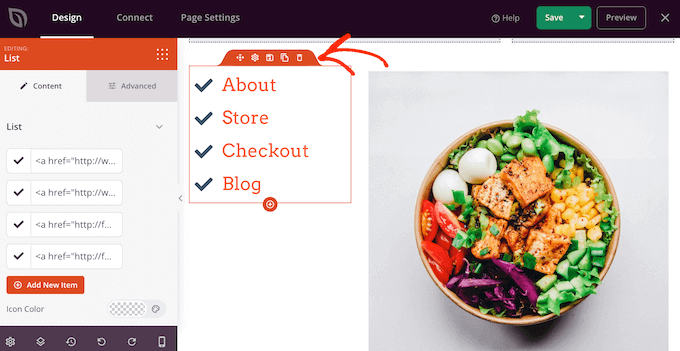
Jeśli chcesz usunąć pasek boczny z całej swojej witryny, możesz również użyć SeedProd do łatwego stworzenia niestandardowego motywu bez pasków bocznych.
Aby uzyskać bardziej szczegółowe instrukcje, zapoznaj się z naszym przewodnikiem na temat tworzenia niestandardowej strony w WordPress za pomocą SeedProd.
Metoda 5. Usuwanie pasków bocznych ze statycznej strony w WordPress
Niektóre motywy WordPress są wyposażone w wiele szablonów, w tym szablony stron pełnoekranowych, które nie wyświetlają paska bocznego po obu stronach treści. Możesz użyć tych szablonów, aby usunąć pasek boczny z dowolnej strony.
Aby sprawdzić, czy Twój motyw ma szablon pełnoekranowy, po prostu otwórz dowolną stronę. W menu po prawej stronie kliknij link obok „Szablon”.
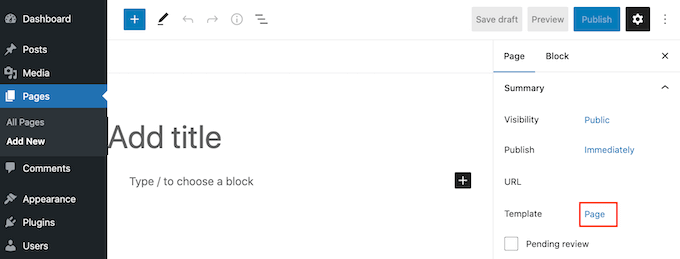
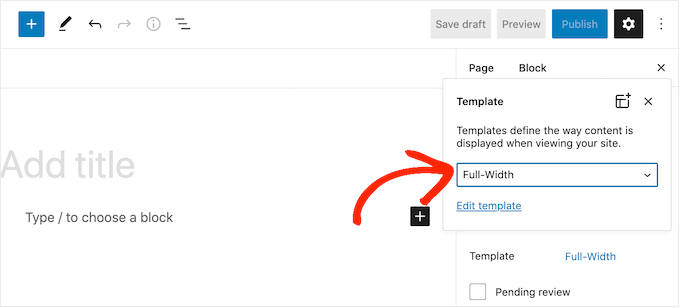
W pojawiającym się oknie podręcznym otwórz menu rozwijane i poszukaj szablonu pełnoekranowego.
Jeśli ją znajdziesz, kliknij ją, aby zastosować szablon do tej strony.
Jeśli Twój motyw nie ma szablonu pełnoekranowego, możesz go utworzyć ręcznie.
Otwórz edytor zwykłego tekstu, taki jak Notatnik, i wklej poniższy kod do pustego pliku:
<?php
/*
*
Template Name: Full-Width
*/
get_header(); ?>
Możesz teraz zapisać ten plik pod nazwą full-width.php.
Następnie połącz się ze swoją witryną za pomocą klienta FTP lub menedżera plików dostarczonego przez Twojego dostawcę hostingu WordPress.
Następnie przejdź do /wp-content/themes/ i otwórz folder swojego bieżącego motywu. Wewnątrz tego folderu znajdź plik page.php i otwórz go w dowolnym edytorze tekstu.
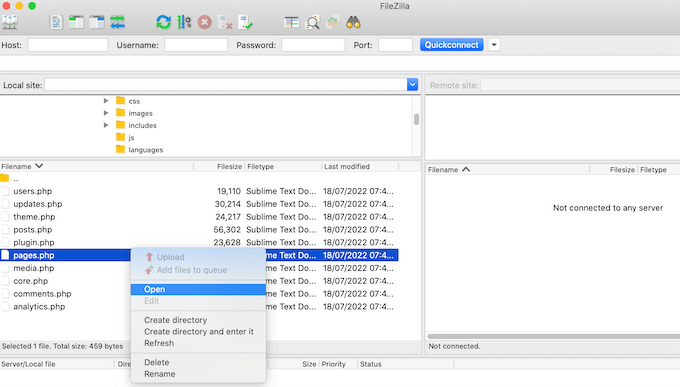
Teraz skopiuj wszystko, co pojawia się po linii <?php get_header(); ?> i wklej to do swojego pliku full-width.php.
Po wykonaniu tej czynności znajdź i usuń linię, która wygląda tak:
<?php get_sidebar(); ?>
Możesz teraz zapisać zmiany i przesłać plik full-width.php do folderu swojego motywu.
Po wykonaniu tej czynności możesz używać tego szablonu z dowolną stroną, postępując zgodnie z tym samym procesem opisanym powyżej.
Uwaga: Jeśli masz otwartą stronę w edytorze treści podczas tworzenia pliku full-width.php, musisz odświeżyć edytor, zanim nowy szablon pojawi się w menu rozwijanym.
Więcej informacji znajdziesz w naszym przewodniku na temat tworzenia szablonu strony pełnoekranowej w WordPress.
Metoda 6. Usuń pasek boczny z pojedynczego wpisu w WordPressie
WordPress posiada również szablony wpisów, które działają podobnie do szablonów stron.
Jeśli chcesz usunąć pasek boczny z niektórych pojedynczych wpisów, możesz utworzyć niestandardowy szablon pojedynczego wpisu. Jest to podobne do tworzenia szablonu strony pełnoekranowej.
Najpierw musisz utworzyć nowy plik szablonu za pomocą edytora tekstu, takiego jak Notatnik. Po wykonaniu tej czynności możesz skopiować i wkleić poniższy kod do tego pliku:
<?php
/*
 * Template Name: Featured Article
 * Template Post Type: post, page, product
 */

 get_header();  ?>
Ten kod tworzy nowy szablon o nazwie „Artykuł wyróżniony” i udostępnia go dla dowolnej strony lub wpisu, a także dla wszystkich typów produktów w Twoim sklepie internetowym.
W swoim niestandardowym szablonie pojedynczego wpisu musisz po prostu usunąć część kodu dotyczącą paska bocznego. Aby uzyskać więcej informacji, postępuj zgodnie z krokami opisanymi w naszym przewodniku na temat tworzenia niestandardowych szablonów pojedynczych wpisów w WordPress.
Po zakończeniu zapisz ten plik jako full-width.php.
Następnie musisz przesłać plik do folderu bieżącego motywu WordPress za pomocą klienta FTP lub menedżera plików.
Po wykonaniu tej czynności możesz zastosować ten szablon do dowolnego wpisu. W menu po prawej stronie kliknij link obok opcji „Szablon”.
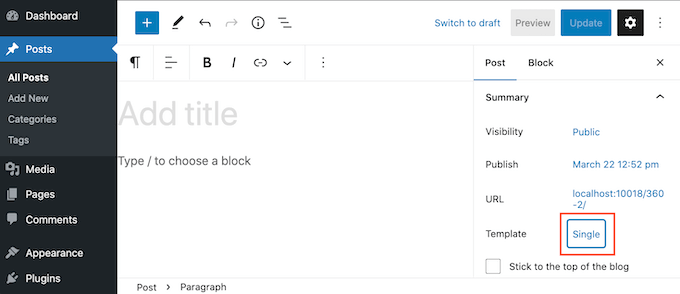
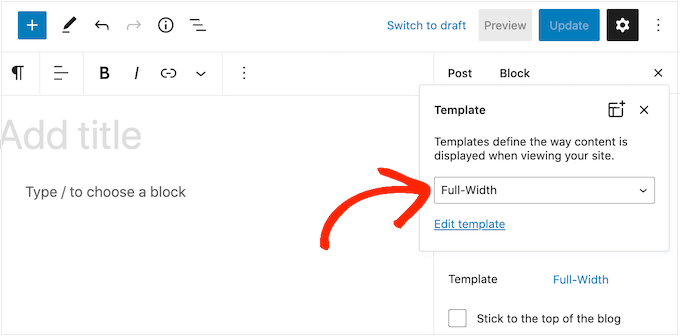
W pojawiającym się oknie podręcznym otwórz menu rozwijane, a następnie wybierz szablon pełnoekranowy, który właśnie utworzyłeś.
Po tym po prostu kliknij „Zaktualizuj” lub „Opublikuj”, aby wprowadzić zmiany na żywo.
Samouczek wideo
Jesteś bardziej wzrokowcem? Sprawdź nasz samouczek na YouTube, jak łatwo usunąć pasek boczny w WordPress:
Mamy nadzieję, że ten artykuł pomógł Ci dowiedzieć się, jak łatwo usunąć pasek boczny w swoim motywie WordPress. Możesz również zapoznać się z naszym przewodnikiem krok po kroku na temat dodawania niestandardowych widżetów po wpisie w WordPress oraz najlepszych motywów WordPress przyjaznych dla Gutenberga.
Jeśli podobał Ci się ten artykuł, zasubskrybuj nasz kanał YouTube po samouczki wideo WordPress. Możesz nas również znaleźć na Twitterze i Facebooku.




Dennis Muthomi
Używam pasków bocznych w moich postach na blogu, aby wyświetlać spis treści, który pozostaje widoczny podczas przewijania przez użytkowników. I to NAPRAWDĘ poprawia kliknięcia w dłuższych postach.
Jednak usunąłem paski boczne z niektórych stron, takich jak moje kluczowe strony sprzedażowe lub konwersji.
Na tych stronach paski boczne były zbyt rozpraszające i zajmowały cenne miejsce.
Jiří Vaněk
Zazwyczaj staram się usunąć pasek boczny w momencie, gdy strona internetowa nie jest klasycznym blogiem, ale jest to wizytówka biznesowa lub osobista. Zazwyczaj próbuję to zrobić za pomocą edytora szablonów, ale tam, gdzie nie jest to możliwe lub ta opcja jest niedostępna, ten przewodnik jest bardzo pomocny. Dziękuję za wskazówki, jak to zrobić na wiele sposobów.
Wsparcie WPBeginner
Cieszę się, że nasze wskazówki okazały się pomocne!
Admin
Conny Dijkstra
Dziękuję bardzo za Twoje obszerne wyjaśnienie! Chciałem tylko usunąć widżet wyświetlany na jednej stronie. I podałeś mi właściwe rozwiązanie. Ustaw swój szablon na pełną szerokość dla tej strony.
Poprawiłeś mi dzień!
To wspaniałe, że poświęcasz dużo czasu na pomoc innym ludziom.
Wsparcie WPBeginner
Glad our guide was able to help
Admin
frespaniol
Próbowałem z motywem Twenty Sixteen, ale nie działa... czy to normalne..?
Wsparcie WPBeginner
Motyw może mieć inne miejsce, w którym dodaje pasek boczny. Jeśli skontaktujesz się z pomocą techniczną motywu, zazwyczaj poinformują Cię, gdzie dodawany jest kod paska bocznego.
Admin
Stacey Beckles
Twoje posty są zawsze na wagę złota.
Wsparcie WPBeginner
Glad you find them helpful
Admin
Gary
Czy użytkownicy mogą po prostu przełączyć przełącznik na froncie, aby sami pokazać lub ukryć pasek boczny?
Sergio
Dziękuję!
Eray
Czy jest sposób, aby wyłączyć pasek boczny na urządzeniach mobilnych? Mam responsywny motyw, który naturalnie dopasowuje się do urządzeń mobilnych. Ale kiedy przewijam w dół, widzę tam widżet paska bocznego „najnowsze artykuły”.
Widok na komputerze jest w porządku, ale na urządzeniach mobilnych wyświetla inne bloki, które są wystarczające, a do tego jeszcze paski boczne. Czy mogę to wyłączyć dla urządzeń mobilnych? Dziękuję.
Hussain
Kolejny jasny i użyteczny post. Bardzo dziękuję.
Mam dwa pytania:
1-Motyw, którego używam, a mianowicie oceanwp, ma opcję usunięcia paska bocznego, ale po prostu nie działa. Jaki jest możliwy powód?
1- Udało mi się usunąć pasek boczny za pomocą pliku index.php. Jeśli nastąpi aktualizacja motywu. Czy zmiana jest odwracalna?
Pozdrawiam
Max
Czy jest sposób na usunięcie paska bocznego/stopki za pomocą haków? Np. używając remove_action();?
Steff
Jesteś absolutną legendą!
David Riewe
Niestandardowy szablon usuwa pasek boczny, ale nie wykorzystuje pełnej szerokości.
Patricia
Czy możesz mi pomóc? Próbuję usunąć pasek boczny ze wszystkich stron oprócz index.php. Postępowanie zgodnie z tymi instrukcjami działa doskonale, ale zmiana szerokości obszaru zawartości na 100% przesuwa pasek boczny na dół index.php. Jak wykluczyć index.php ze zmiany szerokości obszaru zawartości?
Girik
Witam Zespół
Szukam rozwiązania, aby usunąć pasek boczny ze strony głównej, gdzie strona główna jest ustawiona na najnowsze wpisy. Czy masz?
Susan Taunton
Uwielbiam Twoje samouczki wideo – są zawsze krystalicznie jasne i pouczające. A Twoje tematy są tak często precyzyjnie dopasowane do moich potrzeb. Dziękuję!!
VIva la WPBeginner!!!
Mateo
Mam problem, chcę ustawić pełną szerokość, ale kiedy to robię, moja strona główna jest również w pełnej szerokości (na pewno dlatego, że nie używam fragmentu, zamiast tego używam the_content() do pobrania zawartości na stronie głównej).. jak mogę uzyskać pełną szerokość z tym problemem…
Linda
Dziękuję bardzo za pomoc w pozbyciu się prawego paska. Ale teraz nie mogę wyświetlić mojego bloga w pełnej ramce. Jest nazwany „home” w menu, ale nie istnieje, gdy przewijam „boki”, tak jak pokazujesz tutaj. Czy możesz pomóc mi to naprawić w kodzie?
katma
Tego właśnie szukam!!!
Ale problem polega na znalezieniu klasy CSS.
Próbowałem z CSS Hero. Udało mi się znaleźć nazwę klasy CSS, ale nie udało mi się tego zrobić za pomocą funkcji dodawania niestandardowego CSS.
Nawet ja mogę zoptymalizować go pod kątem telefonu, tabletu w pozycji pionowej i poziomej oraz komputera.
Terry
Zamiast usuwać kod, bezpieczniej i zalecane jest jego zakomentowanie.
Dodaj następujące // przed każdym wystąpieniem wywołania get sidebar, a paski boczne przestaną się wyświetlać bez zakłócania kodu.