


Na podstawie naszego doświadczenia w pracy z witrynami WordPress, posty przypięte mogą być zarówno błogosławieństwem, jak i wyzwaniem.
Chociaż świetnie nadają się do wyróżniania treści promowanych, stwierdziliśmy, że nie zawsze pasują naturalnie do każdej sekcji witryny, zwłaszcza gdy próbujemy utrzymać czyste i uporządkowane układy.
Czasami najlepszym sposobem na utrzymanie schludnej, przyjaznej dla użytkownika strony jest wykluczenie postów przypiętych z pętli. Daje to większą kontrolę nad sposobem wyświetlania treści i zapewnia, że czytelnicy najpierw zobaczą najbardziej istotne posty.
Dlatego w tym artykule pokażemy Ci, jak całkowicie wykluczyć posty przypięte z pętli w WordPress.
Dlaczego warto wykluczać przypięte posty z pętli?
Usunięcie przypiętych postów z pętli na Twojej stronie WordPress może być pomocne, jeśli nie chcesz ich wyświetlać w określonym obszarze na Twojej stronie WordPress.
Przypięte posty są przydatne do wyróżniania ważnych treści, takich jak artykuły filarowe, popularne posty na blogu i treści wrażliwe na czas. Mogą jednak zagracać obszar widżetu najnowszych postów i utrudniać dostęp do najnowszych treści.
W tym miejscu przydatne okazuje się wykluczenie przypiętych postów z pętli. WordPress nie może tego zgadnąć, więc musisz wyraźnie poinformować WordPress, aby wykluczył przypięte posty z niestandardowej pętli.
Zobaczmy, jak możesz usunąć przypięte posty z pętli w WordPressie.
Wykluczanie przypiętych postów z pętli w WordPressie
Aby pomóc Ci wykluczyć przypięty post z góry pętli lub całkowicie usunąć je z pętli, stworzyliśmy fragment niestandardowego kodu.
Ponieważ wymaga to edycji kodu na Twojej stronie, może być trudne dla początkujących. Jeśli nigdy tego nie robiłeś, zalecamy zapoznanie się z naszym przewodnikiem na temat wklejania fragmentów kodu z sieci do WordPressa, aby uzyskać więcej szczegółów.
Możesz również rozważyć zatrudnienie dewelopera do indywidualnej pomocy.
Jak ignorować posty przypięte w WordPress
Ten kod ignoruje fakt, że post jest przypięty i wyświetla posty w normalnej kolejności na Twoim blogu WordPress.
Używając tego kodu, Twoje przypięte posty nadal będą pojawiać się w pętli, ale nie będą umieszczane na górze.
Wszystko, co musisz zrobić, to wkleić poniższy kod do pliku functions.php Twojego motywu lub do wtyczki fragmentów kodu:
<?php

// The loop arguments
$args = array(
    'posts_per_page' => 10,
    'ignore_sticky_posts' => 1
);

// The loop
$the_query = new WP_Query($args);
if ($the_query->have_posts()) {
    while ($the_query->have_posts()) {
        $the_query->the_post();

            }
}
Zalecamy dodanie tego kodu za pomocą WPCode, najlepszej wtyczki fragmentów kodu dla WordPressa. Dzięki WPCode możesz bezpiecznie i łatwo dodawać niestandardowy kod w WordPress, bez edycji pliku functions.php Twojego motywu.
Aby rozpocząć, musisz zainstalować i aktywować bezpłatną wtyczkę WPCode. Jeśli potrzebujesz pomocy, zapoznaj się z tym samouczkiem na temat instalacji wtyczki WordPress.
Po aktywacji wtyczki przejdź do strony Fragmenty kodu » + Dodaj fragment z panelu administracyjnego WordPressa.
Stamtąd znajdź opcję „Dodaj swój niestandardowy kod (nowy fragment)” i kliknij przycisk „+ Dodaj niestandardowy fragment” pod nim.

Następnie musisz wybrać „Fragment PHP” jako typ kodu z listy opcji, które pojawią się na ekranie.

Następnie możesz dodać tytuł dla swojego fragmentu, który może być czymkolwiek, aby pomóc Ci zapamiętać, do czego służy kod.
Następnie wklej powyższy kod do pola „Podgląd kodu”.
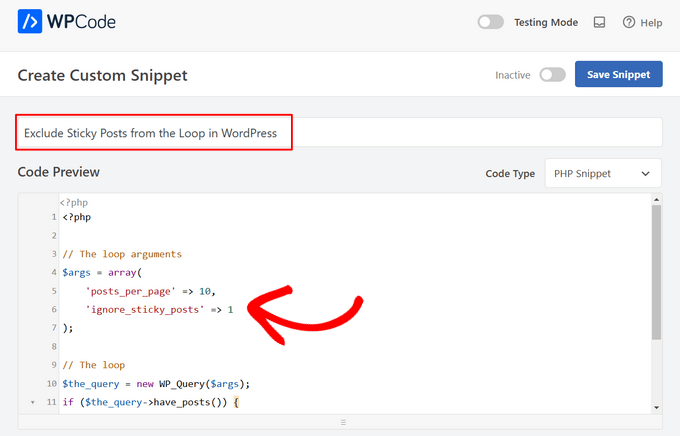
Na koniec po prostu przełącz przełącznik z „Nieaktywny” na „Aktywny” i kliknij przycisk „Zapisz fragment”.

Całkowicie wyklucz wyróżnione posty z pętli
Następnie, jeśli używasz przypiętych postów w wtyczce suwaka, czasami możesz chcieć całkowicie wykluczyć przypięte posty z pętli.
Po prostu dodaj poniższy fragment kodu do pliku functions.php lub do wtyczki fragmentów kodu:
<?php

// The loop arguments
$args = array(
    'posts_per_page' => 10,
    'post__not_in' => get_option( 'sticky_posts' ) // do not display the sticky posts at all.
);

// The loop
$the_query = new WP_Query($args);
if ($the_query->have_posts()) {
    while ($the_query->have_posts()) {
        $the_query->the_post();

         }
}
Ten kod nie wyświetli żadnych przypiętych postów w pętli postów.
Możesz wykonać te same kroki, co powyżej, aby dodać ten kod za pomocą wtyczki WPCode.
Aby uzyskać więcej wskazówek dotyczących modyfikowania motywów WordPress, zapoznaj się z naszym arkuszem ściągawki motywów WordPress dla początkujących.
Mamy nadzieję, że ten artykuł pomógł Ci dowiedzieć się, jak wykluczyć przypięte posty z pętli w WordPress. Możesz również zapoznać się z naszym przewodnikiem na temat pokazywania lub ukrywania widżetów na określonych stronach WordPress oraz naszymi najlepszymi wyborami najlepszych wtyczek powiązanych postów dla WordPressa.
Jeśli podobał Ci się ten artykuł, zasubskrybuj nasz kanał YouTube po samouczki wideo WordPress. Możesz nas również znaleźć na Twitterze i Facebooku.




ogunrinde fatai
Mam podobny problem z zepsutą paginacją po usunięciu przypiętego posta, czy ktoś ma rozwiązanie, dzięki
Sam
Twój kod po prostu powoduje, że moje linki przestają działać i nie wiem dlaczego
Stephen
Mam problem, ponieważ jeden „przypięty” post pojawia się jako pierwszy „wyróżniony” post, więc ten sam artykuł jest wymieniony dwukrotnie z rzędu. Będę wdzięczny za wszelką pomoc.
Kyle Shevlin
Nie wiem, czy to się komuś innemu zdarzyło, ale użycie tego zepsuło paginację. Moja następna strona postów była powtórzeniem pierwszej strony. Czy komuś innemu się to zdarzyło i ma na to rozwiązanie?
Umut Kay
Cześć,
Mam ten sam problem, czy znalazłeś jakieś obejście lub inne rozwiązanie?
Super Nguyen
Mam ten sam problem, moja nawigacja na stronie głównej nie działa
Agus Almaula
Dziękuję bardzo, właśnie dlatego, że jestem całkowicie wpBeginner, trafiłem na tę stronę i moje problemy z rozwojem WP zostały rozwiązane.
~agus~
Rut
Gdzie mam wkleić ten fragment kodu? Ciągle dostaję błędy...
Daniel Lemes
Obie metody zepsuły moją paginację (linki do stron nadal są, ale ładują się zawsze te same posty), czy masz na to jakiś pomysł?
Rohit Tripathi
To naprawdę świetne. Jedno miejsce, gdzie nie jest to potrzebne, to tworzenie niestandardowego widżetu paska bocznego do wyświetlania najnowszych postów.
Dzięki.
Kyle Shevlin
Czy jest jakiś powód, dla którego dodanie tego usunęłoby funkcjonalność archiwów i linków do chmury tagów? Ja również próbuję wykluczyć posty przypięte z mojego głównego bloga, używając jednego zapętlenia do obsługi sekcji wyróżnionej i drugiego do obsługi wszystkiego innego. Problem, z którym się borykam, pojawia się, gdy klikam na linki w sekcji archiwum lub chmurze tagów. Przekierowuje mnie ponownie na moją pierwszą stronę. Kiedy usuwam ten kod wykluczający, działa on bez zarzutu. Nie mogę tego rozgryźć.
chris mccoy
możesz również użyć pre_get_posts, aby nie musieć modyfikować swojej głównej pętli.
$query->set(‘post__not_in’, get_option(‘sticky_posts’));