


Twoja witryna WordPress może ładować czcionki Google, nawet o tym nie wiedząc.
Wiele motywów automatycznie pobiera te czcionki z serwerów Google, co może spowolnić Twoją witrynę i budzić obawy o prywatność odwiedzających w niektórych regionach.
Dobra wiadomość jest taka, że wyłączenie czcionek Google jest łatwiejsze, niż myślisz, i może faktycznie poprawić wydajność Twojej witryny.
Przez lata pracy z witrynami WordPress odkryliśmy, że usunięcie tych zewnętrznych żądań czcionek często przyspiesza czas ładowania i daje większą kontrolę nad wyglądem witryny.
W tym przewodniku pokażemy 2 proste metody wyłączenia czcionek Google w Twojej witrynie WordPress. Pomoże Ci to przełączyć się na czcionki systemowe lub po prostu poprawić wyniki prywatności i wydajności.
Dlaczego wyłączać czcionki Google na swojej stronie WordPress?
Głównym powodem wyłączenia czcionek Google jest poprawa szybkości Twojej witryny i ochrona prywatności użytkowników.
Chociaż niestandardowa typografia wygląda ładnie, ładowanie czcionek z zewnętrznych serwerów generuje dodatkowe żądania. Spowalnia to czas ładowania strony. Oto kluczowe korzyści z usunięcia czcionek Google:
- Lepsza wydajność: Twoja witryna będzie ładować się szybciej, ponieważ przeglądarka nie musi pobierać plików czcionek z Google.
- Poprawiona prywatność: Przestajesz udostępniać adresy IP odwiedzających Google, co pomaga w zgodności z RODO.
- Lepsze doświadczenie użytkownika: Czcionki systemowe ładują się natychmiast. Zapobiega to czekaniu użytkowników z wolnym połączeniem na pojawienie się tekstu.
Kiedy przeprojektowaliśmy witrynę WPBeginner, postanowiliśmy całkowicie wyłączyć czcionki Google. Przeszliśmy na czcionki systemowe, aby nauka WordPressa była szybsza i bardziej dostępna dla wszystkich, nawet przy słabych połączeniach internetowych.
Mając to na uwadze, przyjrzyjmy się, jak wyłączyć czcionki Google w WordPress.
Metoda 1: Wyłącz czcionki Google w WordPress za pomocą wtyczki
Najpierw musisz zainstalować i aktywować wtyczkę Disable and Remove Google Fonts. Aby uzyskać więcej szczegółów, zapoznaj się z naszym przewodnikiem krok po kroku, jak zainstalować wtyczkę WordPress.
Po aktywacji wtyczka automatycznie wyłączy wszystkie czcionki Google używane przez Twój motyw i wtyczki. Nie wymaga konfiguracji.
Uwaga: Jeśli używasz konstruktora stron, takiego jak Elementor lub Divi, najpierw sprawdź jego ustawienia. Te narzędzia często mają własne opcje wyłączania czcionek Google, które działają lepiej niż instalowanie dodatkowej wtyczki.
Teraz WordPress automatycznie użyje domyślnej czcionki zamiast wszelkich czcionek Google, które były używane. Powinieneś dokładnie sprawdzić swoją stronę internetową, aby upewnić się, że jesteś zadowolony z czcionek, które są teraz używane.
Jeśli chcesz wybrać inne czcionki, zapoznaj się z naszym przewodnikiem, jak zmienić czcionki w swoim motywie WordPress.
Niektóre narzędzia stron trzecich ładują treści niezależnie od Twojego motywu WordPress. Oznacza to, że powyższa metoda z wtyczką może nie powstrzymać ich przed ładowaniem własnych czcionek.
Powszechnym przykładem jest oprogramowanie do generowania leadów.
Metoda 2: Wyłącz czcionki Google w OptinMonster
OptinMonster to najlepsza wtyczka do generowania leadów dla WordPressa, a ponad 1,2 miliona witryn korzysta z tego oprogramowania, aby zwiększyć swoją listę mailingową, zwiększyć sprzedaż i uzyskać więcej leadów.
Używamy go również w WPBeginner do tworzenia wyskakujących okienek z biuletynem i mamy doskonałe doświadczenia. Aby dowiedzieć się więcej, zapoznaj się z naszą recenzją OptinMonster.
Jednak narzędzie domyślnie korzysta z Google Fonts. Na szczęście łatwo je wyłączyć.
Wyłączanie czcionek Google w poszczególnych kampaniach OptinMonster
Najpierw powinieneś odwiedzić witrynę OptinMonster i zalogować się do swojego Panelu Kampanii. Następnie musisz kliknąć kampanię, a następnie przycisk „Edytuj kampanię”.
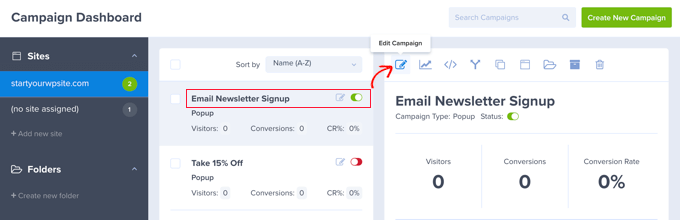
Spowoduje to otwarcie narzędzia OptinMonster Campaign Builder.
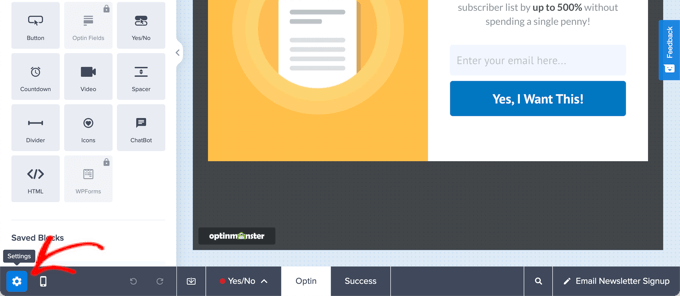
Następnie musisz kliknąć ikonę „Ustawienia” w lewym dolnym rogu paska stopki.
W panelu bocznym musisz wybrać zakładkę „Zaawansowane”.
Teraz możesz przewinąć w dół do sekcji „Ustawienia wyświetlania” i przełączyć opcję „Włącz czcionki internetowe?” na pozycję wyłączoną.
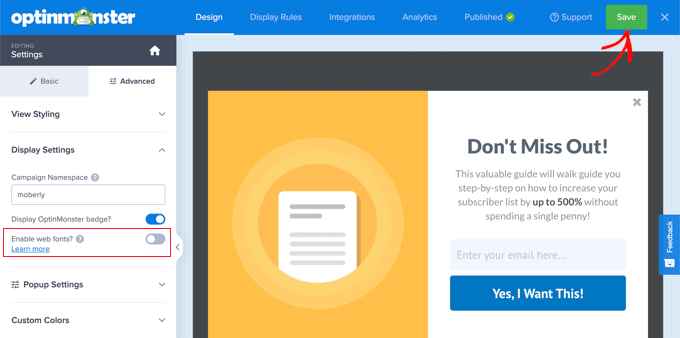
Po kliknięciu przycisku „Zapisz” u góry ekranu, czcionki stron trzecich zostaną wyłączone dla tej kampanii.
Będziesz musiał powtórzyć te kroki dla każdej innej kampanii, z której chcesz usunąć czcionki Google.
Wyłączanie Google Fonts dla wszystkich kampanii OptinMonster
Jeśli czujesz się komfortowo z dodawaniem fragmentów kodu JavaScript do swojej witryny, możesz wyłączyć czcionki Google we wszystkich kampaniach OptinMonster jednocześnie.
Aby wyłączyć czcionki Google w każdej kampanii, musisz dodać ten fragment kodu w nagłówku lub stopce swojej strony internetowej:
<script type="text/javascript">
	document.addEventListener('om.Scripts.init', function(event) {
	event.detail.Scripts.enabled.fonts.googleFonts = false;
});
</script>
Jeśli chcesz wyłączyć wszystkie czcionki internetowe, w tym Google Fonts i FontAwesome, dodaj ten fragment kodu:
<script type="text/javascript">
	document.addEventListener('om.Scripts.init', function(event) {
	event.detail.Scripts.enabled.fonts = false;
});
</script>
Najłatwiejszym sposobem dodania tych fragmentów kodu jest WPCode, najpotężniejsza wtyczka do fragmentów kodu dostępna dla WordPressa. Pozwala łatwo dodawać niestandardowy kod do dowolnego obszaru witryny, a co najlepsze, jest bezpłatna.
Najpierw musisz zainstalować i aktywować bezpłatną wtyczkę WPCode. Aby uzyskać więcej szczegółów, zapoznaj się z naszym przewodnikiem krok po kroku, jak zainstalować wtyczkę WordPress.
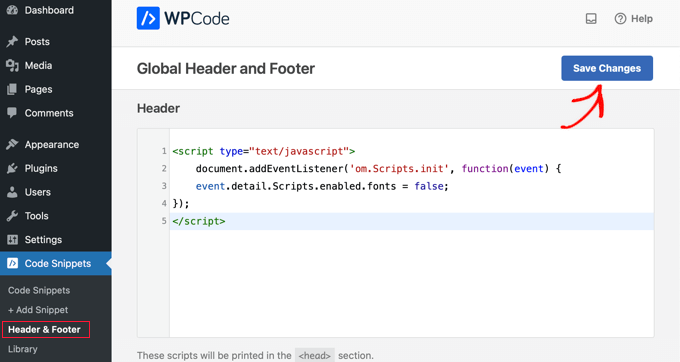
Po aktywacji musisz przejść do Fragmenty kodu » Nagłówki i stopka.
Po prostu wklej fragment kodu w polu Nagłówek, a następnie kliknij przycisk „Zapisz zmiany”.
Często zadawane pytania dotyczące wyłączania czcionek Google w WordPress
Oto kilka pytań, które często zadają nasi czytelnicy na temat wyłączania czcionek Google w WordPress:
Czy wyłączenie Google Fonts jest dobre dla SEO lub wydajności?
Wyłączenie czcionek Google może nieznacznie poprawić wydajność Twojej witryny poprzez zmniejszenie liczby zewnętrznych żądań, zwłaszcza przy wolniejszych połączeniach lub na urządzeniach mobilnych. Szybsza witryna zazwyczaj przyczynia się do lepszego SEO.
Jednak wpływ jest zazwyczaj niewielki, chyba że Twoja witryna używa wielu wariantów czcionek. Jeśli skupiasz się na optymalizacji szybkości lub zgodności z RODO, ich wyłączenie ma sens.
Czy wyłączenie Google Fonts zepsuje wygląd mojej strony?
Może to zmienić wygląd Twojego tekstu, zwłaszcza jeśli Twój motyw w dużej mierze opiera się na niestandardowych czcionkach do stylizacji. Ale Twoja witryna się nie zepsuje ani nie ulegnie awarii. Aby zachować czysty projekt:
- Zastąp czcionki Google bezpiecznymi dla sieci czcionkami systemowymi, takimi jak Arial, Georgia lub Helvetica.
- Lub pobierz i hostuj czcionki Google lokalnie, aby nadal móc używać tej samej typografii bez wysyłania żądań do Google.
W ten sposób zachowujesz swój projekt, jednocześnie poprawiając prywatność i szybkość.
Skąd mam wiedzieć, czy mój motyw WordPress używa Google Fonts?
Aby dowiedzieć się, czy Twój motyw ładuje czcionki Google, możesz użyć narzędzi takich jak:
- Narzędzia deweloperskie w przeglądarce (poszukaj
fonts.googleapis.comw zakładce Sieć) - GTmetrix lub PageSpeed Insights (sprawdź listę zewnętrznych żądań)
- Wtyczki WordPress, takie jak Asset CleanUp lub Query Monitor
Jeśli zauważysz wywołanie fonts.googleapis.com lub fonts.gstatic.com, Twoja witryna ładuje czcionki z Google.
Przewodniki eksperckie dotyczące czcionek w WordPress
Mamy nadzieję, że ten samouczek pomógł Ci dowiedzieć się, jak wyłączyć czcionki Google w Twojej witrynie WordPress. Możesz również zapoznać się z innymi artykułami dotyczącymi czcionek w WordPress:
- Jak sprawić, by czcionki Google były przyjazne dla prywatności
- Jak dodać niestandardowe czcionki w WordPress
- Jak dodać czcionki Google Web Fonts do motywów WordPress w „właściwy” sposób
- Jak zmienić czcionki w motywie WordPress
- Jak hostować lokalne czcionki w WordPress dla szybszej strony internetowej
- Jak łatwo zmienić rozmiar czcionki w WordPressie
- Jak zmienić kolor tekstu w WordPress
- Najlepsze wtyczki typograficzne WordPress, aby ulepszyć Twój projekt
- Jak dodać niesamowitą typografię w WordPressie za pomocą Typekit
Jeśli podobał Ci się ten artykuł, zasubskrybuj nasz kanał YouTube po samouczki wideo WordPress. Możesz nas również znaleźć na Twitterze i Facebooku.




Jiří Vaněk
Dziękuję za świetne spostrzeżenia na temat tego, jak typografia może wpływać na szybkość strony internetowej. Na początku też byłem sfrustrowany, że PageSpeed Insights pokazywał mi niższą prędkość częściowo z powodu ładowania zasobów Google (czcionki, reCaptcha itp.). Wyłączenie ich jest jedną z opcji, która może bardzo pomóc. Ostatecznie zdecydowałem się przesłać czcionki Google na FTP i ładować je lokalnie, co również może być alternatywą. Pomogło mi to w kwestii szybkości, jednocześnie pozwalając mi na korzystanie z czcionek Google.