


Chcesz stworzyć niestandardową stronę główną, która naprawdę zaprezentuje Twoją witrynę WordPress? Pierwsze wrażenie ma znaczenie, a w WPBeginner pomogliśmy niezliczonym użytkownikom stworzyć przyciągające wzrok strony główne, które angażują odwiedzających.
Domyślna strona główna WordPress (choć funkcjonalna) często nie jest najbardziej zachęcającym sposobem na powitanie odbiorców. Chcesz strony głównej, która podkreśla Twoje najlepsze treści, produkty lub usługi. Projekt, który urzeka i zatrzymuje ich na Twojej stronie.
W tym przewodniku przeprowadzimy Cię przez 3 proste sposoby tworzenia niestandardowej strony głównej w WordPress, nawet jeśli nigdy wcześniej tego nie robiłeś.

Czym jest strona główna?
A strona główna to pierwsza strona, którą odwiedzający widzą, wpisując swoją nazwę domeny. Dla wielu osób ta strona główna jest ich wprowadzeniem do Twojej firmy, bloga lub witryny.
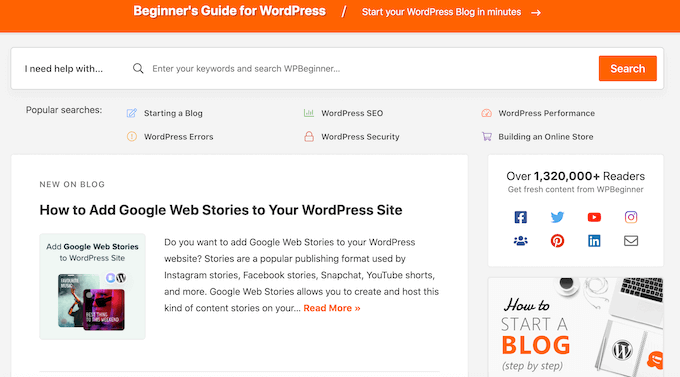
Dobra strona główna sprawi, że odwiedzający będą chcieli dowiedzieć się więcej o Twojej witrynie. Zapewni również łatwy dostęp do linków, pól wyszukiwania i menu, które pomagają odwiedzającym znaleźć interesujące treści.
Domyślna strona główna w WordPressie wyświetla najnowsze wpisy z bloga, co może być dobrym rozwiązaniem dla blogów osobistych lub hobbystycznych.
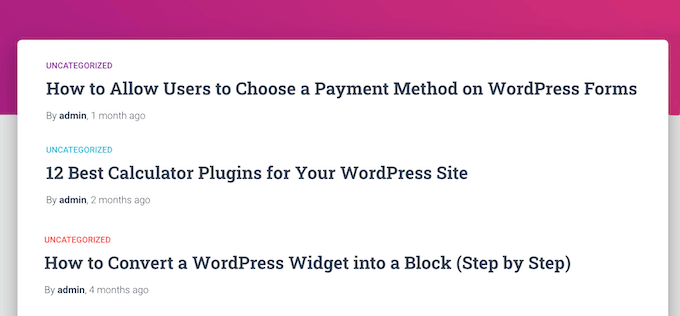
Jednak jeśli prowadzisz firmę, korzystając z witryny WordPress, możesz zamiast tego chcieć utworzyć niestandardową stronę główną, aby wyróżnić swoje produkty i usługi.
Dobra wiadomość jest taka, że WordPress ułatwia wyświetlanie niestandardowej strony jako strony głównej, zamiast domyślnej listy najnowszych wpisów.
Jak ustawić niestandardową stronę jako stronę główną WordPress?
W tym przewodniku pokażemy kilka różnych sposobów tworzenia niestandardowej strony głównej. Jednak niezależnie od użytej metody, po utworzeniu statycznej strony głównej będziesz musiał zmienić ustawienia WordPress.
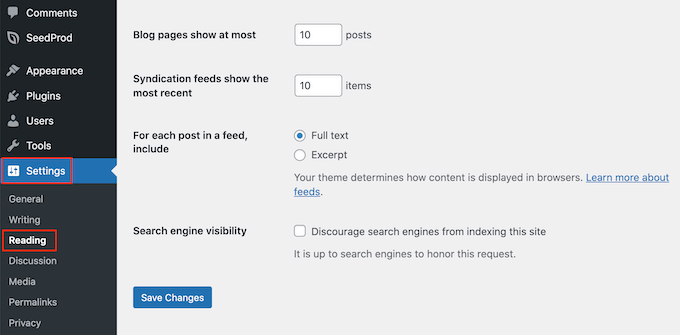
Aby to zrobić, po prostu przejdź do Ustawienia » Czytanie w panelu WordPress.
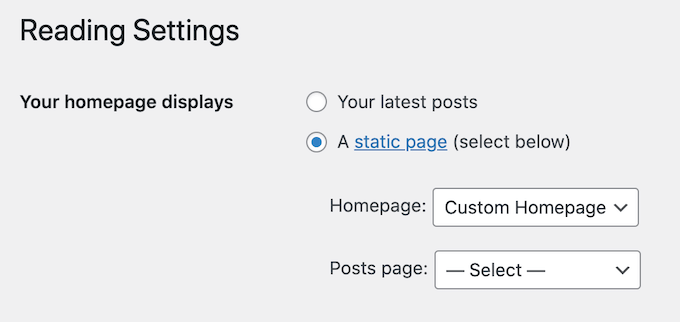
Tutaj przewiń do sekcji „Ustawienia strony głównej” i wybierz „Strona statyczna”.
Możesz teraz otworzyć menu rozwijane „Strona główna” i wybrać stronę, której chcesz użyć jako nowej strony głównej.
Następnie po prostu przewiń ekran do dołu i kliknij „Zapisz zmiany”. Możesz teraz odwiedzić swoją witrynę, aby zobaczyć nową niestandardową stronę główną na żywo.
Jeśli masz bloga, upewnij się, że utworzyłeś osobną stronę bloga, aby wyświetlać swoje posty. W przeciwnym razie odwiedzający będą mieli trudności ze znalezieniem Twoich najnowszych wpisów.
Mając to na uwadze, zobaczmy, jak możesz zaprojektować niestandardową stronę główną w WordPress. Po prostu użyj poniższych szybkich linków, aby przejść bezpośrednio do metody, której chcesz użyć:
Samouczek wideo
Jeśli wolisz instrukcje pisemne, czytaj dalej.
Metoda 1: Stwórz niestandardowy szablon strony głównej za pomocą edytora bloków (bez wtyczki)
Jeśli używasz motywu blokowego, możesz zaprojektować niestandardowy szablon strony głównej za pomocą edytora całego motywu.
Ta metoda nie działa z każdym motywem, więc jeśli nie używasz motywu WordPress opartym na blokach, będziesz musiał użyć jednej z innych metod opisanych w tym przewodniku.
Więcej informacji na temat korzystania z edytora całego witryny znajdziesz w naszym przewodniku dla początkujących po edycji całego witryny WordPress.
Aby rozpocząć, po prostu utwórz nową stronę lub otwórz istniejącą stronę, której chcesz użyć jako strony głównej. W menu po prawej stronie kliknij zakładkę „Strona”, a następnie wybierz link obok „Szablon”.
Dokładny tekst linku może się różnić w zależności od używanego szablonu.
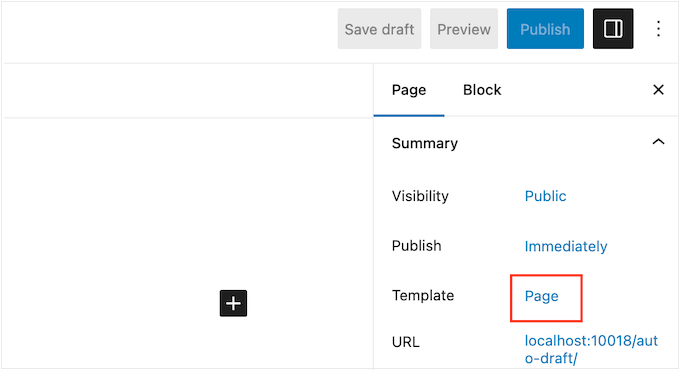
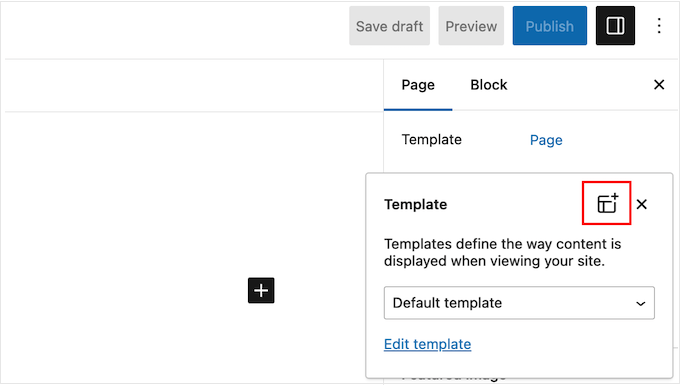
Teraz pojawi się okno podręczne z Twoim aktualnym szablonem.
Po prostu kliknij ikonę „Nowy szablon”.
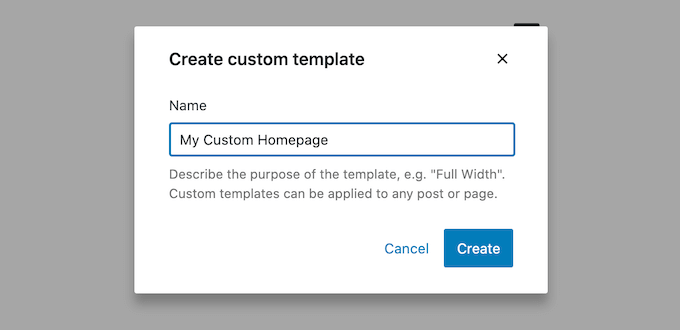
W oknie podręcznym nadaj swojej szablonowi nazwę. Nazwa służy tylko do Twojej wiadomości, więc możesz użyć czegokolwiek chcesz.
Następnie kliknij „Utwórz”, aby uruchomić pełny edytor witryny.
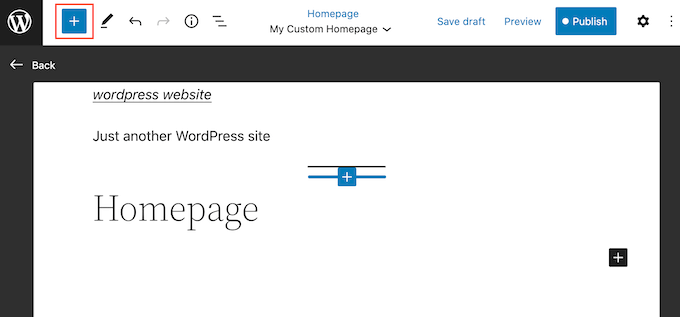
Edytor szablonów działa podobnie do standardowego edytora bloków WordPress.
Aby dodać bloki do swojej niestandardowej strony głównej, kliknij niebieski przycisk „+”. Następnie możesz przeciągać i upuszczać dowolne bloki na swój układ.
Ponieważ tworzymy niestandardową stronę główną, zazwyczaj będziesz chciał zacząć od dodania dużego obrazu nagłówka, takiego jak logo Twojej witryny lub baner.
Aby to zrobić, po prostu znajdź blok Obraz w menu po lewej stronie, a następnie dodaj go do swojego układu metodą przeciągnij i upuść.
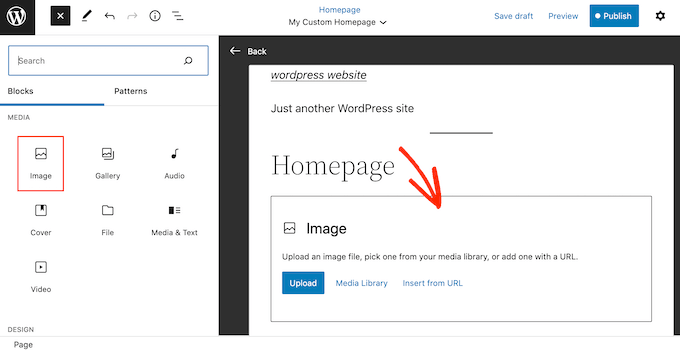
Możesz teraz wybrać obraz z biblioteki multimediów WordPress lub przesłać nowy plik z komputera.
Aby uzyskać większe zaangażowanie, możesz wyświetlać najnowsze komentarze na swojej stronie głównej, dodając blok Najnowsze komentarze.
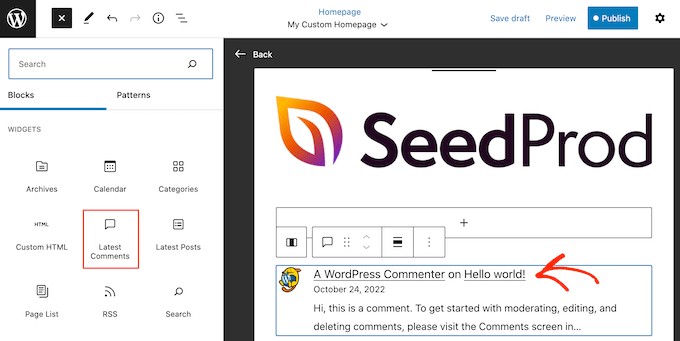
Więcej informacji znajdziesz w naszym przewodniku na temat wyświetlania komentarzy na stronie głównej motywu WordPress.
Dobra strona główna pomaga odwiedzającym znaleźć interesujące treści. Biorąc to pod uwagę, dobrym pomysłem jest dodanie bloku Nawigacja do niestandardowej strony głównej.
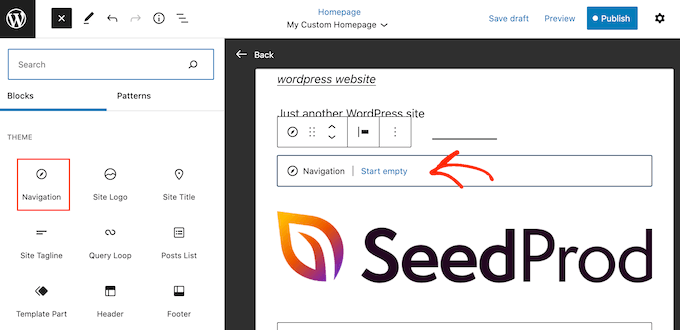
Aby dowiedzieć się więcej, zapoznaj się z naszym przewodnikiem krok po kroku na temat dodawania niestandardowych menu nawigacyjnych w motywach WordPress.
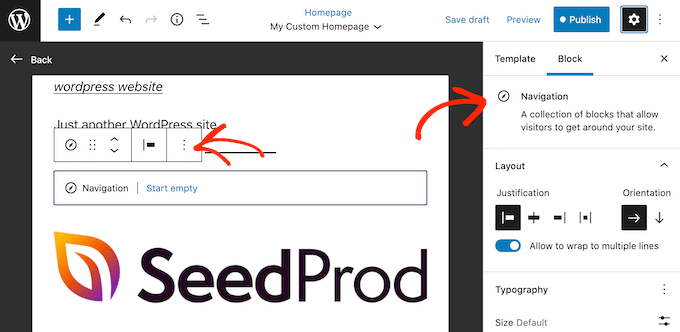
Po dodaniu bloku upewnij się, że kliknąłeś, aby go zaznaczyć w swoim układzie. Następnie możesz skonfigurować blok, korzystając z ustawień w menu po prawej stronie i przycisków na mini pasku narzędzi.
Aby zbudować swoją niestandardową stronę główną, po prostu dodawaj kolejne bloki, a następnie konfiguruj je za pomocą ustawień edytora całego witryny.
Na przykład możesz chcieć dodać bloki, takie jak Najnowsze posty, Wyszukiwanie, Ikony społecznościowe, Chmura tagów i inne.
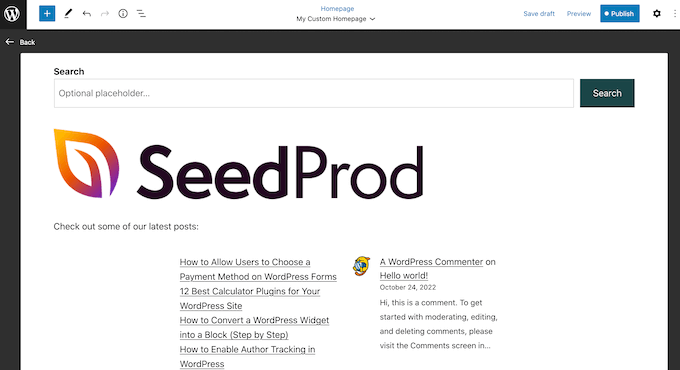
Gdy będziesz zadowolony z wyglądu szablonu, kliknij przycisk „Opublikuj”.
Strona, którą wcześniej utworzyłeś, będzie teraz używać nowego szablonu strony głównej. Możesz teraz nakazać WordPressowi używanie tej strony jako strony głównej, postępując zgodnie z powyższym procesem.
Metoda 2: Utwórz niestandardową stronę główną w WordPress za pomocą kreatora stron (zalecane)
Edytor blokowy WordPress pozwala na tworzenie niestandardowej strony głównej za pomocą narzędzi, które już znasz. Jednak nie działa on ze wszystkimi motywami i jest ograniczony pod względem elastyczności i funkcji.
Ponadto, chociaż narzędzie do dostosowywania motywów WordPress istnieje dla użytkowników motywów nieopartych na blokach, nie jest to najbardziej przyjazna opcja, ponieważ nie posiada funkcji przeciągnij i upuść.
Jeśli chcesz utworzyć całkowicie niestandardową stronę główną, która działa z dowolnym motywem WordPress, będziesz potrzebować wtyczki do tworzenia stron.
W tej metodzie użyjemy SeedProd. Jest to najlepsza wtyczka do tworzenia stron na rynku i pozwala na tworzenie niestandardowych stron głównych za pomocą prostego edytora przeciągnij i upuść.
Zawiera również ponad 300 profesjonalnie zaprojektowanych szablonów i gotowych bloków, których możesz użyć na swojej stronie głównej.
Uwaga: Dostępna jest bezpłatna wersja SeedProd na WordPress.org, ale użyjemy wersji Pro, ponieważ ma więcej szablonów, bloków i funkcji.
Pierwszą rzeczą, którą musisz zrobić, jest zainstalowanie i aktywowanie wtyczki SeedProd. Więcej szczegółów znajdziesz w naszym przewodniku krok po kroku na temat instalowania wtyczki WordPress.
Po aktywacji musisz wprowadzić swój klucz licencyjny.

Te informacje znajdziesz na swoim koncie na stronie SeedProd. Po wprowadzeniu klucza licencyjnego przejdź do przycisku „Zweryfikuj klucz”.
Utwórz nową stronę główną za pomocą SeedProd
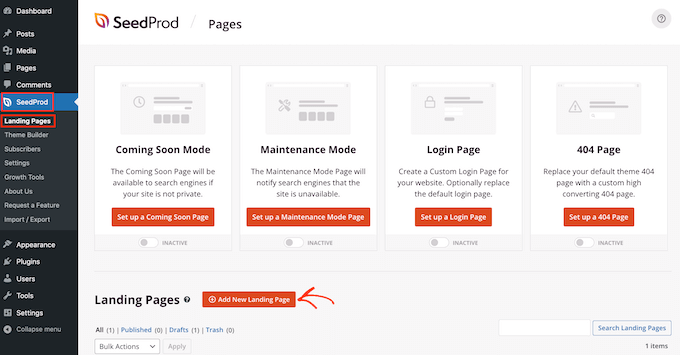
Na tym etapie musisz odwiedzić SeedProd » Strony i kliknąć przycisk 'Dodaj nową stronę docelową'.
Następnie nadszedł czas, aby wybrać szablon dla swojej niestandardowej strony głównej. SeedProd oferuje wiele profesjonalnie zaprojektowanych szablonów, które możesz dostosować do potrzeb swojej witryny WordPress.
Aby wybrać szablon, po prostu najedź na niego kursorem myszy, a następnie kliknij ikonę „Zaznaczenie”.
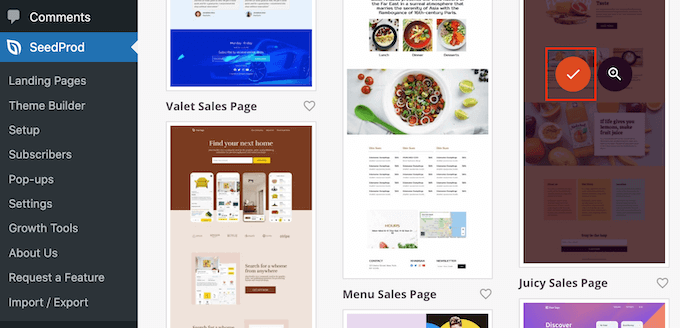
Używamy szablonu „Juicy Sales Page” na wszystkich naszych obrazach, ale możesz użyć dowolnego projektu.
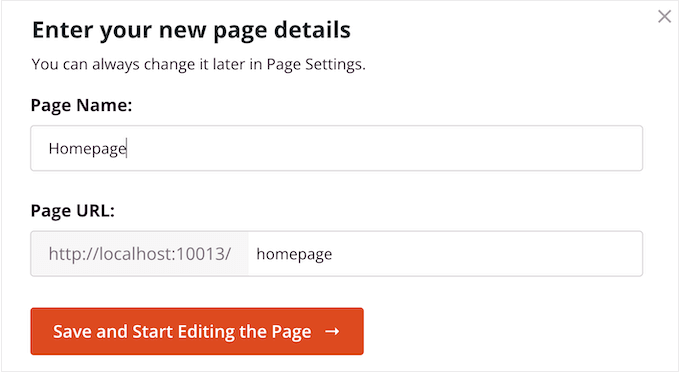
Następnie wpisz nazwę niestandardowej strony głównej. SeedProd automatycznie utworzy adres URL na podstawie tytułu strony, ale możesz zmienić ten adres URL na cokolwiek chcesz.
Gdy będziesz zadowolony z wprowadzonych informacji, kliknij przycisk „Zapisz i rozpocznij edycję strony”.
Następnie zostaniesz przeniesiony do kreatora stron metodą przeciągnij i upuść SeedProd, gdzie możesz dostosować swój szablon.
Edytor SeedProd pokazuje podgląd na żywo Twojego projektu po prawej stronie i niektóre ustawienia bloków po lewej.
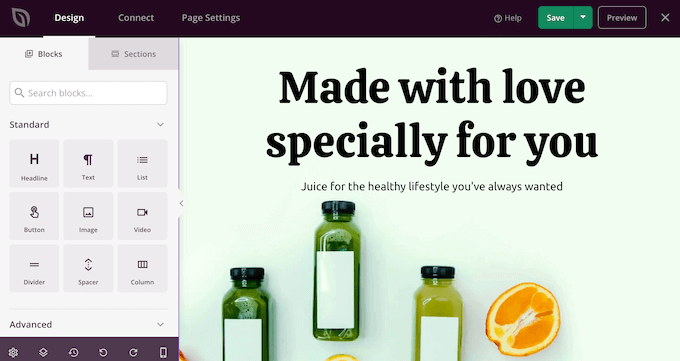
Menu po lewej stronie również zawiera bloki, które można przeciągnąć na swój układ.
Na przykład możesz przeciągać i upuszczać proste bloki, takie jak przyciski i obrazy, lub używać zaawansowanych bloków, takich jak licznik czasu, formularz kontaktowy, przyciski udostępniania w mediach społecznościowych i inne.
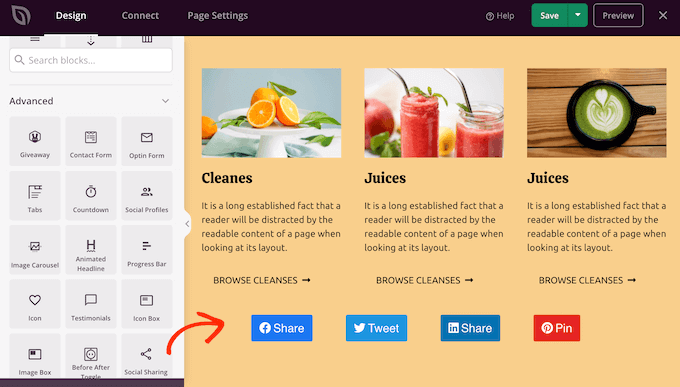
Aby dostosować dowolny blok, po prostu kliknij, aby go wybrać w swoim układzie.
Lewe menu pokaże teraz wszystkie opcje dostosowywania do konfiguracji tego bloku. Możesz również zmienić kolory tła strony, dodać obrazy tła lub zmienić schemat kolorów i czcionki, aby lepiej pasowały do Twojej marki.
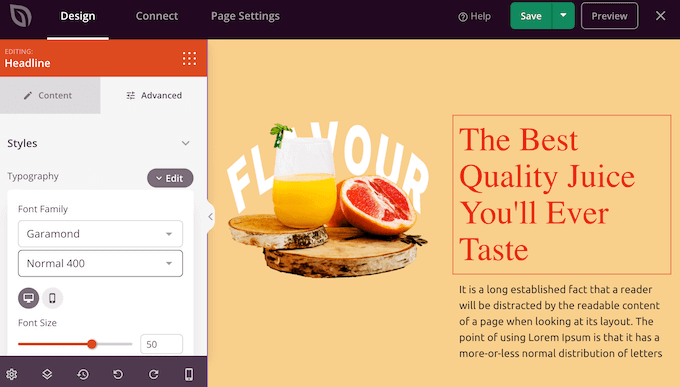
Możesz nawet użyć animacji CSS, aby przyciągnąć uwagę odwiedzających.
Na początek będziesz chciał zastąpić wszelkie obrazy zastępcze własnymi zdjęciami lub niestandardowym logo. Aby to zrobić, po prostu kliknij, aby wybrać dowolny blok obrazu w podglądzie na żywo.
W menu po lewej stronie kliknij przycisk „Wybierz obraz”.
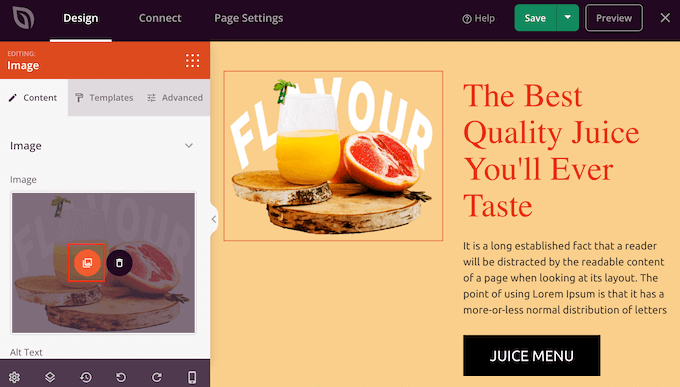
Możesz teraz wybrać obraz z biblioteki mediów WordPress lub przesłać nowy plik z komputera.
SeedProd zawiera 'Sekcje', które są kolekcjami bloków często używanych razem.
Na przykład SeedProd ma nagłówek, główny obraz, wezwanie do działania, referencje, formularz kontaktowy, FAQ, funkcje, sekcje stopki i inne. Mogą one pomóc w szybkim stworzeniu niestandardowej strony głównej.
Aby przejrzeć różne sekcje, po prostu kliknij zakładkę „Sekcje”. Aby wyświetlić podgląd dowolnej sekcji, najedź na nią kursorem myszy, a następnie kliknij ikonę lupy.
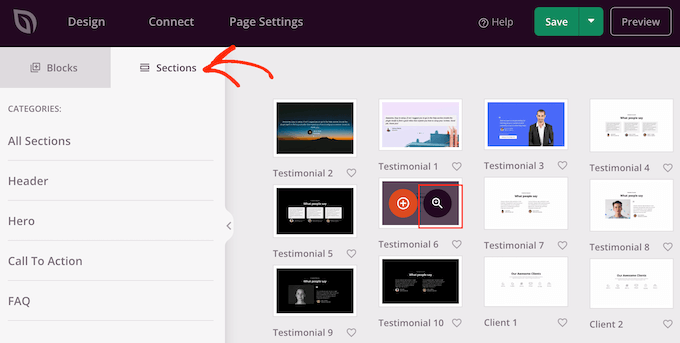
Aby dodać sekcję do swojego projektu, kliknij „Wybierz tę sekcję”.
Ta sekcja zostanie dodana na dole Twojej strony głównej.
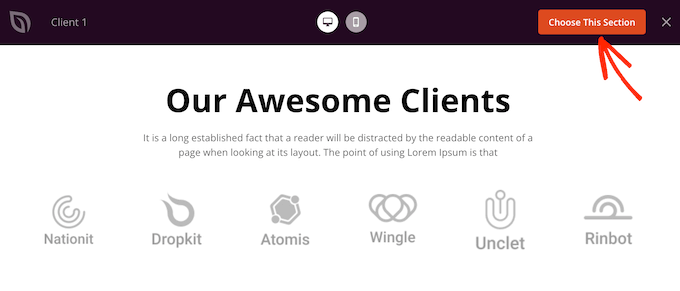
Możesz przenosić sekcje i bloki w swoim układzie za pomocą funkcji przeciągnij i upuść.
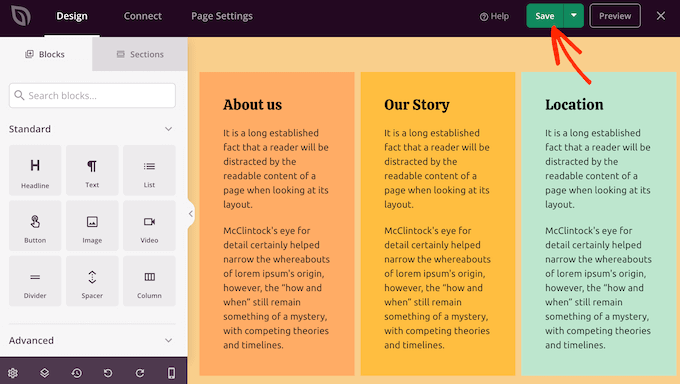
Gdy będziesz zadowolony z wyglądu strony głównej, nie zapomnij kliknąć przycisku „Zapisz”, aby zachować zmiany.
Połącz swoją stronę główną z usługą marketingu e-mail
Jeśli planujesz prowadzić kampanię e-mail marketingową, strona główna jest jednym z najlepszych miejsc do wyświetlenia formularza zapisu.
Wspaniałe w SeedProd jest to, że bardzo łatwo można połączyć swoją stronę główną z popularnymi usługami marketingu e-mailowego takimi jak Constant Contact.
Aby to zrobić, po prostu kliknij zakładkę „Połącz”, a następnie wybierz swojego dostawcę usług pocztowych.
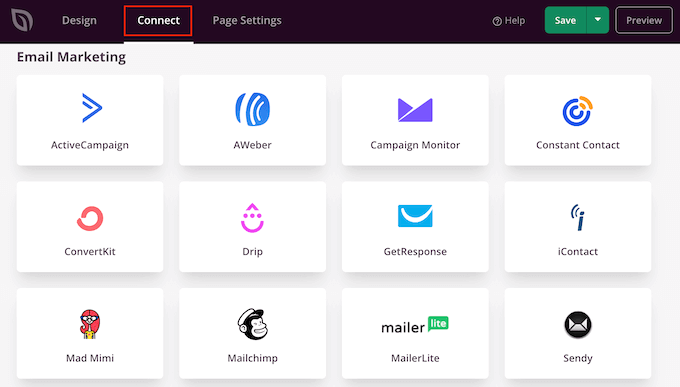
SeedProd pokaże teraz, jak połączyć stronę główną z Twoją usługą marketingu e-mailowego.
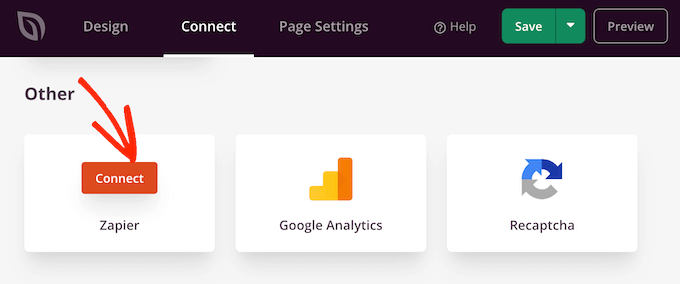
Jeśli Twojego dostawcy nie ma na liście, nie martw się. SeedProd działa z Zapier, który działa jako pomost między SeedProd a ponad 3000 innych aplikacji.
Po prostu przewiń do sekcji „Inne” i najedź kursorem na „Zapier”. Gdy pojawi się przycisk „Połącz”, kliknij go, a następnie postępuj zgodnie z instrukcjami wyświetlanymi na ekranie, aby połączyć SeedProd i Zapier.
Opublikuj swoją stronę główną SeedProd
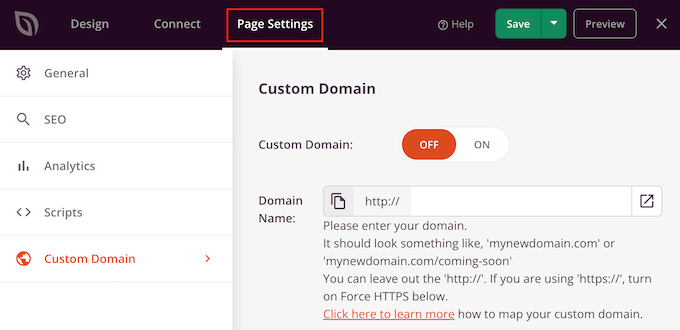
Po wykonaniu wszystkich poprzednich kroków, jesteś gotowy do opublikowania swojej niestandardowej strony głównej. Po prostu kliknij zakładkę „Ustawienia strony”.
W zakładce Ustawienia strony znajduje się więcej opcji, którym możesz się przyjrzeć. Na przykład możesz zmienić ustawienia SEO, edytować tytuł strony i podłączyć niestandardową domenę.
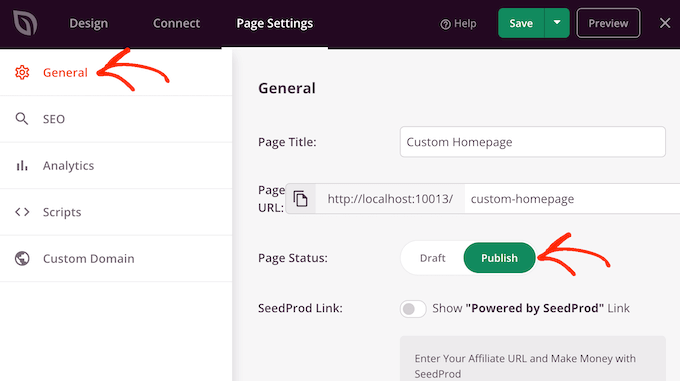
Gdy będziesz zadowolony z układu strony, przejdź do zakładki „Ogólne”.
Teraz możesz kliknąć przełącznik „Status strony”, aby zmienić go z „Szkic” na „Opublikuj”.
Teraz wystarczy przejść do Ustawienia » Czytanie i ustawić tę stronę jako nową stronę główną.
Metoda 3: Ręczne tworzenie niestandardowej strony głównej w WordPress (wymaga kodowania)
Innym sposobem na stworzenie niestandardowej strony głównej jest użycie kodu, co daje Ci pełną kontrolę nad wyglądem Twojej witryny. Jednak ta metoda może być skomplikowana, a błędy w kodowaniu mogą powodować wszelkiego rodzaju typowe błędy WordPressa.
Mając to na uwadze, nie zalecamy tej metody dla początkujących.
Twój motyw WordPress składa się z wielu różnych plików. Niektóre z tych plików nazywane są szablonami i kontrolują one wygląd różnych obszarów Twojej witryny. Aby uzyskać więcej informacji, zapoznaj się z naszym cheat sheetem hierarchii szablonów WordPressa.
Jednym z tych szablonów jest front-page.php.
Jeśli Twój motyw ma ten szablon, WordPress automatycznie użyje go do wyświetlenia strony głównej. Oznacza to, że możesz stworzyć niestandardową stronę główną, edytując ten plik lub zastępując go nowym plikiem.
Aby rozpocząć, będziesz potrzebować klienta FTP takiego jak FileZilla, lub możesz użyć menedżera plików dostarczonego przez Twojego dostawcę hostingu WordPress.
Jeśli używasz FTP po raz pierwszy, zapoznaj się z naszym kompletnym przewodnikiem o tym, jak połączyć się ze swoją witryną za pomocą FTP.
Po połączeniu z serwerem przejdź do /wp-content/themes/ i otwórz folder swojego aktualnego motywu WordPress.

Jeśli ten folder już zawiera plik front-page.php, możesz go otworzyć w edytorze tekstu, takim jak Notatnik. Następnie możesz wprowadzić dowolne zmiany, edytując kod.
Jeśli Twój motyw nie ma pliku front-page.php, możesz utworzyć nowy plik o nazwie front-page.php.
Następnie wystarczy przesłać plik front-page.php do folderu bieżącego motywu na swoim koncie hostingu WordPress.
Jak tylko prześlesz ten plik, WordPress zacznie go używać do wyświetlania Twojej strony głównej. Jednakże, ponieważ plik jest całkowicie pusty, jako strona główna zobaczysz pustą stronę.
Aby to naprawić, po prostu otwórz plik w edytorze tekstu i zacznij dodawać kod HTML.
Jeśli zaczynasz od pustego pliku, możesz zaoszczędzić trochę czasu, korzystając z istniejącego kodu i szablonów w swoim motywie WordPress.
Na przykład, zazwyczaj ma sens uwzględnienie nagłówka i stopki motywu.
W poniższym przykładowym kodzie usunęliśmy zawartość i paski boczne, pobierając szablony nagłówka i nawigacji z motywu:
<?php /*
This page is used to display the static frontpage.
*/

// Fetch theme header template
get_header(); ?>
    <div id="primary" <?php astra_primary_class(); ?>>

    <div class="custom-homepage-container">

    You custom homepage code goes here

    </div>

    </div><!-- #primary -->
//Fetch the theme footer template
<?php get_footer(); ?>
Odkryj więcej porad ekspertów, aby dostosować strony i posty WordPressa
Chcesz mieć jeszcze większą kontrolę nad swoją stroną WordPress i wprowadzać więcej modyfikacji na swoich stronach i wpisach? Sprawdź poniższe artykuły:
- Jak wyświetlać najpopularniejsze posty według liczby wyświetleń w WordPress
- Anatomia strony docelowej o wysokiej konwersji
- Jak dostosować strony produktów WooCommerce (metoda bez kodu)
- Jak utworzyć niestandardową stronę archiwum w WordPress
- Jak wyświetlić najczęściej komentowane posty w WordPressie
- Jak łatwo zmienić kolejność postów w WordPress (krok po kroku)
- Jak tworzyć przypięte posty w WordPressie
- Jak wyświetlić najnowsze posty z konkretnej kategorii w WordPressie
- Jak ukryć wpis na stronie głównej w WordPress
Mamy nadzieję, że ten artykuł pomógł Ci stworzyć niestandardową stronę główną w WordPressie. Możesz również zapoznać się z naszymi ekskluzywnymi wyborami najlepszych popularnych wtyczek do postów dla WordPressa oraz naszym artykułem o najważniejszych stronach, które powinien mieć każdy blog WordPress.
Jeśli podobał Ci się ten artykuł, zasubskrybuj nasz kanał YouTube po samouczki wideo WordPress. Możesz nas również znaleźć na Twitterze i Facebooku.




Jiří Vaněk
Jeśli chodzi o stronę główną, naprawdę doceniam prostotę SeedProd. Nie musisz być programistą ani nawet projektantem graficznym. Szczególnie uwielbiam wbudowane szablony, które już zawierają kompleksowy projekt i układ dla różnych bloków całej strony. Dosłownie wystarczy dodać angażujący tekst do gotowej strony, a wszystko zostanie wykonane bez wysiłku w ciągu zaledwie kilku minut. Dla osób, które potrzebują stworzyć szybką i atrakcyjną stronę, ta metoda jest absolutnie idealna.
Dayo Olobayo
Dostosowywanie strony głównej to jedno, ale upewnienie się, że jest ona skuteczna, to drugie. Doceniam rekomendacje wtyczek takich jak OptinMonster i MonsterInsights, które pomogą mi zoptymalizować stronę główną pod kątem generowania leadów i analityki.
hitesh
dzięki za ten post
Wsparcie WPBeginner
Glad you found our content helpful
Administrator
Juel
Witaj Wpbeginner,
Czy mogę wiedzieć, jakich motywów i wtyczek użyłeś?
Wsparcie WPBeginner
Jeśli chodzi o to, czego używamy na naszej stronie, warto zapoznać się z naszą stroną z planem, do której linkujemy w widżecie paska bocznego lub poniżej:
https://www.wpbeginner.com/blueprint/
Administrator
Carol
Świetne informacje. Cieszę się, że to zrobiłeś & natknąłem się na to właśnie teraz. Jeszcze nie skończyłem czytać, ale pomyślałem, że Ci powiem na wypadek, gdybyś był zainteresowany, znalazłem 1 literówkę w „Metoda 1”. To jest eidtor.
Wiem, strona jest bardzo dobra. Jestem po prostu nadmiernie pedantyczny.
Wsparcie WPBeginner
Thanks for the heads up on the typo, it should be fixed now
Administrator
Mohammad aajid
Dziękuję bardzo, potrzebowałem tego od bardzo dawna
Wsparcie WPBeginner
You’re welcome, glad our guide could be helpful
Administrator
Sharon M
Cześć, próbuję edytować moją „stronę główną”, która jest ustawiona jako moje najnowsze posty. Chcę dodać na tej stronie suwak, ale nie mogę. Nie chcę statycznej strony głównej, ponieważ wolę, aby moja strona główna wyświetlała moje najnowsze posty. Proszę o pomoc. To już drugi dzień próbuję to rozgryźć. Wszystkie artykuły, które przeczytałem, dotyczą stron statycznych i dynamicznych, a ja chcę zachować wszystko tak, jak jest, oprócz części edycyjnej. Naprawdę doceniłbym waszą pomoc.
kzain
Użyj wtyczki suwaków Darmowe opcje, takie jak Smart Slider 3 lub Meta Slider, mogą łatwo dodać suwak prezentujący Twoje najnowsze wpisy.
Te wtyczki integrują się z Twoją istniejącą stroną główną, zachowując widoczność najnowszych postów, jednocześnie dodając wizualny akcent.
dave
Mój WordPress nie ma opcji wyboru statycznej strony w ustawieniach czytania. Marnuję więcej czasu na szukanie jej, pytań i odpowiedzi, a jej tam nawet nie ma. Co mam teraz zrobić?
Stephanie
Używam hostowanego samodzielnie WordPressa, a opcja wyboru statycznej strony pojawia się w: Motywy>Dostosuj>Ustawienia ogólne>Statyczna strona główna. Mam nadzieję, że to pomoże.
Kari
Cześć! Używam motywu Responsive, który pozwala na użycie niestandardowej strony głównej. Próbuję przekierować wszystkie moje posty z bloga na osobną stronę, ale kiedy wchodzę w Ustawienia > Czytanie, aby przypisać strony statyczne, automatycznie wyłącza się moja niestandardowa strona główna, a moje posty z bloga pojawiają się zarówno na stronie głównej, jak i na stronie, na której chcę, aby się pojawiały.
*Uwaga – kiedy próbuję wybrać „Strona główna” jako stronę statyczną, nie pojawia się ona na liście rozwijanej.
anissa
Cześć… Uwielbiam wpbeginner… dzięki wam tak łatwo mi zrozumieć, jak stworzyć moją stronę internetową. Szkoda tylko, że nie aktualizujecie niektórych informacji, takich jak zrzuty ekranu. Niektóre są nieaktualne i sprawiają trochę zamieszania. Ale ogólnie rzecz biorąc, wyjaśniacie wszystko bardzo jasno, co naprawdę doceniam, ponieważ przez długi czas bałam się używać WordPressa ze względu na wiele wymagań technicznych, które się z tym wiążą.
James
Pomoc? Używam motywu Optimizer. Jak dodać przycisk na dole pośrodku mojej statycznej strony głównej/frontpage? Chcę, aby ten przycisk animował się i kierował ludzi na inną stronę.
W ogóle nie używam funkcji blogowania, chcę tylko prostą stronę z podstronami.
Taria Shondell
Idealne i łatwe do zrobienia!
Dziękuję!
Wsparcie WPBeginner
You are welcome we are glad you found it helpful.
Administrator
Tim
Wideo; krótkie, zwięzłe, pomocne
Sreeharsh
Cześć,
Próbowałem przejść przez cały ten przewodnik, ale nie zauważyłem żadnej zmiany. Stworzyłem również plik home.php
Proszę, pomóż mi.
Ahmed Raqeeb
witam, próbowałem zmienić menu rozwijane na poziome menu produktów na stronie głównej mojego sklepu E-Commerce. ale nie mogłem dowiedzieć się, jak mogę to zrobić, czy możesz zasugerować wtyczkę, która będzie świetnie wyglądać na tej stronie?
Christine
Jestem w rozsypce. Całkowicie. Zacząłem stronę WordPress, opublikowałem posty i otrzymałem odpowiedzi. Świetnie. Z wyjątkiem tego, że nie miałem strony głównej i brakowało mi zwykłych udogodnień, które ona zapewnia.
Jak mogę cofnąć się i skonfigurować stronę główną na moim blogu? Napisałem jedną, ale pojawia się ona na liście datowanej zamiast jako pierwsza strona.
Bez mojej wiedzy zniknęły dwie rzeczy. Komentarze nie są już dozwolone, a strona zniknęła.
Boję się. Ile jeszcze zniknie, podczas gdy ja będę się z tym zmagać?
Wsparcie WPBeginner
Zapoznaj się z naszym przewodnikiem na temat różnic między postami a stronami. Następnie postępuj zgodnie z instrukcjami w naszym poradniku jak ustawić niestandardową stronę główną w WordPressie.
Administrator
Prince Prasad
jak dodać niestandardowy tekst w najnowszym wpisie na stronie głównej, taki jak informacje o autorze, data dodania wpisu?
Jerry Popovic
Hi,
I have a wp page for my convention last year. Now, I want to make a page for this years con.
I would like to create a new homepage with a link to last years page.
Can you help me?
dzięki
Tali
Cześć,
Jestem zupełnie nowy w WordPress.
Chcę dodać niestandardowe logo do nagłówka mojej statycznej strony głównej.
Nie mogę znaleźć sposobu, aby to zrobić.
słonecznie
cześć
stworzyłem statyczną stronę w wordpress, chcę zintegrować tę stronę wordpress z moją istniejącą stroną internetową. czy to możliwe?
Femke Akkerman
Korzystam z Wordpressa, Headway i wtyczki Yoast SEO. Ale nadal mam problemy ze zmianą meta opisu strony głównej. Wydaje się bardzo łatwe ustawienie meta opisu strony głównej w SEO->Title's&meta's->Home, ale niestety nie mam pola na meta opis. Prawdopodobnie dlatego, że używam statycznej strony, Yoast wysyła mnie do edycji meta opisu na samej stronie głównej (patrz obrazek). Zmieniłem meta opis tej strony głównej 5 miesięcy temu, ale Google nadal pokazuje automatyczne podsumowanie mojej strony głównej. Co robię źle? Proszę o pomoc.
vijen
użyj wtyczki „all-in-one-seo”
RinaMet
Nie widzę linków do moich postów na mojej stronie głównej. Jak mogę je połączyć z moją stroną „o mnie”? Proszę?
bangupnosh
cześć, czy jest możliwe stworzenie niestandardowego linku w menu i pozwolenie mu na bycie stroną główną?
Mandar Karanjkar
Bloguję od około 5 lat. Moją domyślną stroną główną była strona bloga. Chciałbym ustawić inną stronę jako moją statyczną stronę główną i wyświetlać blog na innej stronie. Czy zmiana ta zmieni adresy linków moich postów na blogu? Czy wpłynie to na pozycję w wynikach wyszukiwania i zarejestrowane linki?
Dziękuję
Mandar
Jan
Cześć!
Mam konto na Wordpress.com.
Utworzyłem kilka stron (tylko strony). Zamierzam mieć tylko strony i muszę wybrać jedną z nich jako stronę główną.
Ale moje „Ustawienia czytania” nie pokazują opcji „Wyświetlanie strony głównej”. Nie mam wtyczek. Mój motyw również nie pokazuje tej opcji.
Czy masz pomysł na ten problem?
Dzięki!!!
Wsparcie WPBeginner
John, ten przewodnik jest przeznaczony dla samoobsługowych stron WordPress.org. Aby uzyskać pomoc dotyczącą WordPress.com, skontaktuj się z pomocą techniczną z panelu swojego konta. W międzyczasie możesz dowiedzieć się więcej o różnicy między WordPress.org a WordPress.com.
Administrator
Jan
Przepraszamy za niedogodności.
Dziękuję bardzo.
harhar
moim dylematem jest strona główna z nagłówkiem… kiedykolwiek wybieram stronę główną z pożądaną stroną… jestem bardzo zaniepokojony zniknięciem menu i nagłówka… proszę o pomoc…
Wsparcie WPBeginner
W zależności od używanego motywu, może to być problem z motywem.
Administrator
Alex
Cześć,
Mam jakieś głupie pytanie… :))
Wiem, jak zrobić statyczną lub dynamiczną stronę główną.
Ale nie mogę wymyślić, jak stworzyć nową etykietę menu administratora (tę po lewej) – Strona główna.
I dodać tam niestandardowe pola meta
Moja strona główna ma wiele różnych kontenerów, które chcę, aby klient mógł edytować.
Potrzebuję więc stworzyć formularz edycji strony głównej.
Czy jest to możliwe i jak?
Dziękuję z góry
Pozdrawiam,
Alex
Christer Erngren (@nukokarjag)
Witaj!
Używam Yoast i motywu Corsa do mojego foodbloga, oba działają doskonale, ale mam problem z moimi tytułami:
nu kokar jag Chili con carne z wołowiny z pieczoną papryką i wędzoną słoniną
Czy można usunąć tytuł bloga przed nazwami postów w tytule lub uzyskać spację między tytułem bloga a nazwami postów?
Tak jak to:
nu kokar jag – Chili con carne na antresoli z pieczoną papryką i wędzonym boczkiem
lub
Chili con carne z wołowiny z pieczoną papryką i wędzoną słoniną
Co jest najbardziej przyjazne dla SEO?
Wsparcie WPBeginner
Zapoznaj się z naszym przewodnikiem, jak zainstalować i skonfigurować wtyczkę Yoast SEO dla WordPress.
Administrator
TYMAN
Cześć, dziękuję za ten przydatny artykuł.
Moje pytanie brzmi:
Metoda 1: Czy uważasz, że użycie statycznej strony jako strony głównej nie wpływa na pozycję w rankingu, ponieważ nadal zawiera dynamiczne treści? Czy mogę w ten sposób usunąć plik index.php?
Metoda 2: A co jeśli zmienię nazwę index.php -> home.php zamiast tworzyć nowy home.php i modyfikować tam parametry. Czy jest możliwe, aby nie mieć index.php w szablonie?
Wsparcie WPBeginner
Nie należy usuwać pliku index.php z motywu, jest on wymagany dla każdego motywu WordPress, nawet jeśli używasz statycznej strony głównej.
Możesz usunąć dynamiczne elementy ze swojej statycznej strony. Większość motywów WordPress ma oddzielne obszary widżetów dla statycznych stron głównych. Jeśli Twój ich nie ma i nadal dodaje dynamiczne treści, takie jak najnowsze posty i inne rzeczy, których nie chcesz, możesz utworzyć szablon home.php w swoim motywie potomnym i zmodyfikować go, aby spełniał Twoje potrzeby.
Administrator
Peter C
Co jeśli nie ma strony statycznej, nie ma home.php? Strona, którą przejmuję, ma adres URL strony głównej index.php, który wydaje się wywoływać film flash (swf), zamiast wyświetlać posty. Gdzie to jest skonfigurowane?
Christian D.
Chciałem zamieścić szybką aktualizację na temat tego, gdzie ustawić statyczną stronę główną, ponieważ nie ma jej już w Ustawienia->Czytanie.
Znajdziesz to w obszarze dostosowywania motywu, jeśli używasz twentyeleven lub twentytwelve. Musiałem trochę poszukać.
Christine Standing
Dziękuję, Christian D. Opublikowałeś w 2012 roku, a te same stare błędne porady są nadal dostępne. Nic dziwnego, że wyrywałem sobie włosy!
Wsparcie WPBeginner
Opcja jest nadal dostępna na stronie Ustawienia > Czytanie. Sprawdziliśmy to z motywami Twenty Twelve, Twenty Eleven, Fourteen, Fifteen oraz z najnowszym motywem Twenty Sixteen. Można ją jednak również ustawić z poziomu personalizatora motywu.
Administrator
Christine Standing
Przepraszam, Christianie D, moja odpowiedź była niejednoznaczna. To było naprawdę podziękowanie. Miałem problemy z podążaniem za radami dostępnymi w Internecie.
KKK
Dziękuję za ten świetny artykuł !!!
James
Bardzo dobrze napisane i łatwe do naśladowania. Próbowałem to rozgryźć przez ostatni miesiąc i teraz wreszcie mogę opublikować moją nową stronę! Na zdrowie!
Roger Duck
To jest rodzaj prostego i przejrzystego artykułu, z którego mogą skorzystać początkujący użytkownicy WordPressa. Dobra robota.