


Czy chcesz dodać paginację numeryczną w swoim motywie WordPress?
Domyślnie motywy WordPress dodają linki Następny / Poprzedni na dole stron archiwum. Wyzwaniem jest to, że nie są one zbyt przyjazne dla użytkownika. Dlatego wiele popularnych blogów używa paginacji numerycznej, aby ułatwić odwiedzającym nawigację po stronach archiwum.
W tym artykule pokażemy, jak dodać paginację numeryczną do Twojego motywu WordPress.
Dlaczego warto dodać paginację numeryczną do swojego motywu WordPress?
Większość motywów ma stronę archiwum, która wyświetla listę wpisów. W miarę publikowania kolejnych wpisów na blogu WordPress, strona archiwum będzie zajmować wiele stron.
Linki paginacji pomagają odwiedzającym poruszać się między stronami archiwum i zazwyczaj pojawiają się na dole Twojej strony internetowej WordPress.
Niektóre motywy WordPress używają linków „Starsze wpisy” i „Nowsze wpisy” do paginacji. Jednak pozwala to odwiedzającemu poruszać się tylko o jedną stronę do przodu i do tyłu.
Nie pokazuje również bieżącej lokalizacji odwiedzającego w archiwum. Może to utrudnić odwiedzającym nawigację po archiwum Twojego bloga.
Właśnie tutaj pojawia się numeracja stron.
Zamiast wyświetlać linki „Starsze” i „Nowsze”, paginacja numeryczna pokazuje serię liczb, które pozwalają odwiedzającym przejść do konkretnej strony w archiwum.
Paginacja numeryczna może również wykorzystywać podświetlenia lub różne kolory do pokazania aktualnego numeru strony, dzięki czemu odwiedzający zawsze dokładnie wie, gdzie się znajduje w archiwum.
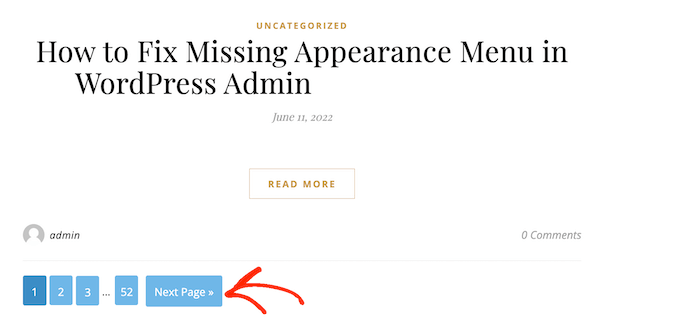
W WPBeginner używamy paginacji numerycznej i podświetlamy aktualny numer strony na pomarańczowo. Zapewniamy również bezpośrednie linki do 4 stron otaczających bieżącą stronę odwiedzającego.
Mamy nawet link do ostatniej strony w naszym archiwum, dzięki czemu odwiedzający mogą szybko i łatwo zobaczyć nasze najstarsze posty, co widać na poniższym obrazku.
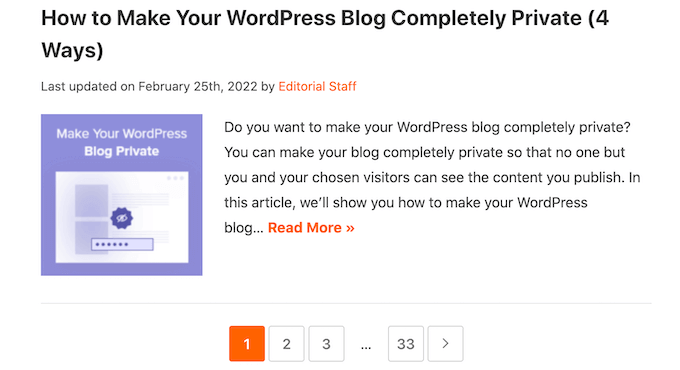
Naszym zdaniem tego rodzaju paginacja numeryczna ułatwia nawigację po stronie w porównaniu do domyślnych linków „Starsze posty” i „Nowszy post”.
Jeśli Twój motyw WordPress ma paginację „Starsze” i „Nowsze”, zawsze zalecamy zastąpienie jej paginacją numeryczną.
W tym przewodniku omówimy dwa różne sposoby dodawania paginacji numerycznej w Twoim motywie WordPress. Jeśli wolisz przejść bezpośrednio do konkretnej metody, możesz skorzystać z poniższych linków.
- Metoda 1. Jak dodać paginację numeryczną w WordPress przy użyciu WP-PageNavi
- Metoda 2. Jak ręcznie dodać paginację numeryczną w swoim motywie WordPress
Metoda 1. Jak dodać paginację numeryczną w WordPress za pomocą WP-PageNavi
Najłatwiejszym sposobem dodania paginacji numerycznej w WordPress jest użycie wtyczki WP-PageNavi.
Aby użyć tego wtyczki, nadal będziesz musiał wprowadzić pewne zmiany w kodzie swojego motywu, ale jest to znacznie łatwiejsze niż metoda pełnego kodu, ponieważ WP-PageNavi daje Ci pełną kontrolę nad paginacją Twojej witryny.
First thing you need to do is install and activate the WP-PageNavi plugin. For more details, please see our step by step guide on how to install a WordPress plugin.
Po aktywacji wtyczki przejdź do Ustawienia » PageNavi, aby skonfigurować ustawienia wtyczki.
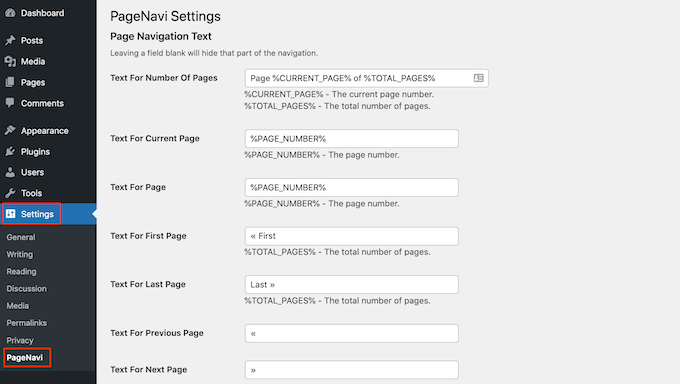
Tutaj możesz zastąpić domyślny tekst paginacji własnymi słowami. Na przykład, możesz zmienić tekst, którego Twoja witryna używa dla linków „Pierwsza strona” i „Ostatnia strona”.
Możesz również dostosować linki paginacji numerycznej.
W sekcji „Liczba stron do wyświetlenia” możesz wybrać, ile stron wtyczka wyświetli w sekcji paginacji Twojej witryny.
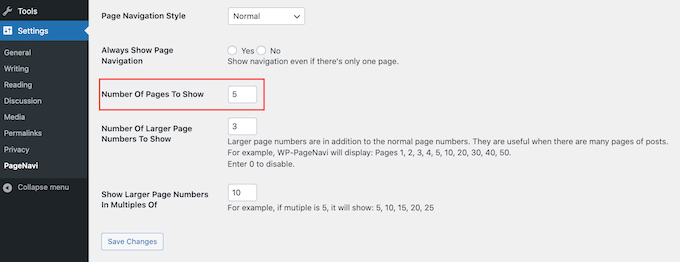
Domyślnie jest to ustawione na 5, co oznacza, że WP-PageNavi będzie wyświetlać bezpośrednie linki do 5 stron.
Jak widać na poniższym zrzucie ekranu, jeśli jesteś na stronie 4, zobaczysz linki do stron 2, 3, 4, 5 i 6.
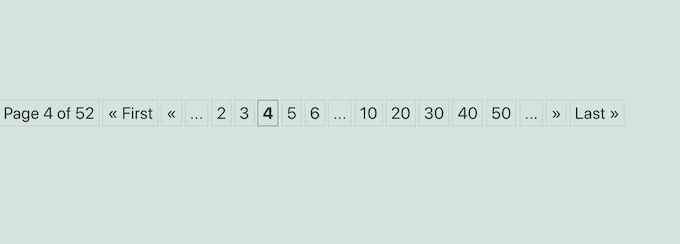
Możesz chcieć wyświetlić więcej lub mniej stron. Aby dokonać tej zmiany, po prostu wpisz nową liczbę w polu „Liczba stron do wyświetlenia”.
Domyślnie wtyczka wyświetli kilka większych liczb. Pozwala to odwiedzającym na przejście o kilka stron do przodu jednym kliknięciem.
Domyślnie wtyczka wyświetla trzy większe liczby, które zwiększają się o 10 za każdym razem. Na przykład 10, 20 i 30.
Chcesz użyć innego interwału, na przykład 5 lub 20? Wpisz nowy interwał w polu „Pokaż większe numery stron co”.
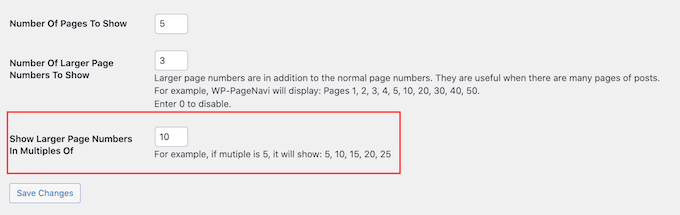
Każda strona WordPress jest inna, dlatego warto wypróbować różne ustawienia, aby zobaczyć, które ustawienia paginacji działają dla Ciebie najlepiej.
Jeśli wprowadziłeś jakiekolwiek zmiany w ustawieniach WP-PageNavi, nie zapomnij przewinąć do dołu strony i kliknąć przycisk Zapisz zmiany.
Następnie musisz dodać znacznik szablonu w swoim motywie WordPress. Aby to zrobić, zalecamy utworzenie motywu potomnego, a następnie edycję kodu motywu potomnego.
Tworząc motyw potomny, możesz bezpiecznie aktualizować swój motyw WordPress bez utraty niestandardowej paginacji numerycznej. Aby dowiedzieć się więcej, zapoznaj się z naszym przewodnikiem krok po kroku, jak stworzyć motyw potomny WordPress.
Niezależnie od tego, czy zdecydujesz się edytować motyw nadrzędny, czy potomny, będziesz potrzebować klienta FTP. Jeśli robisz to po raz pierwszy, zapoznaj się z naszym kompletnym przewodnikiem, jak połączyć się ze swoją witryną za pomocą FTP.
Po połączeniu się z kontem hostingu WordPress za pomocą FTP, jesteś gotowy do edycji kodu swojego motywu WordPress.
Te kroki będą się różnić w zależności od Twojego motywu WordPress. Jednak zazwyczaj będziesz musiał edytować kod w pliku index.php lub archive.php, a także wszelkie inne pliki szablonów archiwum w Twoim motywie WordPress.
Po prostu otwórz te pliki, a następnie wyszukaj tagi previous_posts_link i next_posts_link.
Jeśli znajdziesz te tagi, zastąp je następującym fragmentem kodu:
<?php wp_pagenavi(); ?>
Niektóre motywy mogą nie mieć tagu previous_posts_link lub next_posts_link.
Jeśli nie możesz znaleźć tych tagów w swoim motywie, poszukaj zamiast tego the_posts_navigation. Na przykład w pliku archive.php motywu Twenty Twenty-One znajdziesz następujące elementy:
<?php /*twenty_twenty_one_the_posts_navigation();*/
Następnie możesz zastąpić tę linię następującym fragmentem kodu:
<?php wp_pagenavi(); ?>
Po wprowadzeniu tych zmian zapisz, a następnie zamknij wszystkie otwarte pliki motywu WordPress.
Teraz, jeśli odwiedzisz swoją stronę archiwum WordPress, powinieneś zobaczyć swoją nową paginację numeryczną na żywo na swojej stronie internetowej.
W tym momencie możesz chcieć zmienić kolor i styl numerycznej paginacji, aby lepiej pasował do Twojego motywu lub marki strony internetowej.
Możesz to zrobić, edytując kod wtyczki.
Zalecamy jednak wklejenie kodu WP-PageNavi do pliku style.css swojego motywu, a następnie dokonywanie zmian w pliku motywu. Oznacza to, że nie stracisz swoich dostosowań po zaktualizowaniu wtyczki WP-PageNavi.
Aby skopiować kod wtyczki, przejdź do Ustawienia » PageNavi. Następnie możesz znaleźć sekcję „Użyj pagenavi-css.css” i kliknąć przycisk radiowy „Nie” obok niej.
Nie zapomnij kliknąć przycisku „Zapisz zmiany”, aby je zapisać.
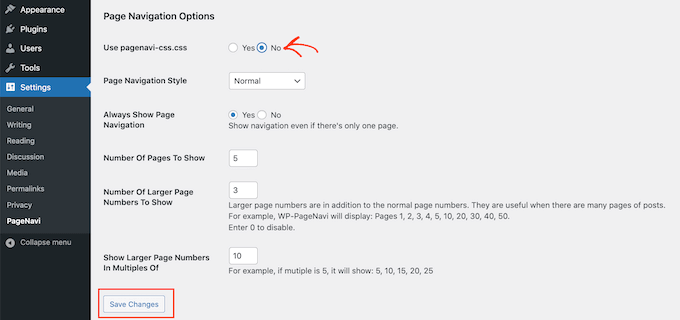
Następnie przejdź do Wtyczki » Edytor plików wtyczek.
Następnie możesz otworzyć menu rozwijane „Wybierz wtyczkę do edycji” i wybrać „WP-Page Navi”. Po tym jesteś gotowy, aby kliknąć „Wybierz”.
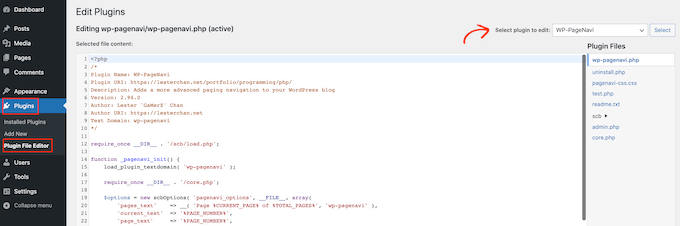
W menu po prawej stronie kliknij plik pagenavi-css.css.
Następnie skopiuj cały kod z tego pliku.
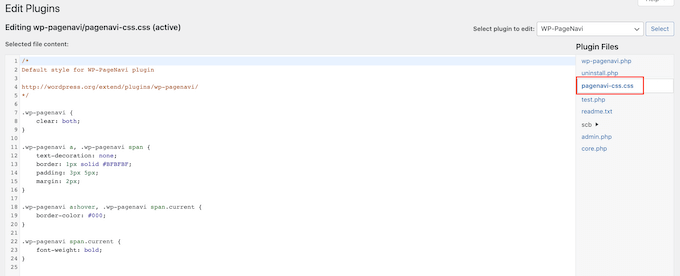
Następnie przejdź do Wygląd » Edytor plików motywu.
W menu po prawej stronie kliknij plik style.css swojego motywu.
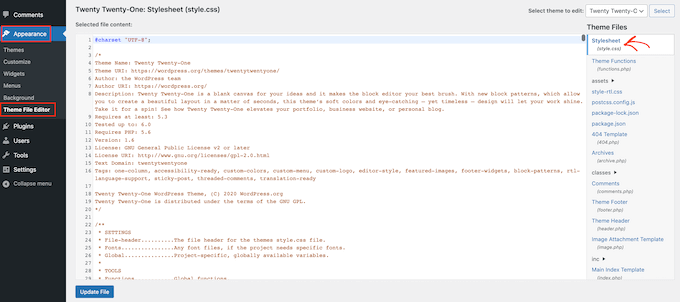
Teraz możesz wkleić swój kod pagenavi-css.css do pliku style.css motywu i zacząć wprowadzać zmiany.
Przyjrzyjmy się przykładowi. Oto zmodyfikowana wersja kodu paginacji numerycznej, którą możesz dodać do pliku style.css swojego motywu:
wp-pagenavi {
    clear: both;
}

.wp-pagenavi a, .wp-pagenavi span {
    color: #FFF;
    text-decoration: none;
    background-color:#6FB7E9;
    border: 1px solid #B2D1E5;
    padding: 5px 5px;
    margin: 2px;
}

.wp-pagenavi a:hover, .wp-pagenavi span.current {
    border-color: #E9F2F9;
    background-color:#6FB7E9;
}

.wp-pagenavi span.current {
    font-weight: bold;
    background-color:#3C8DC5;
}
Na poniższym obrazku możesz zobaczyć, jak będzie wyglądać ta paginacja numeryczna na Twojej stronie.
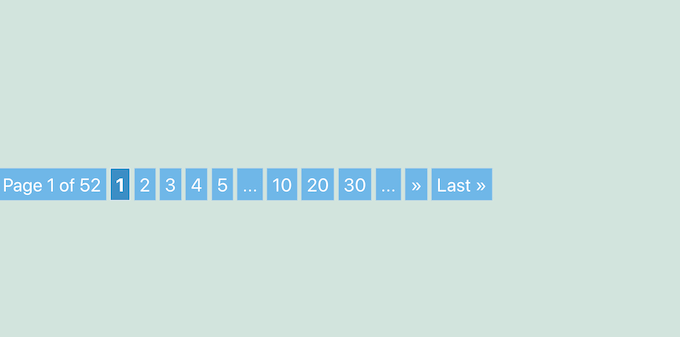
Warto wypróbować różne style, aby zobaczyć, co najlepiej wygląda na Twojej stronie WordPress.
Gdy będziesz zadowolony z wyglądu numerowanej paginacji, kliknij przycisk Zaktualizuj plik, aby zapisać zmiany.
Metoda 2. Jak ręcznie dodać paginację numeryczną w swoim motywie WordPress
Inną opcją jest ręczne dodanie paginacji numerycznej w motywie WordPress za pomocą kodu.
Wiele motywów WordPress jest wyposażonych we wbudowane linki „Starsze” i „Nowsze” lub domyślną paginację numeryczną. Na przykład popularny motyw Astra automatycznie dodaje własną paginację numeryczną do stron archiwum, co widać na poniższym obrazku.
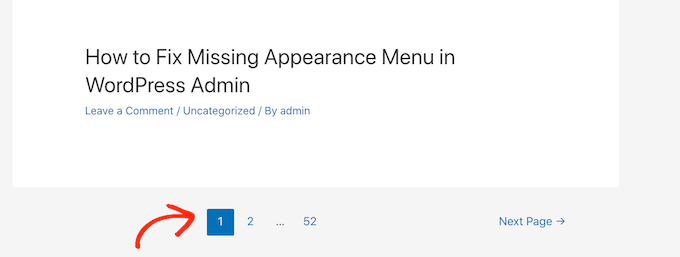
Możesz użyć tej metody do dostosowania wbudowanej paginacji motywu. Na przykład, możesz zmienić styl, aby lepiej pasował do Twojej witryny.
Aby ręcznie dodać paginację numeryczną, otwórz plik functions.php swojego motywu. Tutaj możesz użyć klienta FTP lub menedżera plików swojego hostingu WordPress cPanel. Jeśli używasz FTP, zapoznaj się z naszym kompletnym przewodnikiem, jak połączyć się ze swoją witryną za pomocą FTP.
Po pomyślnym połączeniu się z witryną otwórz plik functions.php i dodaj następujący kod:
function wpbeginner_numeric_posts_nav() {

    if( is_singular() )
        return;

    global $wp_query;

    /** Stop execution if there's only 1 page */
    if( $wp_query->max_num_pages <= 1 )
        return;

    $paged = get_query_var( 'paged' ) ? absint( get_query_var( 'paged' ) ) : 1;
    $max   = intval( $wp_query->max_num_pages );

    /** Add current page to the array */
    if ( $paged >= 1 )
        $links[] = $paged;

    /** Add the pages around the current page to the array */
    if ( $paged >= 3 ) {
        $links[] = $paged - 1;
        $links[] = $paged - 2;
    }

    if ( ( $paged + 2 ) <= $max ) {
        $links[] = $paged + 2;
        $links[] = $paged + 1;
    }

    echo '<div class="navigation"><ul>' . "\n";

    /** Previous Post Link */
    if ( get_previous_posts_link() )
        printf( '<li>%s</li>' . "\n", get_previous_posts_link() );

    /** Link to first page, plus ellipses if necessary */
    if ( ! in_array( 1, $links ) ) {
        $class = 1 == $paged ? ' class="active"' : '';

        printf( '<li%s><a href="%s">%s</a></li>' . "\n", $class, esc_url( get_pagenum_link( 1 ) ), '1' );

        if ( ! in_array( 2, $links ) )
            echo '<li>…</li>';
    }

    /** Link to current page, plus 2 pages in either direction if necessary */
    sort( $links );
    foreach ( (array) $links as $link ) {
        $class = $paged == $link ? ' class="active"' : '';
        printf( '<li%s><a href="%s">%s</a></li>' . "\n", $class, esc_url( get_pagenum_link( $link ) ), $link );
    }

    /** Link to last page, plus ellipses if necessary */
    if ( ! in_array( $max, $links ) ) {
        if ( ! in_array( $max - 1, $links ) )
            echo '<li>…</li>' . "\n";

        $class = $paged == $max ? ' class="active"' : '';
        printf( '<li%s><a href="%s">%s</a></li>' . "\n", $class, esc_url( get_pagenum_link( $max ) ), $max );
    }

    /** Next Post Link */
    if ( get_next_posts_link() )
        printf( '<li>%s</li>' . "\n", get_next_posts_link() );

    echo '</ul></div>' . "\n";

}
Ten kod pobiera liczbę stron, gotowy do wyświetlenia w Twoim motywie WordPress.
Następne kroki będą się różnić w zależności od Twojego motywu.
Jeśli Twój motyw nie ma wbudowanej jakiejś formy domyślnej paginacji, możesz po prostu dodać następujący tag szablonu w swoim index.php, archive.php, category.php lub na dowolnej innej stronie, na której chcesz wyświetlić paginację numeryczną.
<?php wpbeginner_numeric_posts_nav(); ?>
Pamiętaj tylko, że miejsce, w którym dodasz ten kod, wpłynie na to, gdzie na Twojej stronie internetowej zostanie wyświetlona paginacja numeryczna.
Zazwyczaj chcesz wyświetlić paginację na dole stron archiwum, więc zazwyczaj chcesz dodać znacznik szablonu do kodu stopki.
Czy Twój motyw ma już jakąś formę paginacji, taką jak linki „Starsze posty” i „Nowsze posty”?
W takim przypadku będziesz musiał znaleźć kod paginacji i zastąpić go powyższym fragmentem.
Na przykład Ashe jest jednym z najlepszych darmowych motywów blogowych WordPress i już dodaje linki paginacji „Pierwsza” i „Ostatnia strona” do Twoich stron archiwum.
Aby zamienić te wbudowane linki na paginację numeryczną, musisz edytować pliki templates/grid.php i templates/blog-pagination.php swojego motywu.
W każdym z tych plików po prostu znajdź następującą sekcję:
<?php get_template_part( 'templates/grid/blog', 'pagination' ); ?>
Następnie możesz zastąpić tę linię następującym fragmentem kodu:
<?php wpbeginner_numeric_posts_nav(); ?>
Po dodaniu kodu nie zapomnij zapisać zmian.
Następnym krokiem jest stylizacja niestandardowej paginacji numerycznej.
Aby pomóc odwiedzającym w nawigacji po archiwum, wyróżnimy aktualny numer strony innym kolorem. Aby to zrobić, otwórz plik style.css swojego motywu, a następnie wklej do tego pliku następujący kod:
.navigation li a,
.navigation li a:hover,
.navigation li.active a,
.navigation li.disabled {
    color: #fff;
    text-decoration:none;
}

.navigation li {
    display: inline;
}

.navigation li a,
.navigation li a:hover,
.navigation li.active a,
.navigation li.disabled {
    background-color: #6FB7E9;
    border-radius: 3px;
    cursor: pointer;
    padding: 12px;
    padding: 0.75rem;
}

.navigation li a:hover,
.navigation li.active a {
    background-color: #3C8DC5;
}
Po wszystkim po prostu zapisz swoje zmiany, klikając przycisk Aktualizuj plik.
Teraz, jeśli odwiedzisz stronę archiwum, zobaczysz numeryczną paginację na żywo na swojej stronie internetowej.
Mamy nadzieję, że ten artykuł pomógł Ci dowiedzieć się, jak dodać paginację numeryczną w swoim motywie WordPress. Możesz również zapoznać się z naszym przewodnikiem na temat sposobów na zarabianie online przez blogowanie z WordPress oraz tworzenie niestandardowego motywu WordPress bez pisania kodu.
Jeśli podobał Ci się ten artykuł, zasubskrybuj nasz kanał YouTube po samouczki wideo WordPress. Możesz nas również znaleźć na Twitterze i Facebooku.



Tom
Bardzo mi pomogłeś. Dzięki!
Sam
Dzięki, bardzo pomocne
lucky cabarlo
jak mogę dostosować liczby, aby wyświetlały się w niestandardowej paginacji numerycznej
spongie
jak ograniczyć numer strony do np. tylko 2, a następnie pokazać wielokropek?
krishma
Czy mogę użyć tego wtyczki dla niestandardowego typu posta
Astra
Jasne, kolego. Musisz tylko umieścić ten kod na swojej stronie page-custom.php
Med
Witam,
Uznałem to za bardzo przydatne i umieściłem to na mojej nowej stronie. Problem polega na tym, że działa idealnie na pierwszej stronie kategorii, a po kliknięciu linku „Następny” adres URL zmienia się na /page/2/, ale podświetzony numer strony to zawsze „1”, a treść to zawsze pierwsze 10 artykułów (zawsze na pierwszej stronie).
Myślę, że czegoś brakuje w moim zapytaniu:
<a href=";
‘aligncenter’);
} else {
echo "";
}
?><br>
Preeti Bhandari
Jak mogę zapobiec ponownemu ładowaniu całej strony po kliknięciu w następny link, chcę odświeżyć tylko ten konkretny fragment… Pomocy…
Luis Eduardo Braschi
Ponieważ „celem jest zastąpienie domyślnych linków paginacji Starsze i Nowsze na dole stron archiwum” – i to właśnie robi funkcja „Twoja” – „łatwymi do nawigacji numerami stron”.
Tony
Cześć, jak uzyskać tylko linki następny i poprzedni. dzięki.
Barry
Jak mogę użyć wpbeginner_numeric_posts_nav(); dla mojego niestandardowego typu posta?
Zastąpiłem globalną zmienną $wp_query dla
$args = array(
‘post_type’ => ‘my-cpt’,
‘meta_key’=>’cpt_detail’,
‘orderby’=>’meta_value’,
‘order’ => ‘ASC’,
‘paged’ => $paged
);
$cpt_query = new WP_Query($args);
i zastąpiłem odniesienie do $wp_query przez $cpt_query, ale to nie działa
igloobob
Cześć, czy udało Ci się to rozwiązać? Próbuję to zrobić sam i mam problemy. Byłbym bardzo wdzięczny za pomoc, jeśli udało Ci się to zrobić…
Ashley Michèlle
Korzystając z metody „wpbeginner_numeric_posts_nav”, jak można zmienić nawiasy nawigacyjne? Nie jestem wielkim fanem „»”.
Dzięki!
James George Dunn
Witaj Ashley,
Możesz ustawić wartość w nawiasach funkcji get_previous_posts_link() i get_next_posts_link(). Na przykład, get_next_posts_link(‘Next Post’) wyświetli „Next Post” zamiast domyślnego „Next Page »”.
AmirMasoud
Jak mogę zmienić tekst „Następna strona” i „Poprzednia strona”?
TimParkerRD
Jeśli używasz funkcji wpbeginner_numeric_posts_nav, możesz przekazać niestandardowy tekst do get_next_posts_links() i get_previous_posts_link(), w następujący sposób:
get_previous_posts_link("Wróć");
Daniel Ortiz
Ponieważ Genesis Framework nie jest frameworkiem open-source, czy możemy używać tego kodu, komercyjnie czy nie? (i czy możemy go dystrybuować?)
Pan anonimowy
dziękuję bardzo
gosukiwi
Awesome, it works like a charm, I did some changes to fix my code though but the code is nice and well organized
Agarwalls
Dzięki, bardzo pomocne dla mnie.
SJ
echo paginate_links( $args );
Dlaczego ten nie działa? Jestem po prostu ciekaw
SJ
Dlaczego to nie działa? Jestem po prostu ciekawy.
Baba agba
Próbowałem i u mnie nie działa. Czy możesz wkleić tutaj prosty przykład swojego kodu „paginowanych wpisów”?
Nick
Czy komuś udało się sprawić, by to działało z niestandardowym WP_Query? Działa idealnie ze standardową pętlą, ale nie pojawia się z niestandardowym zapytaniem. Każda pomoc byłaby mile widziana.
Dzięki.
Marx
Czy próbowałeś niestandardowych przykładów zapytań podanych w codexie?
http://codex.wordpress.org/Function_Reference/paginate_links
Mam nadzieję, że to pomoże.
SJ
Well this one doesn’t work for me Don’t know why
Mufaddal
Dzięki wielkie, wypróbowałem Twoje rozwiązanie i zadziałało u mnie.
Timberland
Masz 2 opcje, aby to zrobić. Pierwsza to użycie query_posts zamiast Wp_Query
lub druga to nazwanie niestandardowego zapytania „wp_query” jako $wp_query = new WP_Query( $args );
ważna część w obu podejściach polega na przekazaniu argumentu ‘paged’ => $paged w zapytaniu, w przeciwnym razie nie zadziała.
//////////////////////////////////////Z Wp_Query
$args = array( ‘cat’ => 3, ‘paged’ => $paged );
$wp_query = new WP_Query( $args );
if ( $wp_query->have_posts() ) :
while ( $wp_query->have_posts() ) {
$wp_query->the_post();
get_template_part( ‘content’, get_post_format() ); }
else :
echo “Brak postów do wyświetlenia”;
endif;
wpbeginner_numeric_posts_nav();
wp_reset_postdata(); }
//////////////////////////////////////Z Query_Posts
$args = array( ‘cat’ => 3, ‘paged’ => $paged );
query_posts( $args );
if ( have_posts() ) :
while ( have_posts() ) {
the_post();
get_template_part( ‘content’, get_post_format() ); }
else :
echo “Brak postów do wyświetlenia”;
endif;
wpbeginner_numeric_posts_nav();
wp_reset_query(); }
[Mam nadzieję, że to pomoże]
DavidCWebs
Wypróbuj tę natywną funkcję WP: http://codex.wordpress.org/Function_Reference/paginate_links Na tej stronie codexu znajduje się przykład pokazujący, jak jej używać z WP_Query.
Mam nadzieję, że to pomoże
Tim
Do this pagination have page number limits or does it automatically detect when more pages are required? Works really nicely
Akash Funde
Thanks for sharing this it helps a lot
Thanks you so Much
adrian
Używałem tego z powodzeniem do wyników wyszukiwania, archiwów, kategorii... ale nie działa to dla tagów. Podejrzewam, że może to być problem z linkami. Pierwsza strona działa dobrze, ale kolejne strony zwracają błąd 404. Czy to powinno działać dla tagów domyślnie?
Bubu
search results, archives are ok but in categories same error here. the first page is ok, second page return with 404.
need some help to solve this issue thx
Caroline
Thanks for this, it came in real handy making pagination Foundation framework-ready.
Hiro
Dodałem to do mojej strony i wyświetla się poprawnie, ale nie pokazuje właściwej treści na stronie 2. Próbowałem ręcznie i z wtyczką. W obu przypadkach linki paginacji pojawiają się, a gdy klikam, aby przejść do strony 2, adres URL zmienia się na stronę 2, ale treść na stronie pokazuje tylko treść ze strony 1 (lub indeksu). Proszę o poradę.
Steve
Jestem nowy w Genesis, ale mówisz, że jeśli go używamy, funkcja jest już w nim zawarta, ale kiedy próbowałem dodać php do obszaru haka, nic się nie wyświetlało, więc... Dodałem powyższy kod do mojego genesis functions.php i dodałem wywołanie php do mojego obszaru haka, a teraz paginacja się wyświetla, ale nie działa. Kiedy klikam drugą stronę, po prostu przeładowuje bieżącą stronę.
Wsparcie WPBeginner
proszę skontaktuj się z pomocą techniczną Genesis
Administrator
Tyler
Czy to działa dla witryn wordpress.com? Mam tego bloga, który jest skonfigurowany przez wordpress.com, a nie zainstalowaną wersję i muszę dodać paginację dla bloga. Czy jest na to jakiś sposób? Dziękuję za wszelką przyszłą pomoc!
Wsparcie WPBeginner
Nie, ten samouczek jest przeznaczony dla samodzielnie hostowanych stron WordPress.org. Jako użytkownik WordPress.com nie możesz bezpośrednio edytować motywów.
Administrator
Utwórz konto Outlook
dziękuję bardzo
Rajavenkateshwaran
Mam problemy, gdy używam funkcji w niestandardowym szablonie strony. Utworzyłem niestandardowy szablon strony do zapętlenia 4 postów, ta funkcja działa dobrze na stronie głównej i nie pokazuje żadnych linków nawigacyjnych w szablonie strony.
Z poważaniem,
Raja
Wsparcie WPBeginner
Jeśli używasz niestandardowego WP_Query, sprawdź parametry paginacji.
Administrator
aklavya
dzięki ……………… ten kod jest bardzo pomocny
Dejan
Thank you for this code of pagination it is working with WP 3.7.1
Eli Overbey
Czy masz jakieś pomysły, jak uzyskać paginację archiwów na stronie bloga kategorii? (w Genesis)
Udało mi się utworzyć stronę zatytułowaną „counseling-blog”, więc teraz mamy stronę z blogiem kategorii pod adresem
Ale oto problem… Brak paginacji. /blog/ ma paginację z Genesis WP. Na tej nowej stronie strony kategorii mamy tylko:
”
Nie ma rel=”next” ani rel=”prev”… Jakieś pomysły, jak dodać następny i poprzedni do strony bloga kategorii?
Myślałem, że strona doda te tagi, ponieważ szablon jest ustawiony jako blog.
Big V
Świetny post, ale mam problemy z /page/2, które nie działają w moim niestandardowym motywie. Jakieś rady?
Jeremy
WordPress ma wbudowaną funkcję do tego.
http://codex.wordpress.org/Function_Reference/paginate_links
Gohar ul Islam
Szukam kodu (lub jakiejkolwiek pomocy), który używa paginate_links w Wp_query. Czy masz jakiś taki kod?
Dmitry
Dzięki!
Mzer Michael Terungwa
Próbowałem zaimplementować tę paginację na stronie single.php, ale się nie pojawiła. Czy to dotyczy tylko index.php, archive.php, category.php i innych szablonów stron archiwum w motywie?
Michael
Wydaje się, że paginacja wielu postów jest zupełnie inna niż paginacja pojedynczego posta i wymagałaby innych tagów szablonu do ich utworzenia.
Wsparcie WPBeginner
Tak, ten kod jest tylko dla stron indeksu i archiwum.
Administrator
Felipe Gangrel
Wspaniale. Wielkie dzięki!!!
Talha
Świetny kod, dzięki brachu
Shaghayeggh
Thank you very very much
Marko
Cześć,
dzięki za świetny tutorial!
Musiałem dodać ul przed każdym li w style.css, inaczej działało to idealnie.
(.navigation ul li a,) itp…
elvinson
Zainstalowałem wtyczkę wp-pagenavi, ale nie wyświetlała się w archiwach, więc użyłem twojego kodu ręcznie i działa dobrze. Dzięki.
Don
a co z paginacją dla pojedynczego posta, który zawiera wiele stron.. tzn. - to dotyczy POJEDYNCZEGO POSTA – który był zbyt długi i musiał zostać podzielony na wiele stron! … paginacja tego typu pojedynczego posta w dokumentacji WP jest realizowana za pomocą polecenia ( ) … niestety żaden z dostępnych wtyczek nie zapewnia dobrego rozwiązania dla tego typu paginacji….. lub po prostu jej unikają … wp-pagenavi wspomina o tym bardzo krótko…. ale nie działa dla paginacji pojedynczego posta w 95% motywów WP….
Jeśli istnieje taka wtyczka, która zapewnia dobrą alternatywę dla wp_link_pages z dobrym stylem i innymi opcjami dla paginacji pojedynczego posta…. proszę podziel się !!!
Personel redakcyjny
Motyw Genesis ma taką opcję. Używamy jej na naszej stronie http://list25.com/
Administrator
Chinmoy Paul
Dzięki za udostępnienie. Wykorzystam to w moim następnym projekcie.
Robert Smith
Dzięki za to, chłopaki! Szukałem prostego rozwiązania takiego jak to cały wieczór i to było złoto!!
Keep up the great work on your site, as it is a regular resource of mine
Dzięki,
Rob
Arilton Freitas
Moim zdaniem najlepszym sposobem na dodanie paginacji numerycznej w WordPress jest użycie funkcji paginate_links(). Proste i oparte na rdzeniu.
http://codex.wordpress.org/Function_Reference/paginate_links
Personel redakcyjny
Nawet nie wiedziałem, że to istnieje. Dziękuję za zwrócenie na to uwagi.
-Syed
Administrator
Mattia
Rzeczywiście, to jest niesamowite, ale… Paginacja zawsze się pojawia, nawet jeśli nie jest potrzebna… Jak temu zapobiec?
Jeśli mój limit to 10 postów na stronę, ale napisałem tylko 5, pojawia się paginacja i wysyła mnie na pustą „stronę 2”… ;(
Mattia
Sprawdziłem inną moją stronę i ten błąd się nie pojawia. Na tej ostatniej stronie, którą buduję, dziwnie paginacja pojawia się również wtedy, gdy nie jest potrzebna! Czy ktoś wie, co może być przyczyną? Wielkie dzięki!
Jacob
WordPress ma już to wbudowane dzięki funkcji paginate_links (http://codex.wordpress.org/Function_Reference/paginate_links).
Upendra Shrestha
Cześć, Wcześniej używałem wtyczki wp pagenavi w frameworku Genesis. Ale nie działała z frameworkiem. Po dodaniu kodu „”, zadziałało. Nie zdawałem sobie sprawy, że muszę dodać ten kod.
Dzięki.
Alex Sancho
a co z funkcją WordPress paginate_links? http://codex.wordpress.org/Function_Reference/paginate_links
Connie
dla tych, którzy chcą inaczej stylizować, ale nie są biegli w CSS, dostępne są co najmniej 2 dodatkowe wtyczki:
WP Visual Pagination, http://wordpress.org/extend/plugins/wp-visualpagination/
lub
WP PageNavi Style , http://wordpress.org/extend/plugins/wp-pagenavi-style/
Pozdrawiam,
Connie
Personel redakcyjny
Dzięki za informację, Connie.
Administrator
Azim
Czy to nie będzie ciężkie zapytanie SQL, zwłaszcza na blogach z mnóstwem postów? Musiałem pozbyć się takiej paginacji w jednym z moich projektów (zawierającym ponad 10 tys. postów), ponieważ hosting twierdził, że zużywa zbyt dużo zasobów CPU i SQL. W zasadzie wybierało WSZYSTKIE posty (ponad 10 tys., pamiętaj?) i potem tylko dzieliło je na wiele stron po 20 (lub ilekolwiek określisz w panelu administratora) postów na stronę...
Personel redakcyjny
WordPress początkowo dzieli posty na tych stronach, używając parametru WP_Query posts_per_page. Całe to zapytanie jedynie przegląda te strony i tworzy numeryczny wyświetlacz. Jestem pewien, że działo się więcej, czego Twój hosting nie raczył wyjaśnić.
-Syed
Administrator