



Szukasz recenzji The Events Calendar, aby sprawdzić, czy jest to odpowiednia wtyczka kalendarza WordPress dla Ciebie?
Dzięki tej wtyczce możesz wyświetlać wszystkie nadchodzące wydarzenia w wielu układach kalendarza. Możesz również organizować swoje wydarzenia za pomocą kategorii i tagów oraz tworzyć szczegółowe profile dla wszystkich swoich organizatorów i miejsc.
W tej recenzji Events Calendar pomożemy Ci zdecydować, czy jest to odpowiedni system zarządzania wydarzeniami dla Ciebie.
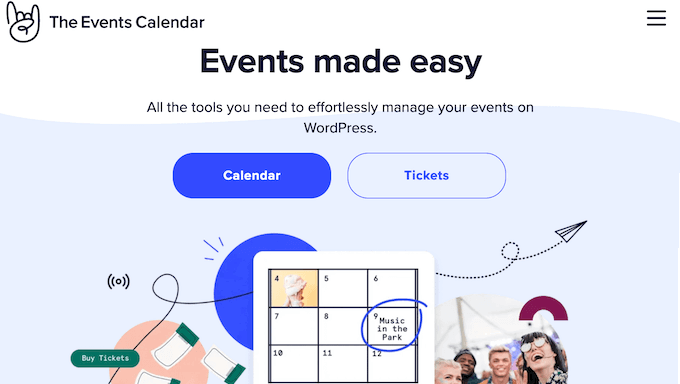
Recenzja The Events Calendar: Dlaczego warto używać jej w WordPress?
The Events Calendar to popularny system zarządzania wydarzeniami, który pozwala dodawać wydarzenia do Twojej witryny WordPress.
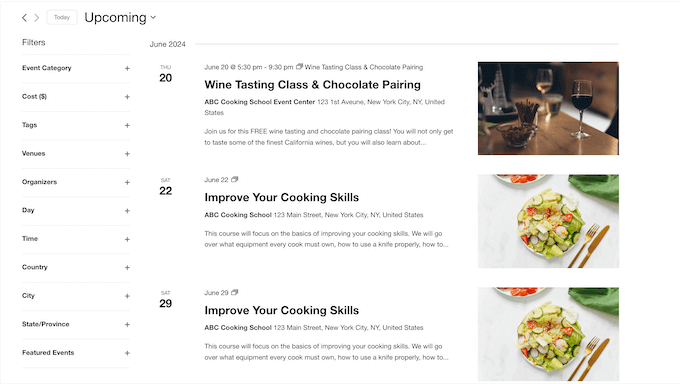
Co więcej, możesz zarządzać wydarzeniami odbywającymi się w wielu strefach czasowych i miejscach, a nawet wyświetlać Mapy Google dla swoich różnych wydarzeń stacjonarnych.
Dodając wydarzenia do WordPressa, możesz je organizować za pomocą kategorii i tagów.
Po wykonaniu tej czynności możesz tworzyć kalendarze, które pokazują tylko określone kategorie i tagi. Na przykład możesz utworzyć stronę docelową dla webinaru, na której wyświetlasz tylko wydarzenia z tagiem „webinar”. Może to pomóc potencjalnym klientom i uczestnikom znaleźć to, czego szukają, nawet jeśli organizujesz mnóstwo różnych wydarzeń.
Jeśli dopiero zaczynasz lub masz ograniczony budżet, możesz pobrać wersję lite The Events Calendar z WordPress.org.
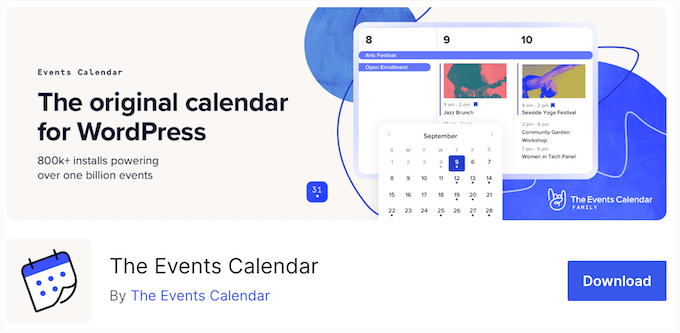
Dzięki tej darmowej wtyczce możesz tworzyć jednorazowe wydarzenia, a następnie wyświetlać je w przyjaznym dla użytkownika widoku tygodniowym, dziennym lub listowym.
Jednak jeśli chcesz skonfigurować wydarzenia cykliczne, będziesz musiał zaktualizować wtyczkę do wersji premium. Odblokuje to również dodatkowe widoki kalendarza, w tym widok mapy, który pokazuje wszystkie Twoje wydarzenia na mapie Google.
Ponadto wtyczka premium obsługuje serie wydarzeń. Pozwala to grupować powiązane wydarzenia, nawet jeśli mają różnych organizatorów, miejsca lub tytuły. Na przykład możesz zorganizować całodniowe wydarzenie lub konferencję z sesjami w wielu lokalizacjach, lub kurs szkoleniowy, w którym każdą lekcję prowadzi inny ekspert.
Recenzja The Events Calendar: Czy to odpowiednia wtyczka kalendarza dla Ciebie?
Dzięki odpowiedniej wtyczce kalendarza WordPress możesz promować wszelkiego rodzaju wydarzenia w sposób łatwy do zrozumienia. Może to stworzyć szum wokół Twoich sesji, przyciągnąć więcej uczestników, a nawet pomóc rozwinąć Twój biznes online.
Mając to na uwadze, w tej recenzji Events Calendar sprawdzimy, czy jest to odpowiednia wtyczka kalendarza dla Ciebie.
1. Łatwy w użyciu
Rozpoczęcie pracy z wtyczką The Events Calendar jest łatwe.
Aby rozpocząć, możesz zainstalować i aktywować ją, jak każdą inną wtyczkę WordPress. Po wykonaniu tej czynności możesz przejść do przyjaznych dla użytkownika ustawień wtyczki i wprowadzić wszelkie niezbędne zmiany. Na przykład możesz wyłączyć domyślny styl, wybrać szablon, włączyć widoki wydarzeń i inne.
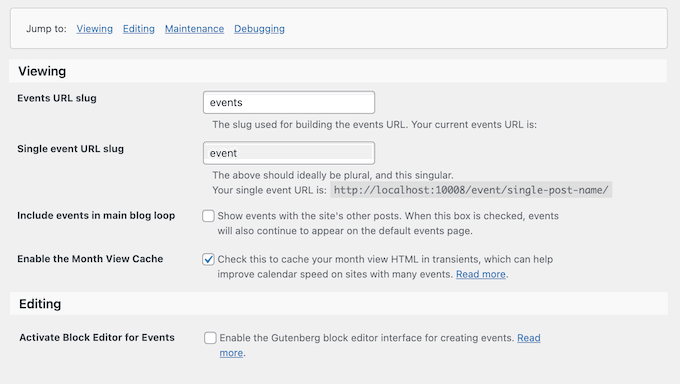
Po wykonaniu tej czynności jesteś gotowy do tworzenia wydarzeń. Events Calendar doskonale integruje się z edytorem bloków WordPress, dzięki czemu możesz tworzyć wydarzenia, korzystając z intuicyjnego interfejsu użytkownika.
Tutaj możesz wpisać tytuł i opis, ustawić czas rozpoczęcia i zakończenia oraz wiele więcej. Możesz także tworzyć organizatorów i miejsca, a następnie dodawać je do swojego wydarzenia.
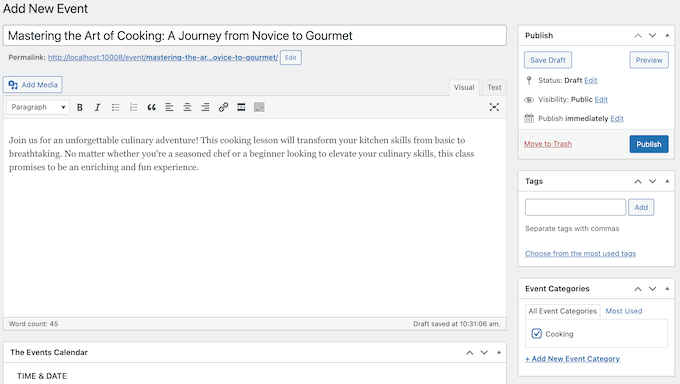
Następnie możesz dodać tagi i kategorie, aby pomóc odwiedzającym znaleźć wydarzenia, które ich interesują. Jeśli zorganizujesz swoje wydarzenia w ten sposób, możesz utworzyć kalendarz, który wyświetla tylko określoną kategorię lub tag.
Gdy będziesz zadowolony z konfiguracji wydarzenia, możesz je opublikować. Po prostu powtórz ten proces, aby dodać nieograniczoną liczbę wydarzeń do swojej witryny WordPress.
2. W pełni konfigurowalne kalendarze
Wtyczka The Events Calendar jest w pełni konfigurowalna, dzięki czemu możesz ją dostosować, aby idealnie pasowała do Twojej marki lub motywu WordPress.
Na początek możesz wprowadzić proste zmiany w ustawieniach wtyczki. Na przykład możesz kontrolować, ile wydarzeń jest wyświetlanych na stronie, zmieniać format daty i godziny, wyświetlać komentarze i dodawać niestandardowy kod HTML.
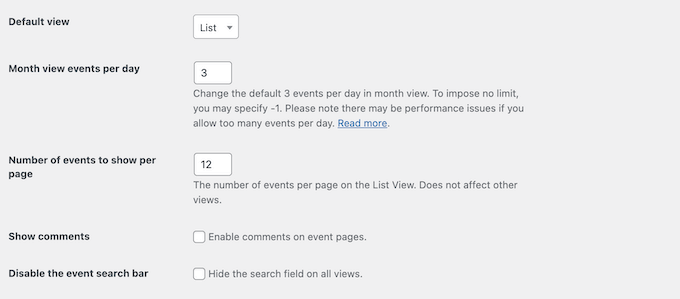
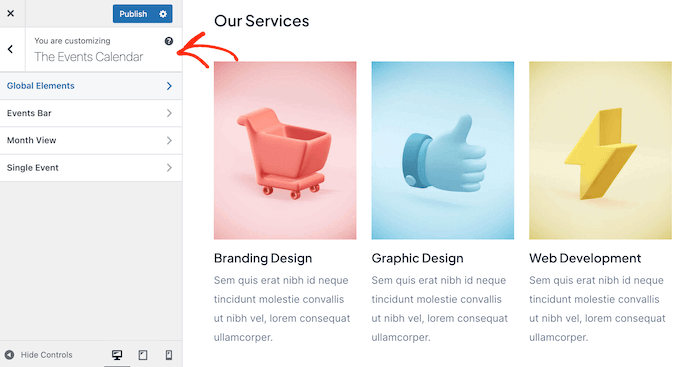
Ponadto The Events Calendar doskonale integruje się z Niestandardowymi ustawieniami WordPress, dzięki czemu możesz wprowadzać zmiany za pomocą znanego interfejsu.
Bardziej zaawansowani użytkownicy mogą również dodawać niestandardowy kod CSS, albo za pośrednictwem Niestandardowych ustawień WordPress, albo za pomocą wtyczki do fragmentów kodu.
3. Wiele widoków kalendarza
The Events Calendar oferuje wiele widoków, które pozwalają uczestnikom przeglądać nadchodzące wydarzenia na różne sposoby.
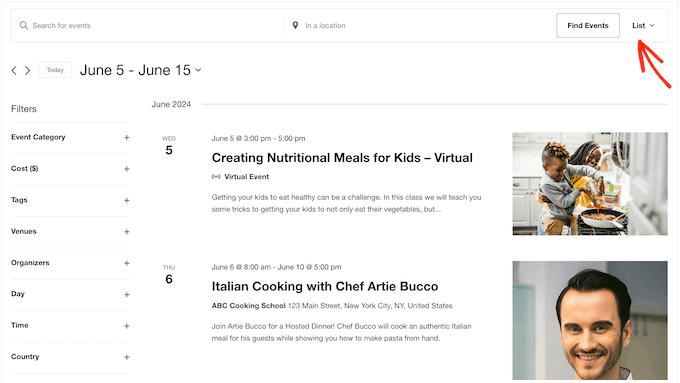
Na początek możesz ustawić domyślny widok, który ludzie będą widzieć, gdy po raz pierwszy wejdą na daną stronę lub wpis. Możesz jednak włączyć dodatkowe widoki, dzięki czemu odwiedzający będą mogli się między nimi przełączać.
Na początek jest klasyczny Widok Miesiąca.
Wyświetla wszystkie Twoje zaplanowane aktywności przez cały miesiąc, więc jest to dobry wybór, jeśli oferujesz wiele różnych wydarzeń.
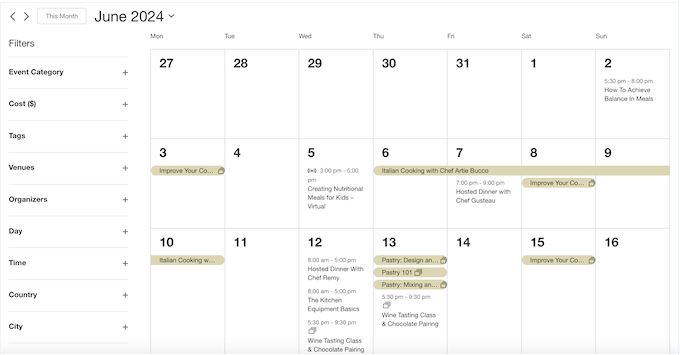
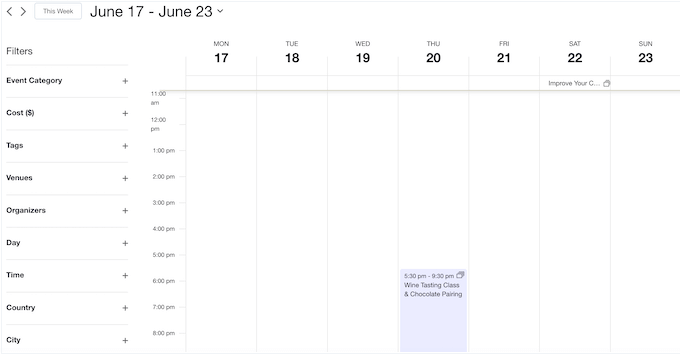
Idąc o krok dalej, jest Widok Tygodniowy.
Może to być dobre rozwiązanie do promowania powtarzalnych wydarzeń, takich jak dodawanie cotygodniowych zajęć sportowych do witryny Twojej siłowni.
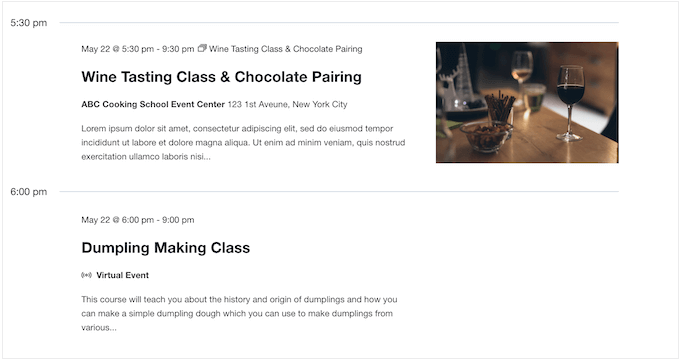
Czy często organizujesz wiele wydarzeń tego samego dnia? Na przykład, jeśli prowadzisz biuro podróży, możesz oferować jednodniowe wycieczki z wieloma atrakcjami.
Jeśli tak jest, Widok Dzienny pokazuje wszystkie wydarzenia, które odbywają się tego samego dnia.
Jeśli masz pełny program wydarzeń, odwiedzający mogą potrzebować zeskanować Twój harmonogram.
W takim przypadku Widok listy może przedstawić przegląd Twoich wydarzeń, nie przytłaczając odwiedzającego zbyt dużą ilością informacji.

Odpowiednie zdjęcie może wzbudzić entuzjazm odwiedzających dotyczące wydarzenia i zwiększyć liczbę uczestników. Na przykład, możesz pokazać atrakcję turystyczną, którą odwiedzicie, lub znanego instruktora wydarzenia.
Jeśli tak jest, możesz włączyć Widok zdjęć. Jak sama nazwa wskazuje, skupia się on głównie na zdjęciach z wydarzenia.

Jeśli organizujesz wydarzenia osobiste, potencjalni uczestnicy będą musieli znać lokalizację.
Dobra wiadomość jest taka, że Events Calendar ma wbudowany Widok Mapy, który pokazuje wszystkie Twoje wydarzenia na Mapie Google.
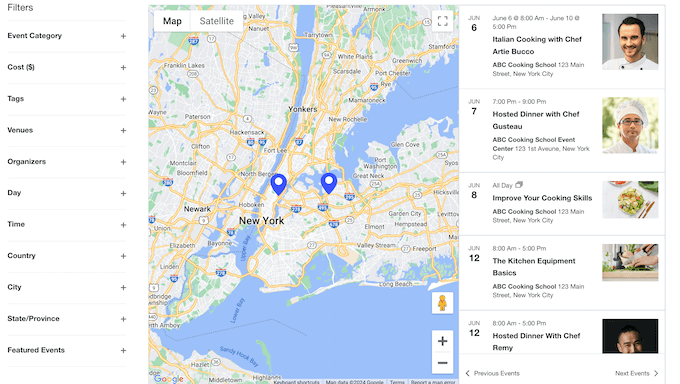
Na koniec, jeśli chcesz pomóc odwiedzającym szybko znaleźć interesujące wydarzenia, możesz użyć Widoku podsumowania.
Pokazuje to tytuł, datę i godzinę każdego wydarzenia, dzięki czemu odwiedzający mogą szybko uzyskać niezbędne informacje.
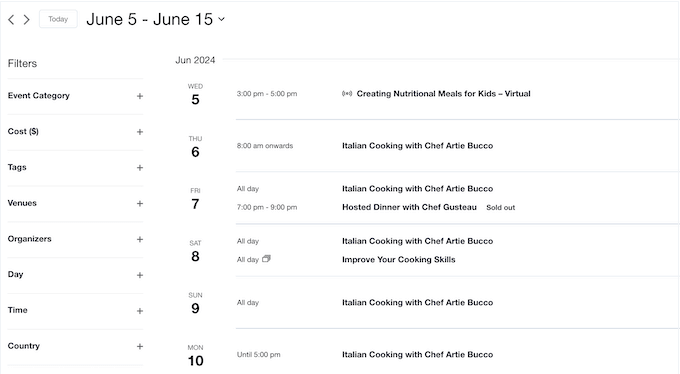
Jak już wspomniano, możesz włączyć wiele widoków jednocześnie.
Odwiedzający mogą następnie przełączać się między nimi za pomocą menu rozwijanego. Na przykład, mogą przeglądać Twoje oferty za pomocą widoku Podsumowanie lub Lista, a następnie przełączyć się na widok Dzień, aby uzyskać więcej informacji.
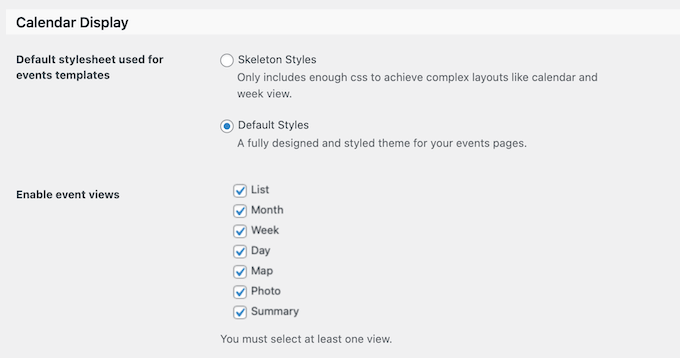
4. Zarządzaj swoimi miejscami i organizatorami
Podczas tworzenia wydarzenia masz możliwość dodania lokalizacji i organizatorów.
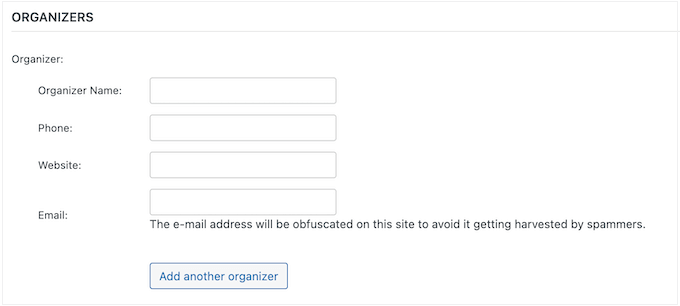
Idąc o krok dalej, możesz dodać szczegółowe informacje o każdym miejscu i organizatorze, a następnie wyświetlić te informacje na swojej stronie WordPress. Na przykład, możesz dodać biografię i zdjęcie profilowe organizatora, podać link do jego strony internetowej i dodać jego biznesowy adres e-mail.
Pozwala to uczestnikom dowiedzieć się więcej o organizatorze i zdecydować, czy chcą wziąć udział w jego wydarzeniu.
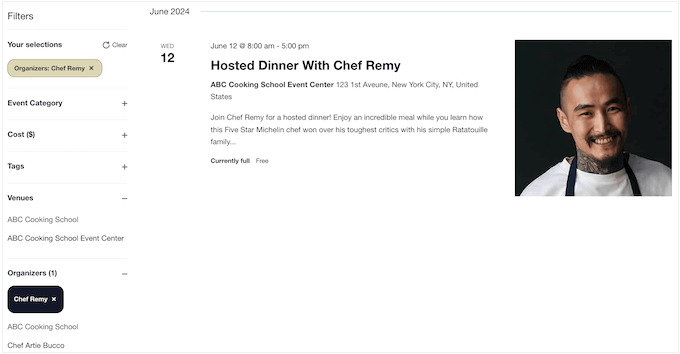
Podobnie, możesz dodać adres, numer telefonu i opis dla każdego miejsca. Możesz nawet dodać Mapy Google, aby pomóc odwiedzającym znaleźć lokalizację miejsca.
5. Podkreśl ważne wydarzenia
Niektóre wydarzenia mogą być ważniejsze od innych. Na przykład, możesz chcieć wyróżnić sesje kluczowe swojej konferencji.
Dzięki Events Calendar możesz zamienić dowolną aktywność w wydarzenie promowane, po prostu zaznaczając pole wyboru.
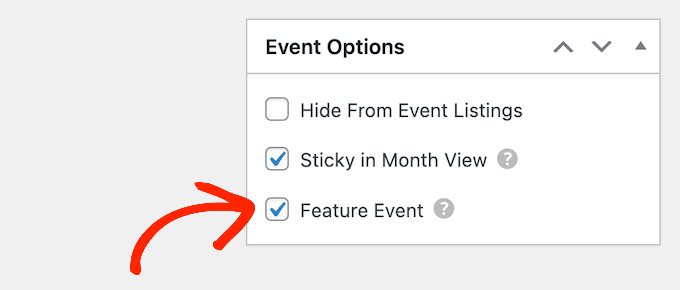
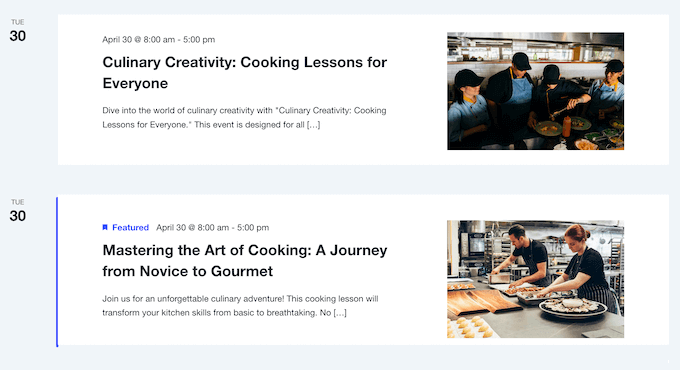
Wydarzenie wyróżnione może wyglądać nieco inaczej, w zależności od Widoku.
Jako przykład, oto wyróżnione wydarzenie w widoku listy.
6. Twórz powtarzające się wydarzenia
Czy organizujesz powtarzalne wydarzenia? Może to być comiesięczne spotkanie towarzyskie dla wszystkich wolontariuszy w Twojej organizacji non-profit, cotygodniowy webinar lub regularne spotkanie ratuszowe.
Dzięki The Events Calendar możesz ustawić wydarzenia cykliczne codziennie, co tydzień, co miesiąc lub co rok.

Możesz również dodać datę zakończenia lub ustawić wydarzenie tak, aby powtarzało się na zawsze.
Czasami powtarzające się wydarzenie może nie mieć ustalonego wzorca. W takim przypadku możesz wybrać typ powtarzania „jednorazowo”, a następnie ręcznie dodać każde wydarzenie do serii. Daje to swobodę wyboru, kiedy dokładnie odbędzie się każde wydarzenie, bez konieczności przestrzegania jakiegokolwiek wzorca.
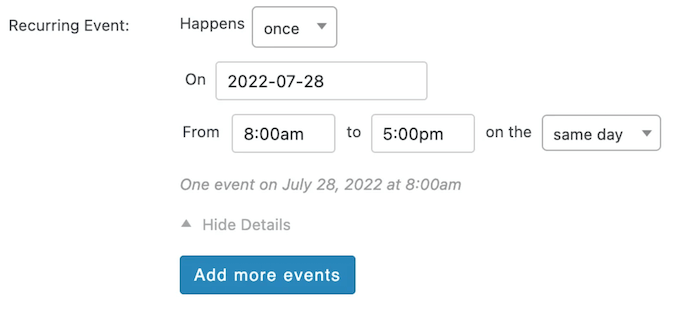
Możesz również wykluczyć dni lub daty w ramach powtarzającego się wydarzenia, nie zmieniając ogólnego wzorca. Na przykład, możesz wykluczyć konkretną datę, gdy instruktor jest na wakacjach.
7. Utwórz serię wydarzeń
Podobnie jak w przypadku wydarzeń cyklicznych, Seria to zbiór powiązanych wydarzeń. Jednak wydarzenia cykliczne muszą mieć ten sam tytuł wydarzenia, opis, miejsce i organizatora.
Natomiast wydarzenia w ramach serii mogą mieć inny tytuł, opis, miejsce lub organizatora. Na przykład możesz mieć serię powiązanych wydarzeń, które odbywają się w wielu miejscach.
8. Obsługa wielu stref czasowych
Czy prowadzisz wydarzenia w wielu strefach czasowych? Na przykład, możesz organizować zajęcia stacjonarne w kilku lokalizacjach lub możesz tworzyć wirtualne wydarzenia skierowane do osób w różnych strefach czasowych.
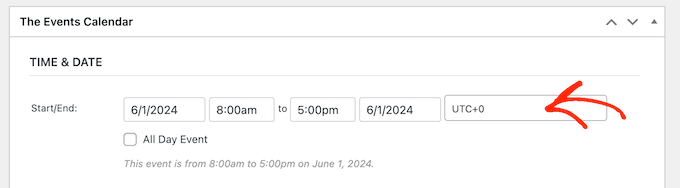
The Events Calendar pozwala zarządzać strefami czasowymi na dwa różne sposoby. Po pierwsze, istnieje tryb „Używaj strefy czasowej witryny wszędzie”, który wyświetla wszystkie Twoje wydarzenia w strefie czasowej zdefiniowanej w ustawieniach ogólnych WordPress.
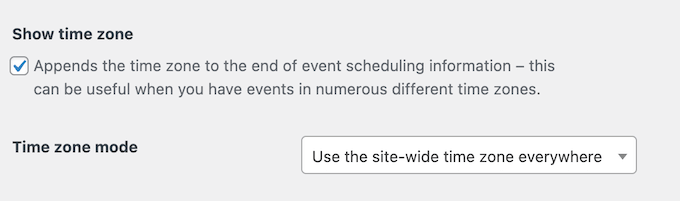
Alternatywnie istnieje tryb „Użyj ręcznej strefy czasowej dla każdego wydarzenia”. Pozwala to na nadpisanie ogólnych ustawień WordPress i ustawienie innej strefy czasowej dla konkretnych wydarzeń.
Może to być dobra opcja, jeśli organizujesz wydarzenia w wielu krajach lub kierujesz swoje wydarzenia online do określonych stref czasowych. Na przykład, jeśli zaplanujesz webinar dla swojej publiczności w USA, sensowne może być użycie strefy czasowej CT.
9. Dodaj kalendarz do dowolnej strony, wpisu lub obszaru gotowego na widżety
The Events Calendar ma poręczny widżet, który można dodać do dowolnej strony, wpisu lub obszaru gotowego na widżety. Dodając widżet do paska bocznego lub podobnej sekcji, możesz łatwo promować swoje wydarzenia na całym blogu WordPress lub stronie internetowej.
Ten widżet jest również w pełni konfigurowalny, dzięki czemu możesz wyświetlać wydarzenia z określonej kategorii lub akcje posiadające określony tag. Możesz nawet tworzyć wiele kalendarzy, a następnie dodawać je do poszczególnych stron i wpisów.
10. Wsparcie społeczności i profesjonalne
Ponieważ doskonale integruje się z edytorem treści WordPress i panelem administracyjnym, The Events Calendar jest bardzo przyjazny dla użytkownika. Czasami jednak możesz potrzebować dodatkowej pomocy, aby prawidłowo wyświetlić swoje wydarzenia.
W takim przypadku istnieje baza wiedzy, do której można uzyskać dostęp 24 godziny na dobę, 7 dni w tygodniu. Obejmuje ona szereg tematów, w tym jak tworzyć wydarzenia wielodniowe i jak konfigurować przekierowania dla swojego kalendarza.
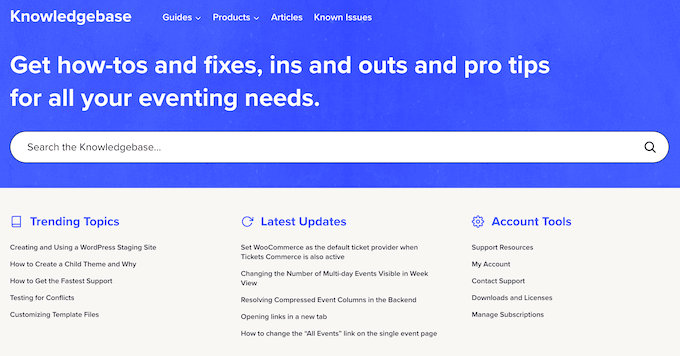
Ponadto istnieje blog zawierający porady, jak promować swoje wydarzenia za pomocą biuletynów e-mailowych, mediów społecznościowych i innych technik.
Wolisz pomoc jeden na jeden? Jeśli zaktualizujesz do wersji premium wtyczki, uzyskasz również dostęp do profesjonalnego wsparcia. Po prostu prześlij zgłoszenie, a członek zespołu Events Calendar skontaktuje się z Tobą.
Więcej informacji na temat uzyskiwania wsparcia można znaleźć w naszym przewodniku jak prawidłowo prosić o wsparcie WordPress i je uzyskać.
Recenzja The Events Calendar: Ceny i plany
Jeśli dopiero zaczynasz lub masz ograniczony budżet, możesz pobrać wersję lite Events Calendar z WordPress.org.
Dzięki tej darmowej wtyczce możesz tworzyć jednorazowe wydarzenia, a następnie wyświetlać je w widoku listy, miesiąca lub dnia. Możesz nawet włączyć wiele widoków, dzięki czemu potencjalni uczestnicy mogą przełączać się między układami.
Jednakże, jeśli chcesz odblokować dodatkowe widoki, w tym Zdjęcie, Mapa i Podsumowanie, będziesz musiał zaktualizować wtyczkę premium.
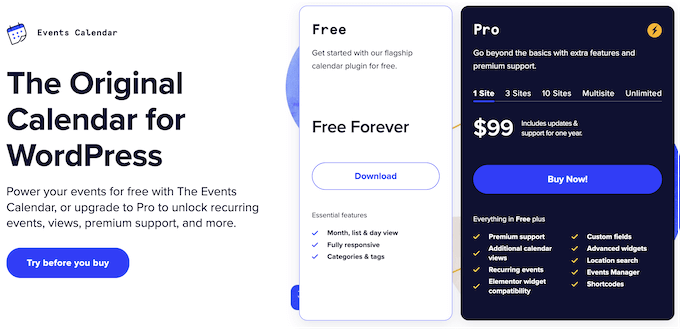
W przeciwieństwie do niektórych innych wtyczek WordPress, wszystkie plany The Events Calendar zawierają pełny zestaw funkcji. Główna różnica polega na liczbie witryn, na których można używać Events Calendar:
- 1 witryna. Za 99 USD możesz zainstalować Events Calendar na jednej stronie internetowej, blogu lub sklepie internetowym.
- 3 witryny. W cenie 199 USD ten plan pozwala zainstalować Events Calendar na maksymalnie 3 stronach internetowych. To dobra opcja, jeśli prowadzisz wiele witryn, takich jak kilka powiązanych blogów marketingu afiliacyjnego.
- 10 witryn. Za 399 USD możesz używać tej wtyczki na maksymalnie 10 stronach internetowych, blogach lub rynkach internetowych WordPress.
- Wielostanowiskowy. Prowadzisz sieć WordPress multisite? Ten plan w cenie 399 USD obejmuje rok aktualizacji i wsparcia w sieci WordPress multisite.
- Nielimitowany. Za 799 USD możesz zainstalować Events Calendar na dowolnej liczbie witryn. Nielimitowany jest dobrym wyborem dla agencji deweloperskich WordPress lub niezależnych programistów. Po prostu kup tę licencję i możesz używać Events Calendar na wszystkich witrynach klientów.
Recenzja The Events Calendar: Czy to odpowiednia wtyczka kalendarza dla Ciebie?
Po przejrzeniu funkcji, wsparcia i cen jesteśmy pewni, że The Events Calendar to świetna wtyczka do zarządzania wydarzeniami.
Dzięki temu wtyczce możesz tworzyć dowolną liczbę wydarzeń, organizatorów i miejsc, a następnie zarządzać nimi bezpośrednio z panelu WordPress. Następnie możesz wyświetlać te informacje w wielu widokach kalendarza, dzięki czemu odwiedzający mogą z łatwością przeglądać nadchodzące wydarzenia.
Mamy nadzieję, że ta recenzja Events Calendar pomogła Ci zdecydować, czy jest to odpowiednia wtyczka kalendarza dla Twojej witryny WordPress. Możesz również zapoznać się z naszym przewodnikiem na temat tworzenia formularza kontaktowego w WordPress lub sprawdzić nasz wybór najlepszego oprogramowania do czatu na żywo.
Jeśli podobał Ci się ten artykuł, zasubskrybuj nasz kanał YouTube po samouczki wideo WordPress. Możesz nas również znaleźć na Twitterze i Facebooku.

Opinie użytkowników The Events Calendar
Proszę podziel się swoją recenzją The Events Calendar, aby pomóc innym w społeczności.