


Czy chcesz przenieść swoją witrynę do nowego hostingu? A może chcesz utworzyć wersję przejściową swojej witryny, na której możesz wypróbować nowe wtyczki, nie wpływając na swoją aktywną witrynę.
Możesz przenieść swoją witrynę ręcznie, ale jest to proces techniczny, który jest niezwykle czasochłonny i podatny na błędy.
W tym artykule podzielimy się kilkoma najlepszymi wtyczkami WordPress do klonowania lub duplikowania witryny, aby pomóc Ci zaoszczędzić czas i kłopoty.
Kiedy warto sklonować lub zduplikować witrynę?
Istnieje wiele sytuacji, w których możesz chcieć zrobić kopię swojej witryny. Może być konieczne:
- Przenieś swoją witrynę do innego hostingu lub serwera
- Przenieś swoją witrynę na nową nazwę domeny.
- Skonfiguruj witrynę stagingową, aby przetestować zmiany przed ich opublikowaniem.
- Utwórz kopia zapasową, której możesz później użyć do przywrócenia witryny w razie potrzeby.
- Opracuj witrynę klienta na swoim serwerze lokalnym, aby mógł ją przejrzeć przed finalizacją i opublikowaniem.
Chociaż możesz ręcznie klonować, duplikować i przenosić witrynę WordPress, jest to czasochłonne.
Dlatego każdy sprytny, profesjonalny deweloper WordPress i zaawansowany użytkownik korzysta z wtyczki do klonowania, aby skutecznie zarządzać transferami i migracjami.
Jeśli korzystasz z dostawcy zarządzanego hostingu WordPress, większość tych firm będzie miała wbudowane funkcje ułatwiające tworzenie kopii stagingowych, klonowanie i tworzenie kopii zapasowych witryny.
Na przykład, oto kilka najlepszych firm hostingowych WordPress, które oferują funkcje tworzenia kopii stagingowych i klonowania WordPress: Bluehost, Hostinger, SiteGround, WP Engine, DreamHost i inne.
Jeśli nie korzystasz z zarządzanego hostingu WordPress, możesz po prostu użyć wtyczki WordPress do sklonowania lub zduplikowania swojej witryny z naszej listy poniżej.
Wskazówka: Chcesz tylko utworzyć kopię zapasową? Wiele z tych wtyczek będzie przesadą. Zamiast tego wypróbuj naszą listę najlepszych wtyczek do tworzenia kopii zapasowych WordPress.
1. Duplicator
Duplicator to nasza ulubiona wtyczka do klonowania WordPress. Jest niezwykle popularna, z ponad 1,5 miliona pobrań. Możesz jej używać do tworzenia kopii zapasowych swojej witryny, ale jest to również bardzo potężna wtyczka do klonowania witryny.
Jedną z największych zalet Duplicator jest to, że pozwala na przeniesienie witryny między domenami lub hostami przy zerowym czasie przestoju. Może to być ważna kwestia, jeśli nie chcesz przegapić żadnego ruchu ani klientów.
Duplicator działa poprzez spakowanie wszystkiego z Twojej witryny do pojedynczego „pakietu” w pliku zip. Ten pakiet zawiera wszystko z Twojej witryny, w tym wtyczki, motywy, treści, bazę danych, a nawet pliki WordPress.
Oznacza to, że możesz użyć pakietu do przeniesienia wszystkiego w nowe miejsce. Nie musisz instalować WordPress, ponieważ pakiet Duplicator będzie zawierał wszystkie pliki WordPress.
Możesz użyć Duplicator Pro do tworzenia zaplanowanych kopii zapasowych, migracji sieci multisite i wielu innych funkcji.
Mamy pełny poradnik na temat jak sklonować witrynę za pomocą Duplicator. Przeprowadzi Cię przez ten proces krok po kroku.
Cena:
Duplicator Pro kosztuje 69,30 USD rocznie, co pozwala na używanie go na maksymalnie 2 stronach internetowych.
Jeśli masz ograniczony budżet, to bezpłatna wersja Duplicator jest również świetną opcją. Ma jednak pewne ograniczenia i nie można korzystać z zaawansowanych funkcji, takich jak zaplanowane kopie zapasowe czy wsparcie dla sieci multisite.
2. WP Stagecoach
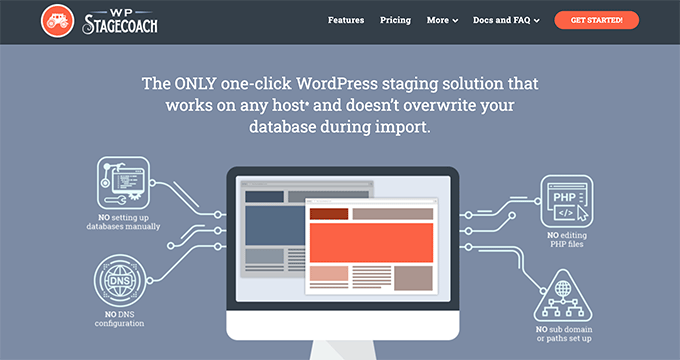
WP Stagecoach to świetna wtyczka, która pozwala na skonfigurowanie witryny stagingowej WordPress, zwłaszcza jeśli Twoja firma hostingowa WordPress nie oferuje tej funkcji.
Witryna stagingowa to specjalna wersja testowa Twojej witryny, na której możesz wypróbować nowe wtyczki lub kod, lub po prostu przeprowadzić aktualizacje, których nie chcesz wprowadzać na żywo.
Za pomocą wtyczki WP Stagecoach możesz utworzyć tymczasową stronę testową. Możesz jej użyć do przetestowania wszystkiego, a następnie przenieść swoje zmiany na żywą stronę, gdy będziesz gotowy.
Wtyczka scala zmiany w bazie danych, zamiast nadpisywać bazę danych. Oznacza to, że nie stracisz niczego, co wydarzyło się na Twojej żywej stronie od momentu utworzenia środowiska testowego.
Jest to szybka i łatwa w użyciu wtyczka z solidnym testowaniem, co oznacza, że powinna działać z praktycznie każdą stroną. WP Stagecoach hostuje również Twoją stronę testową na swoich serwerach, więc nie będziesz musiał korzystać z własnej przestrzeni hostingowej.
WP Stagecoach nie działa z sieciami multisite. Jeśli chcesz utworzyć wersję stagingową swojej konfiguracji multisite, będziesz musiał wybrać inny plugin.
Cena:
WP Stagecoach kosztuje 149 USD rocznie. Dostępny jest 5-dniowy bezpłatny okres próbny, a także pełny zwrot pieniędzy, jeśli wtyczka nie będzie działać dla Ciebie.
3. UpdraftPlus Premium
UpdraftPlus Premium to świetna wtyczka, która pozwala na łatwe klonowanie i migrację witryn.
Mogłeś już wcześniej słyszeć o UpdraftPlus. To fantastyczna wtyczka do tworzenia kopii zapasowych WordPress, którą często polecamy.
Wersja premium UpdraftPlus zawiera narzędzie Migrator oraz UpdraftClone. Otrzymasz wszystkie ich inne dodatki w zestawie.
Możesz użyć Migrator do zduplikowania swojej strony internetowej i przeniesienia jej na nową nazwę domeny lub hosting. Aby rozpocząć proces, musisz zainstalować WordPress i UpdraftPlus zarówno na swojej oryginalnej, jak i nowej stronie.
Migrator UpdraftPlus pozwala przenieść samodzielną stronę WordPress do sieci WordPress.
Dodatek UpdraftClone pozwala utworzyć tymczasową stronę, na której możesz testować zmiany. Konfiguracja strony testowej zajmuje tylko kilka kliknięć, ponieważ jest hostowana na serwerach UpdraftPlus.
Wadą jest to, że będziesz musiał kupić tokeny do tworzenia i utrzymania swoich stron stagingowych. Otrzymasz niektóre z nich za darmo z UpdraftPlus Premium, ale prawdopodobnie będziesz chciał kupić więcej.
Będziesz musiał również uważać na scalanie zmian z powrotem do swojej aktywnej strony, jeśli od czasu sklonowania nastąpiły jakiekolwiek zmiany na Twojej aktywnej stronie.
Cena:
Dodatek Migrator jest dostępny za 49 USD. Sam UpdraftClone jest dostępny w darmowej wersji UpdraftPlus, ale będziesz potrzebować tokenów. Kosztują one 12 USD za 4 sztuki. Możesz kupić więcej naraz lub wykupić miesięczną subskrypcję, aby uzyskać lepszą ofertę.
Polecamy zakup wersji premium UpdraftPlus. Zawiera ona Migrator oraz wszystkie inne dodatki UpdraftPlus. Otrzymasz również 12 miesięcy wsparcia. Kosztuje 70 USD rocznie.
W planie Personal otrzymasz 1 darmowy token do wykorzystania z UpdraftClone. Jeśli kupisz droższy plan, otrzymasz więcej tokenów w zestawie.
4. Migrate Guru
Migrate Guru to bezpłatna wtyczka, która współpracuje z prawie wszystkimi popularnymi dostawcami hostingu WordPress. Została zaprojektowana, aby pomóc Ci przenieść witrynę z jednego hostingu lub serwera na inny.
Pochodzi od ludzi stojących za popularną wtyczką BlogVault i korzysta z serwerów BlogVault. Pomaga to uczynić ten proces szybkim i łatwym. Po zakończeniu migracji Migrate Guru usunie kopię Twojej witryny z serwerów BlogVault.
Jeśli masz dość dużą witrynę, Migrate Guru jest dobrą opcją, ponieważ może przenieść witrynę o rozmiarze 1 GB w mniej niż 30 minut. Można jej używać do witryn o rozmiarze do 200 GB. Otrzymasz powiadomienia w czasie rzeczywistym i e-maile o postępie migracji.
Ta wtyczka nie nadaje się jednak do tworzenia witryny na lokalnym serwerze (localhost), ponieważ nie obsługuje przenoszenia między lokalnym serwerem a Twoją aktywną witryną.
Z Migrate Guru jesteś ograniczony do 5 migracji witryn miesięcznie. Możesz jednak przenosić te 5 witryn nieograniczoną liczbę razy. Jest to prawdopodobnie więcej niż wystarczające dla większości użytkowników, a deweloperzy mogą ubiegać się o zmianę tego limitu.
Cena:
Migrate Guru jest całkowicie darmowy. Nie ma płatnej wersji ani płatnych rozszerzeń do wtyczki.
5. All-in-One WP Migration

Wtyczka All-in-One WP Migration od ServMask to kolejny prosty sposób na sklonowanie Twojej witryny i przeniesienie jej na nowy serwer lub nazwę domeny.
Wtyczka jest kompatybilna z wieloma różnymi dostawcami hostingu, ponieważ nie ma żadnych zależności. Omija również wszelkie limity rozmiaru plików, które może mieć Twój hosting internetowy, dzieląc dane na fragmenty do importu.
Istnieje jednak kilka ograniczeń tej wtyczki. Głównym jest to, że obsługuje importowanie tylko do 512 MB danych. Może to być niewystarczające, jeśli Twoja witryna WordPress jest dość duża.
Aby usunąć to ograniczenie, musisz dodać rozszerzenie Unlimited. Dostępnych jest również wiele innych rozszerzeń premium. Obejmują one rozszerzenie Multisite, które pozwala na używanie wtyczki All-in-One WP Migration w konfiguracji multisite.
Cena:
Podstawowa wtyczka All-in-One WP Migration jest bezpłatna. Możesz kupić płatne rozszerzenia, aby dodać więcej funkcji. Rozszerzenie Unlimited, którego wielu właścicieli stron internetowych będzie chciało, kosztuje 69 USD rocznie.
Należy pamiętać, że nie ma gwarancji zwrotu pieniędzy. Zwroty są wyłącznie według uznania firmy.
6. XCloner
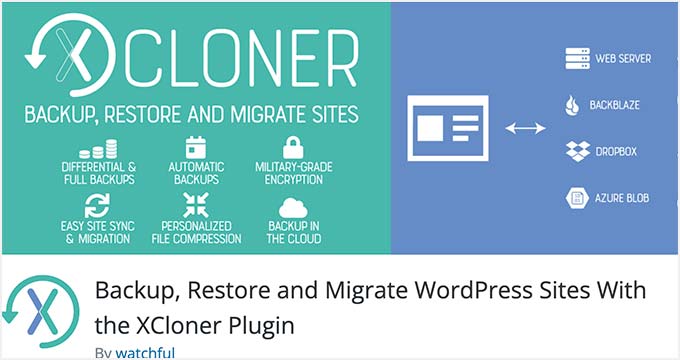
XCloner to prosty, darmowy plugin WordPress, który pozwala tworzyć kopie zapasowe Twojej witryny. Może tworzyć „kopie przyrostowe”, które zawierają tylko pliki zmodyfikowane po określonej dacie.
Możesz ustawić XCloner do regularnego tworzenia zautomatyzowanych kopii zapasowych. Możesz go nawet użyć do generowania automatycznych kopii zapasowych przed automatycznymi aktualizacjami WordPress.
Po utworzeniu kopii zapasowej możesz jej użyć do przywrócenia swojej witryny lub w nowej lokalizacji. Pozwala to na duplikowanie witryny na nowym hostingu lub nowej domenie.
Jest całkowicie darmowy. Jest jednak nieco bardziej techniczny niż niektóre inne wtyczki. Możesz wybrać inną wtyczkę, jeśli nie masz rozsądnego doświadczenia z WordPress.
Cena:
XCloner jest obecnie darmowy. Ich wersja premium w Watchful, z aktualizacjami, raportowaniem i wsparciem, będzie kosztować 1,83 USD za witrynę miesięcznie (płatność w miarę zużycia).
7. NS Cloner
NS Cloner jest specjalnie zaprojektowany dla sieci multisite WordPress. Pozwala wziąć dowolną istniejącą witrynę w Twojej sieci i stworzyć nową, identyczną witrynę z tymi samymi ustawieniami motywu, wtyczkami i treścią.
To świetny plugin, jeśli hostujesz i zarządzasz wieloma witrynami klientów w środowisku multisite. Działa również dobrze, jeśli chcesz skonfigurować wiele witryn testowych lub tworzyć witryny dla członków organizacji.
Pamiętaj, że działa tylko z multisite WordPress. Będziesz potrzebować wersji NS Cloner Pro, jeśli chcesz jej używać z pojedynczymi witrynami. Wersja Pro pozwala klonować między pojedynczymi witrynami a multisite WordPress i odwrotnie.
W wersji Pro otrzymujesz również dodatkowe funkcje, takie jak możliwość klonowania wszystkich użytkowników witryny i ich uprawnień.
Cena:
NS Cloner jest darmowy. Istnieje również wersja Pro, która oferuje dodatkowe funkcje i kosztuje od 298 USD.
Jaki jest najlepszy plugin WordPress do klonowania lub duplikowania witryny?
W większości przypadków Duplicator Pro jest najlepszym pluginem WordPress do klonowania lub duplikowania witryny.
Niezależnie od tego, czy chcesz przenieść witrynę, przenieść witrynę na serwer lokalny, czy cokolwiek innego, Duplicator może wykonać to zadanie.
Jeśli Twoim celem jest stworzenie witryny stagingowej, zawsze zalecamy skorzystanie z opcji wbudowanej u Twojego dostawcy hostingu WordPress. Wszyscy dobrzy dostawcy hostingu, tacy jak SiteGround, Bluehost, WP Engine i Hostinger, oferują tę funkcję swoim użytkownikom.
Jednak jeśli Twój hosting nie ma funkcji stagingowej, możesz użyć WP Stagecoach. Jest łatwy w użyciu, niedrogi i ma darmowy okres próbny.
Na koniec, jeśli masz sieć witryn multisite, NS Cloner może być tym, czego potrzebujesz. Jest specjalnie zaprojektowany do kopiowania witryn w sieci multisite, a podstawowa wersja jest darmowa.
Mamy nadzieję, że ten artykuł pomógł Ci dowiedzieć się o najlepszych wtyczkach WordPress do klonowania lub duplikowania witryny. Możesz również zapoznać się z naszymi innymi przewodnikami po WordPress, które pomogą Ci sklonować lub zduplikować Twoją witrynę.
Najlepsze przewodniki po WordPress dotyczące klonowania/migracji
- Ostateczny przewodnik po migracji WordPress dla początkujących (krok po kroku)
- Przewodnik dla początkujących: Jak przywrócić WordPress z kopii zapasowej
- Jak zduplikować stronę lub wpis WordPress jednym kliknięciem
- Jak zduplikować bazę danych WordPress za pomocą phpMyAdmin
- Jak sklonować stronę WordPress w 7 prostych krokach
Jeśli podobał Ci się ten artykuł, zasubskrybuj nasz kanał YouTube po samouczki wideo WordPress. Możesz nas również znaleźć na Twitterze i Facebooku.


Jiří Vaněk
Szukam wtyczki, która umożliwia tworzenie kopii zapasowych poprzez bezpośrednie wysyłanie ich na Dysk Google. Rozwiązuję problem z Duplikatorem na kilku stronach internetowych, gdzie dostawca zabrania przechowywania kopii zapasowych na FTP. Dlatego blokuje wszystkie foldery na FTP, co na przykład robi Duplikator. Jednak Duplikator najpierw tworzy folder tymczasowy, do którego przesyła kopię zapasową, a następnie wysyła tę kopię na Dysk Google. Czy któraś z wtyczek może pominąć ten pośredni krok i przesłać kopię zapasową bezpośrednio na dysk, bez tworzenia folderu tymczasowego na FTP?
Wsparcie WPBeginner
Obecnie nie mamy konkretnej wtyczki, którą moglibyśmy polecić. Jeśli skontaktujesz się ze swoim dostawcą hostingu, powinien on być w stanie pomóc w zezwoleniu na utworzenie pliku tymczasowego do stworzenia samej kopii zapasowej.
Administrator
Jiří Vaněk
Dziękuję za radę. W końcu rozwiązałem problem, przechodząc do innego dostawcy i konfigurując automatyczne kopie zapasowe za pomocą Duplikatora. Problem jest teraz rozwiązany i wreszcie mogę mieć spokój z w pełni zautomatyzowanymi kopiami zapasowymi. Dziękuję za Twoją odpowiedź, wysiłek i pomoc.
Moinuddin Waheed
Do tworzenia kopii zapasowych stron internetowych i klonowania używałem UpdraftPlus i uważam, że jest to bardzo dobre rozwiązanie.
Oferuje wiele potężnych opcji, które zapewniają płynne klonowanie strony.
Czytałem również recenzje i poradniki dotyczące Duplicator i uważam, że jest on równie potężny i oferuje mnóstwo opcji.
Chciałbym uzyskać od Pana/Pani radę, czy mogę pobierać opłaty od klientów za motywy i wtyczki premium, wyraźnie je wymieniając?
Wsparcie WPBeginner
Byłoby to marketing afiliacyjny, w takim przypadku warto zapoznać się z naszym przewodnikiem poniżej:
https://www.wpbeginner.com/beginners-guide/affiliate-marketing-guide-for-beginners-step-by-step/
Administrator
Indranil Mondal
Wielkie dzięki za ten post. Jaka jest najlepsza opcja do migracji strony z localhost na serwer na żywo? Tak jak z mojego komputera na serwer na żywo?
Wsparcie WPBeginner
W tym celu zapoznaj się z naszym poniższym przewodnikiem:
https://www.wpbeginner.com/wp-tutorials/how-to-move-wordpress-from-local-server-to-live-site/
Administrator
Patrick
Duplicator nie pozwolił mi niczego zarchiwizować. Utworzyłem nowy pakiet, a następnie nacisnąłem przycisk „Dalej” do skanowania i nic się nie dzieje.
Wsparcie WPBeginner
Zalecamy skontaktowanie się z pomocą techniczną Duplicator, a także sprawdzenie ich FAQ w poszukiwaniu prawdopodobnych rozwiązań problemu, z którym się borykasz.
Administrator
Jane Deelham
Krótka informacja; NS Cloner właśnie podniósł cenę NSCloner Pro z 99,00 USD, jak Pan/Pani podał/a, do 289,00 USD za pakiet dwóch licencji
Wsparcie WPBeginner
Thank you for letting us know, we’ll be sure to update the pricing in the article
Administrator
Stefano
Dziękuję za ten artykuł, jak zwykle bardzo pomocny.
Po jednym z Pana/Pani poprzednich artykułów użyłem darmowej wersji Duplicator Pro do migracji całej strony z jednego dostawcy hostingu do nowego i udało mi się to zrobić bez problemu i bez bólu.
Thumbs up for Duplicator Pro for me
Wsparcie WPBeginner
You’re welcome, glad you found our list helpful
Administrator
Awojulu Akeem Olawale
Dziękuję za dożywotni coaching. Teraz, gdy nasi dostawcy hostingu zapewniają wszystkie te funkcje, takie jak staging, kopie zapasowe, bezpieczeństwo, analityka itp. Czy nadal potrzebujemy wszystkich tych funkcjonalnych wtyczek do naszych stron internetowych WordPress?
Dziękuję
Wsparcie WPBeginner
To zależy od dostawcy hostingu, wtyczki i Twojego celu, czy wtyczka jest przydatna, czy nie. Na tego typu pytanie nie ma jednej odpowiedzi
Administrator
Madison
Dziękuję za udostępnienie tego wszystkiego… Jest Pan/Pani wybawcą. Ale jeśli mogę zapytać, czy nadal będę mieć dostęp do wszystkich tych funkcji, jeśli kupię hosting od firmy hostingowej w moim kraju? Dziękuję
Wsparcie WPBeginner
Chyba że Twój dostawca hostingu nałożył ograniczenia, powinieneś/powinnaś móc używać ich u lokalnego dostawcy hostingu w Twoim kraju
Administrator