


Kiedyś wpatrywałem się w przycisk publikacji i zastanawiałem się, czy zrobiłem wystarczająco dużo, aby uzyskać wysoką pozycję w wynikach wyszukiwania.
Frustrujące jest pisanie świetnego posta, tylko po to, by zniknął na 10. stronie Google. Martwisz się o użycie słów kluczowych, czytelność i o to, czy nie pominąłeś jakiegoś technicznego szczegółu.
To się zmieniło, gdy zacząłem używać asystenta pisania SEO na WPBeginner. Działa jak ekspert-trener, poprawiając problemy z optymalizacją podczas pisania, dzięki czemu nie muszę zgadywać.
W tym przewodniku pokażę Ci, jak używać asystenta pisania SEO w WordPress, aby poprawić swoje rankingi SEO.
Dlaczego potrzebujesz Asystenta Pisania SEO w WordPress
Pisanie treści przyjaznych dla SEO bez odpowiednich narzędzi może być naprawdę trudne. Zgadujesz rozmieszczenie słów kluczowych, zastanawiasz się, czy nagłówki są zoptymalizowane, i masz nadzieję, że wyszukiwarki zauważą Twoją ciężką pracę.
Na początku mojej przygody z blogowaniem pisałem całe posty, a potem spędzałem kolejną godzinę na dodawaniu słów kluczowych i poprawianiu problemów z SEO. Czasami zdawałem sobie sprawę, że moje docelowe słowo kluczowe ledwo pojawiło się w treści, lub że wcisnąłem je tak wiele razy, że brzmiało to robotycznie.
Największą frustracją była ciągła wymiana zdań. Pisałem akapit, potem zatrzymywałem się, aby sprawdzić, czy jest zoptymalizowany, potem pisałem kolejny akapit i powtarzałem proces.
Asystent pisania SEO rozwiązuje te problemy, udzielając wskazówek podczas pisania. Zamiast naprawiać problemy po zakończeniu, zapobiegasz ich powstawaniu.
Otrzymujesz informacje zwrotne w czasie rzeczywistym na temat użycia słów kluczowych, czytelności i struktury treści. Asystent informuje Cię, kiedy Twoje zdania są za długie, kiedy potrzebujesz więcej podtytułów lub kiedy gęstość słów kluczowych jest nieprawidłowa.
Oznacza to, że piszesz lepsze treści szybciej. Twój pierwszy szkic jest już zoptymalizowany, więc spędzasz mniej czasu na edycji, a więcej na tworzeniu.
Rezultatem są treści, które zajmują wyższe pozycje w wynikach wyszukiwania, ponieważ od początku przestrzegają najlepszych praktyk SEO. Nie piszesz już tylko dla czytelników – piszesz jednocześnie dla czytelników i wyszukiwarek.
Mając to na uwadze, przyjrzyjmy się, jak używać asystenta pisania SEO do poprawy Twojego SEO i uzyskania większego ruchu z wyszukiwarki Google na Twoją stronę internetową.
Oto podsumowanie wszystkich kroków, które omówię:
- Krok 1: Zainstaluj i aktywuj wtyczkę All in One SEO (AIOSEO)
- Krok 2: Połącz SEOBoost z AIOSEO
- Krok 3: Utwórz swój pierwszy post zoptymalizowany pod kątem SEO
- Krok 4: Użyj sugestii SEO w czasie rzeczywistym
- Krok 5: Generuj raporty treści AI SEOBoost
- Krok 6: Optymalizuj swoją treść dzięki analizom opartym na danych
- Krok 7: Użyj AI do szybkiego generowania treści
- Krok 8: Przejrzyj i opublikuj swoją zoptymalizowaną treść
- Używanie SEOBoost jako samodzielnego asystenta pisania
- Profesjonalne wskazówki dotyczące lepszego pisania SEO
- Powszechne błędy, których należy unikać podczas korzystania z asystentów pisania SEO
- Często zadawane pytania dotyczące asystentów pisania SEO
- Uzyskaj lepsze pozycje w wyszukiwarkach dzięki swojemu asystentowi pisania SEO
Krok 1: Zainstaluj i aktywuj wtyczkę All in One SEO (AIOSEO)
Najpierw musisz zainstalować All in One SEO, które zapewni podstawę dla Twojego asystenta pisania SEO.
AIOSEO to najlepszy plugin SEO dla WordPressa, którego używam na moich stronach od lat ze względu na jego przyjazny interfejs i potężne funkcje.
Uwaga: Aby uzyskać kompleksowe funkcje asystenta pisania SEO, które omówimy w tym samouczku, będziesz potrzebować AIOSEO Pro. Darmowa wersja zapewnia podstawową analizę SEO, ale nie zaawansowane możliwości asystenta pisania.
Aby zainstalować AIOSEO Pro, po prostu zapoznaj się z naszym przewodnikiem krok po kroku, jak zainstalować plugin WordPress. Po zainstalowaniu i aktywowaniu pluginu, w pasku bocznym panelu administracyjnego WordPressa pojawi się nowy element menu All in One SEO.
Po aktywacji AIOSEO automatycznie uruchomi kreatora konfiguracji, który pomoże Ci skonfigurować podstawowe ustawienia. Kreator pyta o typ Twojej witryny, czy jest to blog firmowy czy osobisty, oraz jakie funkcje chcesz włączyć.

Przeprowadzimy Cię przez proces krok po kroku w naszym ostatecznym przewodniku, jak poprawnie skonfigurować All in One SEO dla WordPressa.
Polecam przejście przez ten proces konfiguracji, ponieważ dostosowuje on AIOSEO do Twoich potrzeb. Kreator zajmuje około 5 minut i zapewnia, że funkcje asystenta pisania SEO są od początku prawidłowo włączone.
Krok 2: Połącz SEOBoost z AIOSEO
Następnie musisz zarejestrować się w SEOBoost, który będzie współpracował z AIOSEO, aby zapewnić sugestie treści oparte na sztucznej inteligencji. Odkryłem, że rekomendacje pisania w czasie rzeczywistym SEOBoost doskonale uzupełniają techniczne funkcje SEO AIOSEO.
SEOBoost to usługa premium, która wykorzystuje sztuczną inteligencję do analizy Twoich treści podczas pisania. Dostarcza sugestie dotyczące poprawy czytelności, optymalizacji słów kluczowych i struktury treści podczas aktywnego tworzenia postów.
Wspaniałe w SEOBoost jest to, że możesz uzyskać dostęp do jego funkcji bezpośrednio przez AIOSEO w WordPressie. Ta integracja oznacza, że nie musisz instalować oddzielnego wtyczki ani przełączać się między różnymi narzędziami.
Po prostu przejdź do AIOSEO » Ustawienia ogólne i kliknij zakładkę „Asystent pisania”. Tam znajdziesz przyciski do zakupu nowego konta SEOBoost lub połączenia z istniejącym.
Po prostu kliknij odpowiedni przycisk, a następnie postępuj zgodnie z instrukcjami, aby autoryzować dostęp.
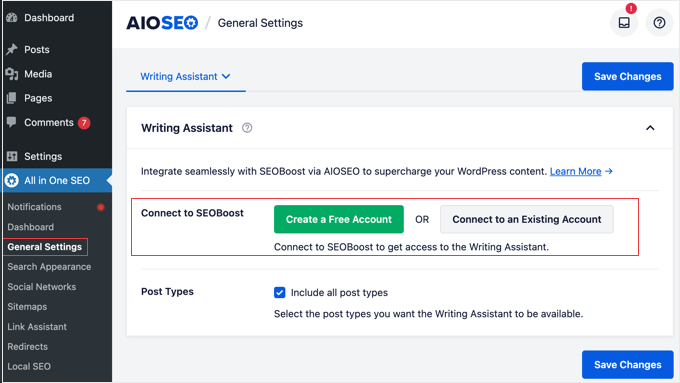
Funkcje SEOBoost pojawią się następnie w edytorze Twojego posta w WordPressie za pośrednictwem interfejsu AIOSEO. Daje to wsparcie pisania oparte na sztucznej inteligencji bez opuszczania pulpitu WordPressa.
Krok 3: Utwórz swój pierwszy post zoptymalizowany pod kątem SEO
Po podłączeniu AIOSEO i SEOBoost nadszedł czas, aby stworzyć swój pierwszy zoptymalizowany post i zobaczyć asystenta pisania w akcji.
Zawsze ekscytuję się na tym etapie, ponieważ od razu widać, jak narzędzia kierują procesem pisania.
Przejdź do Wpisy » Dodaj nowy w swoim panelu WordPress, aby utworzyć nowy wpis na blogu. Zauważysz, że AIOSEO dodało nową sekcję poniżej edytora treści o nazwie „Ustawienia AIOSEO” z różnymi zakładkami i opcjami.
Zacznij od dodania tytułu swojego wpisu w polu tytułu na górze strony. Jak tylko to zrobisz, AIOSEO zacznie analizować Twoją treść, a Ty zobaczysz wynik TruSEO, zazwyczaj zaczynający się dość nisko, ponieważ nie dodałeś jeszcze treści.
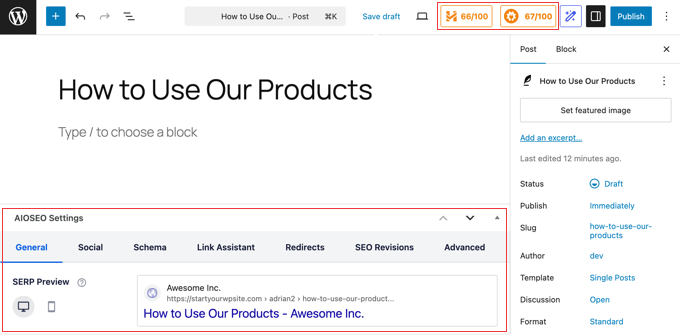
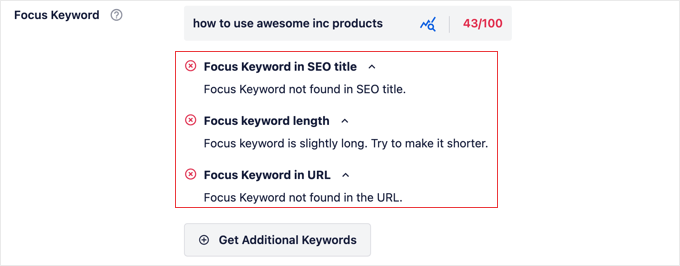
Następnie przewiń w dół do sekcji Ustawienia AIOSEO i kliknij pole „Fraza kluczowa”.
Wprowadź główne słowo kluczowe lub frazę, dla której chcesz, aby ten post był widoczny w wyszukiwarkach, a następnie kliknij przycisk „Dodaj słowo kluczowe”.
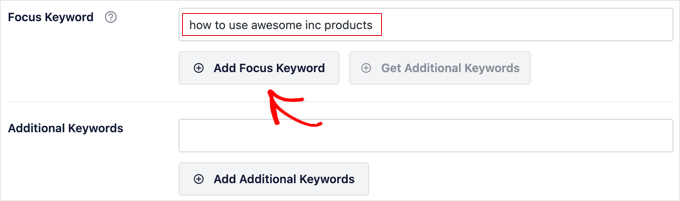
Po dodaniu słowa kluczowego jako głównego fokusu, AIOSEO zaktualizuje swoje rekomendacje analizy.
Zobaczysz listę kontrolną elementów do poprawy, takich jak dodanie słowa kluczowego do tytułu, użycie go w nagłówkach i naturalne włączenie go w całej treści.
Krok 4: Użyj sugestii SEO w czasie rzeczywistym
Teraz nadchodzi najprzyjemniejsza część – obserwowanie, jak asystent pisania SEO prowadzi Cię przez proces tworzenia treści. Uwielbiam tę funkcję, ponieważ jest jak posiadanie eksperta SEO, który patrzy Ci przez ramię i udziela natychmiastowych informacji zwrotnych na temat każdego napisanego akapitu.
Gdy zaczniesz pisać w edytorze treści, zobaczysz, jak wynik TruSEO aktualizuje się w czasie rzeczywistym. Wynik zmienia się w zależności od tego, jak dobrze Twoje treści przestrzegają najlepszych praktyk SEO, i daje konkretne sugestie dotyczące ulepszeń.
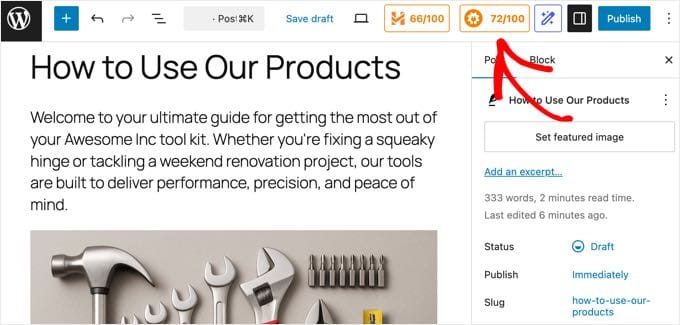
Poszukaj listy kontrolnej, która pojawia się w sekcji Ustawienia AIOSEO poniżej Twojej treści.
Lista Analizy Strony pokazuje dokładnie, co wymaga uwagi, na przykład „Dodaj frazę kluczową do swojej treści” lub „Użyj frazy kluczowej w nagłówku”. Istnieją zakładki z sugerowanymi ulepszeniami dla „Podstawowego SEO”, „Tytułu” i „Czytelności”.
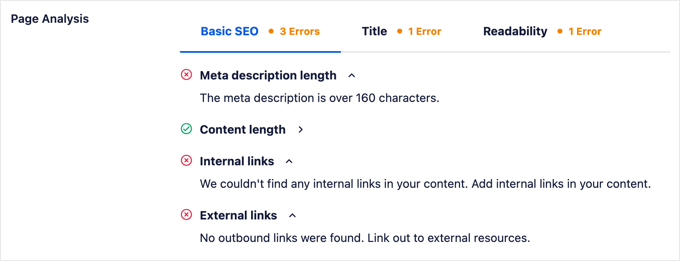
Każda sugestia zawiera wskaźnik oznaczony kolorami:
- Czerwony dla problemów wymagających natychmiastowej uwagi
- Żółty dla ulepszeń, które powinieneś rozważyć
- Zielony dla elementów, które są już zoptymalizowane.
Uważam, że ten system wizualny ułatwia ustalenie priorytetów, które zmiany należy wprowadzić najpierw.
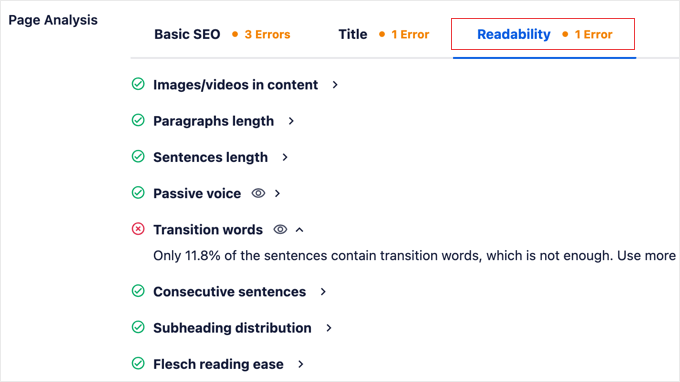
Domyślnie zobaczysz sugestie dotyczące poprawy podstawowego SEO. Możesz kliknąć zakładki „Tytuł” i „Czytelność”, aby uzyskać więcej sugestii. Na przykład AIOSEO sprawdza podstawowe problemy z czytelnością, takie jak długość zdań i struktura akapitów.
Jeśli Twoje zdania są zbyt długie lub akapity zbyt gęste, otrzymasz sugestie, aby je podzielić dla lepszego doświadczenia użytkownika.
Innym sposobem na zobaczenie tych sugestii jest kliknięcie na wynik TruSEO AIOSEO u góry strony. Spowoduje to otwarcie Ustawień AIOSEO w prawym panelu.
Możesz kliknąć, aby rozwinąć każdą sekcję i zobaczyć konkretne rekomendacje.
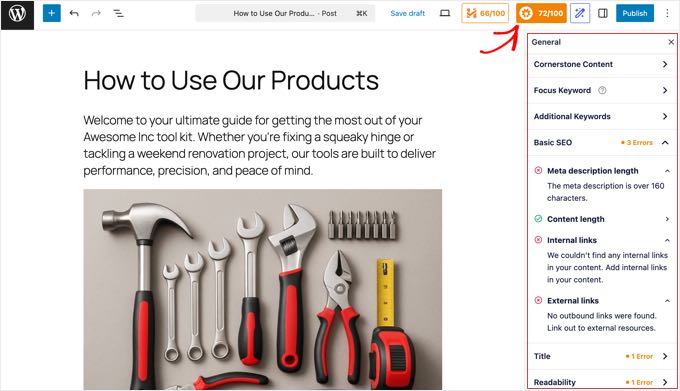
W miarę wdrażania każdej sugestii będziesz obserwować, jak Twój wynik TruSEO rośnie, co da Ci pewność, że Twoje treści są odpowiednio zoptymalizowane pod kątem wyszukiwarek.
Więcej informacji o korzystaniu z AIOSEO do sprawdzania SEO Twoich treści znajdziesz w naszym przewodniku, jak przeprowadzić analizę treści w czasie rzeczywistym.
Krok 5: Generuj raporty treści AI SEOBoost
Po napisaniu treści i zastosowaniu podstawowych sugestii AIOSEO nadszedł czas, aby uzyskać głębsze spostrzeżenia z analizy AI SEOBoost.
Dzięki tym raportom odkryłem problemy w moich treściach, których sam nigdy bym nie zauważył.
Przewiń w dół do sekcji „Analiza strony” w ustawieniach AIOSEO podczas edycji swojego wpisu. Zobaczysz sekcję „Asystent Pisania” z przyciskiem „Wygeneruj nowy raport” i tekstem wyjaśniającym, jak wykorzystać dane do lepszej optymalizacji.
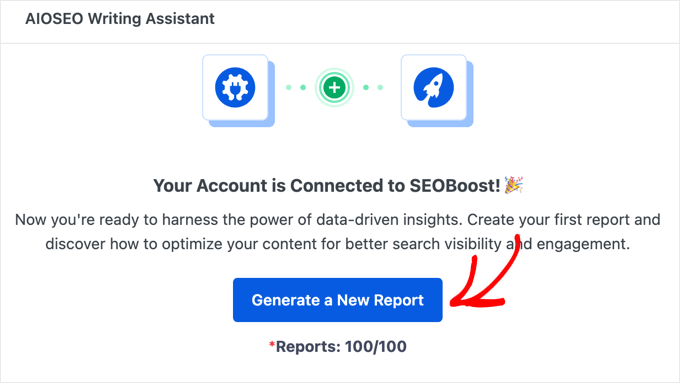
Kliknij przycisk „Wygeneruj nowy raport”, aby utworzyć kompleksową analizę swojej treści.
Następnie zostaniesz poproszony o podanie słowa kluczowego, regionu i języka, na których będzie opierał się raport. Pomaga to sztucznej inteligencji porównać Twoją treść z konkurencją zajmującą wysokie pozycje w Twojej konkretnej lokalizacji docelowej.
AI SEOBoost przeanalizuje Twój post i dostarczy szczegółowych informacji w trzech kluczowych obszarach.
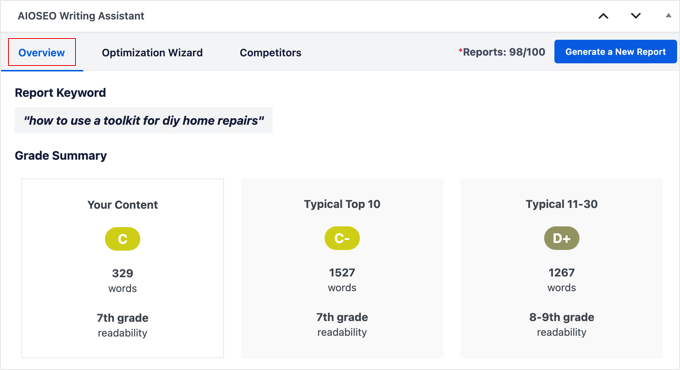
Raport otwiera się zakładką „Przegląd”, która pokazuje podsumowanie oceny Twoich treści i poziom czytelności. Pozwala to porównać poziom czytania, długość i ocenę Twoich treści z konkurentami zajmującymi wysokie pozycje.
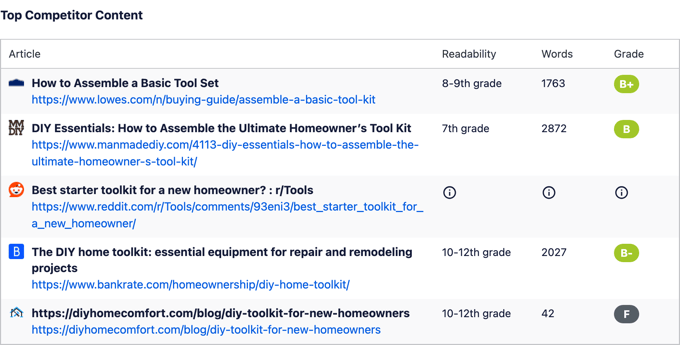
Zobaczysz również najlepsze treści konkurencji, które obecnie plasują się dla Twojego docelowego słowa kluczowego.
Daje Ci to punkt odniesienia do porównania.
Dowiedz się, jak wykorzystać te informacje do poprawy swojej pozycji w naszym przewodniku, jak przeprowadzić analizę konkurencji SEO w WordPressie.
Następnie przejdź do zakładki „Kreator optymalizacji”, która wyświetla listę ważnych terminów związanych z Twoim słowem kluczowym.
Każdy termin pokazuje obecność nagłówka, częstotliwość użycia i poziom ważności dla rankingu. Możesz również zobaczyć, ile razy termin jest zazwyczaj używany w artykułach Twoich konkurentów.
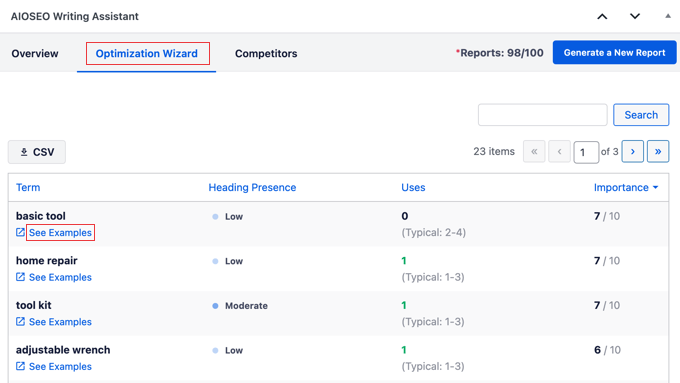
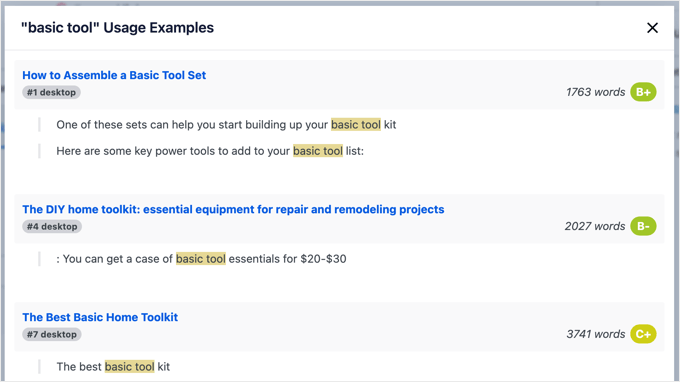
Linki „Zobacz przykłady” pod każdym terminem są szczególnie cenne. Pokazują one dokładnie, jak konkurenci zajmujący wysokie pozycje używają tych terminów w swoich treściach.
Używam tej funkcji do identyfikacji ważnych słów kluczowych i fraz, które mogłem przeoczyć podczas pisania. Mogę je dodać do mojego wpisu, aby poprawić jego ranking.
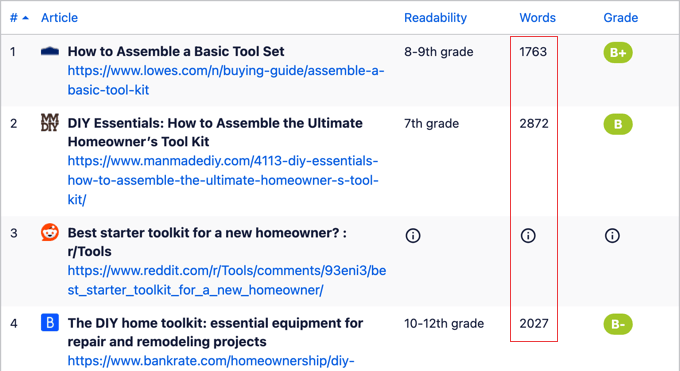
Wreszcie, zakładka „Konkurenci” ujawnia najlepsze posty aktualnie plasujące się dla Twojego słowa kluczowego, wraz z ich poziomem czytelności, liczbą słów i oceną treści.
Daje to jasny obraz tego, z czym konkurujesz.

Krok 6: Optymalizuj swoją treść dzięki analizom opartym na danych
Teraz, gdy masz już swój raport SEOBoost, czas wykorzystać te informacje. Odkryłem, że ten krok często robi największą różnicę w tym, jak dobrze moje treści radzą sobie w wynikach wyszukiwania.
Zacznij od przeglądu terminów w Kreatorze Optymalizacji, które wykazują wysokie znaczenie, ale niskie użycie w Twojej treści. Są to okazje do naturalnego włączenia odpowiednich słów kluczowych, których z powodzeniem używają Twoi konkurenci.
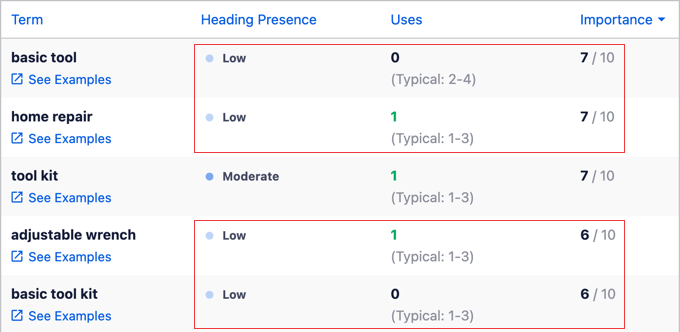
Szukaj terminów, które często pojawiają się w nagłówkach konkurencji, ale brakuje ich w Twoich. Dodaj je jako podtytuły lub włącz je do swoich istniejących tagów H2 i H3, aby lepiej dopasować się do intencji wyszukiwania.
Zwróć uwagę na dane dotyczące liczby słów z zakładki Konkurenci. Jeśli posty zajmujące najwyższe pozycje mają średnio 2500 słów, a Twój post ma tylko 1200 słów, rozważ rozszerzenie swojej treści o dodatkowe sekcje lub bardziej szczegółowe wyjaśnienia.
Sprawdź swoją ocenę czytelności w porównaniu z konkurencją. Jeśli Twój content jest znacznie trudniejszy lub łatwiejszy do odczytania niż to, co obecnie zajmuje wysokie pozycje, powinieneś odpowiednio dostosować strukturę zdań i słownictwo.
Możesz również wykorzystać przykłady konkurencji, aby zidentyfikować luki w treści we własnym poście. Jeśli kilka najlepiej ocenianych artykułów porusza konkretne podtematy, których nie uwzględniłeś, rozważ dodanie tych sekcji, aby uczynić swoją treść bardziej kompleksową.
Wprowadź te zmiany bezpośrednio w edytorze WordPress i obserwuj, jak Twój wynik TruSEO aktualizuje się zgodnie z rekomendacjami SEOBoost.
Krok 7: Użyj AI do szybkiego generowania treści
AIOSEO posiada również pomocne narzędzie AI Content, które może przyspieszyć proces pisania. Używam go do szybkiego tworzenia tytułów SEO, meta opisów, a nawet postów w mediach społecznościowych, bez konieczności opuszczania edytora WordPress.
Aby go znaleźć, przewiń w dół do pola Ustawienia AIOSEO pod swoim wpisem i kliknij zakładkę „Treść AI”.
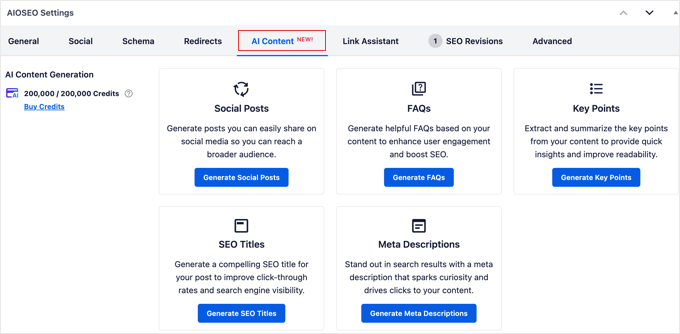
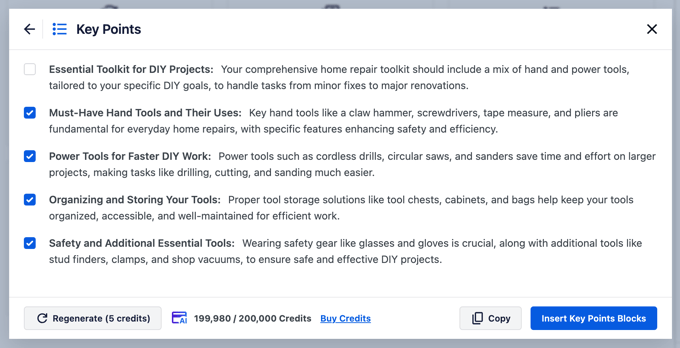
Stąd możesz generować różne fragmenty treści na podstawie swojego artykułu. Na przykład, możesz uzyskać sugestie dotyczące meta opisów, podsumowania treści w sekcji „Kluczowe punkty” lub listy często zadawanych pytań (FAQ) do dodania.
Po prostu wybierz rodzaj treści, którą chcesz. Kiedy znajdziesz sugestię, która Ci się spodoba, często możesz ją dodać jednym kliknięciem. W przypadku postów w mediach społecznościowych możesz po prostu skopiować tekst do późniejszego wykorzystania.
To świetny sposób na uzupełnienie brakujących elementów w Twoim SEO na stronie tuż przed ostatecznym przeglądem.
Krok 8: Przejrzyj i opublikuj swoją zoptymalizowaną treść
Zanim naciśnę przycisk publikacji, zawsze wykonuję ostateczną recenzję, aby upewnić się, że wszystko działa poprawnie. Ta ostatnia kontrola uratowała mnie przed publikacją treści z oczywistymi problemami optymalizacyjnymi więcej razy, niż jestem w stanie policzyć.
Wróć do sekcji Ustawienia AIOSEO i ponownie przejrzyj swój wynik TruSEO. Celuj w wynik co najmniej 80/100, chociaż zauważyłem, że wyniki powyżej 90 zazwyczaj najlepiej sprawdzają się w wynikach wyszukiwania.
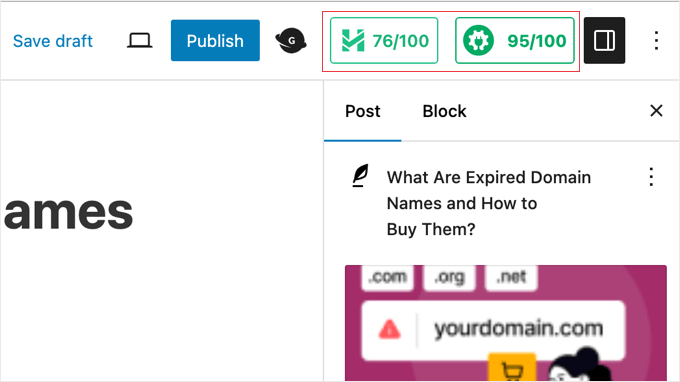
Sprawdź, czy wszystkie czerwone i żółte wskaźniki na Twojej liście kontrolnej AIOSEO zostały rozwiązane.
Zwróć szczególną uwagę na swój opis meta, optymalizację tytułu i umiejscowienie słowa kluczowego.

Podglądaj swój post, aby zobaczyć, jak wygląda dla czytelników. Czasami treści, które technicznie dobrze wypadają, mogą wydawać się niezręczne lub nadmiernie zoptymalizowane, gdy czytasz je jako całość.
Upewnij się, że Twoje nagłówki płynnie się układają, a użycie słów kluczowych nie brzmi sztucznie. Celem jest stworzenie treści, które dobrze się pozycjonują, jednocześnie dostarczając prawdziwą wartość Twoim czytelnikom.
Gdy będziesz zadowolony zarówno z wyniku SEO, jak i z doświadczenia czytelniczego, kliknij przycisk „Opublikuj”, aby opublikować swoją zoptymalizowaną treść.
Twój post ma teraz największą szansę na dobre pozycjonowanie, ponieważ zastosowałeś się do rekomendacji opartych na danych zarówno od AIOSEO, jak i SEOBoost.
Po publikacji obserwuj swoje pozycje w wyszukiwarkach przez kilka następnych tygodni, aby zobaczyć, jak Twoje zoptymalizowane treści wypadają w porównaniu z postami napisanymi bez asystenta pisania.
Używanie SEOBoost jako samodzielnego asystenta pisania
Chociaż integracja SEOBoost z AIOSEO zapewnia najlepsze wrażenia z korzystania z WordPress, możesz również używać SEOBoost jako samodzielnego narzędzia poza WordPress. Uważam to podejście za pomocne podczas pisania treści w Google Docs lub optymalizacji istniejących artykułów.
SEOBoost to platforma internetowa, na której możesz analizować i optymalizować swoje treści przed publikacją w WordPressie. Daje to elastyczność w pracy nad treściami w dowolnym miejscu, a następnie przeniesienie zoptymalizowanej wersji na Twoją stronę WordPress.
Samodzielna wersja zawiera dwie główne funkcje, których regularnie używam. Po pierwsze, możesz zbudować kompleksowy Raport Tematyczny, po prostu wprowadzając swoje słowo kluczowe.
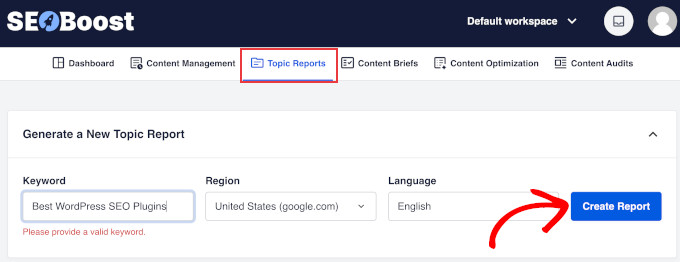
SEOBoost analizuje treści konkurencji zajmujące najwyższe pozycje i mówi Ci dokładnie, jakie tematy i podtematy powinieneś zawrzeć w swoim poście, aby mieć największą szansę na uzyskanie wysokiej pozycji. Ta faza badań pomaga mi od początku planować lepsze treści.
Po napisaniu treści możesz wkleić ją do narzędzia Optymalizacja Treści SEOBoost. Ta funkcja zapewnia szczegółowe sugestie SEO, w tym ważne frazy do użycia, optymalną liczbę słów, zalecenia dotyczące poziomu czytelności i słowa kluczowe semantyczne.
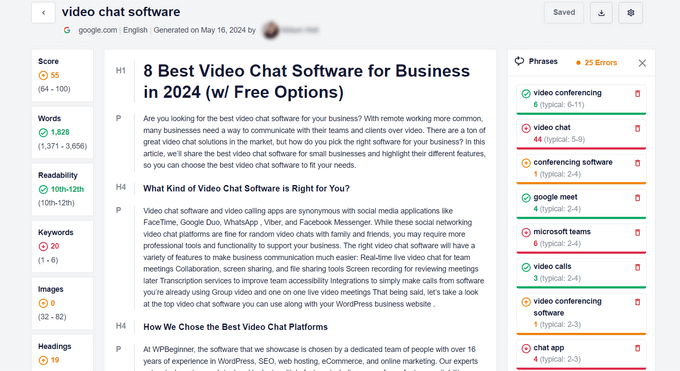
Narzędzie pokazuje, których terminów brakuje w Twoich treściach w porównaniu do najlepiej pozycjonujących się konkurentów. Następnie możesz poprawić swoje treści, aby uwzględnić te ważne frazy przed publikacją w WordPressie.
Samodzielne podejście uważam za szczególnie przydatne do planowania i badań treści. Możesz generować raporty tematyczne dla wielu słów kluczowych, a następnie wykorzystać te badania do tworzenia kompleksowych treści, które obejmują wszystkie ważne aspekty.
Po zoptymalizowaniu treści w SEOBoost, po prostu skopiuj ją z powrotem do WordPressa i użyj funkcji AIOSEO do ostatecznej optymalizacji technicznej przed publikacją.
Profesjonalne wskazówki dotyczące lepszego pisania SEO
Po wspólnym użyciu AIOSEO i SEOBoost, odkryłem kilka sztuczek, które mogą przenieść Twoje pisanie SEO na wyższy poziom.
To nie są oczywiste funkcje, ale mają realny wpływ na to, jak dobrze działa Twoja treść:
- Nie gonić za idealnym wynikiem TruSEO 100/100, jeśli sprawia to, że Twoje treści brzmią jak robot. Odkryłem, że wyniki w przedziale 85-95 często działają lepiej, ponieważ treści czyta się bardziej naturalnie, a jednocześnie są dobrze zoptymalizowane.
- Użyj analizy konkurencji, aby znaleźć luki w treści, a nie tylko możliwości słów kluczowych. Jeśli najlepiej oceniane posty pomijają określony kąt widzenia lub pytanie, to jest Twoja szansa na stworzenie czegoś bardziej kompleksowego.
- Zwróć uwagę na dane dotyczące poziomu czytelności w raportach SEOBoost. Zauważyłem, że moje posty działały lepiej, gdy dopasowałem poziom czytelności do czołowych konkurentów, zamiast próbować pisać na wyższym lub niższym poziomie.
- Nie ignoruj słów kluczowych semantycznych (powiązanych terminów i fraz) z Kreatora Optymalizacji. Pomagają one wyszukiwarkom lepiej zrozumieć kontekst Twojej treści niż samo powtarzanie głównego słowa kluczowego.
- Sprawdź swoje raporty ponownie po dużych aktualizacjach treści. Czasami dodanie nowych sekcji zmienia, które terminy stają się ważne dla optymalizacji.
- Oszczędzaj czas, generując raporty SEOBoost na wczesnym etapie procesu pisania, a nie tylko na końcu. Wiedza o tym, jakie terminy i tematy poruszają konkurenci, pomaga lepiej planować treści od samego początku.
Możesz również zapoznać się z naszą listą kontrolną wskazówek dotyczących optymalizacji postów blogowych pod kątem SEO jak profesjonalista.
Powszechne błędy, których należy unikać podczas korzystania z asystentów pisania SEO
Nawet z potężnymi narzędziami, takimi jak AIOSEO i SEOBoost, nadal możesz popełniać błędy, które negatywnie wpływają na wydajność Twoich treści. Uczenie się na tych błędach pozwoli Ci zaoszczędzić czas i pomoże Twoim treściom lepiej pozycjonować się od samego początku.
Największym błędem, jaki widzę, jest upychanie słów kluczowych w celu poprawy wyniku TruSEO. Tylko dlatego, że narzędzie sugeruje częstsze używanie słowa kluczowego, nie oznacza, że powinieneś wciskać je w każde zdanie.
Łatwo jest również przeoczyć sekcję analizy konkurencji. Jest to jednak stracona szansa na uczynienie Twoich artykułów bardziej kompleksowymi i uzyskanie wyższej pozycji.
Dodatkowo, nie kopiuj treści konkurencji tylko dlatego, że dobrze się plasuje. Celem jest zrozumienie, jakie tematy i słowa kluczowe poruszają, a następnie stworzenie czegoś lepszego i bardziej kompleksowego.
Wiele osób skupia się tylko na technicznym wyniku SEO i zapomina o doświadczeniu użytkownika. Post, który uzyska wynik 95/100, ale jest słabo napisany, nie zaangażuje odwiedzających, co w dłuższej perspektywie zaszkodzi Twoim rankingom.
Nauczyłem się również nie zmieniać wszystkiego naraz na podstawie jednego raportu. Wprowadzaj stopniowe ulepszenia i testuj, co działa dla Twojej konkretnej grupy odbiorców i niszy.
Na koniec, nie polegaj całkowicie na narzędziach, nie używając własnego osądu. Ci asystenci dostarczają danych i sugestii, ale nadal musisz tworzyć treści, które faktycznie pomagają czytelnikom rozwiązać ich problemy.
Często zadawane pytania dotyczące asystentów pisania SEO
Nasi czytelnicy często pytają nas o najlepsze sposoby optymalizacji treści za pomocą narzędzi AI. Oto odpowiedzi na niektóre z najczęstszych pytań, które widzimy dotyczące korzystania z asystentów pisania SEO w WordPress.
1. Czy asystent pisania SEO jest darmowy?
Podstawowa analiza wyniku TruSEO jest dostępna w bezpłatnej wersji All in One SEO. Jednak zaawansowane raporty treści i sugestie oparte na sztucznej inteligencji, dostarczane przez SEOBoost, wymagają subskrypcji premium zarówno All in One SEO Pro, jak i SEOBoost.
2. Czy mogę używać asystenta pisania SEO z kreatorami stron, takimi jak Elementor?
Tak, All in One SEO płynnie integruje się z popularnymi kreatorami stron typu „przeciągnij i upuść”. Analizę SEO i sugestie dotyczące pisania możesz zobaczyć bezpośrednio w interfejsach edycji dla Elementor, Divi i SeedProd.
3. Czy korzystanie z asystenta pisania AI zaszkodzi moim rankingom w Google?
Nie, używanie narzędzi takich jak SEOBoost i All in One SEO nie zaszkodzi Twojej pozycji w rankingu, jeśli używasz ich do wspomagania pisania, a nie zastępowania go. Google nie karze treści wspomaganych przez AI, o ile artykuł dostarcza wartości, jest zgodny z faktami i jest napisany przede wszystkim dla czytelników.
4. Jaka jest różnica między All in One SEO a SEOBoost?
All in One SEO to wtyczka WordPress, która zarządza technicznymi ustawieniami SEO, mapami witryn i podstawową oceną na stronie. SEOBoost to wyspecjalizowane narzędzie do optymalizacji treści, które dostarcza dane konkurencji, raporty słów kluczowych i sugestie AI. Oba narzędzia łączą się, aby zapewnić kompletny przepływ pracy w Twoim panelu WordPress.
Uzyskaj lepsze pozycje w wyszukiwarkach dzięki swojemu asystentowi pisania SEO
Mam nadzieję, że ten przewodnik pomógł Ci skonfigurować i używać funkcji asystenta pisania SEO w WordPressie.
Używanie AIOSEO i SEOBoost razem całkowicie zmieniło moje podejście do tworzenia treści. Zamiast zgadywać, czego chcą wyszukiwarki, mam teraz wgląd w dane, które kierują każdym fragmentem treści, który piszę.
Możesz również zapoznać się z innymi artykułami dotyczącymi optymalizacji treści WordPress:
- Jak przeprowadzić analizę luk w treściach SEO (przewodnik dla początkujących)
- Czym jest rozpad treści? (I jak go naprawić)
- Jak unikać nadmiernego używania słów kluczowych i naprawić nadmierną optymalizację w SEO
- Kategorie vs Tagi – Najlepsze praktyki SEO dotyczące sortowania treści
- Czy treści AI są złe dla SEO WordPress? (Wnioski ekspertów i wskazówki)
- Linkowanie wewnętrzne dla SEO: Ostateczny przewodnik po najlepszych praktykach
- Wskazówki dotyczące optymalizacji postów na blogu pod kątem SEO jak profesjonalista (Lista kontrolna)
- Jak szybciej pozycjonować nowe treści WordPress
- Kompleksowy przewodnik po SEO dla WordPressa dla początkujących (krok po kroku)
Jeśli podobał Ci się ten artykuł, zasubskrybuj nasz kanał YouTube po samouczki wideo WordPress. Możesz nas również znaleźć na Twitterze i Facebooku.



Jiří Vaněk
Używam podobnych narzędzi w AIO SEO do sprawdzania tekstu i słów kluczowych. SEMrush oferuje doskonałe i zaawansowane narzędzia. Używam też niektórych z nich, ale mogą być dla mnie ograniczające, ponieważ najlepiej działają z językiem angielskim. Na przykład sprawdzanie plagiatu nie obsługuje zbyt dobrze języka czeskiego, co utrudnia korzystanie z tego narzędzia do czeskich tekstów. To szkoda, zwłaszcza biorąc pod uwagę, ile języków AI potrafi dziś obsługiwać.
Nadun Prabodhana
Ten artykuł pomógł mi lepiej zrozumieć, jak znaleźć najlepsze słowa kluczowe i wskazówki SEO. Dziękuję za udostępnienie WPB ❤️
Wsparcie WPBeginner
Glad our article was able to help
Admin
Kalyon Subbarao
Dobry pomysł, to było bardzo ważne wtyczka/narzędzie dla każdego blogera lub wydawcy internetowego,
Wsparcie WPBeginner
Thank you, glad you like our article
Admin
Caden O'Rourke
Jaki według Ciebie jest najlepszy darmowy plugin SEO?
Wsparcie WPBeginner
Obecnie używamy i polecamy Yoast SEO
Admin
The 'Staunch
Ten wtyczka jest niesamowita! Czy działa z wtyczką RankMath SEO? I czy może również działać z kontami próbnymi?
Personel redakcyjny
Tak, działa z Rank Math i wszystkimi innymi wtyczkami SEO. Bezpłatny okres próbny jest ograniczony.
Admin
John harris
Obecnie mam Yoast premium. Czy powinienem usunąć tę wtyczkę i użyć tej zamiast tego, czy mieć obie działające obok siebie?
Również z jakiego motywu WordPressa korzystacie?
Personel redakcyjny
Nie, musisz zachować Yoast dla tytułu meta i innych optymalizacji na stronie.
Ale nie zalecamy zbytniego skupiania się na zielonym świetle w Yoast, a raczej na asystencie pisania SEO od SEMRush.
Yoast SEO and SEO Writing Assistant by SEMRush are meant to work alongside each other
Admin
John Conroy
Ile to kosztuje.
Wsparcie WPBeginner
Istnieje darmowa wersja do przetestowania, a jeśli potrzebujesz więcej rekomendacji, możesz rozważyć ich subskrypcje.
Admin
Catherine Rochereul
Czy to narzędzie ma opcje językowe? Na przykład francuski? I jeśli tak, czy jest tak samo wydajne jak w języku angielskim? Miałem właśnie złe doświadczenia z zatrudnieniem agencji SEO, która źle przetłumaczyła istniejące angielskie artykuły na francuski, losowo umieszczając słowa kluczowe.
Wsparcie WPBeginner
Niestety, musiałbyś skontaktować się z SEMrush w sprawie języków obecnie obsługiwanych przez to narzędzie.
Admin