


Bloguję od lat i szybko nauczyłem się, że pokazanie całkowitej liczby postów może poważnie zwiększyć Twoją wiarygodność u odwiedzających. Kiedy ludzie widzą, że opublikowałeś setki artykułów, natychmiast wiedzą, że poważnie traktujesz swoje treści.
Jednakże, większość użytkowników WordPressa nie ma pojęcia, jak wyświetlić liczbę swoich postów. Chcą pochwalić się swoją ciężką pracą i budować zaufanie u odwiedzających, ale opcja ta nie znajduje się w panelu administracyjnym WordPressa.
Dobra wiadomość? Wyświetlanie łącznej liczby postów jest łatwiejsze niż myślisz. W kilku prostych krokach możesz sprawić, że Twoja witryna będzie wyglądać bardziej dopracowanie, pomożesz odwiedzającym odkryć więcej Twoich treści i zaprezentujesz wysiłek, jaki włożyłeś w swojego bloga.
W tym artykule pokażę Ci, jak łatwo wyświetlić całkowitą liczbę postów w WordPressie.
Dlaczego wyświetlać całkowitą liczbę postów w WordPress?
Jeśli opublikowałeś wiele artykułów, pokazanie całkowitej liczby postów w WordPress jest skutecznym sposobem na zaprezentowanie dowodów społecznych.
Pokazuje odwiedzającym witrynę, że konsekwentnie publikujesz nowe treści i masz duże doświadczenie w tematach, o których piszesz. Może to pomóc zwiększyć zaufanie odwiedzających i zachęcić ich do zostania lojalnymi czytelnikami i subskrybentami.
Wyświetlanie łącznej liczby wpisów może również zachęcić odwiedzających do dłuższego pozostania na Twojej stronie. Jeśli wiedzą, że masz mnóstwo innych artykułów do przeczytania, chętniej zostaną i je sprawdzą.
Mając to na uwadze, pokażę Ci dwie różne metody wyświetlania całkowitej liczby postów w WordPressie. Możesz użyć poniższych szybkich linków, aby przejść bezpośrednio do wybranej metody.
Metoda 1: Wyświetlanie łącznej liczby postów w WordPress za pomocą pluginu
Ta metoda jest łatwiejsza i zalecana dla wszystkich użytkowników.
Pierwszą rzeczą, którą musisz zrobić, jest zainstalowanie i aktywowanie wtyczki Simple Blog Stats. Aby uzyskać więcej szczegółów, zapoznaj się z naszym przewodnikiem krok po kroku, jak zainstalować wtyczkę WordPress.
Po aktywacji należy przejść do Ustawienia » Statystyki prostego bloga, aby skonfigurować ustawienia wtyczki.
Wtyczka Simple Blog Stats pokazuje przydatne statystyki WordPress, takie jak całkowita liczba komentarzy, użytkowników, stron i postów. Możesz łatwo wyświetlić te statystyki za pomocą shortcode’ów w dowolnym miejscu na swojej stronie WordPress.
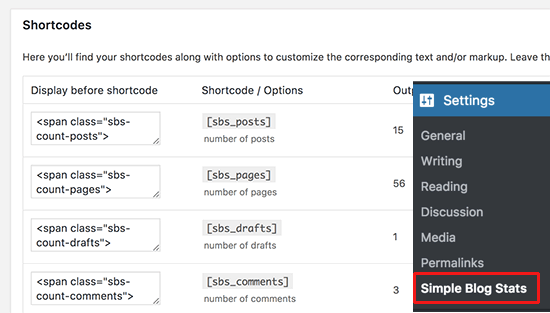
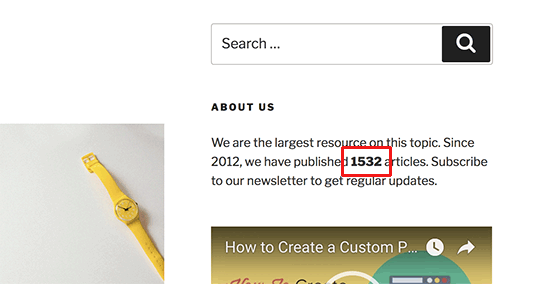
Po prostu skopiuj shortcode [sbs_posts] i dodaj go do dowolnego posta, strony lub widżetu paska bocznego obsługującego shortcode w WordPress.
Wyświetli łączną liczbę opublikowanych wpisów na Twojej stronie WordPress.
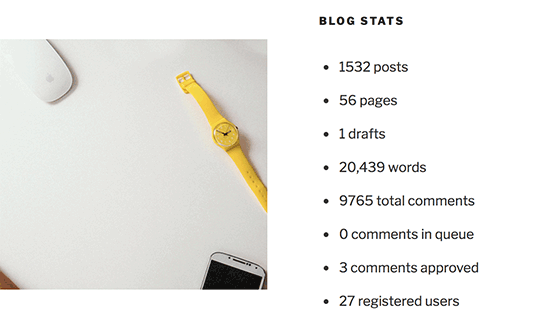
Możesz również użyć [sbs_blog_stats], który pokaże wszystkie statystyki bloga, w tym całkowitą liczbę postów.
Metoda 2. Ręczne wyświetlanie łącznej liczby postów w WordPress
Ta metoda wymaga dodania kodu do witryny WordPress. Jeśli nigdy tego nie robiłeś, zapoznaj się z naszym przewodnikiem na temat kopiowania i wklejania kodu w WordPress.
Najpierw musisz dodać ten kod do pliku functions.php swojego motywu lub do wtyczki fragmentów kodu.
function wpb_total_posts() {
$total = wp_count_posts()->publish;
echo 'Total Posts: ' . $total;
}
Ten kod po prostu wyświetli całkowitą liczbę postów, gdy zostanie wywołana funkcja szablonu wpb_total_posts.
Najprostszym sposobem dodania tego kodu w WordPress jest użycie wtyczki fragmentów kodu, takiej jak WPCode.

Pozwala bezpiecznie dodawać kod bez edycji pliku functions.php Twojego motywu, więc nie musisz się martwić o zepsucie swojej witryny.
Aby rozpocząć, musisz zainstalować i aktywować bezpłatną wtyczkę WPCode. Jeśli potrzebujesz pomocy, postępuj zgodnie z naszym samouczkiem na temat instalacji wtyczki WordPress.
Uwaga: Bezpłatna wersja WPCode zawiera wszystko, czego potrzebujesz do dodawania niestandardowego kodu w WordPress. Jeśli chcesz dodatkowych funkcji, takich jak generator fragmentów kodu AI, zaplanowane fragmenty kodu i inne, możesz przejść na WPCode Pro.
Po aktywacji wtyczki przejdź do Fragmenty kodu » + Dodaj fragment z panelu administracyjnego WordPressa.
Na stronie Dodaj fragment znajdź opcję „Dodaj własny kod (nowy fragment)” i kliknij przycisk „+ Dodaj własny fragment” pod nią.

Następnie musisz wybrać „PHP Snippet” jako typ kodu z listy opcji, które pojawią się na ekranie.

Następnie dodaj tytuł dla swojego fragmentu, który może być czymkolwiek, co pomoże Ci zapamiętać, do czego służy kod.
Następnie wklej powyższy kod do pola „Podgląd kodu”.
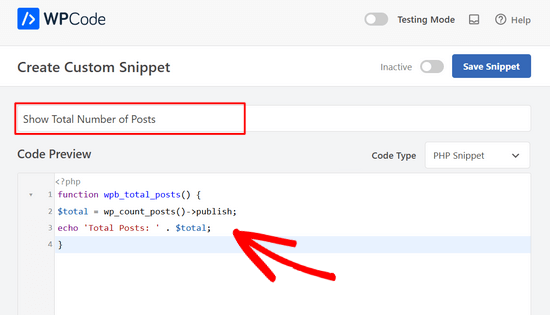
Następnie po prostu przełącz przełącznik z „Nieaktywny” na „Aktywny” i kliknij przycisk „Zapisz fragment”.

Po zakończeniu musisz dodać <?php wpb_total_posts(); ?> do plików swojego motywu, w miejscu, w którym chcesz wyświetlić całkowitą liczbę postów.
Jeśli nie chcesz używać funkcji szablonu, możesz utworzyć i użyć skrótu, który robi dokładnie to samo.
Skopiuj i wklej poniższy kod do pliku functions.php swojego motywu lub do wtyczki fragmentów kodu, aby utworzyć shortcode:
function wpb_total_posts() {
$total = wp_count_posts()->publish;
return $total;
}
add_shortcode('total_posts','wpb_total_posts');
Możesz wykonać te same kroki, co powyżej, aby łatwo dodać ten kod za pomocą wtyczki WPCode.
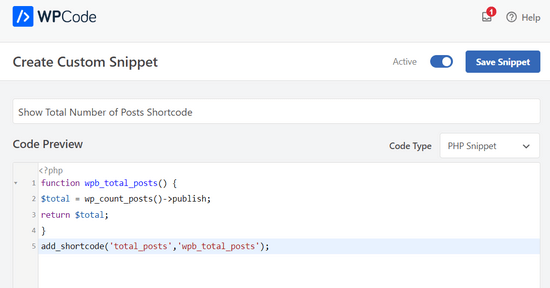
Teraz możesz użyć shortcode’u [total_posts], aby wyświetlić całkowitą liczbę postów w dowolnych postach, stronach lub widżetach paska bocznego.
Mam nadzieję, że ten artykuł pomógł Ci dowiedzieć się, jak pokazać całkowitą liczbę postów w WordPress. Możesz również zapoznać się z naszą obszerną listą najbardziej pożądanych wskazówek, trików i hacków WordPress lub naszymi wyborami najlepszych wtyczek powiązanych postów dla WordPress.
Jeśli podobał Ci się ten artykuł, zasubskrybuj nasz kanał YouTube po samouczki wideo WordPress. Możesz nas również znaleźć na Twitterze i Facebooku.



Jiří Vaněk
Dziękuję za fragment kodu. Dodałem go do WP Code, a następnie użyłem jako widżetu w lewym menu dla listy kategorii. W ten sposób czytelnicy mogą od razu zobaczyć, ile artykułów znajduje się na stronie i ile informacji mogą potencjalnie zyskać, jeśli zostaną na stronie dłużej. Chciałem to przetestować jako efekt psychologiczny, aby zatrzymać czytelników na stronie na dłużej. Fragment działa doskonale (jeśli chodzi o funkcjonalność; drugą część nadal testuję).
Abdullah Islam
Hej, to świetny tutorial. Szukałem tego od kilku dni i uratowałeś mi życie. Dziękuję.
Wsparcie WPBeginner
Glad our article was helpful
Administrator
Dele
Działa u mnie dobrze. Dzięki za to
Wsparcie WPBeginner
Cieszymy się, że nasz artykuł okazał się pomocny!
Administrator
Youri
Does not work for me
Is it because of code updates? Would love to see an updated version if so
Wsparcie WPBeginner
We’ll be sure to take a look at our code, for the time being, you may want to look into the plugin for an alternative
Administrator
sam88
działa u mnie, dziękuję!
Wsparcie WPBeginner
You’re welcome, glad our guide could help
Administrator
Rana
Jak wykluczyć konkretną kategorię z liczenia?
Wsparcie WPBeginner
W przypadku wtyczki należy skontaktować się z pomocą techniczną wtyczki, aby sprawdzić, czy jest to opcja w bieżącej wersji.
Administrator
Amanda
Jak pokazać liczbę postów dla konkretnego tagu? Z góry dziękuję.
Wsparcie WPBeginner
Widżet chmury tagów powinien domyślnie robić to, czego chcesz
Administrator
Itisme64
Cześć, miło i świetnie działa ze skróconym kodem. Próbowałem z pluginem i strona przestała działać.
Jak uzyskać oddzielne, np. 21 500 wpisów? teraz pokazuje 21500
pozdrawiam
Wsparcie WPBeginner
Używając metody kodu skrótu w pliku functions.php lub wtyczce specyficznej dla Twojej witryny, zastąpisz:
return $total;
przez:
return number_format_i18n($total);
aby dodać przecinek
Administrator
itisme64
Dzięki za szybką odpowiedź, działa bez zarzutu
Jay
Dzięki za niezwykle pomocny artykuł (dla nas, nieprogramistów). Co jeśli mam 6 różnych kategorii postów (związanych np. z pracą, biurami do wynajęcia, artykułami itp.) i chcę uzyskać oddzielną liczbę dla każdej kategorii?
Wsparcie WPBeginner
Cześć Jay,
Jeśli chcesz tylko pokazać, ile postów jest w każdej kategorii, możesz użyć widżetu Kategorie i dodać go do swojego paska bocznego. W ustawieniach widżetu zobaczysz opcję wyświetlania liczby postów obok każdej kategorii.
Administrator