


Jest coś potężnego w odpowiednim cytacie we właściwym momencie. Prosta inspirująca wiadomość może zwiększyć zaangażowanie, sprawić, że odwiedzający będą dłużej przeglądać witrynę i uczynić ją bardziej zapamiętywalną.
Na przykład, w WPBeginner wyświetlamy recenzje użytkowników na naszych stronach internetowych, aby budować zaufanie i angażować odwiedzających.
Podobnie, dodanie obracających się cytatów do paska bocznego dodaje osobowości i różnorodności. Daje to odwiedzającym powód, aby zostać dłużej lub wrócić po więcej!
Na przestrzeni lat testowaliśmy różne metody wyświetlania losowych cytatów w pasku bocznym WordPressa i pomogliśmy tysiącom użytkowników WordPressa dodać tę funkcję do swoich witryn. W tym przewodniku pokażemy Ci, jak to zrobić – bez potrzeby kodowania, a konfiguracja zajmuje zaledwie kilka minut. 🙌

Dlaczego warto wyświetlać losowe cytaty na swojej stronie WordPress?
Dodawanie losowych cytatów do Twojej witryny WordPress może dodać osobowości Twoim treściom. Niezależnie od tego, czy wyświetlasz referencje klientów, motywacyjne powiedzenia, czy zabawne fakty, te cytaty mogą dodać wartości i utrzymać zainteresowanie odbiorców.
W przypadku witryn małych firm, prezentowanie referencji buduje zaufanie. Potencjalni klienci są bardziej skłonni do zakupu, gdy widzą pozytywne opinie innych.
Jeśli prowadzisz bloga, inspirujące lub skłaniające do refleksji cytaty mogą sprawić, że Twoja witryna będzie bardziej zapadająca w pamięć i przyjemna.
Losowe cytaty mogą również zachęcać do ponownych odwiedzin Twojej witryny. Odwiedzający mogą wrócić tylko po to, aby zobaczyć, jaki nowy cytat się pojawił.
Dodatkowo, jest to łatwy sposób na odświeżenie i uatrakcyjnienie Twojej witryny bez ciągłego aktualizowania treści. To jedna z rzeczy, które sprawiają, że ludzie wracają.
Mając to na uwadze, pokażemy Ci, jak wyświetlać losowe cytaty na pasku bocznym WordPress. Oto szybki przegląd wszystkich kroków, które omówimy w tym artykule:
- Instalacja wtyczki do wyświetlania losowych cytatów na pasku bocznym
- Konfiguracja ustawień cytatów i wskazówek
- Wyświetlanie losowego cytatu na pasku bocznym WordPress
- Wyświetlanie losowych cytatów z określonej kategorii
- Stylizowanie losowych cytatów, aby pasowały do Twojej marki
- Dodatkowa wskazówka: Dodawanie, edytowanie i usuwanie kategorii cytatów
- FAQ dotyczące wyświetlania losowych cytatów w WordPress
Zacznijmy od razu!
Krok 1. Instalacja wtyczki do wyświetlania losowych cytatów na pasku bocznym
Możesz wyświetlać losowe cytaty w bocznym pasku WordPressa za pomocą wtyczki Quotes and Tips.
Ta wtyczka pozwala dodać nieograniczoną liczbę cytatów do Twojej witryny i wyświetlać je na dowolnej stronie, wpisie lub w obszarze widżetu, w tym na pasku bocznym WordPress.
Najpierw musisz zainstalować i aktywować wtyczkę. Jeśli potrzebujesz pomocy, zapoznaj się z naszym przewodnikiem na temat instalowania wtyczki WordPress.
Po aktywacji wtyczki możesz zacząć dodawać cytaty. Aby dodać swój pierwszy cytat, przejdź do Cytaty » Dodaj nowy wpis.
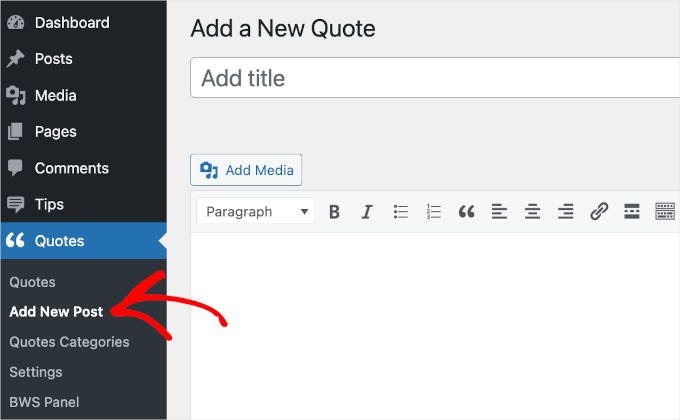
Najpierw musisz wpisać tytuł swojego cytatu w polu „Dodaj tytuł”. W kolejnym kroku pokażemy Ci, jak wybrać, czy tytuł cytatu ma być wyświetlany odwiedzającym, czy używany tylko do celów wewnętrznych.
Następnie wpisz swój cytat w edytorze tekstu. W naszym przykładzie używamy cytatu z studium przypadku.
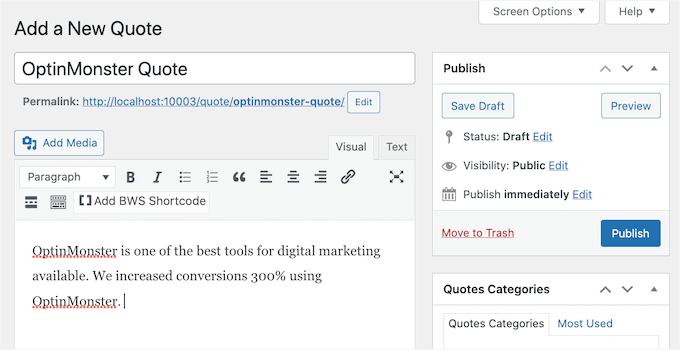
Możesz chcieć zorganizować swoje cytaty w kategorie. Staje się to ważne, gdy przychodzi czas na wyświetlanie cytatów.
Zasadniczo masz 2 opcje.
Wtyczka Cytaty i Porady może wybrać losowy cytat ze wszystkich dodanych przez Ciebie cytatów. Może też wybrać losowy cytat z określonej kategorii cytatów.
Na przykład, jeśli masz sklep internetowy, możesz chcieć wyświetlać cytaty dotyczące konkretnego produktu tylko na stronie tego produktu.
Jeśli masz już na myśli jakieś kategorie, logiczne jest, aby teraz zorganizować swoje cytaty w tych kategoriach. Ale zawsze możesz dodawać, usuwać i edytować swoje kategorie później. Omówimy to na końcu wpisu.
Jeśli chcesz utworzyć kategorię cytatów teraz, znajdziesz pole „Kategorie cytatów” po prawej stronie strony.
Aby dodać swoją kategorię, najpierw kliknij link „Dodaj nową kategorię cytatów”.
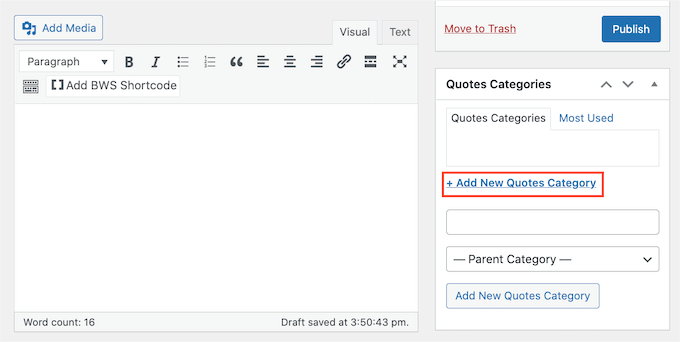
Pojawi się pole, w którym możesz wpisać nazwę swojej kategorii. Kategoria nie będzie widoczna dla Twoich odwiedzających, więc służy tylko do Twojej wiadomości.
Po wpisaniu kliknij przycisk „Dodaj nową kategorię cytatów”.
Ta kategoria pojawi się teraz w zakładce „Kategorie cytatów”. Aby dodać bieżący cytat do tej kategorii, zaznacz pole wyboru kategorii.
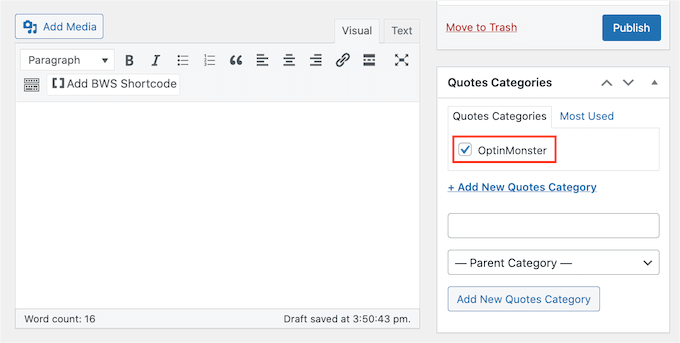
Możesz powtarzać te kroki, aby tworzyć więcej kategorii cytatów.
Następnie zazwyczaj chcesz pokazać, skąd pochodzi cytat. Może to być ceniony klient, znana marka, a nawet celebryta.
Aby przypisać cytat do osoby lub firmy, możesz przewinąć w dół do sekcji „Imię i nazwisko oraz oficjalne stanowisko”. Następnie po prostu wpisz imię i nazwisko osoby lub firmy w polu „Imię i nazwisko”.
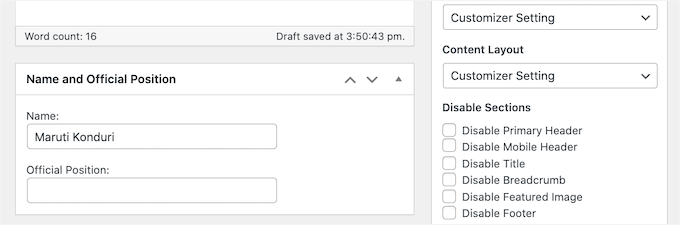
Możesz również dodać stanowisko tej osoby lub informacje wyjaśniające, dlaczego jest ona uprawniona do wygłoszenia tego oświadczenia. Możesz wpisać te informacje w polu „Oficjalne stanowisko”.
Gdy będziesz zadowolony z cytatu, kliknij przycisk „Opublikuj”.
Teraz możesz powtórzyć te kroki, aby utworzyć wszystkie cytaty, które chcesz wyświetlić w pasku bocznym WordPress.
Krok 2. Konfiguracja ustawień cytatów i wskazówek
Po utworzeniu cytatów nadszedł czas, aby przyjrzeć się ustawieniom Quotes and Tips. Zawierają one ważne ustawienia, które kontrolują, jak i kiedy Twoja witryna WordPress wyświetla losowy cytat.
Aby przyjrzeć się tym ustawieniom, możesz przejść do Wskazówki » Ustawienia.
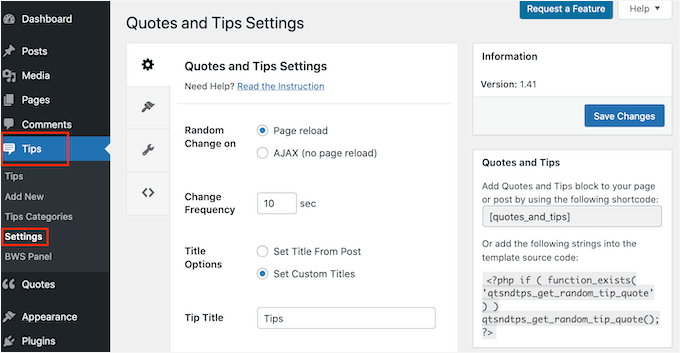
Domyślnie Cytaty i Porady będą wyświetlać nowy cytat za każdym razem, gdy strona zostanie odświeżona. Oznacza to, że odwiedzający zobaczą nowy cytat za każdym razem, gdy odwiedzą nową stronę lub naciśną przycisk „Odśwież” w swojej przeglądarce internetowej.
Jeśli wolisz, możesz automatycznie wyświetlać nowy cytat co kilka sekund lub minut. Odwiedzający nie musi nawet odświeżać swojej przeglądarki internetowej.
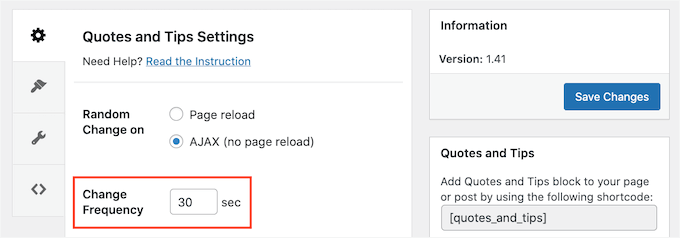
Aby to zrobić, wybierz „AJAX (bez przeładowania strony), a następnie znajdź pole „Częstotliwość zmiany”.
Tutaj po prostu wpisz, jak często WordPress powinien wyświetlać nowy cytat w sekundach.
Następnie nadszedł czas, aby wybrać tytuł, który pojawi się nad Twoim cytatem.
Domyślne ustawienie to „Ustaw tytuł z posta”. Spowoduje to wyświetlenie tytułu, który wpisałeś podczas dodawania cytatu do swojej witryny WordPress.
Inną opcją jest utworzenie tytułu, którego WordPress użyje dla wszystkich Twoich cytatów. Może to być coś w rodzaju „Słowa mądrości” lub „Nie wierz nam na słowo! Oto, co myślą nasi klienci” dla referencji.
Aby użyć tego samego tytułu dla wszystkich Twoich cytatów, kliknij „Ustaw niestandardowe tytuły”. Teraz możesz wpisać swój tytuł w polu „Tytuł cytatu”.
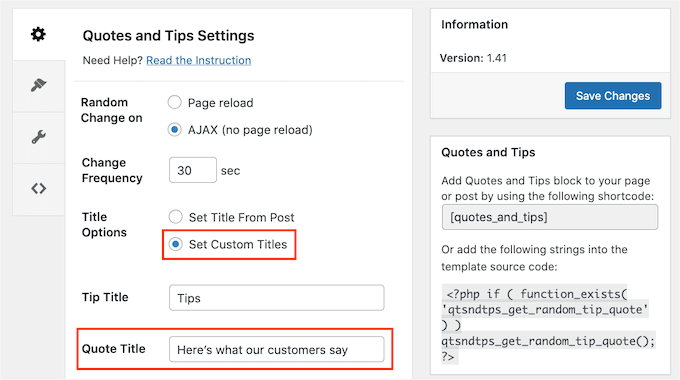
Po zakończeniu nie zapomnij kliknąć przycisku „Zapisz zmiany”.
Krok 3. Wyświetlanie losowego cytatu na pasku bocznym WordPress
Teraz czas na wyświetlenie Twoich cytatów.
Zacznijmy od wyświetlenia losowego cytatu z całej Twojej kolekcji cytatów. Jeśli utworzyłeś wiele kategorii, ta metoda je zignoruje.
Możesz dodać swój cytat do dowolnej strony, wpisu lub widżetu, używając krótkiego kodu Cytatów i Wskazówek. Aby uzyskać ten krótki kod, przejdź do Cytaty » Ustawienia.
Teraz skopiuj krótki kod z sekcji „Cytaty i Porady”.
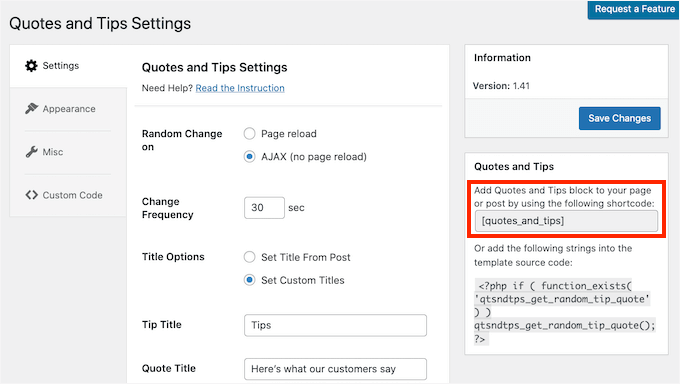
Inną opcją jest po prostu skopiowanie następującego tekstu: [quotes_and_tips]
Ponieważ chcemy wyświetlać losowe cytaty na pasku bocznym WordPress, musisz przejść do Wygląd » Widżety. Pokazuje to wszystkie obszary Twojej witryny, które obsługują widżety.
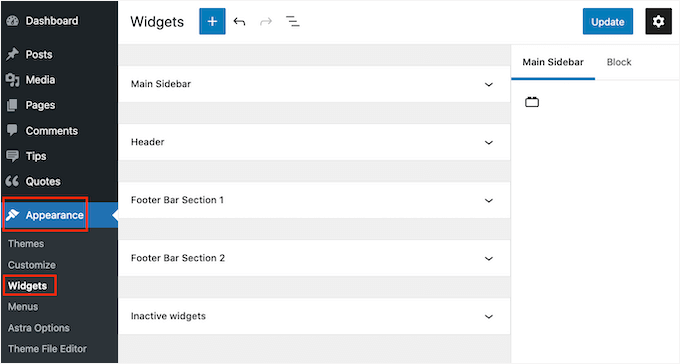
Ten ekran może wyglądać nieco inaczej w zależności od Twojego motywu WordPress. Jednak większość nowoczesnych motywów WordPress ma pasek boczny.
Znajdź sekcję „Główny pasek boczny” lub podobną i kliknij ją. Ta sekcja zostanie teraz rozwinięta.
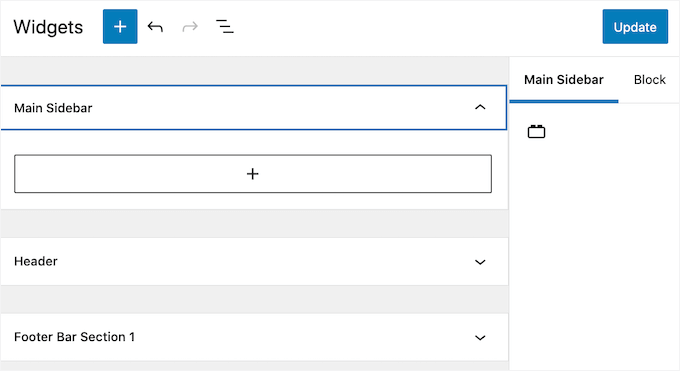
Musisz dodać blok Shortcode do tego widżetu, więc kliknij przycisk „+”. W polu wyszukiwania wpisz „Shortcode”.
Teraz możesz wybrać blok Shortcode, gdy się pojawi. Następnie wklej lub wpisz shortcode w tym bloku.
Na koniec kliknij niebieski przycisk „Aktualizuj” u góry ekranu. Teraz, jeśli odwiedzisz swoją stronę, powinieneś zobaczyć losowy cytat w pasku bocznym WordPress.
Instrukcje krok po kroku znajdziesz w naszym przewodniku na temat dodawania shortcode w WordPress.
Krok 4. Wyświetlanie losowych cytatów z konkretnej kategorii
Inną opcją jest wyświetlenie cytatu z określonej kategorii cytatów. Będziesz musiał użyć innego skróconego kodu, aby wyświetlić losowy cytat z konkretnej kategorii.
Aby uzyskać ten kod, przejdź do Cytaty » Kategoria cytatów.
Tutaj znajdziesz listę wszystkich utworzonych przez Ciebie kategorii. Każda kategoria ma swój własny krótki kod.
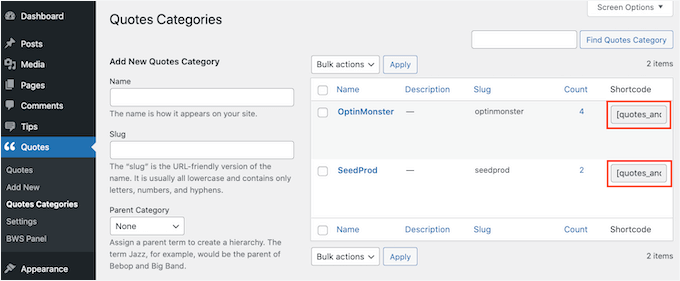
Po prostu znajdź kategorię, której chcesz użyć, i skopiuj jej skrócony kod. Następnie, postępując zgodnie z powyższym procesem, wklej ten skrócony kod do dowolnej strony, wpisu lub widżetu.
Krok 5. Stylizowanie losowych cytatów tak, aby pasowały do Twojej marki
Domyślnie wtyczka Quotes and Tips dodaje niebieskie tło do obszaru cytatu. Używa również obrazu tła sylwetek.
Możesz zmienić domyślne formatowanie, aby lepiej pasowało do reszty projektu Twojej strony internetowej, a nawet całkowicie je usunąć.
Aby zmienić kolor tła, kolor tekstu lub obraz tła, przejdź do Cytaty » Ustawienia.
W lewym menu kliknij zakładkę „Wygląd”.
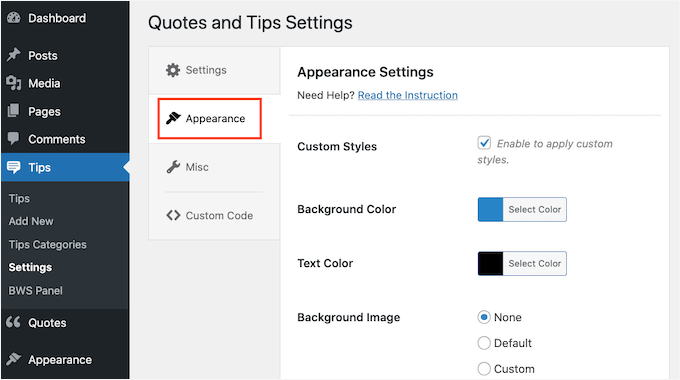
Teraz możesz zmienić kolor tła i kolor tekstu, klikając przycisk „Wybierz kolor”.
Spowoduje to otwarcie selektora kolorów, w którym możesz wybrać swój idealny kolor.
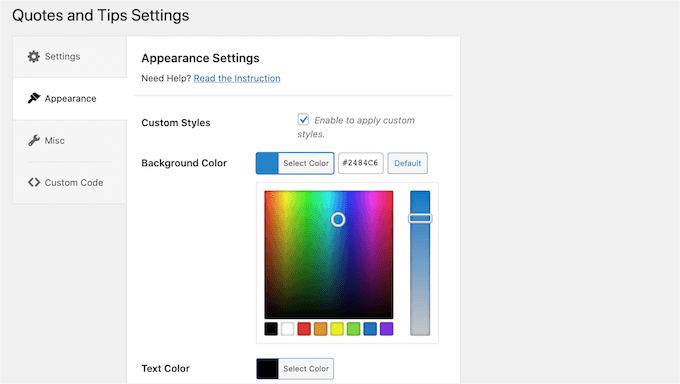
Jeśli zmienisz zdanie, możesz przywrócić domyślne kolory wtyczki w dowolnym momencie, klikając przycisk „Domyślne”.
Możesz również zmienić obraz tła.
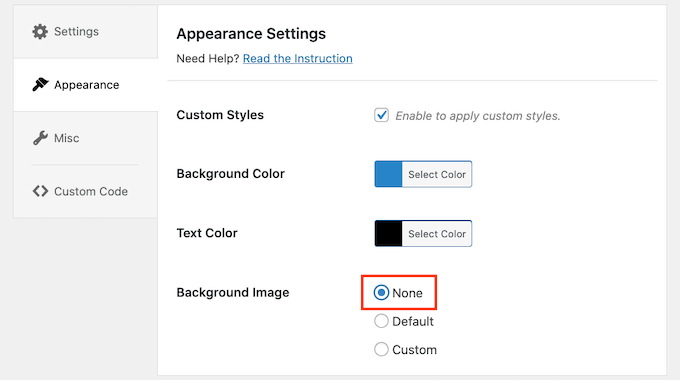
Aby usunąć domyślny obraz tła, przewiń w dół do „Obraz tła”. Następnie po prostu kliknij przycisk „Brak”.
Możesz również dodać własne tło.
Użycie logo firmy lub produktu jako obrazu tła może być świetnym sposobem na branding Twoich cytatów.
Aby przesłać nowy obraz tła, kliknij przycisk „Niestandardowy”. Spowoduje to pojawienie się przycisku „Wybierz plik”.
Teraz wystarczy kliknąć przycisk „Wybierz plik”. W wyświetlonym oknie podręcznym po prostu wybierz plik, którego chcesz użyć jako obrazu tła.
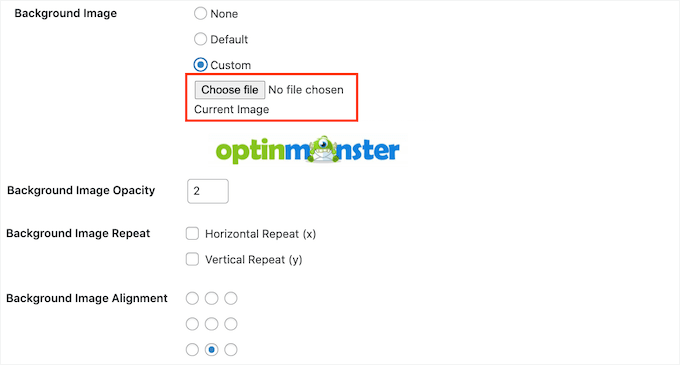
Po dokonaniu wyboru możesz dostosować wygląd tego obrazu na swojej stronie.
Obejmuje to zmianę wyrównania obrazu tła i przezroczystości, czyli tego, jak bardzo obraz tła jest przezroczysty.
W tym obszarze możesz eksperymentować, aby zobaczyć różne efekty, które możesz stworzyć.
Dodatkowa wskazówka: Dodawanie, edytowanie i usuwanie kategorii cytatów
Czasami możesz chcieć, aby Cytaty i Wskazówki wyświetlały całkowicie losowy cytat. Innym razem możesz potrzebować większej kontroli nad rodzajem wyświetlanych cytatów.
Możesz to zrobić za pomocą kategorii cytatów. Widzieliśmy już, jak utworzyć kategorię podczas dodawania nowego cytatu. Jednak Quotes and Tips ma całe menu, w którym możesz wprowadzać zmiany w tych kategoriach i tworzyć nowe.
Aby zobaczyć te ustawienia, przejdź do Cytaty » Kategorie cytatów.
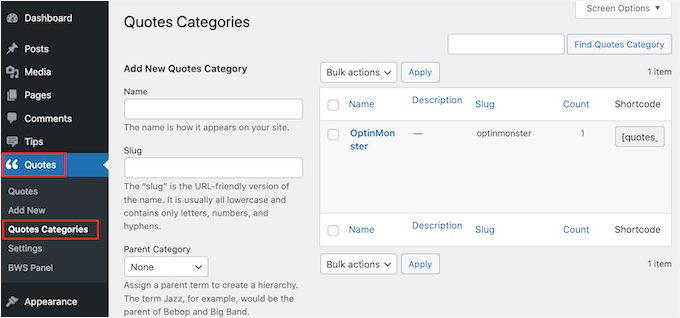
Tutaj możesz szybko i łatwo tworzyć kategorie cytatów. Aby dodać nową kategorię, wpisz nazwę swojej kategorii w polu „Nazwa”.
Domyślnie ta wtyczka tworzy każdą kategorię cytatów jako kategorię nadrzędną. Jednak inną opcją jest utworzenie podkategorii.
Na przykład, możesz mieć główną kategorię OptinMonster, a następnie tworzyć podkategorie dla swoich różnych promocji, takich jak „Letnia wyprzedaż OptinMonster” i „Promocja świąteczna OptinMonster”.
Aby utworzyć podkategorię cytatu, musisz wybrać kategorię nadrzędną z menu rozwijanego.
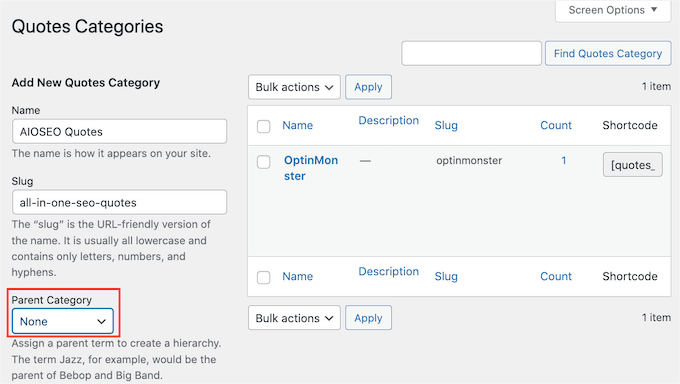
Gdy będziesz zadowolony z kategorii cytatów, kliknij niebieski przycisk „Dodaj nową kategorię cytatów”.
I gotowe, właśnie utworzyłeś nową podkategorię cytatów!
Możesz edytować dowolną z wcześniej utworzonych kategorii. Aby edytować kategorię, najedź na nią kursorem. Następnie po prostu kliknij link „Edytuj”, gdy się pojawi.
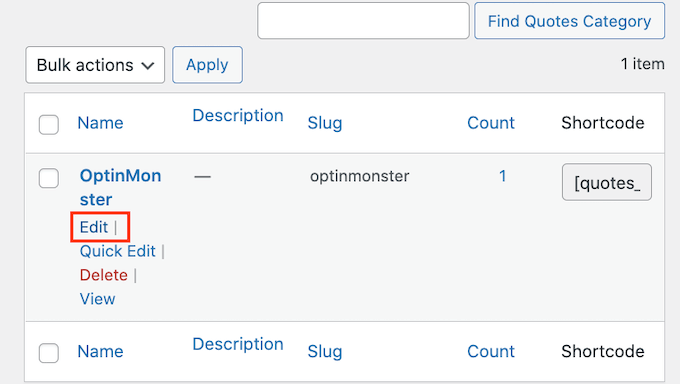
Spowoduje to otwarcie nowej strony, na której możesz wprowadzić zmiany w tej kategorii, w tym edytować jej nazwę i wybrać nową kategorię nadrzędną.
FAQ dotyczące wyświetlania losowych cytatów w WordPress
Zastanawiasz się, jak działają losowe cytaty na Twojej stronie lub jakie opcje dostosowywania są dostępne? Oto kilka często zadawanych pytań od czytelników:
Czy mogę używać jednocześnie wielu kategorii cytatów na mojej stronie?
Tak, możesz wyświetlać cytaty z wielu kategorii w różnych częściach swojej witryny, używając określonych krótkich kodów dla każdej kategorii.
Czy muszę znać kodowanie, aby dodawać losowe cytaty do WordPressa?
Nie. Wtyczka Quotes and Tips nie wymaga żadnej wiedzy programistycznej. Po prostu zainstaluj wtyczkę WordPress i postępuj zgodnie z naszym przewodnikiem, aby łatwo zacząć wyświetlać cytaty.
Czy mogę dostosować wygląd cytatów, aby pasował do mojej strony?
Absolutnie. Wtyczka Cytaty i Wskazówki pozwala zmieniać kolory tła, kolory tekstu, a nawet dodawać własne obrazy, aby dopasować je do stylu Twojej marki.
Jak często cytaty mogą się zmieniać na mojej stronie internetowej?
Ty kontrolujesz częstotliwość. Możesz wyświetlać nowy cytat przy każdym odświeżeniu strony lub użyć AJAX, aby automatycznie obracać cytaty bez odświeżania strony.
Dlaczego moje cytaty nie wyświetlają się zgodnie z oczekiwaniami?
Upewnij się, że wtyczka jest zainstalowana i aktywowana poprawnie. Sprawdź ponownie umieszczenie skróconego kodu i przejrzyj ustawienia w panelu konfiguracji Cytaty i Wskazówki.
Jeśli problem nadal występuje, możesz zapoznać się z dokumentacją wtyczki, przejść na forum społeczności lub skontaktować się z zespołem wsparcia w celu uzyskania dalszej pomocy.
Mamy nadzieję, że ten artykuł pomógł Ci dowiedzieć się, jak wyświetlać losowe cytaty w pasku bocznym WordPress. Następnie możesz zapoznać się z naszym przewodnikiem na temat wyświetlania prognozy pogody na Twojej stronie lub zobaczyć nasz wybór najlepszych zabawnych wtyczek WordPress, których brakuje Ci na stronie.
Jeśli podobał Ci się ten artykuł, zasubskrybuj nasz kanał YouTube po samouczki wideo WordPress. Możesz nas również znaleźć na Twitterze i Facebooku.




kzain
To świetny pomysł na dodanie dynamicznego elementu do mojego paska bocznego!
Podoba mi się koncepcja wykorzystania losowych cytatów, aby utrzymać świeżość dla odwiedzających. Chociaż ręczne dodawanie cytatów wydaje się proste, użycie wtyczki takiej jak „Quotes & Sayings” oferuje większą elastyczność.
Moinuddin Waheed
to dobry pomysł, aby mieć losowe cytaty na paskach bocznych.
za każdym razem, gdy strona jest odświeżana, pojawia się nowy cytat i pomaga to użytkownikom zwrócić na niego uwagę.
czy możemy dodać niestandardowe losowe cytaty, na przykład cytaty dotyczące naszych pozytywnych opinii klientów?
lub coś w tym stylu, co utrzyma zainteresowanie odwiedzających blogiem lub stroną internetową?
Wsparcie WPBeginner
Jeśli chcesz umieścić recenzje na swojej stronie, polecamy zapoznać się z niektórymi wtyczkami z poniższej listy!
https://www.wpbeginner.com/showcase/best-customer-reviews-plugins-for-wordpress-compared/
Admin
Nicoleta Nicolau Nicoleta Mihaela
Dziękuję bardzo! Świetna wskazówka, pomogła mi dodać moje cytaty na stronie.
Wsparcie WPBeginner
Cieszymy się, że nasz przewodnik był pomocny!
Admin
Emma
Cześć! Wygląda na to, że ten wtyczka nie jest już dostępna ani wspierana, czy znasz inną, która zrobi to samo?
Mumbi
Dziękuję bardzo za Twoje artykuły. Zawsze rozwiązujesz moje problemy.
Wsparcie WPBeginner
You’re welcome, glad our articles were helpful
Admin
Valerie Rayne
Używam tego wtyczki na mojej stronie od kilku tygodni i absolutnie ją uwielbiam. Mam specjalną kategorię, aby móc wyróżniać cytaty z moich własnych postów i jest po prostu idealna!
Jednak dzisiaj myślałem, że chciałbym, aby czytelnicy mogli nie tylko przeglądać moje cytaty, ale także klikać, aby je udostępniać. Pomyślałem, że może pobranie innej wtyczki, takiej jak wtyczka Click-To-Tweet, da mi możliwość udostępniania tych cytatów – ale to chyba nie zadziałało.
Is there a way that I can edit backend files to achieve shareable quotes or is there another plugin or option that would work better? My site is located at ValerieRayne.com and you can find my use of the plugin in my header and also on my quotes page if that helps with an answer
Deb Gallegos
Świetny pomysł na wtyczkę! Czy masz jakieś przemyślenia na temat innej losowej wtyczki z cytatami lub sposobu na sprawienie, aby ta wtyczka działała tak, aby odwiedzający klikali, aby ujawnić, od kogo pochodzi cytat?
Dzięki!
Jennifer
Otrzymuję błąd po kliknięciu na link do katalogu wtyczek WordPress. Czy znasz jakieś podobne wtyczki do wyświetlania naszych własnych cytatów? Ta wygląda idealnie.
Angela
Wtyczka wydaje się już niedostępna.
Vivek Moyal
Mam też jeden dodatkowy widżet cytatów, którego możemy użyć za pomocą ramki iframe. Możesz sprawdzić tutaj pod adresem
Codziennie pojawia się nowy cytat.
Ogochukwu
Cześć! Czy jest jakaś wtyczka, która wyświetla coś w rodzaju losowych faktów... Jak „CZY WIEDZIAŁEŚ?”, z odpowiedziami poniżej?
Stevie
Nagle przestało mi się obracać cytatów w widżecie paska bocznego i zawsze pokazuje tylko jeden konkretny cytat.
Niezależnie od tego, co zrobię, nie mogę sprawić, żeby się obracał, ani nawet pokazywał inny cytat na początek.
Proszę o poradę.
Nicole
Dokładnie tego potrzebowałem i nawet o tym nie wiedziałem, dopóki nie zobaczyłem tego w mojej skrzynce odbiorczej. Dziękuję!
Mona
Dziękuję bardzo za te informacje. Zbieram cytaty, wiedząc, że w pewnym momencie będę mógł je wstawić na moją stronę.
Marge Burkell
Dzięki! Jestem zdecydowanym zwolennikiem wizualizacji, wyznaczania celów itp., więc jest to naturalne uzupełnienie paska bocznego mojej witryny. Dodaję to teraz.
Maha
Nice Article? How did you know i was exploring this very same topic
Mam nadzieję, że możesz mi pomóc w moim konkretnym scenariuszu... A co w przypadku, gdy chcesz skategoryzować cytat i wyświetlić inny zestaw cytatów w innej kategorii?
Wsparcie WPBeginner
Kolekcja cytatów pozwala na używanie tagów i wyświetlanie cytatów z tagami.
Admin
Maha
Dziękuję bardzo!