


Zazwyczaj możesz sprzedawać subskrypcje tylko dla jednego użytkownika na stronie członkowskiej. Jednak możesz chcieć sprzedawać członkostwa grupowe, aby firmy mogły łatwo dodać wszystkich członków swojego zespołu do tego samego konta.
Przez lata sprzedawaliśmy użytkownikom różne rodzaje subskrypcji. Dowiedzieliśmy się, że możesz używać wtyczki do obsługi subskrypcji, takiej jak MemberPress, do łatwej sprzedaży subskrypcji grupowych zespołom korporacyjnym. Usprawnia to proces i nie musisz polegać na programistach, aby tworzyć niestandardowe subskrypcje dla Twojej witryny.
W tym artykule pokażemy Ci, jak łatwo sprzedawać członkostwa grupowe w WordPressie dla zespołów korporacyjnych.

Dlaczego tworzyć członkostwa grupowe w WordPress?
Sprzedaż subskrypcji jest popularnym sposobem na zarabianie w Internecie poprzez blogowanie z użyciem WordPressa. Firmy mogą jednak chcieć kupić subskrypcje dla wielu osób jednocześnie, na przykład dla całego zespołu lub działu.
Oferując członkostwa grupowe, możesz ułatwić firmom hurtowy zakup licencji na Twój produkt. Oznacza to również, że administrator konta może łatwo dodawać lub usuwać licencje w razie potrzeby, na przykład gdy do firmy dołącza nowy pracownik.
Członkostwa grupowe są przydatne nie tylko dla zespołów korporacyjnych.
Grupy wolontariuszy i organizacje non-profit, grupy kościelne, a nawet rodziny mogą uznać, że łatwiej jest kupić subskrypcję grupową niż wiele indywidualnych subskrypcji. Nauczyciele mogą również korzystać z subskrypcji grupowych do tworzenia wirtualnych klas dla grup uczniów.
Mając to na uwadze, przyjrzyjmy się, jak sprzedawać członkostwa grupowe na stronie WordPress.
Konfiguracja członkostw grupowych w WordPress dla zespołów firmowych
Najprostszym sposobem sprzedaży subskrypcji grupowych jest użycie wtyczki MemberPress z dodatkiem Corporate Accounts.
MemberPress to najlepsza wtyczka do obsługi subskrypcji WordPress na rynku i pozwala na tworzenie subskrypcji grupowych z nieograniczoną liczbą podkonta.
Pozwala nawet członkom na odsprzedaż tych subskrypcji. Na przykład, załóżmy, że prowadzisz witrynę z planami zdrowego odżywiania i internetowymi zajęciami jogi.
Trenerzy personalni lub eksperci od zdrowia i fitnessu mogą kupić subskrypcję korporacyjną z Twojej witryny, a następnie sprzedawać dostęp swoim klientom.
Więcej informacji można znaleźć w naszej kompletnej recenzji MemberPress.
Najpierw musisz zainstalować i aktywować wtyczkę MemberPress. Więcej szczegółów znajdziesz w naszym przewodniku krok po kroku, jak zainstalować wtyczkę WordPress.
Uwaga: Aby zainstalować dodatek Konta firmowe, potrzebujesz konta MemberPress Plus lub wyższego.
Po aktywacji przejdź do MemberPress » Ustawienia w panelu WordPress i wprowadź swój klucz licencyjny.

Znajdziesz te informacje na swoim koncie na stronie MemberPress. Są one również w e-mailu, który otrzymałeś podczas zakupu MemberPress.
Po wprowadzeniu tych informacji kliknij „Aktywuj klucz licencyjny”.
Dodaj metodę płatności
Następnie musisz skonfigurować co najmniej jedną bramkę płatności, aby móc łatwo akceptować płatności kartą kredytową za swoje subskrypcje grupowe.
MemberPress Pro obsługuje PayPal, Stripe i Authorize.net. Aby dodać jedną z tych bramek płatności, kliknij zakładkę „Płatności”, a następnie kliknij „Dodaj metodę płatności”.
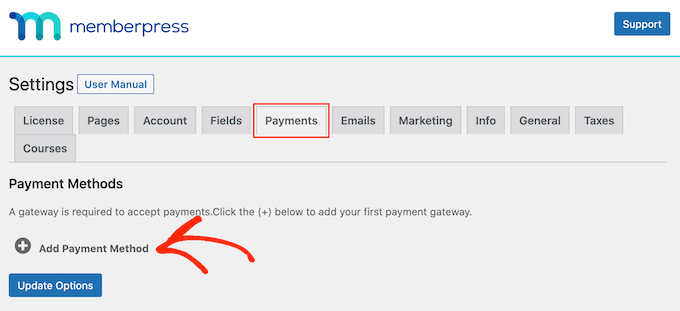
Plan MemberPress Plus obsługuje płatności PayPal i Stripe. Możesz również użyć Authorize.net kupując ich plan Pro.
Po prostu otwórz menu rozwijane „Brama” i wybierz bramę, której chcesz użyć.
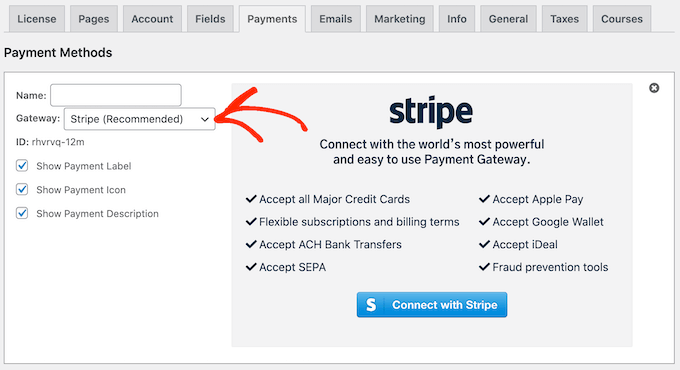
MemberPress wyświetli teraz wszystkie ustawienia, które musisz skonfigurować, zanim będziesz mógł używać tej bramki płatności.
Każda bramka ma inne ustawienia, na przykład na poniższym obrazku dodajemy płatności PayPal do WordPressa.

Po skonfigurowaniu bramki kliknij „Zaktualizuj opcje”, aby zapisać ustawienia.
Możesz uzyskać więcej sprzedaży i poprawić doświadczenie klienta, pozwalając użytkownikom wybrać metodę płatności. Aby dodać wiele bramek do swojej witryny, po prostu kliknij Dodaj metodę płatności, a następnie powtórz ten sam proces opisany powyżej.
Zainstaluj dodatek Konto korporacyjne
Po dodaniu jednej lub więcej bram płatności nadszedł czas, aby włączyć funkcje członkostwa korporacyjnego.
Aby to zrobić, przejdź do MemberPress » Dodatki i kliknij przycisk „Zainstaluj dodatek” obok dodatku Konta firmowe.
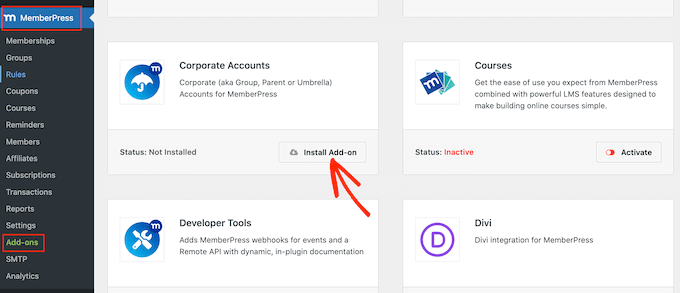
Gdy się pojawi, kliknij przycisk „Aktywuj”, aby włączyć dodatek.
Utwórz swoje poziomy członkostwa
Następnie nadszedł czas, aby utworzyć poziom członkostwa korporacyjnego, przechodząc do strony MemberPress » Członkostwa. Tutaj kliknij „Dodaj nowe”.

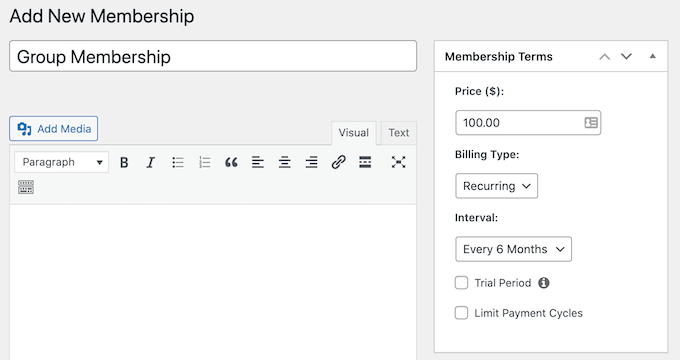
Na początek wpisz tytuł dla planu członkostwa firmowego. Pojawi się on w obszarze administracyjnym WordPress i będzie również widoczny dla osób odwiedzających Twoją witrynę, dlatego warto użyć czegoś opisowego.
Po wykonaniu tej czynności ustaw cenę członkostwa grupowego, wpisując ją w polu „Cena”.
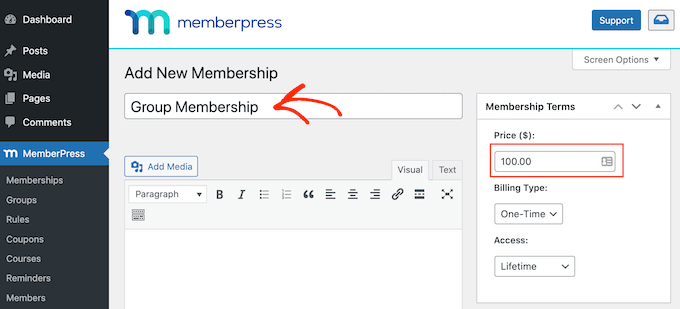
Następnie użyj listy rozwijanej „Typ rozliczenia”, aby utworzyć cykl rozliczeniowy. Na przykład możesz pobrać jednorazową opłatę za dostęp dożywotni lub skonfigurować cykliczną miesięczną subskrypcję.
Jeśli wybierzesz opcję „Cykl cykliczny”, możesz użyć ustawień do pobierania opłat od członków co tydzień, co miesiąc, co kwartał lub co rok.
Na poniższym obrazku pobieramy 100 USD co 6 miesięcy.
Poprzez akceptowanie płatności cyklicznych w WordPressie, możesz zautomatyzować proces rozliczeń. Może to zaoszczędzić mnóstwo czasu i zazwyczaj prowadzi do mniejszej liczby opóźnień i błędów w płatnościach. Oznacza to również, że nie musisz ręcznie wysyłać faktur.
Po wybraniu typu rozliczenia mogą pojawić się dodatkowe ustawienia, które musisz skonfigurować, takie jak wybór, czy oferować bezpłatną subskrypcję próbną w WordPressie. Większość tych ustawień jest dość prosta, więc możesz je przejrzeć i wprowadzić wszelkie pożądane zmiany.
Gdy będziesz zadowolony z konfiguracji poziomu członkostwa, przewiń do pola „Opcje członkostwa” i kliknij zakładkę „Zaawansowane”. Tutaj zaznacz pole obok „Subskrybenci tego członkostwa to konta firmowe”.
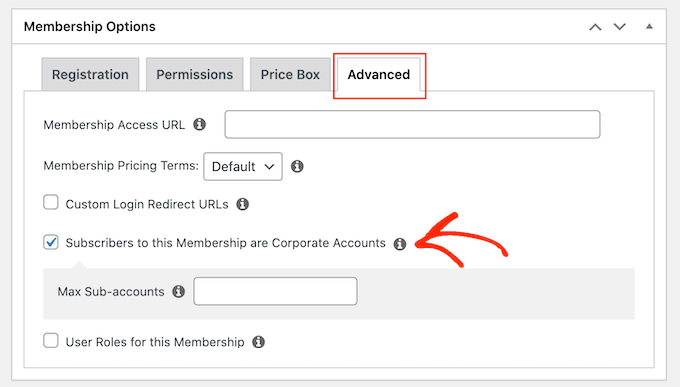
Następnie zobaczysz nowe pole, w którym możesz ustawić maksymalną liczbę subkont, które właściciel konta może dodać do swojej subskrypcji.
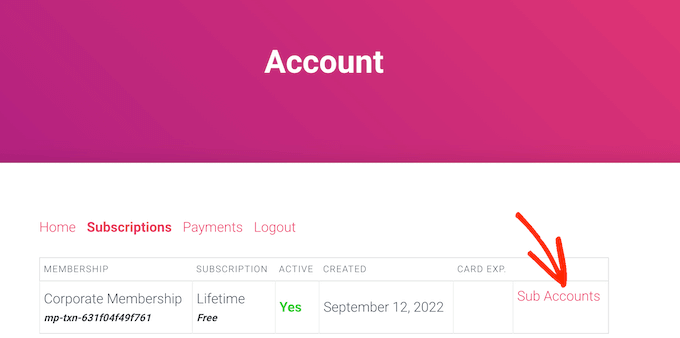
Kiedy ktoś kupi subskrypcję członkostwa korporacyjnego, zobaczy link „Podkonta” na swojej stronie Konta, jak widać na poniższym obrazku.
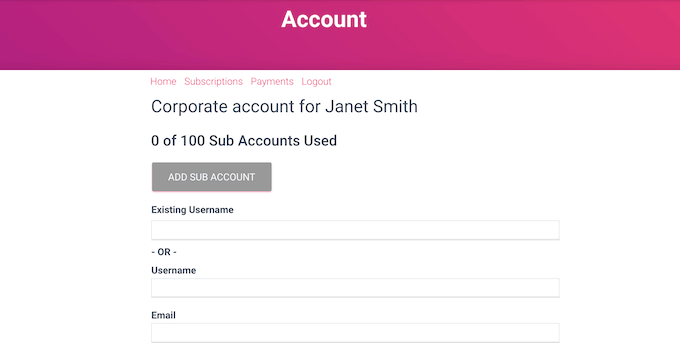
Jeśli klikną link, zobaczą, ile podkonta im pozostało.
Mogą oni dodawać osoby do konta grupowego, wpisując informacje takie jak imię, nazwisko i adres e-mail danej osoby.
Domyślnie właściciele kont mogą tworzyć nieograniczoną liczbę subkont. Zazwyczaj jednak będziesz chciał ustawić limit, ponieważ zapobiega to nadużywaniu konta przez ludzi.
Aby to zrobić, po prostu wpisz liczbę w polu „Maksymalna liczba podkonta”.
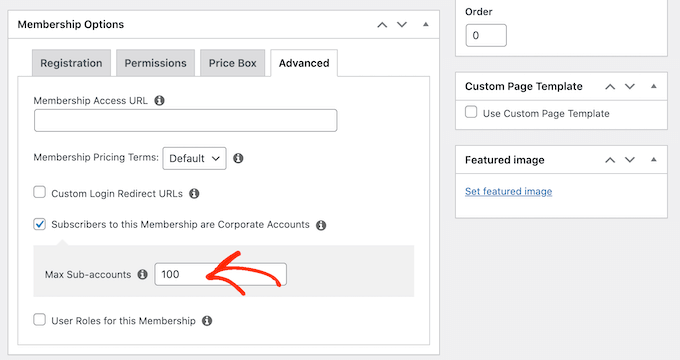
Istnieje kilka dodatkowych ustawień, które możesz przejrzeć, ale to wystarczy, aby utworzyć podstawową subskrypcję członkostwa firmowego.
Gdy będziesz zadowolony z konfiguracji planu, kliknij przycisk „Opublikuj”.
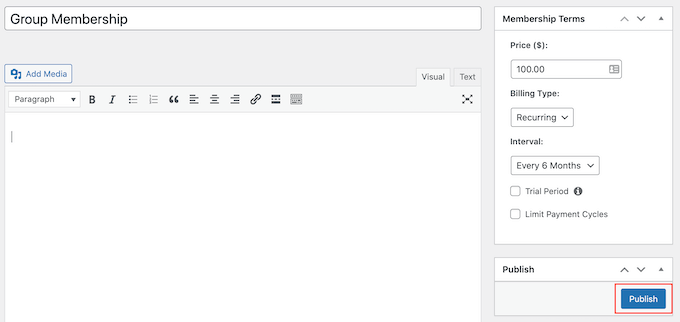
Aby utworzyć więcej poziomów członkostwa, po prostu postępuj zgodnie z tym samym procesem opisanym powyżej. Na przykład, możesz utworzyć konto Brązowe, które pozwala na dodanie 1-100 członków, oraz konto Srebrne, które pozwala na dodanie ponad 100 podkonta.
Ograniczanie treści dla członków zespołu firmowego do dostępu
Po wykonaniu tej czynności możesz ograniczyć dostęp do swoich treści, tak aby tylko osoby z odpowiednią subskrypcją mogły uzyskać do nich dostęp. Robisz to, tworząc reguły członkostwa.
Na przykład możesz zablokować wszystkie podstrony nadrzędnej strony „Członkostwo firmowe” lub ograniczyć dostęp do wszystkich wpisów posiadających kategorię lub tag „korporacyjny”. Następnie możesz przypisać te treści do członkostwa grupowego, tak aby tylko osoby posiadające subskrypcję miały do nich dostęp.
Aby utworzyć regułę, przejdź do MemberPress » Reguły w panelu WordPress. Następnie po prostu kliknij przycisk „Dodaj nową”.

Możesz ograniczyć dostęp na wiele różnych sposobów, korzystając z ustawień „Treść i dostęp”.
Na przykład możesz uczynić pojedynczą stronę dostępną tylko dla członków.
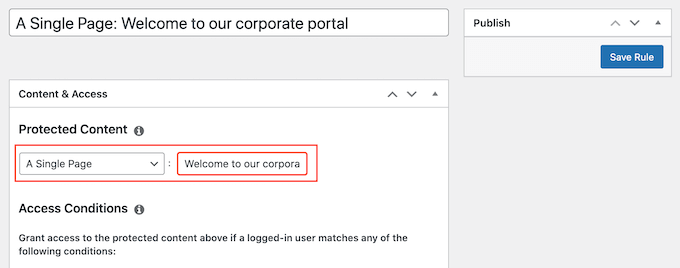
Możesz również ograniczyć dostęp do całych grup treści za pomocą kategorii i tagów.
Na przykład ograniczamy dostęp do wszystkich treści posiadających tag „Korporacyjny”. Jeśli potrzebujesz bardziej szczegółowych instrukcji, zapoznaj się z naszym przewodnikiem krok po kroku, jak dodawać kategorie i tagi do stron WordPress.
Aby ograniczyć dostęp do określonego tagu, otwórz menu rozwijane „Chroniona zawartość” i wybierz „Cała zawartość oznaczona tagiem”. Następnie wpisz tag, którego chcesz użyć.
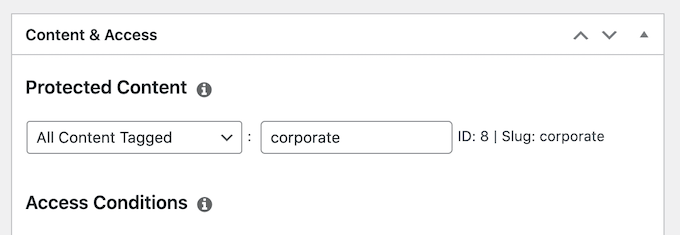
Następnie otwórz listę rozwijaną „Warunki dostępu” i wybierz „Członkostwo”.
Następnie możesz otworzyć drugie menu rozwijane i wybrać utworzony wcześniej poziom członkostwa korporacyjnego.
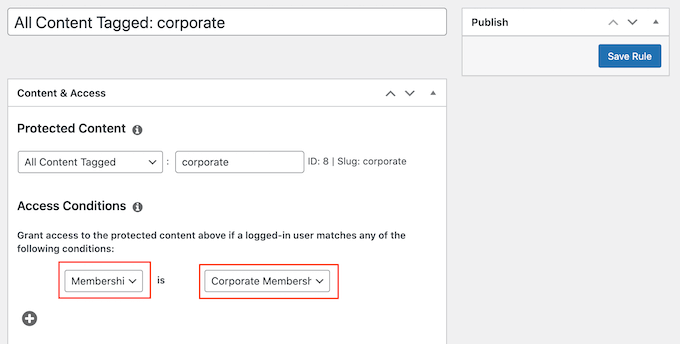
Istnieje wiele innych ustawień, których możesz spróbować, w tym wyświetlanie podglądu dla osób niebędących członkami. Na przykład możesz wyświetlić fragment wpisu osobom, które nie posiadają członkostwa firmowego. Może to zachęcić odwiedzających do zakupu subskrypcji, aby mogli zobaczyć ograniczone treści.
Aby dowiedzieć się więcej o tworzeniu zaawansowanych reguł członkostwa, zapoznaj się z naszym ostatecznym przewodnikiem po tworzeniu witryny członkowskiej WordPress.
Gdy będziesz zadowolony z konfiguracji reguły, przewiń na górę ekranu i kliknij „Zapisz regułę”. Aby utworzyć więcej reguł ograniczających dostęp do treści, po prostu powtórz ten sam proces opisany powyżej.
Mamy nadzieję, że ten artykuł pomógł Ci dowiedzieć się, jak sprzedawać członkostwa grupowe w WordPressie dla zespołów firmowych. Możesz również zapoznać się z naszym przewodnikiem na temat organizowania wydarzeń tylko dla członków w WordPressie oraz naszym wyborem najlepszych wtyczek WordPress do płatnych treści.
Jeśli podobał Ci się ten artykuł, zasubskrybuj nasz kanał YouTube po samouczki wideo WordPress. Możesz nas również znaleźć na Twitterze i Facebooku.





Christine Contini
To było bardzo pomocne. Wielkie dzięki, chłopaki!!!
Wsparcie WPBeginner
Glad our guide was helpful
Administrator