


Kiedy zarządzasz witryną WordPress, niezależnie od tego, czy wykonujesz aktualizacje, czy przenosisz ją do nowego hosta, największe ryzyko często nie jest techniczne. Polega ono na tym, że ludzie wprowadzają zmiany w tle, podczas gdy Ty nadal pracujesz za kulisami.
Może to powodować realne problemy. Widziałem firmy tracące dane sprzedażowe, nadpisujące nowe posty na blogu, a nawet gubiące dane klientów, ponieważ zmiany zostały wprowadzone podczas ważnego okna konserwacji.
Dlatego zalecam tymczasowe przełączenie witryny w stan tylko do odczytu (nazywany również zamrożeniem treści). Zapobiega to logowaniu się zarejestrowanych użytkowników, takich jak Edytorzy i Autorzy, oraz wprowadzaniu zmian podczas Twojej pracy.
W ten sposób nic nie zostanie utracone, a Twoja witryna pozostanie stabilna dla odwiedzających.
W tym artykule pokażę Ci, jak łatwo przełączyć WordPress w tryb tylko do odczytu. Jest to idealne rozwiązanie podczas zmiany hosta, aktualizacji głównych wtyczek lub przeprowadzania innych ważnych prac konserwacyjnych. 👷
Dlaczego używać trybu tylko do odczytu podczas konserwacji WordPress?
Tryb tylko do odczytu pomaga chronić Twoje treści, tymczasowo blokując zmiany podczas konserwacji, aktualizacji lub migracji witryny. Zapobiega to utracie danych i zapewnia, że użytkownicy nie wchodzą w interakcje z funkcjami, które mogą być niedostępne lub niestabilne.
Bez trybu tylko do odczytu, aktualizacje WordPress mogą powodować awarie lub nieprzewidziane zachowanie niektórych funkcji. Może to sfrustrować odwiedzających i prowadzić do złego doświadczenia użytkownika.
Na przykład, na stronie e-commerce klient może próbować dodać produkt do koszyka lub dokonać zakupu – tylko po to, aby proces się nie powiódł. To nie tylko powoduje zamieszanie, ale może również kosztować Cię sprzedaż.
To nie tylko klienci. Wyobraź sobie, że jeden z Twoich autorów kończy długi wpis na blogu, tylko po to, by zniknął podczas migracji serwera.
Dlatego aktywacja trybu tylko do odczytu jest jednym z najmądrzejszych kroków, jakie możesz podjąć przed wykonaniem ważnych zadań, takich jak migracja witryny lub aktualizacja podstawowych wtyczek.
Teraz przyjrzyjmy się najlepszemu sposobowi włączenia trybu tylko do odczytu w WordPress. W tym przewodniku przeprowadzę Cię przez:
Przełączanie Twojej strony WordPress w tryb tylko do odczytu (krok po kroku)
Chociaż istnieją wtyczki zaprojektowane specjalnie dla trybu „tylko do odczytu”, wiele z nich jest złożonych lub nie było ostatnio aktualizowanych. Prostszym i skutecznym rozwiązaniem jest użycie wtyczki User Blocker.
Pozwala tymczasowo zablokować dowolnego użytkownika z jego konta WordPress. Każdy zablokowany użytkownik nie będzie mógł edytować ani dodawać treści na stronie, chociaż odwiedzający nadal będą mogli przeglądać witrynę.
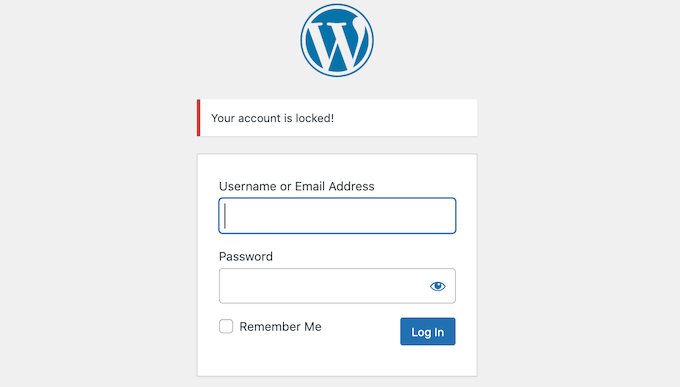
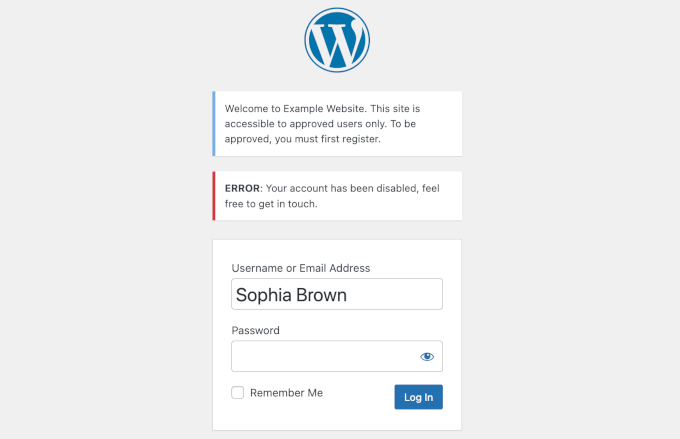
Jeśli użytkownik spróbuje zalogować się na zablokowane konto, zobaczy komunikat „Twoje konto zostało zablokowane”. Możesz dostosować ten komunikat, aby przekazać użytkownikom więcej informacji.
Ta wtyczka jest idealna dla witryn członkowskich, sklepów internetowych lub każdego innego typu witryny, która umożliwia rejestrację użytkowników.
⚠️ Ważne: Ta wtyczka działa poprzez blokowanie użytkowników przed logowaniem. Innymi słowy, nie zamraża całej bazy danych. Odwiedzający nadal mogą zostawiać komentarze lub wysyłać formularze, a te nowe dane mogą zostać utracone podczas konserwacji.
Dlatego pokażę Ci również, jak tymczasowo wyłączyć komentarze i formularze jako ważny drugi krok.
Warto również zauważyć, że ta wtyczka nie była ostatnio testowana. Przetestowałem ją jednak osobiście i działała poprawnie w moim środowisku testowym. Jeśli masz wątpliwości, zapoznaj się z naszym przewodnikiem na temat bezpieczeństwa korzystania z nieaktualnej wtyczki.
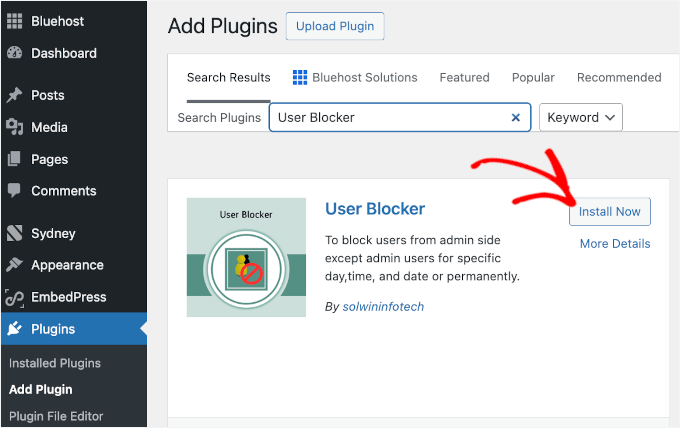
Najpierw zainstalujmy i aktywujmy wtyczkę User Blocker.
Z panelu administracyjnego WordPress przejdź do Wtyczki » Dodaj nową wtyczkę.

Następnie po prostu wpisz nazwę wtyczki w pasku wyszukiwania, aby ją szybko znaleźć.
Gdy się pojawi, kliknij przycisk „Zainstaluj teraz” i „Aktywuj”. Jeśli potrzebujesz pomocy, zapoznaj się z naszym przewodnikiem dla początkujących na temat instalacji wtyczki WordPress.
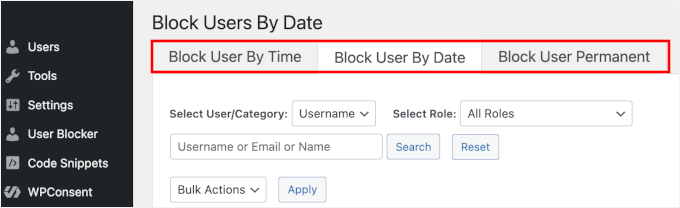
Po aktywacji przejdź do sekcji User Blocker w swoim obszarze administracyjnym WordPress.
Tutaj zobaczysz trzy zakładki:
- Blokuj użytkownika według czasu
- Blokuj użytkownika według daty
- Blokuj użytkownika na stałe
Nie martw się, jeśli nie wiesz, co skonfigurować; przeprowadzę Cię przez każdy z nich.
Blokuj według czasu
W zakładce „Blokuj użytkownika według czasu” możesz wybrać jednego lub więcej użytkowników i wprowadzić czas blokady.
W tym samouczku zademonstruję, jak zablokować wszystkich użytkowników. Aby to zrobić, możesz kliknąć pole wyboru w lewym górnym rogu tabeli, aby zaznaczyć wszystko.
⚠️ Ważne: Po kliknięciu „Zaznacz wszystko” musisz ręcznie odznaczyć własne konto administratora. Jeśli pozostawisz swoje konto zaznaczone, zablokujesz sobie dostęp do swojej strony internetowej.
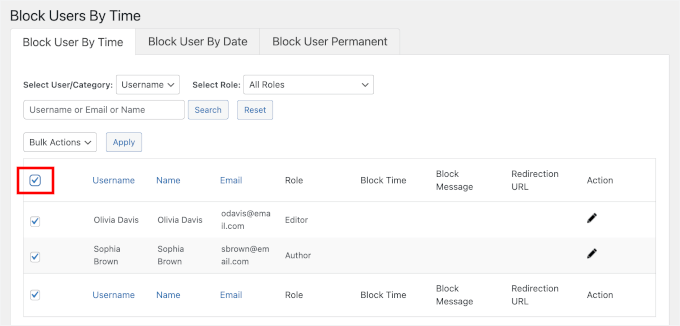
Następnie możesz zacząć konfigurować czas blokady.
Na przykład, ustawiłem czas blokady na poniedziałek od 01:00 do 03:00 UTC.
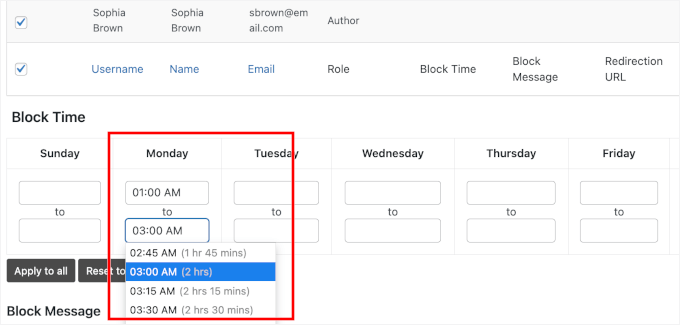
Nie wiesz, jak długo będziesz potrzebować? Zapoznaj się z naszym przewodnikiem na temat czasu trwania konserwacji WordPress.
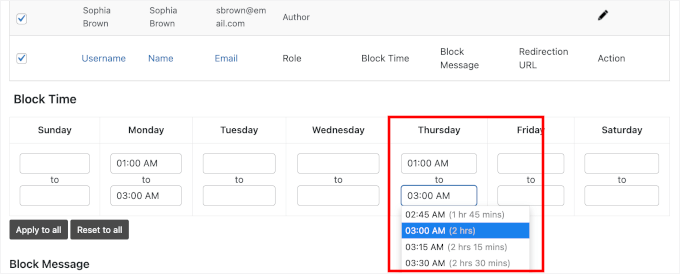
Możesz również zaplanować wiele bloków czasowych. Na przykład dodałem kolejne ustawienie na czwartek o tej samej porze.
Następnie możesz napisać komunikat blokujący, który użytkownicy zobaczą, jeśli spróbują się zalogować. Na przykład, możesz chcieć wyjaśnić, że przeprowadzasz regularną konserwację.
Jeśli pominiesz tę część, użytkownicy zobaczą domyślny komunikat „Jesteś tymczasowo zablokowany”.
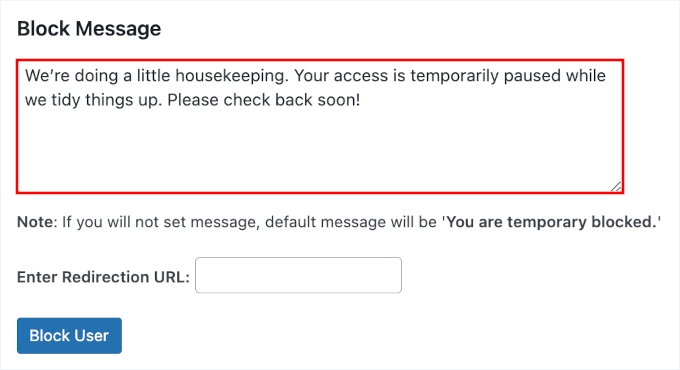
Możesz również wprowadzić adres URL przekierowania, aby wysłać ich na konkretną stronę.
Spowoduje to wysłanie zablokowanych użytkowników na konkretną stronę zamiast wyświetlania domyślnego komunikatu.
🧑💻 Wskazówka Pro: Jeśli masz stronę konserwacji, możesz wprowadzić jej adres URL w polu „Adres URL przekierowania”, aby skierować tam użytkowników podczas przestoju. Aby ją skonfigurować, zapoznaj się z naszym przewodnikiem na temat przekierowywania odwiedzających na stronę konserwacji.
A jeśli na stałe przenosisz swoją witrynę na nową domenę, dobrym pomysłem jest użycie tego pola do automatycznego przekierowania użytkowników na nową witrynę.
Na koniec możesz kliknąć przycisk „Zablokuj użytkownika”, aby zapisać zmiany.
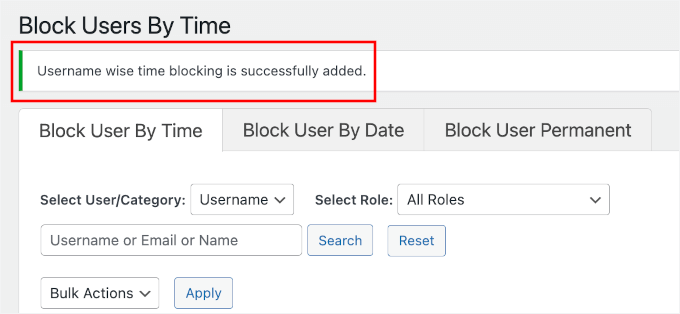
Pojawi się komunikat o sukcesie, a Twoje ustawienia zostaną wyświetlone w tabeli.
Tutaj możesz kliknąć ikonę oka w kolumnie „Czas blokady”, aby zobaczyć wszystkie zaplanowane czasy blokady dla użytkownika.
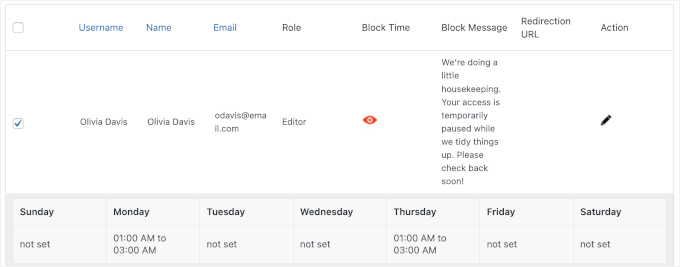
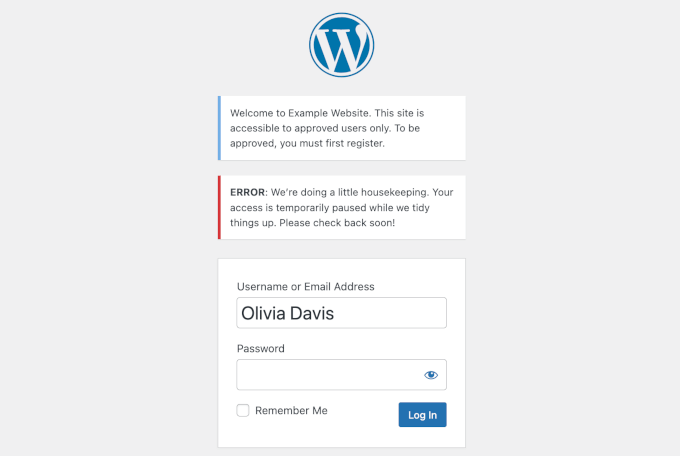
Teraz, gdy użytkownicy spróbują się zalogować w zaplanowanym czasie blokady, zobaczą komunikat o blokadzie.
Oto jak to wygląda na mojej stronie demonstracyjnej:
Blokada według daty
W przypadku dłuższej konserwacji lepiej użyć zakładki „Blokuj użytkownika według daty”. Tutaj użyjesz selektora daty, aby zablokować użytkownika na dzień, tydzień lub miesiąc – świetne rozwiązanie do modernizacji serwera lub projektów redesignu witryny.
W tym samouczku pokażę Ci, jak zablokować pojedynczego użytkownika.
Możesz zaznaczyć pole obok użytkownika, którego chcesz zablokować (upewnij się, że nie zaznaczasz własnego konta administratora). Następnie kliknij ikonę ołówka w zakładce „Akcja”, aby zmodyfikować ustawienia.
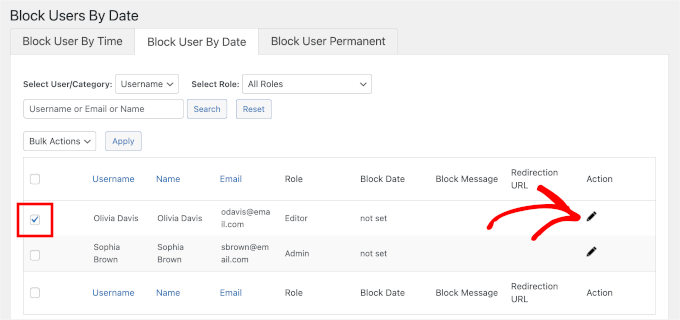
📝 Uwaga: Upewnij się, że nie zablokujesz własnego konta administratora. Będziesz go potrzebować do przeprowadzania konserwacji i odblokowania wszystkich innych, gdy skończysz.
Jeśli przypadkowo zablokujesz sobie dostęp, możesz to naprawić, dezaktywując wtyczkę z panelu hostingowego. Zapoznaj się z moim przewodnikiem na temat dezaktywacji wszystkich wtyczek, gdy nie masz dostępu do WP-Admin, aby uzyskać instrukcje krok po kroku.
Otworzy to dedykowany obszar ustawień dla wybranego użytkownika.
Blokada Użytkownika informuje Cię o tym komunikatem wyróżnionym na czerwono, w ten sposób:
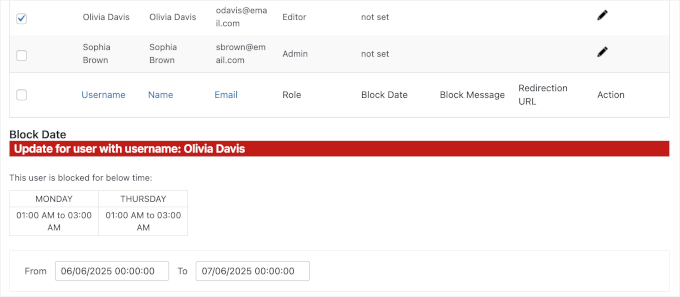
Możesz teraz dodać swój blok daty w polach „Od” i „Do”.
Na przykład, blokuję tego użytkownika od 9 czerwca 2025, 01:00:00 do 9 lipca 2025, 00:00:00.
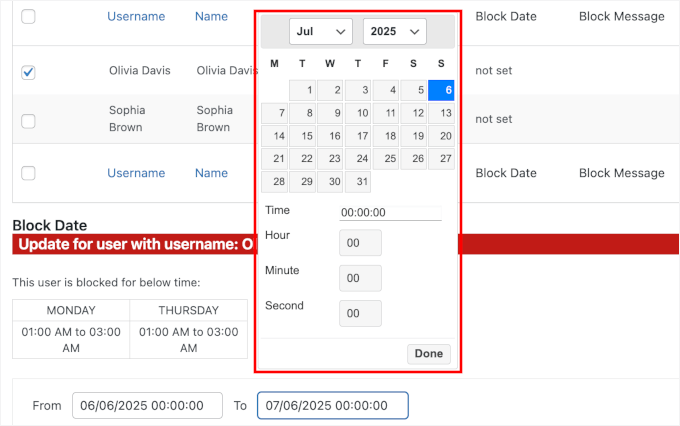
Jeśli nie wiesz, ile czasu będziesz potrzebować, zapoznaj się z naszym przewodnikiem na temat typowego czasu trwania konserwacji WordPress.
Na dole ekranu zobaczysz sekcję „Komunikat o blokadzie”.
Możesz teraz po prostu wpisać nową wiadomość w pole. Jeśli pominiesz tę część, użytkownicy zobaczą domyślny komunikat „Jesteś tymczasowo zablokowany”.
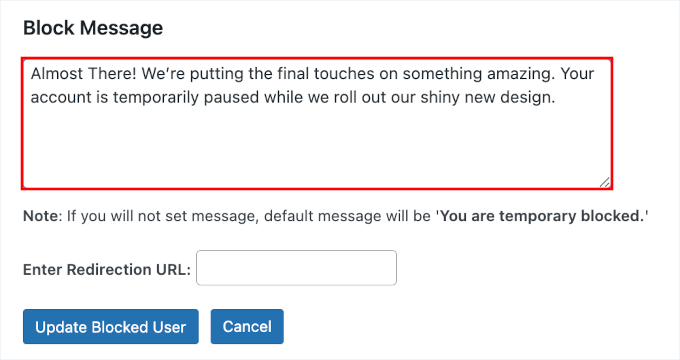
Następnie możesz swobodnie wprowadzić adres URL przekierowania lub nie.
🧑💻 Wskazówka Pro: Nie zapomnij – pole Adres URL przekierowania to świetne miejsce na dodanie linku do strony konserwacji. Daje to zablokowanym użytkownikom pomocne miejsce do wylądowania, podczas gdy Ty pracujesz. Więcej informacji znajdziesz w naszym przewodniku na temat przekierowywania odwiedzających na stronę konserwacji.
Jeśli przenosisz się na nową domenę, możesz również użyć tego pola, aby automatycznie wysyłać użytkowników do swojej nowej witryny.
Gdy wszystko będzie gotowe, po prostu kliknij przycisk „Zablokuj użytkownika”.
Teraz powinieneś widzieć status blokady użytkownika w tabeli.
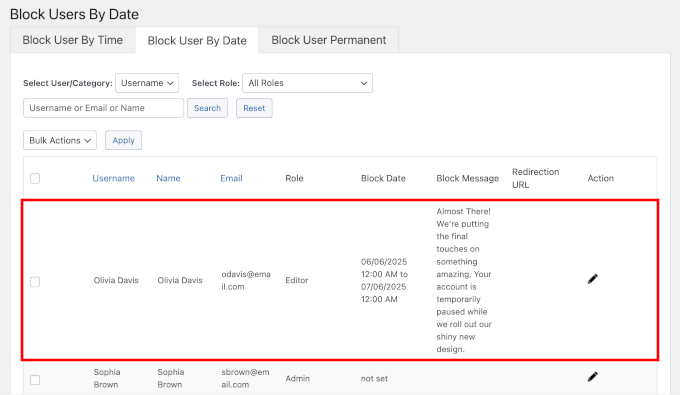
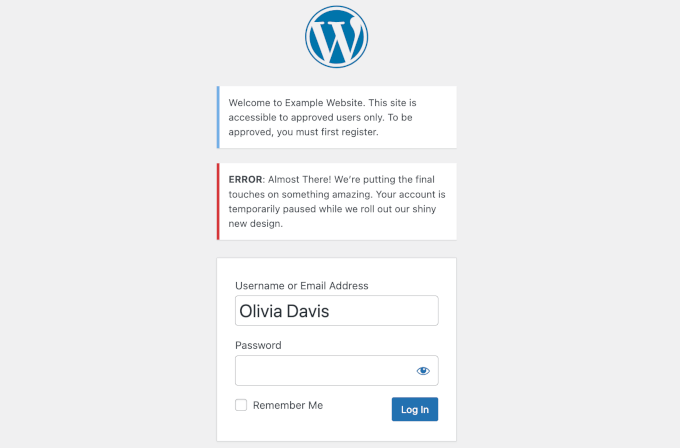
A jeśli użytkownik spróbuje zalogować się do Twojej witryny WordPress w określonym czasie, zobaczy Twoją wiadomość o blokadzie.
Oto jak to wygląda na mojej stronie demonstracyjnej:
Zablokuj użytkownika na stałe
Ta konfiguracja trwale zablokuje użytkowników.
Możesz kliknąć pole wyboru obok użytkownika, którego chcesz zablokować.
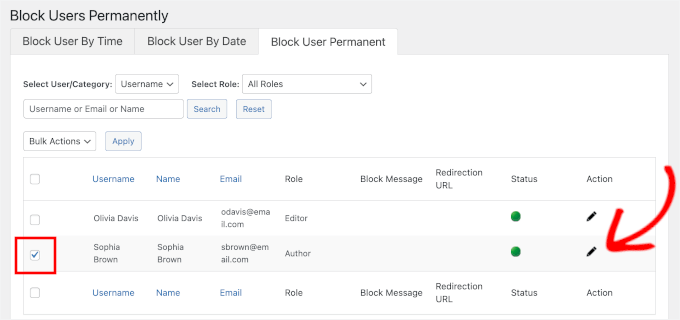
Następnie zobaczysz dedykowany obszar ustawień użytkownika.
Możesz śmiało napisać komunikat o blokadzie.
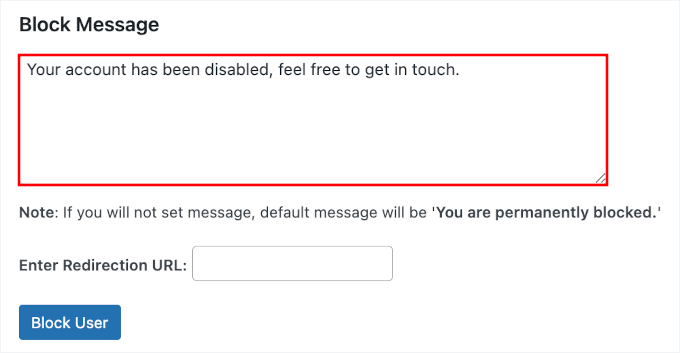
Przed zapisaniem ustawienia możesz chcieć wprowadzić adres URL przekierowania.
Po wykonaniu tej czynności kliknij przycisk „Zaktualizuj zablokowanego użytkownika”.
Teraz, jeśli spojrzysz na tabelę, zobaczysz, że status użytkownika zmienia się z zielonego na czerwony. Oznacza to, że pomyślnie zastosowałeś nową konfigurację.
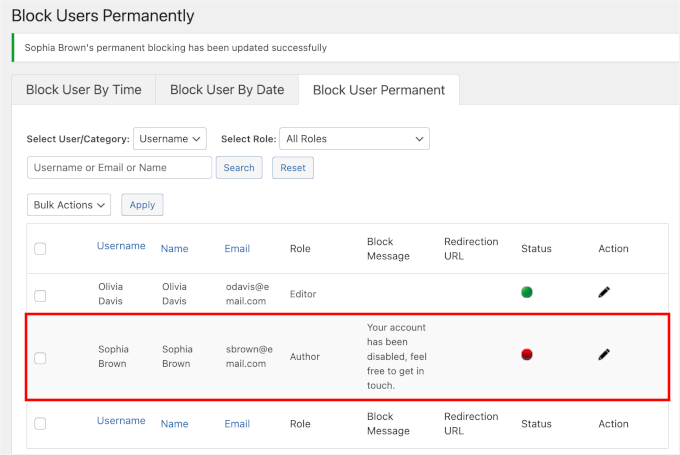
I to wszystko.
Teraz, jeśli użytkownik spróbuje zalogować się na Twojej stronie, komunikat blokujący pojawi się na stronie logowania WordPress:
Dodatkowy krok: Jak tymczasowo wyłączyć komentarze i wpisy formularzy
Zanim rozpoczniesz migrację strony lub inne ważne zmiany, będziesz także chciał tymczasowo wyłączyć komentarze i wpisy z formularza kontaktowego na swojej stronie. Dzieje się tak, ponieważ jeśli ktoś prześle komentarz lub formularz w trakcie Twoich zmian, te dane zostaną utracone.
Aby szybko i łatwo tymczasowo wyłączyć komentarze na całej stronie, polecam użyć WPCode.
To najlepszy dostępny plugin do fragmentów kodu, a wiele naszych partnerskich marek również polega na WPCode ze względu na jego bezpieczeństwo i łatwość użycia. Ufa mu ponad 2 miliony stron internetowych do dodawania niestandardowych funkcji bez dotykania plików rdzeniowych.
Aby dowiedzieć się więcej, zobacz naszą kompletną recenzję WPCode.

📝 Uwaga: Darmowy plugin do fragmentów kodu WPCode działa dobrze do tymczasowego wyłączania komentarzy i wpisów z formularzy. Jednak uaktualnienie do WPCode Pro odblokowuje pełną bibliotekę fragmentów kodu zatwierdzonych przez programistów, opcje planowania i pełną historię rewizji.
Po prostu zainstaluj i aktywuj plugin WPCode na swojej stronie WordPress.
W obszarze administracyjnym przejdź do Wtyczki » Dodaj nowe wtyczki.
Na następnym ekranie możesz użyć paska wyszukiwania, aby szybko zlokalizować plugin WPCode.
Następnie kliknij „Zainstaluj teraz” w wynikach wyszukiwania, a następnie „Aktywuj”, aby zakończyć proces.

Jeśli potrzebujesz pomocy, zapoznaj się z naszym przewodnikiem na temat instalacji pluginu WordPress.
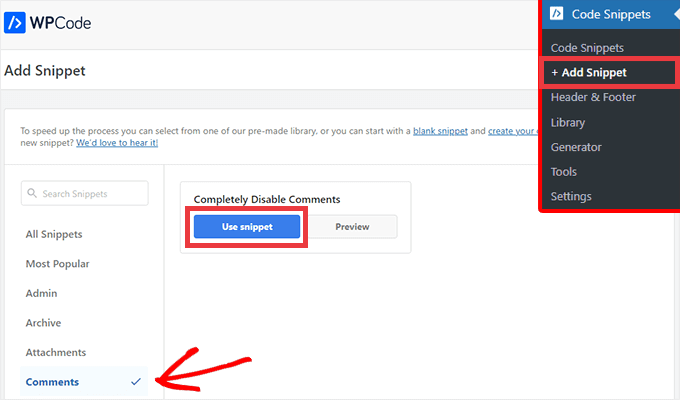
Po aktywacji możesz przejść do Fragmenty kodu » + Dodaj fragment » Komentarze. Następnie najedź kursorem na „Całkowicie wyłącz komentarze” i kliknij „Użyj fragmentu”.
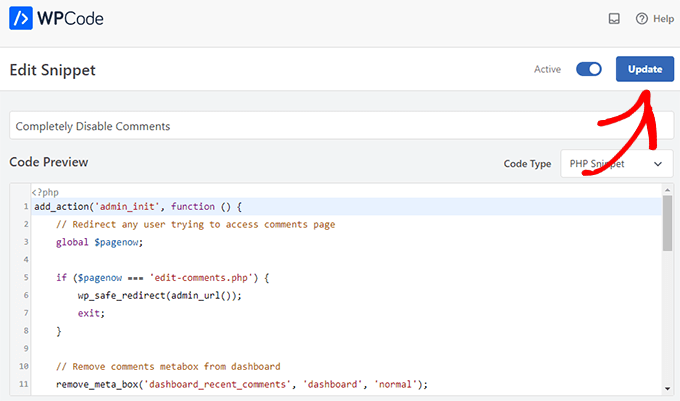
Na następnym ekranie po prostu przełącz przełącznik z „Nieaktywny” na „Aktywny”.
Następnie kliknij przycisk „Zaktualizuj”, a Twój fragment będzie aktywny.
Jeśli wolisz wyłączyć komentarze ręcznie, bez pluginu, możesz zapoznać się z naszym przewodnikiem krok po kroku na temat całkowitego wyłączania komentarzy w WordPressie.
Polecam również tymczasowe wyłączenie formularzy kontaktowych lub innych formularzy na Twojej stronie. Możesz zastąpić blok formularza swoim adresem e-mail firmy lub po prostu dodać tekstowe powiadomienie nad formularzem, informujące odwiedzających, że zgłoszenia są tymczasowo wstrzymane.
W tym momencie jesteś gotowy do migracji swojej witryny lub wykonania niezbędnych prac konserwacyjnych bez martwienia się o konflikty i błędy.
Dodatkowa wskazówka: Jak tworzyć piękne strony konserwacji w WordPress
Chociaż tryb tylko do odczytu chroni Twoją treść podczas aktualizacji, pomocne jest również przełączenie strony w tryb konserwacji. Ukrywa to Twoją zwykłą treść i wyświetla odwiedzającym niestandardową wiadomość.
Dobrze zaprojektowana strona konserwacyjna może poinformować odwiedzających, że Twoja witryna jest tymczasowo w trybie tylko do odczytu, dlaczego tak się dzieje i kiedy wszystko wróci do normy. Jest to prosty sposób na informowanie odbiorców i utrzymanie profesjonalnego wyglądu podczas pracy w tle.
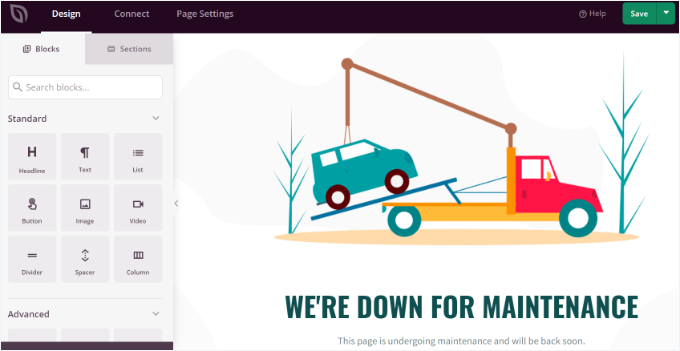
W tym właśnie pomaga SeedProd. Jest to najlepszy kreator stron WordPress typu „przeciągnij i upuść” dostępny, i jest to moja najlepsza rekomendacja do szybkiego tworzenia pięknej strony konserwacyjnej.
Niektóre z naszych partnerskich marek również używają SeedProd, ponieważ jest on tak potężny, a jednocześnie łatwy w użyciu. Aby uzyskać więcej szczegółów, zobacz naszą kompletną recenzję SeedProd.
Możesz również użyć darmowej wersji SeedProd do stworzenia pięknej strony w trybie konserwacji.
Aby uzyskać szczegółowe informacje, możesz zapoznać się z naszym przewodnikiem na temat wprowadzania strony WordPress w tryb konserwacji.
FAQ: Jak przełączyć witrynę WordPress w tryb tylko do odczytu
Otrzymuję wiele pytań dotyczących konserwacji witryny i blokowania treści. Oto odpowiedzi na niektóre z najczęstszych.
Jaka jest różnica między trybem tylko do odczytu a trybem konserwacji w WordPress?
Metoda „Blokowanie użytkownika” tworzy zamrożenie treści. Utrzymuje Twoją witrynę widoczną dla publiczności, dzięki czemu mogą oni przeglądać ją jak zwykle, ale uniemożliwia Twojemu zespołowi lub zarejestrowanym członkom logowanie się w celu wprowadzania zmian.
Z drugiej strony, pełny tryb konserwacji (który można skonfigurować za pomocą pluginu takiego jak SeedProd) powoduje, że cała Twoja strona jest niedostępna dla odwiedzających. Zazwyczaj wyświetla również tymczasowy komunikat, taki jak „Zaraz wracam!”
Jest to często lepsza opcja w przypadku większych zmian, gdy nie chcesz, aby nikt miał dostępu do witryny.
Czy przełączenie mojej witryny w tryb tylko do odczytu zaszkodzi mojemu SEO?
Wcale nie. W przypadku krótkich okresów konserwacji, używanie metody blokowania użytkowników nie zaszkodzi Twojemu SEO. Twoja strona pozostaje aktywna i dostępna dla wyszukiwarek takich jak Google.
Jeśli używasz pełnego trybu konserwacji, upewnij się, że wysyła on poprawny nagłówek 503 Service Unavailable. Informuje to wyszukiwarki, że przestój jest tymczasowy.
Jak wyłączyć tryb tylko do odczytu, gdy skończę?
To proste. Wróć do ustawień wtyczki User Blocker w obszarze administracyjnym WordPress. Stamtąd wybierz użytkowników i kliknij przycisk „Odblokuj”, aby przywrócić im dostęp.
Pamiętaj również, aby ponownie włączyć komentarze i formularze kontaktowe po zakończeniu prac konserwacyjnych.
Więcej przewodników po konserwacji WordPress
Mam nadzieję, że ten artykuł pomógł Ci dowiedzieć się, jak przełączyć Twoją witrynę WordPress w tryb tylko do odczytu lub zamrożenia treści.
Jeśli uznałeś to za pomocne, możesz również zapoznać się z tymi powiązanymi przewodnikami:
- Tryb „Już wkrótce” a tryb konserwacji (Porównanie)
- Jak naprawić WordPressa utkniętego w trybie konserwacji
- Jak naprawić krótko niedostępny z powodu zaplanowanej konserwacji
- Kluczowe zadania konserwacyjne WordPress, które należy wykonywać regularnie
- Koszty utrzymania WordPress – ile powinieneś zapłacić?
- Konserwacja WordPress – Kompleksowy przewodnik dla początkujących
Jeśli podobał Ci się ten artykuł, zasubskrybuj nasz kanał YouTube po samouczki wideo WordPress. Możesz nas również znaleźć na Twitterze i Facebooku.



Moinuddin Waheed
szczerze mówiąc, nie wiedziałem, że takie rzeczy też istnieją, że możemy przeprowadzić migrację bez wpływu na możliwość użytkowników do przeglądania i czytania blogów i treści.
Zawsze używałem stron typu „w budowie” i „wkrótce”. Ale dobrze jest mieć takie sposoby na aktualizację i migrację stron internetowych z trybem subskrypcji i innymi podobnymi.
Dziękuję za ten przewodnik.
Jiří Vaněk
W tym celu używam wtyczki „Under Construction”. Czy ta metoda ma jakieś korzyści poza tym, że strona jest widoczna? I czy nie byłaby ona sprzeczna z metodą ukrywania wszystkiego za akapitem informacyjnym na wypadek, gdyby coś poszło nie tak?
Wsparcie WPBeginner
Byłoby to dla witryn z wieloma autorami, aby zapobiec tworzeniu szkicu lub wprowadzaniu modyfikacji podczas migracji witryny. Możesz użyć strony „wkrótce dostępna” z tym, jeśli chcesz dla odwiedzających Twoją witrynę.
Administrator
Mark Conger
Zauważ, że Code Freeze zostało porzucone, jak się wydaje. Ale zostało ono rozwidlone i można je znaleźć na githubie.
Anonimowy
A co z uprawnieniami do ZAPISU PLIKÓW? Załóżmy, że witryna WP jest atakowana, jak wtedy zablokować wszelkie ZAPISY do systemów plików?
Kevin
Dziękuję za napisanie o tej wtyczce. Zastanawiałem się, czy coś takiego byłoby ogólnie przydatne i cieszę się, że nawet jeśli jej użycie pozostaje dość niszowe, jest ona przydatna dla niektórych ludzi.