


Czy kiedykolwiek musiałeś wprowadzić znaczące zmiany w już opublikowanym poście WordPress? Być może przepisujesz stary artykuł lub musisz zaktualizować zrzuty ekranu, ponieważ są nieaktualne. Ponieważ musimy to robić regularnie na WPBeginner i w naszej dokumentacji dla naszego zestawu produktów, stworzyliśmy przepływ pracy, który działa. W tym artykule pokażemy Ci, jak prawidłowo aktualizować opublikowane posty na żywo w WordPress.
Problem z aktualizacją opublikowanych postów w WordPress
WordPress sprawia, że tworzenie i edycja wpisów jest niezwykle łatwa. Możesz edytować wszystkie wpisy w dowolnym momencie, nawet po ich opublikowaniu.
Jednak podczas edycji opublikowanych postów nie można ich zapisać, dopóki nie zakończysz edycji. Zapisanie opublikowanych postów natychmiast sprawi, że Twoje zmiany będą widoczne.
Jest to nieco problematyczne z różnych powodów.
Jeśli korzystasz z wielu autorów na stronie WordPress, ktoś może potrzebować zatwierdzić zmiany, zanim zostaną opublikowane.
Nie wspominając już o tym, że będą takie momenty, kiedy nie uda Ci się dokończyć wszystkich zmian w jednej sesji.
Proste obejście tego problemu polega na skopiowaniu posta i wklejeniu go jako nowego szkicu. Możesz edytować szkic, a następnie wkleić go do oryginalnego posta.
Problemem tej metody jest to, że nie można ustawić ani zmienić obrazów wyróżniających, miniatury posta na Facebooku, tagów lub kategorii itp. Oznacza to, że Ty lub edytor musicie wprowadzić te zmiany w opublikowanym poście.
Cóż, jeśli napotkasz którykolwiek z tych problemów, ten artykuł jest dla Ciebie dobrą wiadomością.
Pokażemy Ci, jak prawidłowo aktualizować opublikowane posty, jednocześnie umożliwiając ich zapisywanie i wprowadzanie zmian bez wpływu na wersję opublikowaną.
Gotowi? Zacznijmy.
Samouczek wideo
Jeśli nie podobał Ci się film lub potrzebujesz więcej instrukcji, czytaj dalej.
Prawidłowe aktualizowanie opublikowanych postów w WordPress
Pierwszą rzeczą, którą musisz zrobić, to zainstalować i aktywować plugin Revisionize. Aby uzyskać więcej szczegółów, zapoznaj się z naszym przewodnikiem krok po kroku na temat jak zainstalować plugin WordPress.
Po aktywacji pluginu musisz przejść do sekcji Wpisy » Wszystkie wpisy w swoim panelu administracyjnym WordPressa. Tutaj WordPress wyświetla wszystkie Twoje opublikowane wpisy i wersje robocze.

Przesuń myszką nad post, który chcesz edytować, a następnie kliknij link Revisionize. Spowoduje to utworzenie nowej wersji opublikowanego posta poprzez sklonowanie istniejącego posta.
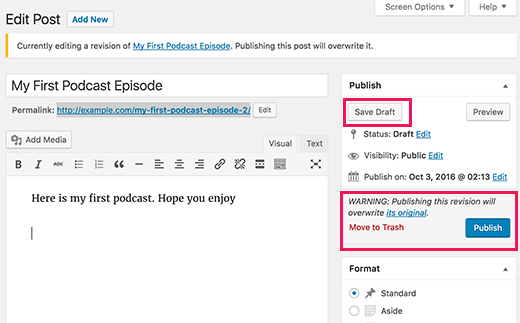
Możesz edytować post tak, jak edytowałbyś każdy nieopublikowany szkic. Możesz zapisywać zmiany tyle razy, ile chcesz, bez wpływu na opublikowany post.
Możesz poprosić swojego przełożonego lub redaktora o przejrzenie zmian w celu ich zatwierdzenia. Możesz również użyć publicznego podglądu postów, aby udostępnić je osobom spoza Twojej organizacji.
Po zakończeniu edycji możesz kliknąć przycisk Publikuj. Wtyczka zastąpi wtedy Twój opublikowany wpis nową wersją.
Co dzieje się z wersją roboczą?
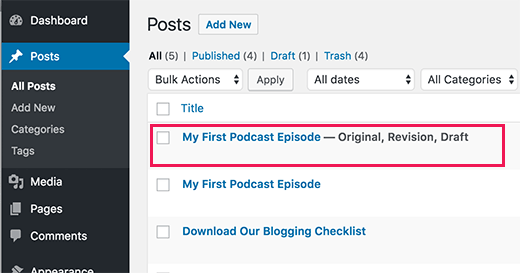
Jest ona nadal przechowywana jako wersja robocza rewizji, co pozwala na ponowne jej wykorzystanie do edycji tego samego opublikowanego postu.
To wszystko, mamy nadzieję, że ten artykuł pomógł Ci dowiedzieć się, jak prawidłowo aktualizować opublikowane posty w WordPress. Możesz również zapoznać się z tymi 14 wskazówkami dotyczącymi opanowania edytora wizualnego WordPress.
Jeśli podobał Ci się ten artykuł, zasubskrybuj nasz kanał YouTube po samouczki wideo WordPress. Możesz nas również znaleźć na Twitterze i Facebooku.


Jiří Vaněk
Chciałbym zapytać o indeksowanie artykułu. Jeśli edytuję artykuł, który Google już zaindeksował i ma stosunkowo dobrą pozycję, czy powinienem użyć Google Search Console, aby poprosić o nowe skanowanie adresu URL, aby powiadomić Google o nowych informacjach, czy Google sam sobie z tym poradzi przy najbliższej okazji dzięki sitemap.xml?
Wsparcie WPBeginner
Twoja mapa witryny zazwyczaj informuje Google o aktualizacji informacji, które posiada na temat artykułu, bez Twojego żądania ponownego indeksowania.
Admin
Tracey Edwards
Kiedy używasz Revisionize do aktualizacji posta, czy wysyła on zaktualizowany post do Twoich subskrybentów? Czy musisz zrobić coś innego, aby to się stało?
Dziękuję!
Fredrik Hed
Czy lepiej jest zaktualizować stary wpis nowymi informacjami, czy napisać zupełnie nowy wpis zastępujący pierwszy?
Jeśli napiszę nowy post, czy powinienem usunąć stary i przekierować go do nowego?
Thanks
Wsparcie WPBeginner
Cześć Fredrik,
Jeśli wprowadzane zmiany nie są zbyt duże, lepiej zaktualizować wpis o nowe informacje. Jednakże, jeśli wpis ma inny tytuł i zawiera wiele nowych informacji, możesz utworzyć nowy wpis i przekierować stary wpis do nowego artykułu.
Admin
Nicolas
Świetny plugin, dziękuję! Dokładnie tego szukałem… Po 4 latach blogowania, po raz pierwszy faktycznie spróbowałem znaleźć rozwiązanie, aby mieć wersję na żywo i wersję roboczą moich zmian żyjące razem… Było to łatwiejsze niż myślałem, więc dzięki!
Ann kelly
Wierzę, że musisz zapłacić za biznesową wersję WordPressa, aby uzyskać wtyczki. Pomocne byłoby wspomnienie o kosztach, gdy ma to zastosowanie.
Howard
Mam rewizję. Pytanie: Czy to wpływa na pozycję SEO w Google?
Jeśli zmienisz słowo kluczowe lub zaktualizujesz SEO, czy zachowasz swoją pozycję w wyszukiwarce Google dla opublikowanego posta? (Wiem, że nie powinno się zmieniać tytułu, ponieważ wpływa to na adres URL)
Dzięki
Wsparcie WPBeginner
Cześć Howardzie,
Sam plugin nie ma wpływu na SEO. Zmiany, które wprowadzisz w swoich postach, będą miały wpływ na SEO. Podczas wprowadzania zmian musisz upewnić się, że zachowasz gęstość słów kluczowych, tytuł i opis meta, aby uniknąć negatywnego wpływu na SEO.
Admin
Jamie Chong
Dziękuję za świetny artykuł wyjaśniający Revisionize. Jestem autorem wtyczki i właśnie spędziłem ostatnie kilka tygodni na ulepszaniu wtyczki. Wiele się zmieniło od czasu napisania tego artykułu.
Dostępny jest teraz panel ustawień do podstawowej konfiguracji i naprawiono wiele drobnych problemów. Uruchomiłem również https://revisionize.pro, który oferuje dodatki, aby Revisionize był jeszcze potężniejszy.
Aktywnie ulepszam wtyczkę i szybko odpowiadam na forum wsparcia. Skontaktuj się ze mną i daj mi znać, jeśli napotkasz jakiekolwiek problemy.
Marci
Czy wtyczka Revisionize będzie działać tak samo w przypadku rewizji stron WordPress, które są już na żywo, czy tylko dla wpisów?
Jamie Chong
Marci,
Będzie działać również dla stron i innych niestandardowych typów wpisów!
Mike Mosher
Pomocy! Zgodziłem się zredagować numer 32 czasopisma kinowego mojego przyjaciela w WordPress.
Stworzyłem strony, zapisałem jako wersję roboczą, z grafikami i linkami do wszystkich nowych artykułów, ale nie wiem
a) jak utworzyć spis treści dla tego wydania, w sposób podobny do wszystkich poprzednich (gdzie go znaleźć, aby skopiować i poprawić?) w ramce po lewej stronie ekranu, oraz
b) jak sprawić, by ukończony nr 32 został opublikowany na żywo bez usuwania nr 32, ale z zachowaniem dostępu do niego z jego spisu treści.
Dziękuję za pomoc,
–Pan. Nowicjusz
Jason MacDonald
Rozumiem, że to doskonałe narzędzie. Moje pytanie jest powiązane, ale…
Jeśli automatycznie publikujesz w serwisach społecznościowych, takich jak Facebook i Twitter, podczas edycji posta, a następnie klikasz „Aktualizuj” lub „Opublikuj” w tym przypadku... czy istnieje sposób, aby zapobiec ponownemu udostępnieniu posta w mediach społecznościowych? Mam przypadki, w których po prostu chcę zmienić tagi lub coś podobnego i nie chcę, aby post został ponownie udostępniony.
Czy mógłbyś się tym zająć?
Jamie Chong
Cześć Jason,
Proszę zostawić otwarty wątek na forum wsparcia i daj mi znać, jakiego wtyczki do automatycznego publikowania w mediach społecznościowych używasz.
https://wordpress.org/support/plugin/revisionize
Sherry
Próbowałem, ale nie zadziałało. Nie wiem dlaczego. Szkoda.