


Czy kiedykolwiek wyobrażałeś sobie odwiedzenie strony internetowej i stwierdzenie, że po prostu nie możesz przeczytać tekstu, korzystać z menu ani niczego zrozumieć? Trudno w to uwierzyć, ale dla wielu osób z niepełnosprawnościami jest to codzienność.
Kiedy ludzie tworzą strony internetowe, dostępność jest czymś, co często jest pomijane. Ale tak naprawdę nie powinno być, ponieważ może stworzyć barierę między Twoimi treściami a wieloma odwiedzającymi. Z naszego doświadczenia wynika, że gdy strona internetowa nie jest dostępna, może wydawać się bardzo nieprzyjazna, a nawet wykluczająca.
Upewnienie się, że Twoja witryna jest dostępna, to nie tylko przestrzeganie zasad, ale także zapewnienie wszystkim wspaniałych wrażeń z korzystania z niej. Chodzi o bycie inkluzywnym i zapewnienie wyjątkowego doświadczenia użytkownika dla wszystkich Twoich odwiedzających, niezależnie od ich potrzeb i możliwości.
Więc, jeśli jesteś gotów, aby Twoja strona internetowa była przyjazna dla wszystkich, pokażemy Ci krok po kroku, jak poprawić dostępność Twojej witryny WordPress.
Dlaczego dostępność jest ważna dla mojej witryny WordPress?
W projektowaniu stron internetowych dostępność odnosi się do technik stosowanych w celu ułatwienia korzystania z witryny osobom z niepełnosprawnościami. Niektórzy odwiedzający korzystają z technologii wspomagających nawigację w sieci, takich jak czytniki ekranu dla osób z wadami wzroku i nawigacja za pomocą klawiatury dla osób, które nie mogą korzystać z myszy.
Istnieje kilka powszechnych najlepszych praktyk zalecanych przez ekspertów w celu zwiększenia dostępności stron internetowych. Pomagają one uczynić strony bardziej inkluzywnymi i przyjaznymi dla użytkownika dla każdego, niezależnie od jego możliwości.
Poprzez priorytetyzację dostępności więcej osób będzie mogło nawigować po Twojej witrynie WordPress i przeglądać Twoje treści. Jeśli prowadzisz sklep internetowy, zwiększysz również swoje szanse na przekształcenie użytkowników w klientów.
Dostępność jest również ważna dla optymalizacji pod kątem wyszukiwarek (SEO). Google ceni strony internetowe o dobrej użyteczności. Oprócz uczynienia Twojej witryny bardziej responsywną na urządzenia mobilne, możesz również priorytetyzować inkluzywność w projektowaniu stron internetowych, aby poprawić rankingi.
Dodatkowo, jeśli jesteś właścicielem firmowej strony internetowej, a front-end Twojej witryny jest niedostępny, możesz ponieść konsekwencje prawne.
Ustawa Americans with Disabilities Act (ADA) stanowi, że konsumenci mogą złożyć skargę, jeśli witryna nie jest zgodna z wytycznymi dotyczącymi dostępności. Co więcej, Twoja reputacja może zostać zrujnowana, co może prowadzić do strat finansowych.
Jak WordPress sprawia, że moja strona jest bardziej dostępna?
WordPress ma kilka wbudowanych funkcjonalności, które pomagają użytkownikom uczynić ich witryny WordPress dostępnymi. Na przykład domyślnie można dodawać tekst alternatywny (alt text) i atrybuty tytułu do obrazów, dzięki czemu czytniki ekranu mogą je odczytywać na głos dla użytkowników z wadami wzroku.
WordPress uczynił również obowiązkowym, aby wszystkie nowe i zaktualizowane kody w WordPress przestrzegały jego standardów kodowania dostępności. Ma to na celu zapewnienie, że programiści WordPress przestrzegają najlepszych praktyk w zakresie dostępności podczas tworzenia motywów i wtyczek.
Poza tym WordPress zawiera funkcje, które ułatwiają osobom z niepełnosprawnościami tworzenie własnych stron internetowych, takie jak tryb dostępności do dodawania widżetów.
Aby uzyskać więcej informacji, zalecamy śledzenie tagu Dostępność na stronie Make WordPress Core, aby uzyskać więcej informacji.
Mając to wszystko na uwadze, WordPress sam w sobie nie jest w pełni dostępny. Jako właściciel strony internetowej, ważne jest, aby podjąć dodatkowe kroki, aby Twoja witryna spełniała standardy dostępności.
Podzieliliśmy ten przewodnik na kilka łatwych wskazówek, jak poprawić dostępność Twojej strony WordPress. Możesz użyć tych szybkich linków, aby przejść do konkretnej sekcji:
- Zapoznaj się z Wytycznymi dotyczącymi dostępności treści internetowych (WCAG)
- Użyj motywu WordPressa gotowego na dostępność
- Zainstaluj wtyczkę ułatwień dostępu dla WordPressa
- Sprawdź kontrast kolorów swojej witryny
- Dodaj tekst alternatywny i atrybuty tytułu do obrazów
- Dodaj etykiety do wszystkich pól formularza
- Używaj odpowiednich tagów nagłówków w swojej treści
- Używaj opisowego tekstu kotwicy
- Dodaj podpisy lub transkrypcje do treści wideo i audio
- Przeprowadź testy użyteczności i dostępności
- Przewodniki eksperckie dotyczące dostępności WordPressa
1. Zapoznaj się z Wytycznymi dotyczącymi dostępności treści internetowych (WCAG)
Przede wszystkim zalecamy zapoznanie się z Wytycznymi dotyczącymi dostępności treści internetowych (WCAG). Są to standardy opracowane przez W3C Web Accessibility Initiative (WAI) dla użytkowników, aby uczynić ich strony internetowe bardziej dostępnymi.
Możesz sprawdzić WCAG 2.1 i WCAG 2.2 jako początek. Jeśli oba dokumenty wydają się zbyt długie do przeczytania, możesz zamiast tego dodać do zakładek tę szybką referencję.
2. Użyj motywu WordPress gotowego na dostępność
Motywy gotowe na dostępność spełniły minimalne standardy dostępności ustalone przez zespół ds. przeglądu motywów WordPress.
Używanie dostępnego motywu WordPressa nie oznacza, że Twoja strona automatycznie spełni wszystkie wymagania dotyczące dostępności, ponieważ nadal będziesz musiał wprowadzić pewne poprawki samodzielnie. Może to jednak dać Ci dobry początek w uczynieniu Twojej strony bardziej dostępną.
Motyw gotowy do zapewnienia dostępności będzie miał przynajmniej:
- Menu, które można nawigować wyłącznie za pomocą klawiatury.
- Dobry kontrast kolorów, który sprawia, że treść jest czytelna dla użytkowników z wadami wzroku.
- Semantycznie poprawny HTML, który pomaga technologiom wspomagającym zrozumieć treść i strukturę strony internetowej.
Jeśli chcesz pójść o krok dalej, możesz również sprawdzić, czy motyw zawiera atrybuty ARIA. Te atrybuty są jak dodatkowe informacje, które uzupełniają kod HTML motywu, aby strona internetowa była jeszcze łatwiejsza w nawigacji dla technologii wspomagających.
Najprostszym sposobem na wyszukanie motywu gotowego do obsługi ułatwień dostępu jest przejście do sekcji Wygląd » Motywy na pulpicie WordPress. Następnie kliknij „Dodaj nowy motyw”.
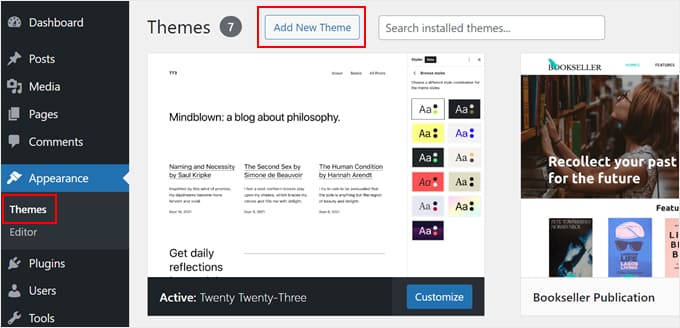
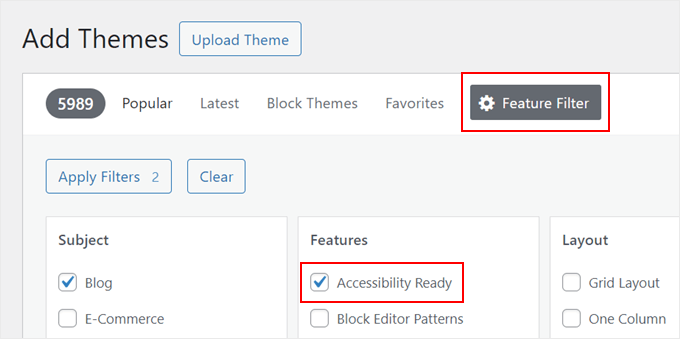
Stąd wybierz „Filtr funkcji” i wybierz „Gotowy do dostępności”.
Dodaj więcej filtrów, aby znaleźć motyw odpowiadający Twoim dokładnym potrzebom.
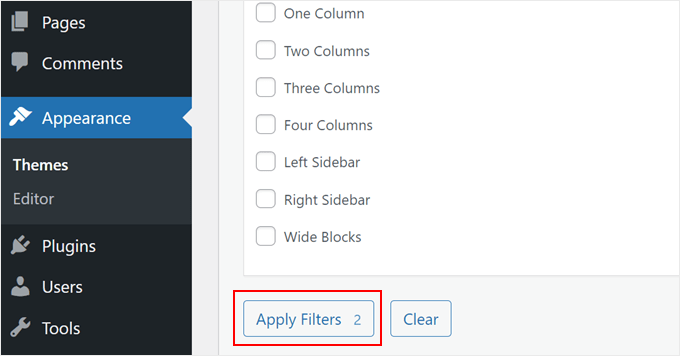
Teraz przewiń w dół i kliknij „Zastosuj filtry”.
Zobaczysz wtedy na ekranie kilka motywów gotowych do zapewnienia dostępności.
Więcej rekomendacji motywów znajdziesz w naszych eksperckich wyborach najlepszych motywów WordPress.
3. Zainstaluj wtyczkę dostępności WordPress
Wtyczka dostępności WordPress dodaje pomocne funkcje dla odwiedzających z niepełnosprawnościami, aby mogli nawigować po Twojej witrynie.
Jedną z polecanych przez nas wtyczek dostępności WordPress jest WP Accessibility. Niektóre z rzeczy, które ta wtyczka może zrobić, to:
- Dodawanie paska narzędzi dostępności
- Wykrywanie, czy Twój motyw jest gotowy do dostępności
- Śledzenie sposobu wykorzystania funkcji dostępności na Twojej stronie internetowej, abyś mógł je ocenić
Najpierw musisz zainstalować i aktywować wtyczkę w WordPress.
Po aktywacji musisz przejść do Ustawienia » WP Accessibility, aby skonfigurować wtyczkę.
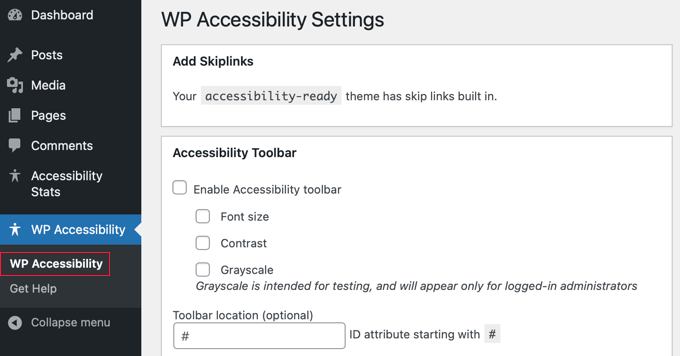
Przyjrzyjmy się każdej sekcji strony ustawień.
Dodaj linki do pominięcia
W pierwszej sekcji ustawień wtyczki możesz używać linków pomijania na swojej stronie internetowej, a to ustawienie jest domyślnie włączone. Link pomijania pozwala użytkownikom przejść bezpośrednio do sekcji treści wpisu lub strony.
Jest to niezwykle przydatna funkcja dla osób korzystających z czytników ekranu. Bez linku „przejdź do treści” będą one musiały przesłuchać wszystko, co wyświetla się na Twojej stronie internetowej, w tym Twoje menu nawigacyjne, zanim dotrą do części z zawartością.
Jeśli Twój motyw już używa linków pomijających, zobaczysz potwierdzające to powiadomienie.

Pasek narzędzi dostępności
Wtyczka WP Accessibility zawiera pasek narzędzi dostępności.
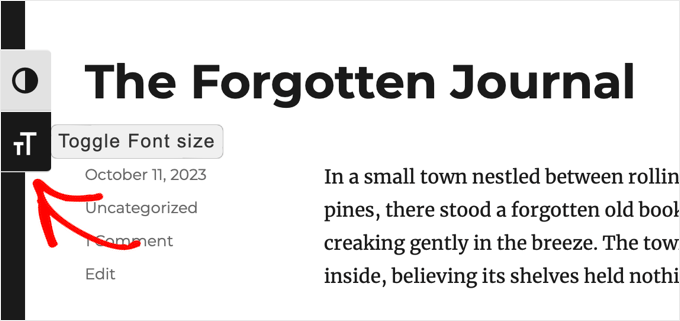
Po jej włączeniu wtyczka doda na Twojej stronie pasek narzędzi, gdzie użytkownicy mogą zmieniać rozmiar czcionek lub wyświetlać Twoją witrynę w trybie wysokiego kontrastu.
Pozwala to użytkownikom wybrać opcje, których potrzebują, aby strona była łatwiejsza do odczytania.
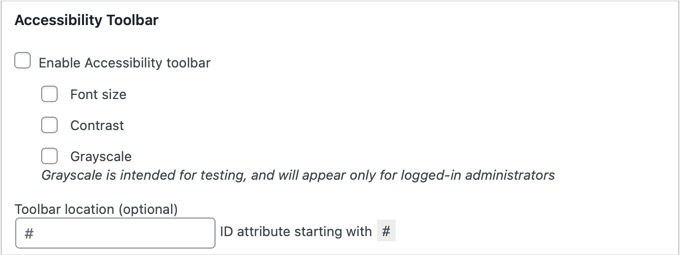
Aby włączyć pasek narzędzi, zaznacz po prostu pola wyboru „Rozmiar czcionki” i „Kontrast”.
Istnieją również ustawienia, w których można kontrolować rozmiar czcionki i rozmieszczenie paska narzędzi.
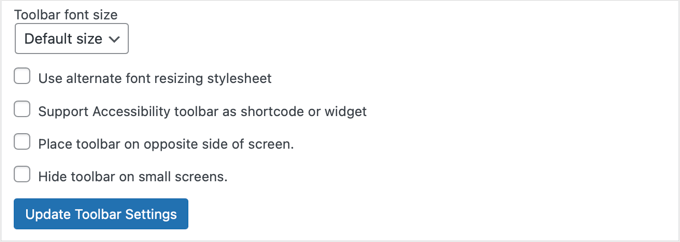
Jeśli wprowadzisz zmiany w tych ustawieniach, upewnij się, że klikniesz przycisk „Zaktualizuj ustawienia paska narzędzi”, aby zapisać swoje ustawienia.
Tak wygląda pasek narzędzi na naszej stronie testowej.
Naprawy dostępności
WP Accessibility oferuje również kilka poprawek dostępności, które mogą rozwiązać potencjalne problemy na Twojej stronie. Możesz przejrzeć każdą opcję i sprawdzić, czy jej potrzebujesz.
Niektóre zalecane ustawienia będą zaznaczone domyślnie. Te opcje zapobiegają otwieraniu linków w nowych oknach, wyświetlają błąd po wysłaniu pustego zapytania wyszukiwania i usuwają atrybut HTML tabindex tam, gdzie nie jest potrzebny, aby uprościć nawigację za pomocą klawiatury.
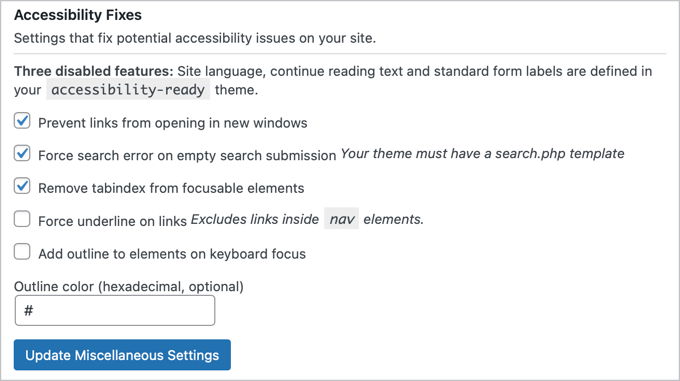
Jeśli korzystasz z motywu przyjaznego dla dostępności, który już włączył niektóre z tych funkcji, zobaczysz komunikat potwierdzający to na górze sekcji.
Nie zapomnij kliknąć przycisku „Zaktualizuj ustawienia dodatkowe”, aby zapisać zmiany.
Funkcje dostępności
Wtyczka zapewnia również kilka opcji, które pomogą uczynić Twoje treści bardziej dostępnymi.
Pierwsza grupa ustawień ułatwia obsługę obrazów osobom korzystającym z czytników ekranu.
Istnieją również opcje wyświetlania podsumowań na górze Twoich wpisów i stron. Pozwala to osobom korzystającym z czytników ekranu usłyszeć podsumowanie treści przed podjęciem decyzji o przesłuchaniu całego artykułu.
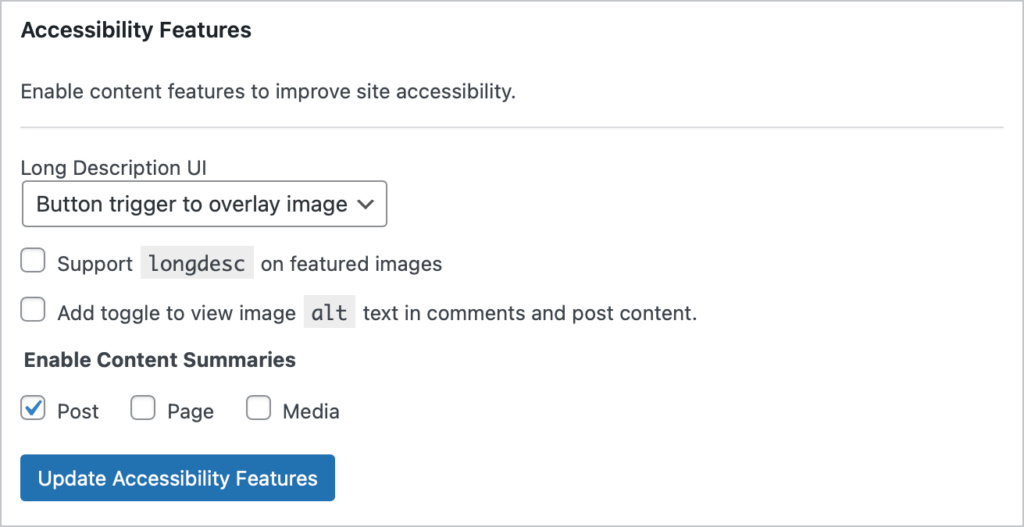
Jeśli zmienisz którąkolwiek z tych opcji, pamiętaj, aby kliknąć przycisk „Zaktualizuj funkcje dostępności”.
Doświadczenie testowe i administracyjne
Następnie znajdziesz kilka ustawień, które pozwolą Ci poprawić dostępność Twojego obszaru administracyjnego WordPress i pomogą w testowaniu.
Ta sekcja jest bardziej techniczna, więc przed zaznaczeniem pól upewnij się, że zapoznałeś się z dokumentacją wtyczki.
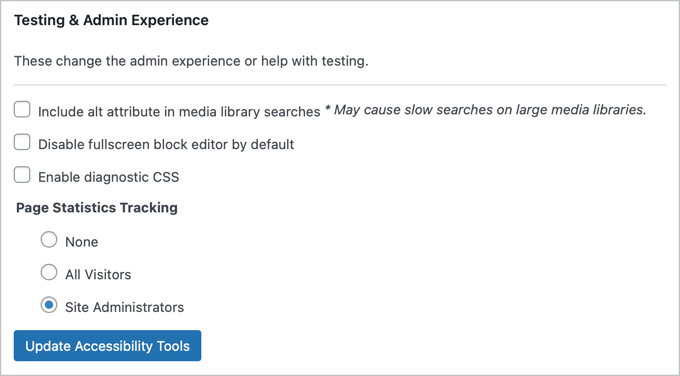
Upewnij się, że kliknąłeś przycisk „Zaktualizuj narzędzia dostępności”, aby zapisać zmiany.
Usuń atrybuty tytułu
Ta sekcja pozwala usunąć atrybut tytułu z chmur tagów.
Atrybut tytułu jest uważany za bezużyteczny przez niektórych ekspertów ds. dostępności. Większość czytników ekranu zazwyczaj ignoruje atrybut tytułu i zamiast tego odczytuje tekst kotwicy.
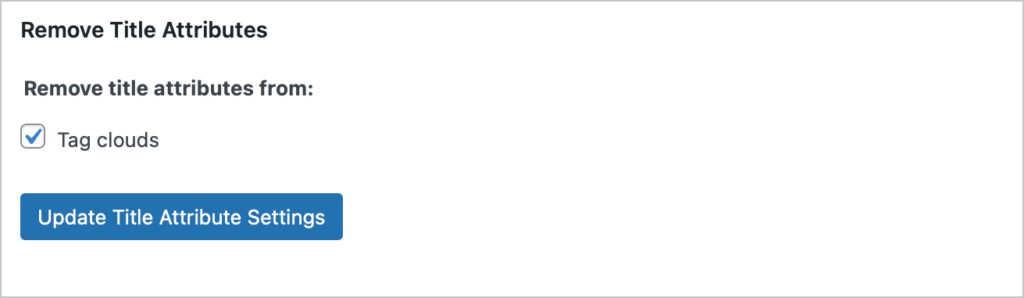
To ustawienie jest domyślnie włączone, ale jeśli je zmienisz, upewnij się, że klikniesz przycisk „Zaktualizuj ustawienia atrybutów tytułu”.
4. Sprawdź kontrast kolorów swojej witryny
Kontrast kolorów oznacza różnicę między kolorem tekstu a kolorem tła. Jest to bardzo ważna część dostępności stron internetowych, ponieważ może wpływać na czytelność treści Twojej witryny dla osób ze słabym wzrokiem i daltonizmem.
Aby spełnić standardy dostępności internetowej, zwykły tekst powinien mieć wysoki kontrast co najmniej 4,5:1. Oznacza to, że tekst musi być 4,5 razy jaśniejszy od tła.
W przypadku większego tekstu wymaganie jest nieco mniejsze, wynosi 3 do 1. Oznacza to, że dopuszczalny jest nieco niższy kontrast. Ta sama zasada dotyczy grafik i elementów interfejsu użytkownika, takich jak obramowania pól formularzy.
Wtyczka WP Accessibility ma wbudowany sprawdzacz kontrastu kolorów, z którego możesz korzystać.
W ustawieniach wtyczki po prostu przewiń w dół do sekcji testera kontrastu kolorów i wybierz kolor pierwszego planu (kolor, którego użyjesz do swojego tekstu) oraz jego kolor tła.
Następnie kliknij „Sprawdź kontrast kolorów”.
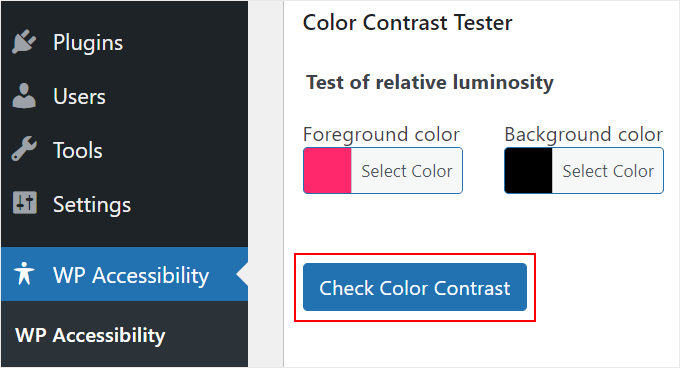
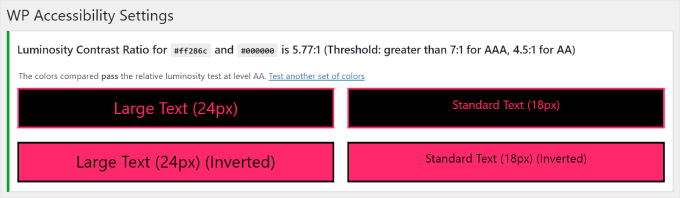
Wtyczka poinformuje Cię następnie, czy kolory spełniają, czy nie spełniają testu kontrastu.
Oto jak wygląda wynik:
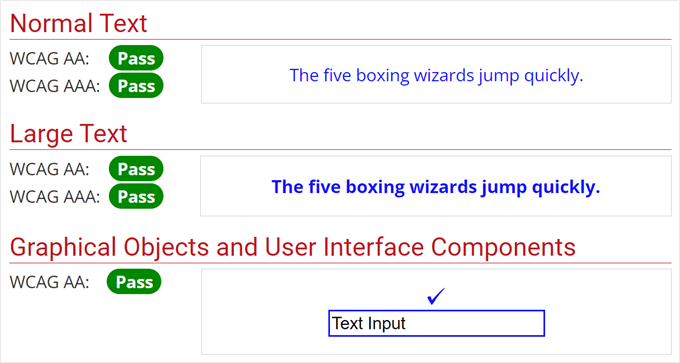
Alternatywnie możesz skorzystać z darmowego narzędzia WebAIM Contrast Checker. Podobnie jak w poprzednim narzędziu, wystarczy wybrać kolor pierwszoplanowy i kolor tła.
To narzędzie nie tylko testuje kontrast kolorów, ale także pokazuje, jak kolory mogą wyglądać jako normalny i duży tekst, a także obiekty graficzne i elementy interfejsu użytkownika.
Więcej szczegółów znajdziesz w naszym przewodniku na temat wybierania idealnej palety kolorów dla Twojej witryny WordPress.
5. Dodaj tekst alternatywny do obrazów
Oprócz przydatności dla wyszukiwarek, tekst alternatywny (alt text) jest pomocny dla czytników ekranu w opisywaniu obrazów osobom z wadami wzroku.
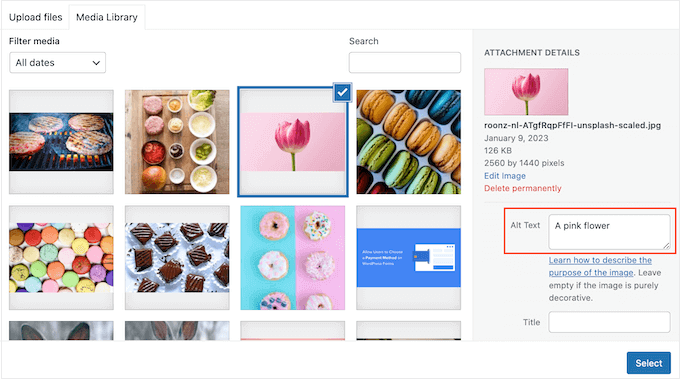
Wcześniej wspominaliśmy, że WordPress ma wbudowaną funkcję dodawania tekstu alternatywnego. Proces jest dość prosty i możesz przeczytać o jego konfiguracji w poniższych poradnikach:
- Przewodnik dla początkujących po SEO obrazów – optymalizacja obrazów dla wyszukiwarek
- Tekst alternatywny obrazu a tytuł obrazu w WordPress – jaka jest różnica?
Wskazówka eksperta: Jeśli chcesz automatycznie ustawić spójny format tekstu alternatywnego dla wszystkich swoich obrazów, możesz użyć narzędzia SEO obrazów w All in One SEO.
6. Dodaj etykiety do wszystkich pól formularza
Jeśli masz formularze na swojej stronie internetowej, upewnij się, że używasz odpowiednich etykiet dla każdego elementu formularza. Obejmuje to pola formularza, przyciski, menu i tak dalej.
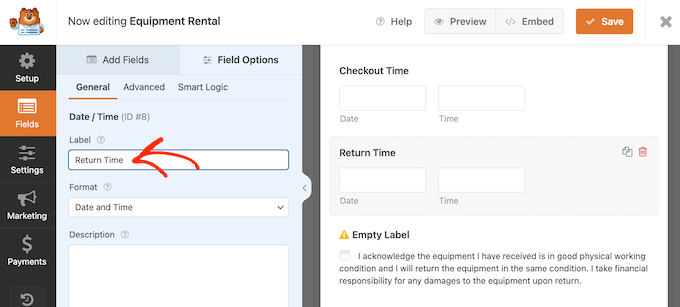
WCAG zaleca dodawanie etykiet do wszystkich elementów formularza, aby ułatwić narzędziom wspomagającym identyfikację i przekazywanie informacji o każdym z nich użytkownikom.
Co więcej, dodawanie jasnych i opisowych etykiet jest dobrą praktyką projektowania stron internetowych. Pomagając użytkownikom zrozumieć, do czego służy każde pole formularza, zmniejszasz prawdopodobieństwo wystąpienia błędów użytkownika i więcej osób będzie w stanie przesłać swoje formularze.
Jeśli nie wiesz, jak tworzyć świetne formularze, polecamy zapoznać się z WPForms. Jest to najlepszy kreator formularzy WordPress, który ułatwia dostosowanie formularzy do Twoich dokładnych potrzeb, w tym poprawę ich dostępności.
Więcej o WPForms przeczytasz w naszej recenzji WPForms. Sprawdź również te przewodniki na temat tworzenia formularzy w WordPress:
- Jak utworzyć formularz kontaktowy w WordPress (krok po kroku)
- Jak utworzyć formularz rezerwacji w WordPress
- Jak utworzyć niestandardowy formularz rejestracji użytkownika w WordPress
7. Używaj odpowiednich tagów nagłówków w swojej treści
Tagi nagłówków to tagi HTML, które mogą oznaczać tytuły lub podtytuły strony internetowej. W ten sposób Twoje treści są znacznie bardziej uporządkowane i łatwiejsze do śledzenia.
Te tagi pomagają również narzędziom takim jak czytniki ekranu w generowaniu nawigowalnego spisu treści dla użytkowników z wadami wzroku. Pozwoli im to przeskakiwać między sekcjami i zrozumieć ogólną strukturę Twoich treści.
Jeśli nie wiesz, jak wykorzystać tagi nagłówków, możesz przeczytać nasz przewodnik na temat prawidłowego używania tagów nagłówków w WordPress.
8. Użyj opisowego tekstu kotwicy
Tekst kotwicy lub linku to zasadniczo klikalne słowa lub frazy w linku. Zazwyczaj można rozpoznać, który tekst jest linkiem, ponieważ będzie miał inny kolor.
Często blogerzy używają tekstu linku „kliknij tutaj” lub „czytaj więcej”, aby skierować odwiedzających na stronę.
Nie jest to dobra praktyka pod względem dostępności, ponieważ nie dostarcza żadnych informacji o tym, dokąd prowadzi link. Utrudnia to osobom korzystającym z technologii wspomagających zrozumienie celu linku.
Dlatego najlepiej jest używać opisowego tekstu kotwicy. Oznacza to używanie słów, które opisują, czego dotyczy treść po kliknięciu linku.
Na przykład, powiedzmy, że chcesz dodać link do artykułu o najlepszym hostingu WordPress w tym zdaniu: „Postępuj zgodnie z tym przewodnikiem, aby dowiedzieć się o najlepszych usługach hostingu WordPress na rynku.”
Zamiast dodawać link do „Śledź ten przewodnik” lub gdziekolwiek indziej w tym zdaniu, powinieneś wstawić go do „najlepszych usług hostingowych WordPress”. W ten sposób użytkownik otrzyma przegląd tego, co znajdzie w połączonej treści.
Więcej informacji na temat linków i tekstu zakotwiczenia znajdziesz w naszym przewodniku dla początkujących na temat linkowania w WordPress.
9. Dodaj napisy lub transkrypcje do treści wideo i audio
Jednym z głównych problemów użytkowników z niepełnosprawnością słuchu jest niemożność zrozumienia treści mówionych w filmach i audio. Dlatego wielu twórców treści wideo i podcasterów dodaje napisy lub transkrypcje.
W WPBeginner zdecydowanie odradzamy przesyłanie filmów na własną stronę internetową, ponieważ mogą one spowolnić jej działanie. Zamiast tego najlepiej korzystać z usług takich jak YouTube lub Vimeo, które mają wbudowane narzędzia do dodawania napisów.
Jeśli chodzi o treści audio, możesz rozważyć skorzystanie z usługi transkrypcji, aby łatwo przekonwertować mowę na tekst. W ten sposób nie będziesz musiał ręcznie tworzyć pisemnej wersji swoich treści audio.
Sprawdź naszą listę najlepszych usług transkrypcji, aby uzyskać więcej informacji.
10. Testuj użyteczność i dostępność
Jeśli zaimplementowałeś wszystkie wskazówki z tego przewodnika, ostatnim krokiem jest przetestowanie użyteczności i dostępności Twojej strony WordPress.
To testowanie może pomóc Ci zidentyfikować wszelkie pozostałe problemy i sprawić, że Twoja strona internetowa będzie przyjazna dla użytkownika i dostępna dla wszystkich.
WebAIM oferuje Web Accessibility Evaluation Tool (WAVE), z którego można korzystać bezpłatnie.
Po prostu wpisz nazwę domeny swojej witryny, a narzędzie zidentyfikuje wszelkie problemy związane z dostępnością.
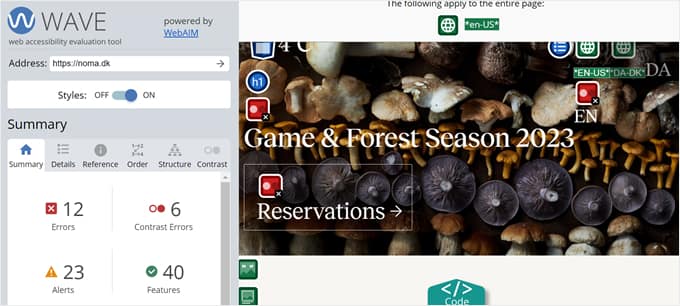
Możesz również użyć skanera dostępności. Polecamy zapoznanie się z Accessibility Checker by Equalize Digital. Jest on również dostępny w wersji bezpłatnego wtyczki do skanowania nieograniczonej liczby postów i stron w Twojej witrynie.
Po zainstalowaniu wtyczki możesz po prostu przejść do edytora bloków swojej strony lub wpisu. Jeśli przewiniesz w dół do sekcji pól meta, znajdziesz narzędzie Accessibility Checker, które identyfikuje problemy z dostępnością.
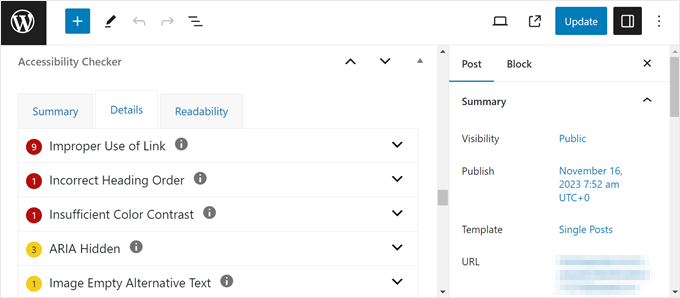
Inną opcją jest przeprowadzenie audytu UX, co zasadniczo oznacza sprawdzenie Twojej witryny pod kątem dobrego doświadczenia użytkownika. Po prostu przejdź do naszego przewodnika po audycie UX, aby uzyskać więcej informacji.
Na koniec, ale nie mniej ważne, zachęcamy do zbierania opinii użytkowników. Chociaż testowanie może przynieść wyniki, uzyskanie opinii od rzeczywistych odwiedzających, którzy korzystają z funkcji dostępności Twojej strony, może dostarczyć znacznie dokładniejszych spostrzeżeń.
UserFeedback to najlepsza wtyczka do tego zadania. Pozwala tworzyć ankiety w celu zbierania opinii i przemyśleń użytkowników. Dostępne są również szablony opinii na temat projektowania stron internetowych, dzięki czemu nie będziesz musiał tworzyć ankiety od zera.
Aby uzyskać więcej informacji, zapoznaj się z naszym przewodnikiem na temat uzyskiwania opinii na temat projektowania stron internetowych w WordPressie.
Przewodniki eksperckie dotyczące dostępności WordPressa
Teraz, gdy wiesz, jak poprawić dostępność swojej witryny, możesz zapoznać się z innymi poradnikami dotyczącymi problemów z dostępnością WordPress:
- Jak dodać widżety WordPress w trybie dostępności
- Jak wybrać idealną paletę kolorów dla swojej witryny WordPress
- Jak dodać zmieniacz rozmiaru czcionki w WordPress dla dostępności
- Jak łatwo dodać atrybut tytułu do obrazów w WordPressie
- Jak wyróżnić tekst w WordPress (Przewodnik dla początkujących)
- Tekst alternatywny obrazu a tytuł obrazu w WordPress – jaka jest różnica?
Jeśli podobał Ci się ten artykuł, zasubskrybuj nasz kanał YouTube po samouczki wideo WordPress. Możesz nas również znaleźć na Twitterze i Facebooku.





Dennis Muthomi
Sekcja dotycząca kontrastu kolorów była szczególnie pouczająca.
Jako projektant stron internetowych uważam, że korzystanie z narzędzia WebAIM Contrast Checker było nieocenione w zapewnieniu, że moje projekty spełniają standardy WCAG.
Ogólnie świetny artykuł!
Prajwal Shewatkar
Posiadanie opcji ułatwień dostępu na swojej stronie internetowej nie tylko pomaga osobom z niepełnosprawnościami, ale także buduje zaufanie wśród wszystkich użytkowników. Ponieważ nie każda inna strona internetowa jest gotowa na ułatwienia dostępu, zintegrowanie takich opcji sprawia, że Twój blog wygląda unikalnie i bardziej godnie zaufania.
Dorin Mihaila
Dobry artykuł, dostępność jest zdecydowanie czymś, co chcesz mieć na stronie.
Clifford Blaylock
Jestem trochę rozczarowany i zdezorientowany tym, że w dzisiejszych czasach zawsze sugeruje się, że do większości rzeczy w WordPressie potrzebny jest wtyczka WordPress. W obecnym czasie wszyscy mówią o tym, jak ważna jest szybkość Twojej strony internetowej, ale im więcej masz zainstalowanych wtyczek, tym wolniejsza będzie szybkość Twojej strony internetowej. Chciałbym dowiedzieć się więcej faktów na ten temat.
Pozdrawiam Cliff
Wsparcie WPBeginner
Szczegółowe wyjaśnienie znajdziesz tutaj: Ile wtyczek WordPressa powinieneś zainstalować na swojej stronie?.
Admin
Pan Leong
To świetny artykuł
Larry Auerbach
Potrzebuję pomocy z funkcją planowania, aby umożliwić publikowanie postów w określonym dniu i o określonej godzinie. Wydaje mi się, że nie robię tego poprawnie, ponieważ nie dzieje się to w dniu i o godzinie, które ustawiłem w polu ustawień.
Wsparcie WPBeginner
Zapoznaj się z naszym przewodnikiem na temat planowania publikacji postów w WordPressie. Możesz również zapoznać się z automatycznym planowaniem postów na blogu WordPress.
Admin
Anselm Urban
Mówi się, że Genesis Framework ma bardzo dobrą dostępność. Czy mimo to powinienem użyć wtyczki?
Wsparcie WPBeginner
Możesz spróbować i zobaczyć, czy wtyczka dokona jakichkolwiek rekomendacji. Nadal musisz wybrać kombinację między funkcjonalnością, projektem, dostępnością i użytecznością. Od Ciebie zależy, które zalecane ustawienia dostępności chcesz zaimplementować na swojej stronie internetowej.
Admin
Dick Foster
A co z używaniem „em” zamiast „px” do ustawiania odpowiedniej wysokości tekstu? Czy dostosowanie tego parametru jest uwzględnione w tej wtyczce?
Wiele witryn (w tym ta) zawiera tekst, który niektórzy mogliby uznać za trudny do odczytania, ponieważ jest zbyt mały.
Oczywiście Chrome i inne przeglądarki pozwalają na powiększanie (zoom) stron, ale wymaga to niepotrzebnego kroku, jeśli strony używają „em” do ustawienia wysokości tekstu.
Tuhinshubhra
Świetnie wyjaśnione...
Joe Dolson
Dziękuję za udostępnienie mojej wtyczki! Jeśli ktoś chce poznać szczegółowe informacje o każdej funkcji wtyczki WP Accessibility, powinien przeczytać dokumentację funkcji po zapoznaniu się z Twoim przeglądem! Pomoże Ci to zdecydować, które funkcje są potrzebne dla Twojej witryny.
Wsparcie WPBeginner
Dziękujemy Joe Dolson za udostępnienie i napisanie tego bardzo pomocnego wtyczki. Już połączyliśmy dokumentację wtyczki w artykule.
Admin