


Czy kiedykolwiek pisałeś post na blogu, który mógłby skorzystać z dodatkowego zasobu, takiego jak plik PDF do pobrania lub poprawnie sformatowany arkusz kalkulacyjny?
Wiemy, jak ważna jest możliwość dodawania różnorodnych treści do Twojej witryny. Jednak znalezienie sposobu na osadzanie dokumentów może wydawać się zniechęcające, zwłaszcza gdy jest tak wiele różnych formatów i typów plików do rozważenia.
W tym artykule pokażemy Ci, jak osadzać dokumenty PDF, arkusze kalkulacyjne, prezentacje PowerPoint i inne dokumenty we wpisach na blogu WordPress. Po ukończeniu tego przewodnika będziesz gotowy, aby przenieść swoje treści na wyższy poziom, udostępniając cenne dokumenty swoim czytelnikom.
Po prostu użyj poniższych szybkich linków, aby przejść bezpośrednio do typu dokumentu, który chcesz osadzić:
- Dodawanie PDF do wpisów na blogu WordPress bez wtyczki
- Dodawanie PDF do wpisów na blogu WordPress za pomocą wtyczki PDF
- Osadzanie dokumentów Microsoft Word, arkuszy kalkulacyjnych i innych dokumentów
- Osadzanie prezentacji SlideShare w postach WordPress
- Jak osadzić dokumenty Google, arkusze kalkulacyjne i inne w WordPress
- Jak sprzedawać pliki PDF, arkusze kalkulacyjne i inne dokumenty w WordPress
- Śledź pobieranie plików w postach WordPress
Dodawanie PDF do wpisów na blogu WordPress bez wtyczki
WordPress pozwala na przesyłanie plików PDF do Twojej witryny, a następnie wyświetlanie ich na stronie lub w poście. Dodaje również przycisk „Pobierz”, dzięki czemu odwiedzający mogą zapisać plik PDF na swoim komputerze.
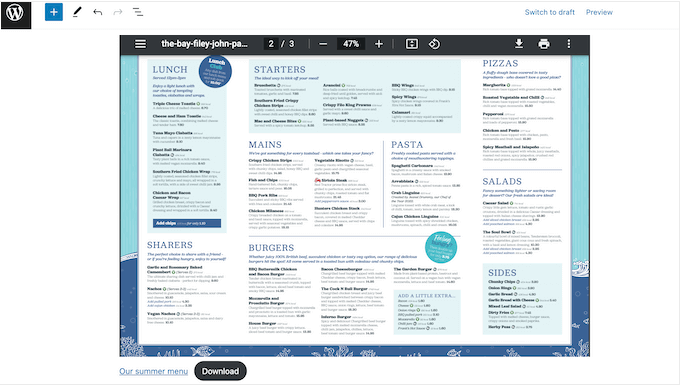
Jest to dobry wybór dla plików, które odwiedzający muszą zachować. Na przykład możesz utworzyć katalog produktów PDF do pobrania lub dodać pobieranie e-booków w WordPress.
Aby skorzystać z tej metody, po prostu otwórz stronę lub post, w którym chcesz dodać plik PDF do pobrania, a następnie utwórz nowy blok „Plik”.
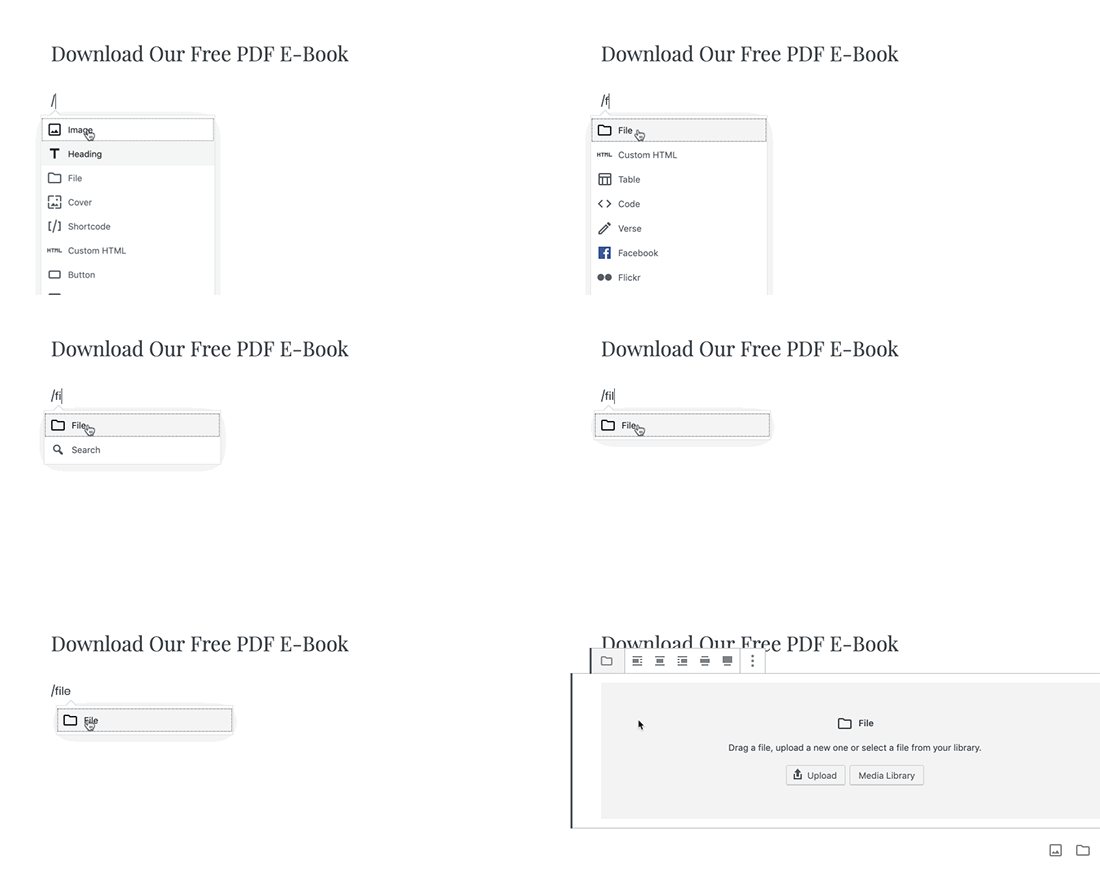
Następnie kliknij „Prześlij” i wybierz plik PDF, którego chcesz użyć.
WordPress osadzi teraz plik PDF na stronie lub w poście i wyświetli jego nazwę pliku wraz z przyciskiem „Pobierz”. Aby zmienić nazwę pliku lub tekst „Pobierz”, po prostu kliknij tekst i dokonaj zmian.
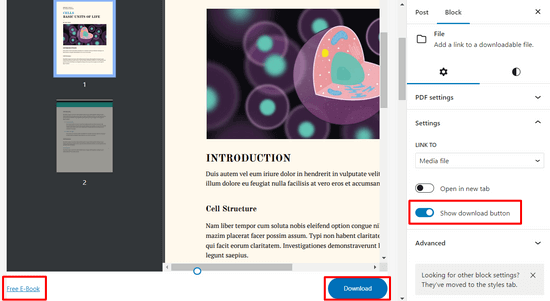
Jeśli chcesz ukryć przycisk pobierania, po prostu kliknij, aby wyłączyć przełącznik „Pokaż przycisk pobierania” w menu po prawej stronie.
Na koniec kliknij „Opublikuj” lub „Zaktualizuj” u góry strony, aby wprowadzić zmiany na żywo.
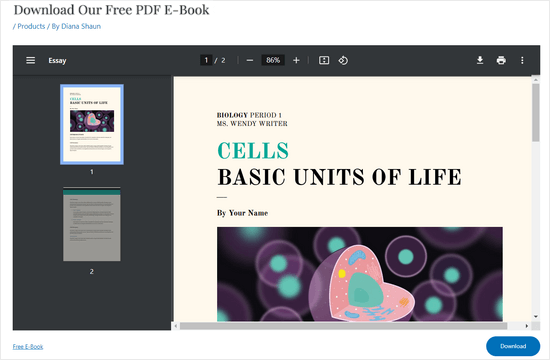
Możesz również użyć tej metody, aby dodać link do pobrania innych dokumentów, takich jak dokumenty Microsoft Word, arkusze kalkulacyjne Excel i prezentacje PowerPoint. Jednak blok Plik nie wyświetli zawartości dokumentu w Twojej witrynie WordPress, więc odwiedzający będą musieli pobrać plik, aby go zobaczyć.
Jeśli zdecydujesz się na tę metodę, możesz ustawić maksymalną szerokość osadzonego pliku, aby pasował do reszty układu strony.
Dodawanie PDF do wpisów na blogu WordPress za pomocą wtyczki PDF
Używanie wbudowanego bloku Plik w WordPressie jest w porządku do osadzania kilku prostych plików PDF w Twoich postach na blogu. Jednak nie oferuje on wielu opcji dostosowywania, dlatego zalecamy użycie wtyczki.
PDF Embedder to jedna z najlepszych wtyczek PDF dla WordPress. Pozwala łatwo osadzać przyjazne dla urządzeń mobilnych pliki PDF w Twoich postach lub stronach WordPress.
Wtyczka automatycznie dostosowuje rozmiar plików PDF i oferuje pasek narzędzi z przyciskami nawigacyjnymi, funkcją powiększenia, przyciskiem pobierania, przyciskiem wyszukiwania w PDF i wieloma innymi.
Jeśli chcesz dowiedzieć się więcej o tej potężnej wtyczce, zapoznaj się z naszą szczegółową recenzją PDF Embedder.
Aby rozpocząć, musisz zainstalować i aktywować wtyczkę PDF Embedder. Jeśli potrzebujesz pomocy, zapoznaj się z naszym samouczkiem, jak zainstalować wtyczkę WordPress.
Uwaga: Istnieje darmowa wersja PDF Embedder, której możesz użyć. Jednak wersja premium wtyczki oferuje bardziej zaawansowane funkcje.
Po aktywacji wtyczki przejdź do Ustawienia » PDF Embedder z poziomu panelu administracyjnego WordPress.
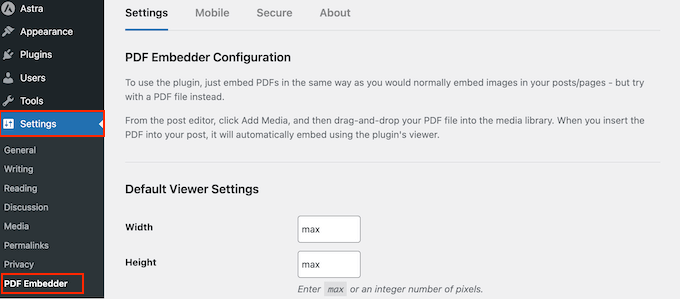
Tutaj możesz skonfigurować ustawienia przeglądarki PDF. Na przykład możesz określić szerokość i wysokość dla swoich plików PDF.
Możesz również zmienić wyświetlanie paska narzędzi, włączyć ciągłe przewijanie stron, dodać przycisk pobierania PDF, włączyć klikalne linki, dodać pasek wyszukiwania i wiele więcej.
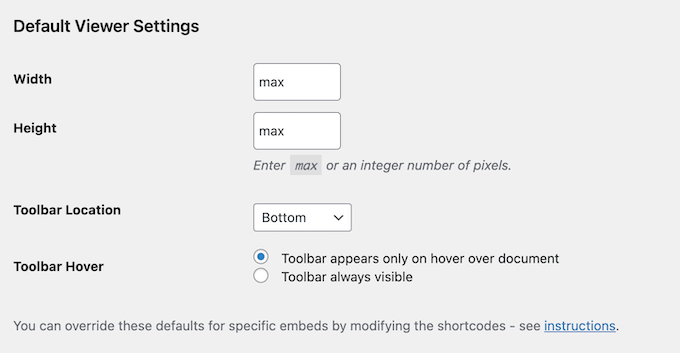
Gdy będziesz zadowolony z ustawień wtyczki, kliknij przycisk „Zapisz zmiany”.
Teraz jesteś gotowy do osadzenia pliku PDF w poście WordPress. Aby to zrobić, utwórz nowy post lub otwórz post, w którym chcesz wyświetlić plik PDF.
Następnie naciśnij przycisk „+” i kliknij blok „PDF Embedder”, aby go dodać.
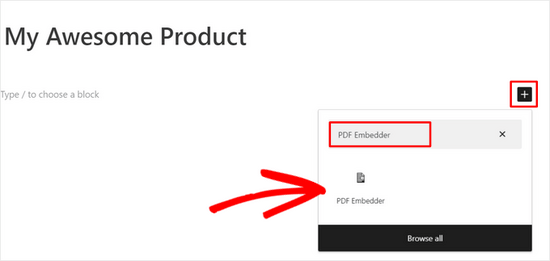
Następnie kliknij link PDF Embedder, aby otworzyć bibliotekę multimediów WordPress i wybrać plik PDF, który chcesz osadzić.
Po wybraniu pliku PDF kliknij przycisk „Zaktualizuj” lub „Opublikuj” u góry strony. Teraz możesz odwiedzić swojego bloga WordPress i zobaczyć swój przeglądarkę PDF w akcji.
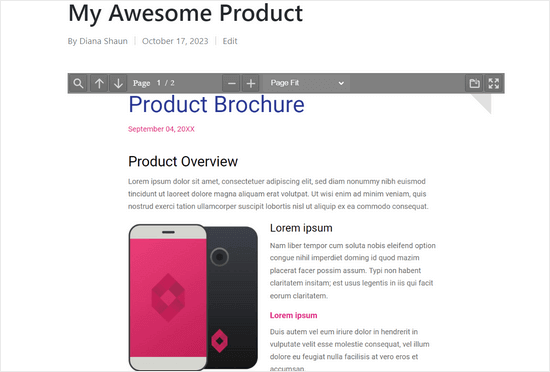
Więcej szczegółów znajdziesz w naszym przewodniku, jak dodać przeglądarkę PDF w WordPress.
Osadzanie dokumentów Microsoft Word, arkuszy kalkulacyjnych i innych dokumentów
Czy chcesz osadzić coś innego niż plik PDF? Na przykład, możesz chcieć wyświetlić dokument Microsoft Word, arkusz kalkulacyjny lub prezentację PowerPoint na swojej stronie internetowej.
W takim przypadku polecamy Embed Any Document, ponieważ pozwala ona osadzać wszelkiego rodzaju dokumenty. Integruje się również z Google Docs Viewer i Microsoft Office Online.
Najpierw musisz zainstalować i aktywować wtyczkę Embed Any Document w swojej witrynie. Możesz skorzystać z naszego przewodnika, jak zainstalować wtyczkę WordPress, aby uzyskać więcej informacji.
Następnie utwórz nowy wpis lub otwórz istniejący. Następnie po prostu kliknij przycisk „+” i znajdź nowy blok „Dokument” w sekcji „Osadzanie”.
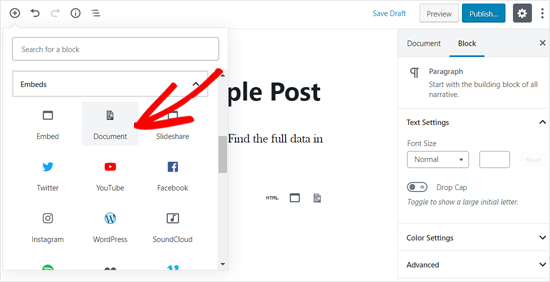
Kliknij, aby dodać blok do strony lub wpisu.
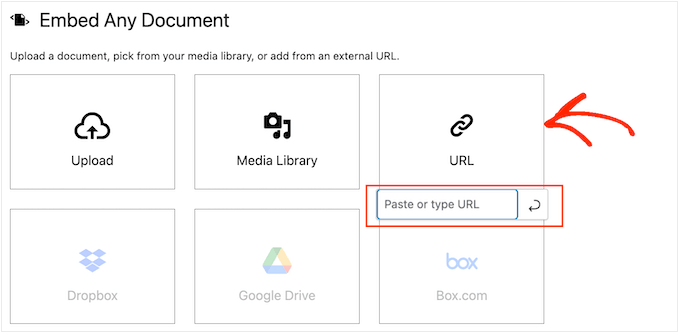
Następnie kliknij przycisk „Prześlij”.
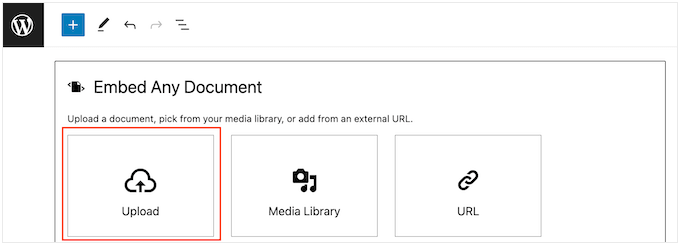
Teraz możesz przesłać dokument z komputera.
Jeśli dokument jest opublikowany online, możesz wybrać „URL”, a następnie wpisać link.
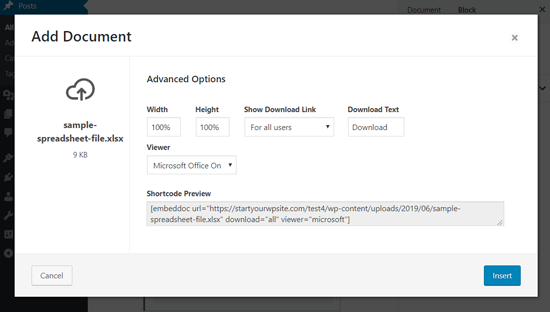
Po wybraniu dokumentu zobaczysz różne sposoby dostosowania osadzenia.
Te ustawienia są dość proste, więc możesz je przejrzeć i wprowadzić wszelkie pożądane zmiany. Gdy będziesz zadowolony z konfiguracji osadzenia, kliknij „Wstaw”.
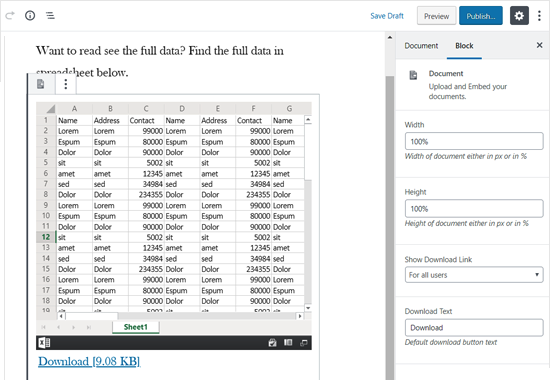
Po tym zobaczysz dokument osadzony we wpisie.
W tym momencie możesz przyjrzeć się opcjom wyświetlania dokumentu w menu po prawej stronie i wprowadzić wszelkie niezbędne zmiany.
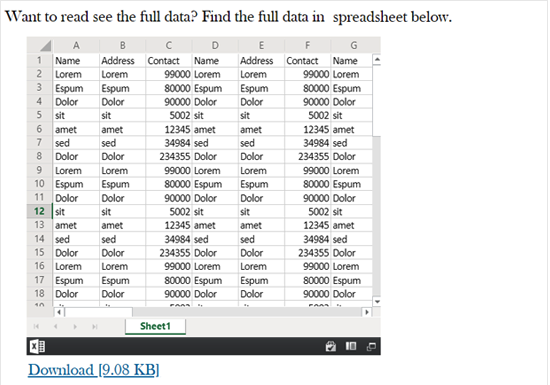
Na koniec udostępnij dokument, wybierając „Aktualizuj” lub „Opublikuj”.
Teraz, gdy odwiedzisz swoją stronę internetową, zobaczysz dokument osadzony w poście na blogu.
Osadzanie prezentacji SlideShare w postach WordPress
Możesz osadzać niektóre treści z witryn zewnętrznych za pomocą wbudowanych narzędzi WordPress. W szczególności WordPress posiada bloki do osadzania filmów z YouTube, Tweetów i prezentacji SlideShare.
Użyjmy SlideShare jako przykładu.
Aby osadzić prezentację w swoim poście na blogu WordPress, utwórz nowy post lub edytuj istniejący. Następnie po prostu dodaj nowy blok „SlideShare” do posta na blogu.
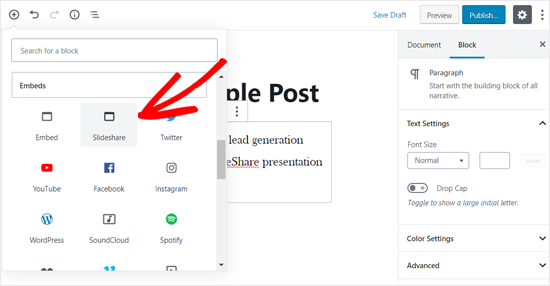
Następnie odwiedź stronę SlideShare i skopiuj link do prezentacji, którą chcesz osadzić.
Następnie wklej link do bloku osadzania SlideShare i kliknij przycisk „Osadź”.
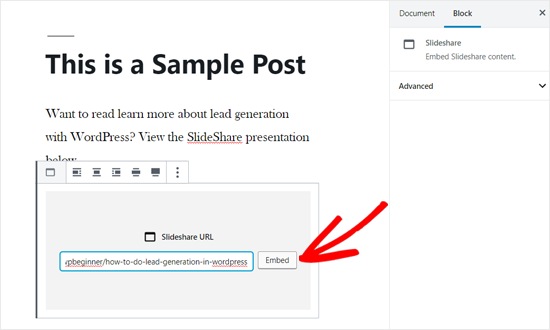
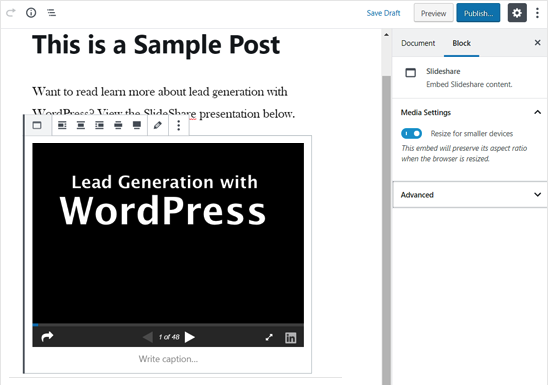
WordPress pobierze teraz prezentację SlideShare i automatycznie doda ją do posta.
Możesz sprawdzić opcje bloku w menu po prawej stronie, a następnie zaktualizować lub opublikować post.
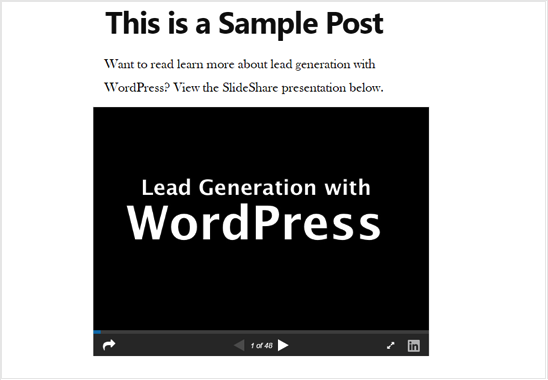
Po wykonaniu tej czynności przejdź do wpisu na blogu, aby zobaczyć prezentację SlideShare w akcji.
Aby przewijać różne slajdy, po prostu użyj przycisków poniżej prezentacji.
Jak osadzić dokumenty Google, arkusze kalkulacyjne i inne w WordPress
Do tej pory pokazaliśmy, jak dodawać pliki PDF i inne dokumenty z lokalnego komputera. Jednak wiele osób korzysta z Google Drive do tworzenia i przechowywania dokumentów online.
Możesz łatwo osadzić pliki z Dysku Google w swoich postach WordPress, używając metody iFrame.
Aby osadzić dokument Google w WordPress, zacznij od otwarcia dokumentu w przeglądarce. Następnie przejdź do menu „Plik”, a następnie wybierz „Udostępnij”, a potem „Opublikuj w sieci”.
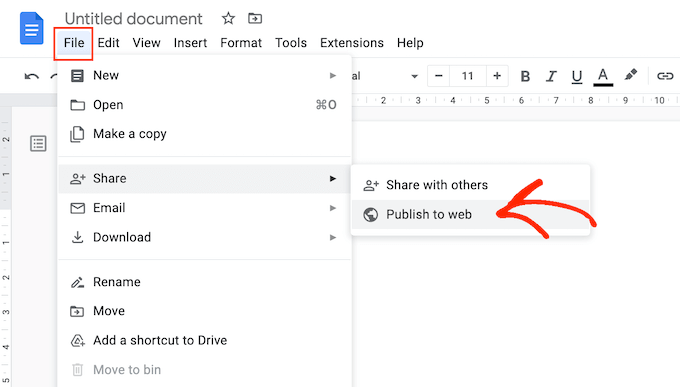
W wyświetlonym oknie podręcznym wybierz kartę „Osadź”.
Następnie kliknij przycisk „Opublikuj”.
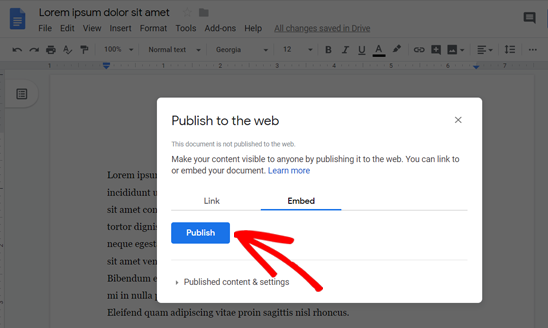
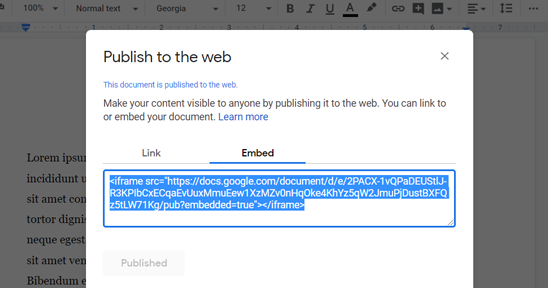
Google Drive pokaże teraz unikalny kod osadzania iFrame.
Będziesz musiał dodać ten kod do WordPress, więc skopiuj go.
Następnie otwórz wpis, w którym chcesz osadzić Dokument Google.
Następnie możesz kliknąć niebieską ikonę „+” i dodać blok Niestandardowy HTML do strony lub wpisu.
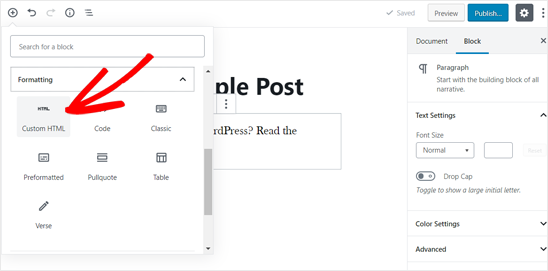
Po wykonaniu tej czynności po prostu wklej kod osadzania iFrame do bloku Niestandardowy HTML.
W zależności od tego, jak chcesz wyświetlić dokument, może być konieczne dodanie parametrów wysokości i szerokości do kodu osadzania.
Oto przykład, jak mogą wyglądać te parametry:
<iframe src="https://docs.google.com/document/d/e/2PACX-1vQXyRM7bAOY2Em38yYkFKDlFwMp7tlofsdfdgeGDFg4lVkv_9HB_5WbGLwfMScaGQmDf34mIH/pub?embedded=true" width="550" height="600"</iframe>
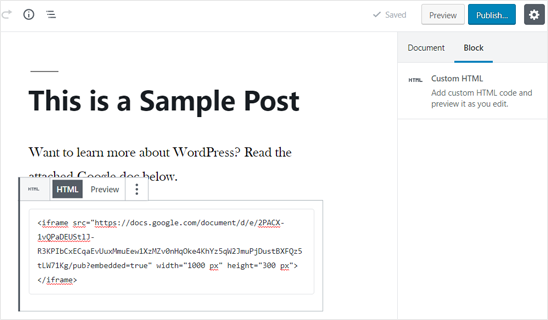
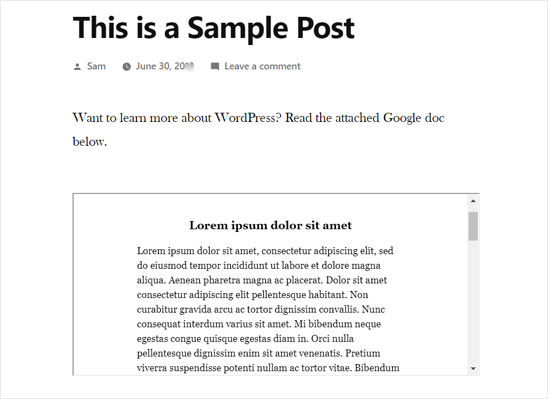
Gdy będziesz zadowolony z wyglądu kodu, możesz zapisać swój wpis, a następnie wyświetlić jego podgląd na swojej stronie internetowej.
Aby osadzić inne dokumenty z Dysku Google, po prostu powtórz ten sam proces opisany powyżej.
Jak sprzedawać pliki PDF, arkusze kalkulacyjne i inne dokumenty w WordPress
Istnieje wiele sposobów na zarabianie pieniędzy online poprzez blogowanie w WordPress, ale wielu właścicieli witryn decyduje się na sprzedaż cyfrowych dokumentów. Na przykład możesz sprzedawać szablony ważnych dokumentów prawnych, takich jak umowy, testamenty lub zeznania podatkowe.
Jeśli sprzedajesz kursy online, możesz również tworzyć pomocne zasoby premium, takie jak próbne egzaminy lub prezentacje premium.
Korzystając z powyższych metod, możesz udostępniać dokumenty za darmo, ale jeśli chcesz zarabiać na swoich plikach PDF, arkuszach kalkulacyjnych i innych dokumentach, polecamy wtyczkę Easy Digital Downloads.
Easy Digital Downloads to najlepsza wtyczka eCommerce WordPress do sprzedaży dokumentów cyfrowych.
Dzięki WordPress i Easy Digital Downloads możesz sprzedawać dowolną liczbę dokumentów bez ponoszenia wysokich opłat transakcyjnych. Daje to dużą przewagę nad innymi platformami, takimi jak Sellfy, Gumroad, Sendowl i WooCommerce.
Co więcej, jeśli korzystasz z SiteGround jako dostawcy hostingu WordPress, Digital Downloads jest preinstalowany na Twoim koncie, dzięki czemu możesz od razu zacząć sprzedawać dokumenty cyfrowe.
Szczegółowe instrukcje dotyczące sprzedaży wszelkiego rodzaju dokumentów znajdziesz w naszym przewodniku jak sprzedawać arkusze kalkulacyjne Google w WordPress.
Śledź pobieranie plików w postach WordPress
Jeśli osadzasz dokumenty do pobrania, będziesz chciał wiedzieć, jak te dokumenty się sprawdzają. Jest to szczególnie ważne, jeśli sprzedajesz pliki do pobrania lub używasz pobrań do zbierania informacji kontaktowych odwiedzających i rozbudowywania listy e-mailowej.
Śledząc pobrania, możesz zobaczyć, które typy plików są najpopularniejsze wśród Twoich odwiedzających. Pozwala to na oferowanie podobnych treści odwiedzającym w przyszłości i uzyskanie jeszcze większej liczby pobrań na Twojej stronie WordPress.
Najprostszym sposobem śledzenia pobrań plików jest użycie MonsterInsights. Jest to najlepsza wtyczka analityczna WordPress i pozwala na przeglądanie szczegółowych raportów w Google Analytics.

Możesz zacząć od wersji Lite MonsterInsights, ponieważ zawiera ona wszystko, czego potrzebujesz do śledzenia pobrań plików.
Jednak po uaktualnieniu do wersji Pro MonsterInsights, będziesz mógł zobaczyć najpopularniejsze pobrania w panelu administracyjnym WordPress, wraz z innymi zaawansowanymi raportami.
Najpierw zainstaluj i aktywuj wtyczkę MonsterInsights Lite na swojej stronie internetowej. Więcej szczegółów znajdziesz w naszym przewodniku jak zainstalować wtyczkę WordPress.
Następnie będziesz musiał połączyć swoją witrynę WordPress z Google Analytics. Dzięki MonsterInsights możesz nawiązać połączenie bez pisania kodu ani zatrudniania eksperta.
Szczegółowe instrukcje krok po kroku znajdziesz w naszym przewodniku jak zainstalować Google Analytics w WordPress.
Po dodaniu Google Analytics do swojej witryny, MonsterInsights automatycznie rozpocznie śledzenie pobrań plików.
Jeśli korzystasz z wersji MonsterInsights Pro, możesz zobaczyć swoje raporty, przechodząc do Insights » Reports w panelu administracyjnym WordPress. Następnie wybierz zakładkę „Wydawcy”.
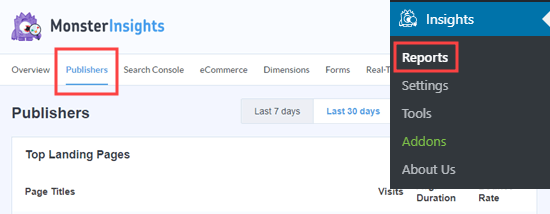
Następnie po prostu przewiń do raportu „Najczęściej pobierane linki”, aby zobaczyć, które pliki są najczęściej pobierane.
Tworząc więcej tego typu treści o wysokiej wydajności, powinieneś być w stanie zwiększyć całkowitą liczbę pobrań na swojej stronie internetowej.
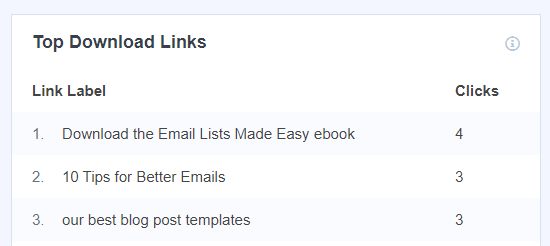
MonsterInsights domyślnie śledzi wszystkie popularne typy plików. Możesz jednak śledzić więcej plików, zmieniając ustawienia MonsterInsights.
Więcej szczegółów znajdziesz w naszym przewodniku, jak zarządzać, śledzić i kontrolować pobieranie plików w WordPress.
Mamy nadzieję, że ten artykuł pomógł Ci dowiedzieć się, jak osadzać pliki PDF, arkusze kalkulacyjne i inne dokumenty w postach WordPress. Możesz również zapoznać się z naszymi przewodnikami jak wstawić zawartość strony WordPress na inną stronę lub post oraz jak dodać interaktywną mapę w WordPress.
Jeśli podobał Ci się ten artykuł, zasubskrybuj nasz kanał YouTube po samouczki wideo WordPress. Możesz nas również znaleźć na Twitterze i Facebooku.


Jiří Vaněk
Czy istnieje jakaś dobra wtyczka, która oprócz osadzania plików PDF może również generować pliki PDF? Np. z artykułu, aby użytkownik mógł go zapisać jako PDF.
Wsparcie WPBeginner
Obecnie nie mamy żadnego konkretnego wtyczki, którą moglibyśmy polecić.
Administrator
Jiří Vaněk
Dziękuję za odpowiedź, będę nadal szukać takiego wtyczki. Dziękuję za poświęcony czas.
Joseph
Cześć,
Mam kilka osadzonych dokumentów na mojej stronie internetowej. Od kiedy zacząłem osadzać slajdy z Powerpointa, Google przestał indeksować moją stronę. Czy może być jakiś problem?
Wsparcie WPBeginner
Hej Joseph,
Osadzenia zazwyczaj nie stanowią problemu dla SEO. Jednakże, jeśli główny obszar treści Twojej witryny zawiera tylko osadzenie iframe bez żadnej innej otaczającej go treści, wówczas wyszukiwarkom będzie trudniej pozycjonować te strony. Zostaną one przeszukane i zaindeksowane, ale nie będą dobrze radzić sobie z docelowymi słowami kluczowymi.
Administrator
Erica
Sposób na SZYBKOŚĆ! nie mogę uzyskać instrukcji, ponieważ idzie BARDZO BARDZO SZYBKO
Prasad GURLA
Nie wiedziałem, że można osadzać pliki PDF w postach na blogu. Czy można zachować widok osadzonego pliku PDF na konkretnej stronie? Na przykład, czy zamiast domyślnej pierwszej strony, wyświetlana jest strona 2?
Dziękuję z góry,
Prasad
Tom
Mój plik PDF jest osadzony i zawiera hiperłącze do pobrania dla użytkowników. Czy jest sposób, abym mógł zliczać liczbę pobrań z mojej witryny?
Suchitra
Cześć,
Próbowałem/am postępować zgodnie z tym filmem, ale kiedy próbowałem/am użyć wspomnianej wtyczki, Sucuri security wyświetlił mi błąd mówiący „Dostęp do backdoora lub podejrzanej lokalizacji zabroniony”. Jak mogę osadzić arkusze kalkulacyjne lub pliki PDF na mojej stronie? Proszę o pomoc.
Hanzla
nie używaj takiej wtyczki, zhakuje twoją stronę
Nate Richie
Wygląda na to, że wtyczka jest nieaktualna. Zamiast tego wypróbuj „Embed Any Document”.
Linux
Dziękuję za powyższy tutorial. Chciałbym osadzić plik PDF w moim poście i sprawić, aby ludzie pobierali go tylko wtedy, gdy polubią moją stronę na Facebooku. Byłbym wdzięczny za pomoc.
Sally Keszey
Mam hiperłącza w moim dokumencie PDF, które chciałbym osadzić w moim poście na WordPressie. Czy jest jakiś sposób, aby te hiperłącza były aktywne w poście?
Gary
Osadzanie dokumentów Google zostało przerwane. Mówią, że jeśli nadal działa, to dobrze, ale nie dzwoń, jeśli nie działa. Problem polega teraz na tym, że chociaż mogę przesłać dokument PDF z osadzonym dokumentem Google, hiperłącza w dokumencie nie działają. Próbowałem osadzić kilka plików PDF i żaden z nich nie pozwala na działanie hiperłączy. Czy ktoś ma na to rozwiązanie?
Antonia
Twoja strona jest fantastyczna! Dziękuję bardzo. Jest łatwa do śledzenia i na odpowiednim poziomie.
Tamy
Zainstalowałem wtyczkę i zaktualizowałem plik PDF, a następnie usunąłem wtyczkę, ale teraz na wszystkich stronach widnieje ikona PDF. Nie mogę znaleźć pliku, aby go usunąć. Była to wtyczka google page view. Jak mogę go zlokalizować i usunąć?
Donna
Szukałem rozwiązania do osadzenia działającego dokumentu Excel na stronie WP i to naprawdę mi pomogło! Tylko jedna rzecz: w dokumencie jest przycisk, ale przycisk nie wyświetla się na stronie WP. Czy wiesz, jak rozwiązać ten problem?
Dzięki!
Jac
Przepraszam, ale to już nie działa i nie ma żadnych informacji od twórców. Poniżej znajduje się komunikat o błędzie, który otrzymujesz, a ten plik ma tylko 1,87 MB.
Stało się to natychmiast po aktualizacji WordPress do najnowszej wersji.
Osiągnięto limit przepustowości dla przeglądania lub pobierania plików, które nie są w formacie Dokumentów Google. Spróbuj ponownie później.
Lily THERESA
Czy te osadzone dokumenty są przeszukiwalne?
Tanay Talesra
Cześć, chcę osadzić formularz Google (dokument) na mojej stronie WordPress. Jak mogę to zrobić?
Wsparcie WPBeginner
Po prostu utwórz swój formularz Google, a następnie kliknij przycisk Wyślij, pojawi się wyskakujące okienko. Kliknij przycisk osadzania w wyskakującym okienku, aby uzyskać kod osadzania. Skopiuj i wklej ten kod w swoim poście lub stronach.
Administrator
anand kjha
świetny post sir!
shamsher khan
Dziękuję za udostępnienie, jest to pouczające, ale mam jedno pytanie: czy powinniśmy przesłać dokumenty . na nasz hosting, czy na Dysk Google? która metoda jest dobra dla SEO.
Wsparcie WPBeginner
Lepszym rozwiązaniem byłoby przesłanie ich na Twoją stronę, jeśli Twoje pliki PDF nie zawierają zaszyfrowanego tekstu, wtedy wyszukiwarki będą mogły je odczytać i zaindeksować.
Administrator
Arthur C van Wyk
Osadziłem arkusz kalkulacyjny Excel i osadza się on jako jednolity obraz w Google Docs Viewer. Jak sprawić, aby działał jako arkusz kalkulacyjny w WordPressie?
Ryan
Okej, zbliżyłem się trochę do tego, żeby to zadziałało, ale jeszcze nie udało mi się tego zrobić. Komunikat o błędzie, który teraz otrzymuję, brzmi: „Przepraszamy, nie udało nam się znaleźć dokumentu w oryginalnym źródle. Sprawdź, czy dokument nadal istnieje. Możesz również spróbować pobrać oryginalny dokument, klikając tutaj.” Kiedy klikam „Tutaj”, strona otwiera się bez problemu. Czy masz jakieś pomysły, dlaczego tak się dzieje?
Bruno
Mam ten sam problem i wydaje się, że wtyczka działa tylko wtedy, gdy dokument jest dostępny dla Google. Za zaporą sieciową w intranecie wtyczka zachowuje się w ten sposób.
Linda Ploszaj
Mam ten sam problem, przesłałem bezpośrednio z mojego komputera, nie z Dysku Google. W przeglądarce pojawia się powyższy błąd, ale link do pobrania działa. Czy ktoś może pomóc?
Ryan
Czy znasz obejście dla IE? Nie mogę się powstrzymać od zastanawiania się, dlaczego 49% moich użytkowników korzysta z IE…
Personel redakcyjny
W której wersji IE to nie działa?
Administrator
Alison Genet
Czy jest sposób, aby dodać na swojej stronie dokument z polami do wypełnienia, które później można wydrukować?
Na przykład, umowa, w której ktoś może wpisać swoje imię i nazwisko oraz datę i albo pobrać ją z wpisanym imieniem, albo ją wydrukować?
Personel redakcyjny
Edytowalne pliki PDF muszą być przygotowane po stronie komputera, a nie po stronie WordPress. Jeśli prześlesz plik PDF z polami do edycji, przeglądarka internetowa to zrozumie.
Administrator
Emily
Bardzo dziękuję za ten tutorial. Ale zastanawiam się – czy jest sposób, aby PDF zajmował całą stronę, zamiast wyświetlać się jako obraz w ramce strony WordPress? PDF to moje CV i chciałbym, aby moja zakładka „CV” otwierała stronę, na której CV zajmuje cały ekran…
Personel redakcyjny
Witaj Emily,
You should consider uploading your PDF by going to Media tab and Add New. Then link directly to that PDF. Send us an email using the contact form if you get stuck
Administrator
Crysislevel
thanx for this plugin. i never knew der was a viewer too….i used to simply link the pdf file to the site its available on!
wpbeginner
usuń element menu – http://wpbeg.in/irllKU
smseleem
@wpbeginner Czy możesz pomóc, jak mogę wyłączyć opcje motywu w panelu administracyjnym WordPress?
jkretch
@wpbeginner Świetnie! Dzięki za udostępnienie. Fajny sposób na udostępnianie prezentacji i tym podobnych bez korzystania z Slideshare.
jasonfox_me
To świetnie! Zawsze przesyłałem dokument i tworzyłem przekierowanie 301 ze strony. Możliwość użycia krótkiego kodu do osadzania ich na stronie mogłaby być bardzo pomocna. Dzięki za wskazówkę.
After9Design
Tego właśnie szukałem. Pobiorę wtyczkę i dowiem się, skąd wziąłeś ten skrócony kod.
Heather Hapeta
dobra robota
Connor Crosby
Looks like an excellent read, thanks