


Frustrujące jest budowanie bogatej w funkcje witryny WordPress, tylko po to, aby odkryć, że ładuje się ona niezwykle wolno na smartfonie. Widzieliśmy na własne oczy, jak nieporadne doświadczenie mobilne może zniechęcić odwiedzających w ciągu kilku sekund, a ciężkie wtyczki są często głównymi winowajcami.
To opóźnienie nie tylko irytuje użytkowników; może poważnie wpłynąć na Twój ruch i pozycję w wyszukiwarkach. Jednak myśl o wyłączeniu wtyczek często budzi obawę przypadkowego zepsucia strony dla wszystkich.
Na podstawie naszego doświadczenia w zarządzaniu witrynami o dużym natężeniu ruchu znaleźliśmy bezpieczny sposób na rozwiązanie tego problemu. Możesz selektywnie wyłączać niektóre wtyczki tylko dla użytkowników mobilnych, znacznie przyspieszając działanie bez wpływu na wersję na komputery stacjonarne.
Ten przewodnik przeprowadzi Cię przez dokładne kroki wdrożenia tej techniki. Zacznijmy od przyjrzenia się, dlaczego jest to tak potężna optymalizacja.
Dlaczego wyłączać określone wtyczki WordPress dla użytkowników mobilnych
Ponad 50% Twoich odwiedzających będzie korzystać z Twojej strony internetowej WordPress za pomocą telefonu komórkowego. Dlatego kluczowe jest zapewnienie szybkiego i płynnego działania dla odwiedzających zarówno na smartfonach, jak i tabletach.
Jednak wtyczki mogą spowalniać mobilną wersję Twojej witryny.
Kiedy ktoś odwiedza Twoją witrynę, WordPress załaduje wszystkie aktywne wtyczki wraz z wymaganymi skryptami i arkuszami stylów. Nie ładuje żadnych nieaktywnych wtyczek.
Aby dowiedzieć się więcej, możesz zapoznać się z naszą infografiką na temat tego, jak WordPress faktycznie działa, aby zobaczyć, jak ładowane są wtyczki.
Wszystkie dobre wtyczki WordPress powinny ładować się tylko wtedy, gdy są potrzebne. Jednak czasami autorom wtyczek trudno jest zgadnąć, czy będziesz potrzebować wtyczki, czy nie. W takich sytuacjach decydują się załadować wymagane pliki na wszelki wypadek.
Użytkownicy, którzy próbują uzyskać doskonały wynik szybkości i wydajności, często chcą wyłączyć określone wtyczki dla urządzeń mobilnych. W tym artykule znajdziesz pomoc.
Przyjrzyjmy się, jak łatwo wyłączyć poszczególne wtyczki WordPress dla mobilnej wersji Twojej strony internetowej.
Konfiguracja wtyczki Plugin Organizer
Pierwszą rzeczą, którą musisz zrobić, jest zainstalowanie i aktywowanie wtyczki Plugin Organizer. Więcej szczegółów znajdziesz w naszym przewodniku krok po kroku na temat jak zainstalować wtyczkę WordPress.
Ważne: Plugin Organizer jest bardzo potężny. Wyłączanie wtyczek może powodować nieoczekiwane konflikty i zachowania, a nawet uniemożliwić dostęp do Twojej witryny. Zalecamy wykonanie pełnej kopii zapasowej WordPress przed wyłączeniem jakichkolwiek wtyczek.
Po aktywacji musisz odwiedzić stronę Plugin Organizer » Ustawienia, aby skonfigurować wtyczkę.
Oprócz domyślnych opcji, wystarczy włączyć następujące opcje:
- Selektywne ładowanie wtyczek
- Selektywne ładowanie wtyczek mobilnych
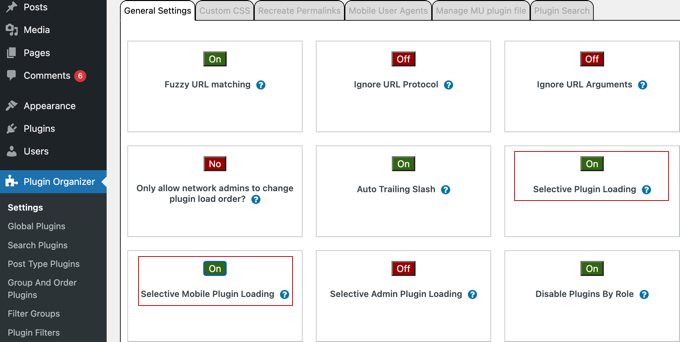
Nie zapomnij kliknąć przycisku „Zapisz ustawienia” na dole strony, aby zapisać zmiany.
Tworzenie wtyczki Must-Use dla Plugin Organizer
Plugin Organizer wymaga wtyczki typu must-use (MU), aby działać poprawnie. Wtyczka „Must-Use” lub „MU” to specjalny typ wtyczki, która jest zawsze aktywna na Twojej stronie. Pozwala to Plugin Organizer na załadowanie się jako pierwsza i poprawne zarządzanie innymi wtyczkami.
Wtyczka automatycznie spróbuje utworzyć ten plik dla Ciebie, ale jeśli się nie powiedzie, będziesz musiał utworzyć go samodzielnie.
Sprawdzanie, czy wtyczka Must-Use została utworzona automatycznie
Zacznijmy od sprawdzenia, czy wtyczka mogła automatycznie utworzyć wtyczkę MU.
Możesz to zrobić, przechodząc do strony Wtyczki » Zainstalowane wtyczki. Zobaczysz nowe łącze oznaczone jako „Must-Use”, a kliknięcie go wyświetli zainstalowane wtyczki MU na Twojej stronie.
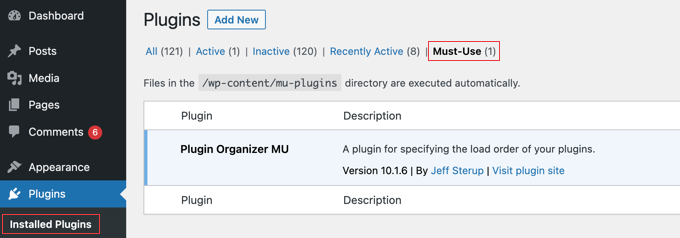
Jeśli nie widzisz wtyczki „Plugin Organizer MU” ani linku „Must-Use”, oznacza to, że organizator wtyczek nie utworzył pliku i będziesz musiał zrobić to ręcznie.
Tworzenie wtyczki Must-Use w razie potrzeby
Najpierw musisz połączyć się ze swoją witryną za pomocą klienta FTP lub aplikacji Menedżer plików w cPanel. Następnie musisz przejść do folderu /wp-content/plugins/plugin-organizer/lib/.
Teraz powinieneś pobrać plik o nazwie PluginOrganizerMU.class.php na swój komputer.
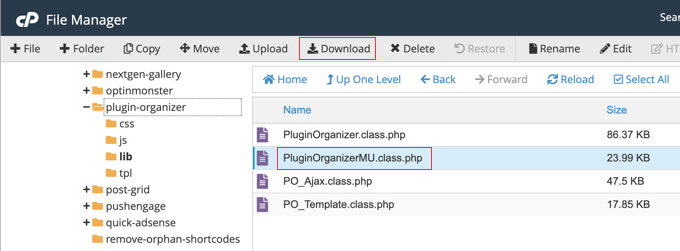
Następnie musisz przejść do folderu /wp-content/mu-plugins/. Jeśli nie masz folderu mu-plugins w folderze /wp-content/, musisz go utworzyć.
Teraz powinieneś przesłać plik PluginOrganizerMU.class.php ze swojego komputera.
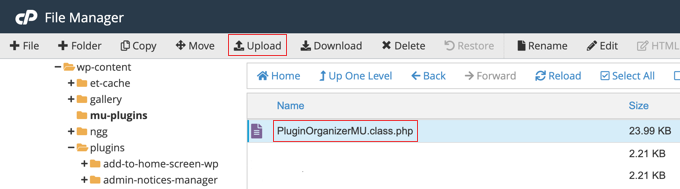
Plugin Organizer może teraz używać tego pliku do prawidłowego zarządzania Twoimi wtyczkami zarówno na urządzeniach mobilnych, jak i stacjonarnych.
Wyłączanie określonych wtyczek WordPress w wersji mobilnej
Plugin Organizer bardzo ułatwia wyłączanie wtyczek WordPress na urządzeniach mobilnych. Po prostu przejdź do strony Plugin Organizer » Global Plugins.
Na tym ekranie zobaczysz listę wszystkich zainstalowanych wtyczek. Aby wyłączyć wtyczkę tylko dla użytkowników mobilnych, po prostu kliknij ją. Wtyczka zmieni kolor na czerwony, co oznacza, że jest teraz wyłączona dla platformy mobilnej.
Jeśli popełnisz błąd, możesz ponownie kliknąć wtyczkę, aby przełączać kolory, aż zostaną ustawione poprawnie.
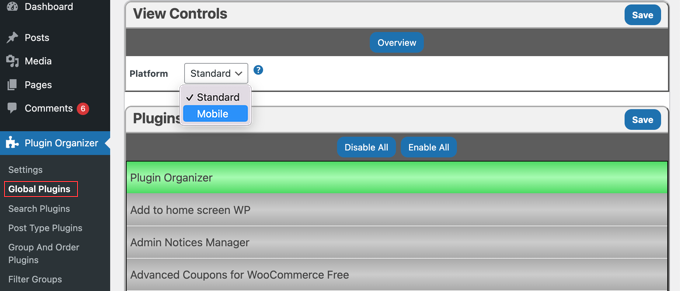
Nad listą zobaczysz menu rozwijane zatytułowane „Platforma”. Musisz wybrać opcję „Mobilna”. Pozwoli to na wyłączenie wtyczek na urządzeniach mobilnych.
Po prostu kliknij wtyczki, które chcesz wyłączyć na urządzeniach mobilnych, aby zmieniły kolor na czerwony. Jeśli popełnisz błąd, po prostu kliknij wtyczkę wielokrotnie, aż będzie miała właściwy kolor.
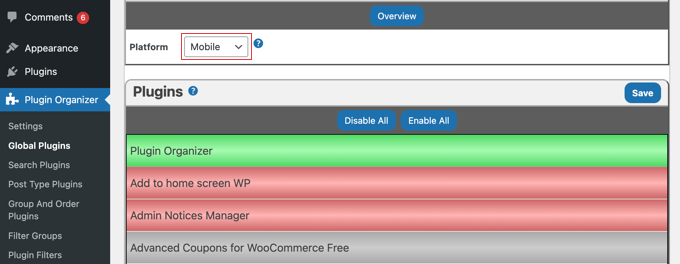
Po zakończeniu nie zapomnij kliknąć przycisku „Zapisz”, aby zachować zmiany. Organizator wtyczek wyłączy teraz te wtyczki w Twojej witrynie mobilnej.
Plugin Organizer ułatwia również wyłączanie poszczególnych wtyczek WordPress dla określonych wpisów, stron, ról użytkowników i innych parametrów. Aby dowiedzieć się, jak to zrobić, zapoznaj się z naszym przewodnikiem jak używać Plugin Organizer do przyspieszenia WordPress.
Najczęściej zadawane pytania
Oto odpowiedzi na niektóre z najczęściej zadawanych pytań dotyczących wyłączania wtyczek dla mobilnych odwiedzających.
1. Jakie typy wtyczek najlepiej wyłączyć dla użytkowników mobilnych?
Dobrymi kandydatami są wtyczki, które dodają funkcje głównie dla użytkowników komputerów stacjonarnych lub są bardzo zasobożerne. Mogą to być złożone kreatory stron, niektóre wtyczki do tworzenia suwaków, widżety kanałów mediów społecznościowych lub inne wtyczki, które nie są niezbędne do podstawowego doświadczenia mobilnego Twojej witryny.
2. Czy wyłączenie wtyczek dla użytkowników mobilnych negatywnie wpłynie na moje SEO?
Wręcz przeciwnie, powinno to pomóc Twojemu SEO. Szybkość ładowania stron mobilnych jest ważnym czynnikiem rankingowym dla Google. Wyłączając niepotrzebne wtyczki na urządzeniach mobilnych, poprawiasz czas ładowania i doświadczenie użytkownika, co jest pozytywnym sygnałem dla wyszukiwarek.
3. Czy istnieje sposób, aby to zrobić bez używania wtyczki Plugin Organizer?
Tak, ale ta metoda jest dla zaawansowanych użytkowników i ma znaczące wady. Chociaż możesz użyć tagu warunkowego wp_is_mobile() w niestandardowym kodzie, często zawodzi na stronach internetowych korzystających z wtyczek do buforowania. Ponieważ strony buforowane są często serwowane wszystkim odwiedzającym niezależnie od urządzenia, sprawdzenie może nie działać poprawnie, co czyni je niewiarygodnym rozwiązaniem dla wielu witryn. Z tego powodu użycie dedykowanej wtyczki, takiej jak Plugin Organizer, jest najbezpieczniejszą i najbardziej niezawodną metodą.
4. Jak mogę zweryfikować, czy wtyczki są faktycznie wyłączone na urządzeniach mobilnych?
Możesz użyć narzędzi deweloperskich swojej przeglądarki internetowej. W Google Chrome kliknij prawym przyciskiem myszy na swojej stronie, wybierz „Zbadaj”, a następnie kliknij ikonę „Przełącz narzędzia dla urządzeń”, aby zasymulować telefon komórkowy. Następnie możesz użyć karty „Sieć”, aby zobaczyć, które skrypty i style wtyczek są ładowane (lub nie).
Dodatkowe zasoby dotyczące optymalizacji WordPress na urządzenia mobilne
Mamy nadzieję, że ten przewodnik pomógł Ci dowiedzieć się, jak łatwo wyłączać określone wtyczki WordPress dla użytkowników mobilnych. Możesz również zapoznać się z innymi przewodnikami dotyczącymi optymalizacji WordPress dla urządzeń mobilnych:
- Sposoby na stworzenie przyjaznej dla urządzeń mobilnych strony WordPress (porady ekspertów)
- Jak ukryć widżet WordPress na urządzeniach mobilnych (łatwe dla początkujących)
- Jak stworzyć responsywne menu WordPress gotowe na urządzenia mobilne
- Jak dodać pełnoekranowe responsywne menu w WordPress
- Jak łatwo stworzyć responsywny slider w WordPress
- Jak tworzyć mobilne wyskakujące okienka, które konwertują (nie szkodząc SEO)
- Jak zmienić kolor paska adresu w przeglądarce mobilnej, aby pasował do Twojej witryny WordPress
- Jak dodać przycisk „Kliknij, aby zadzwonić” w WordPressie (krok po kroku)
- Najlepsze responsywne motywy WordPress
- Jak wyświetlić mobilną wersję stron WordPress z poziomu komputera
Jeśli podobał Ci się ten artykuł, zasubskrybuj nasz kanał YouTube po samouczki wideo WordPress. Możesz nas również znaleźć na Twitterze i Facebooku.




Dennis Muthomi
To jest dokładnie rozwiązanie, które wdrażam na stronach klientów z doskonałymi rezultatami.
Po użyciu Plugin Organizer do wyłączenia ciężkich kreatorów formularzy i niektórych wtyczek udostępniania społecznościowego na urządzeniach mobilnych, zauważyłem poprawę czasu ładowania nawet o 40% na kilku stronach.
Praktyczna wskazówka, którą CHĘTNIE bym dodał, to przed wyłączeniem jakichkolwiek wtyczek dla urządzeń mobilnych, utwórz arkusz kalkulacyjny do śledzenia testów prędkości na urządzeniach mobilnych i komputerach stacjonarnych dla każdej wtyczki, którą planujesz wyłączyć. Pomaga to zidentyfikować, które wtyczki faktycznie najbardziej wpływają na wydajność mobilną i dostarcza konkretnych danych do raportowania dla klientów.
Jiří Vaněk
To świetny tutorial. Mam kilka wtyczek, które wyświetlają np. ikony społecznościowe na wersji desktopowej i tak dalej. Nie są one w ogóle używane na wersji mobilnej strony i wyłączam je za pomocą CSS – więc nadal działają w tle, po prostu nie są widoczne. To będzie znacznie bardziej eleganckie rozwiązanie i strona będzie nieco szybsza. Dziękuję bardzo za szczegółowe instrukcje.