


Niektórzy czytelnicy WPBeginner pytali nas, jak wyłączyć osadzanie postów na swoich stronach WordPress. Domyślnie WordPress pozwala każdemu użytkownikowi osadzać Twoje posty na swojej stronie internetowej za pomocą wbudowanego bloku URL.
Chociaż może to pomóc w rozpowszechnianiu Twoich treści, oznacza to również, że masz mniejszą kontrolę nad tym, gdzie i jak pojawiają się Twoje posty. Ponadto możliwość osadzania treści stron trzecich na własnej stronie może czasami wpływać na szybkość i wydajność Twojej witryny.
W tym poście przeprowadzimy Cię przez proces wyłączania osadzania postów na Twoim blogu lub stronie WordPress. Omówimy dwie proste metody – jedną za pomocą kodu i drugą za pomocą wtyczki.
Dlaczego wyłączać osadzanie w WordPressie?
oEmbed to technologia, która pozwala użytkownikom WordPressa na osadzanie treści. Na przykład, możesz osadzać filmy w swoich postach na blogu WordPress, dodawać odtwarzacz audio z SoundCloud, wyświetlać tweety z X/Twittera lub filmy z YouTube i wiele więcej.
Chociaż osadzone treści i iFrame'y mogą urozmaicić Twoje treści, istnieją sytuacje, w których ich wyłączenie może być korzystne dla Twojej witryny WordPress.
Jednym z głównych problemów jest wydajność witryny. Osadzone treści wymagają dodatkowego żądania HTTP do załadowania pliku wp-embed.min.js. Ten JavaScript może się sumować i spowalniać Twoją witrynę, zwłaszcza jeśli masz dużo osadzonych treści.
Wyłączenie osadzania może pomóc poprawić szybkość ładowania i ogólną wydajność Twojej witryny.
Innym powodem, dla którego warto rozważyć wyłączenie osadzonych treści, jest unikanie niezamierzonych skoków ruchu. Domyślnie, jeśli możesz osadzić czyjeś treści na swojej witrynie WordPress, to każdy może osadzić Twoje treści, używając w zamian bloku adresu URL WordPress.
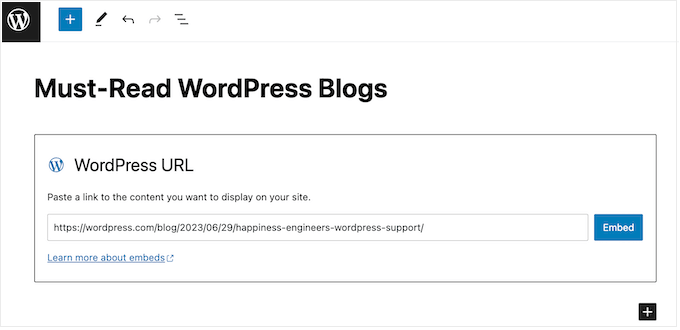
To może być miecz obosieczny. Jeśli popularna witryna osadzi Twoje treści, może to zwiększyć ruch na Twoim blogu. Jednak może to również prowadzić do nagłych wzrostów ruchu, które przytłoczą zasoby Twojej witryny, w zależności od Twojego planu hostingu WordPress.
Wreszcie, wyłączenie osadzania może być środkiem bezpieczeństwa. Możesz mieć określone treści, takie jak strony logowania lub obszary członkowskie, których nie chcesz, aby były publicznie dostępne poprzez osadzanie. Wyłączenie osadzania zapewnia większą kontrolę nad tym, jakie treści pojawiają się na innych stronach internetowych.
Mając to na uwadze, zobaczmy, jak możesz wyłączyć osadzanie postów w WordPress. Po prostu skorzystaj z poniższych szybkich linków, aby przejść bezpośrednio do wybranej metody:
Metoda 1: Wyłącz oEmbed w WordPress za pomocą niestandardowego kodu (zalecane)
Najlepszym sposobem na łatwe wyłączenie osadzania w postach WordPress jest użycie wtyczki do fragmentów kodu.
Używając fragmentu kodu na swojej witrynie, każdy, kto spróbuje osadzić Twoje treści za pomocą linku, zamiast tego otrzyma pustą stronę. Jest to szczególnie przydatne, jeśli prowadzisz sklep internetowy lub witrynę członkowską, ponieważ może to powstrzymać ludzi przed osadzaniem stron płatności, logowania i innych ważnych stron.
Ten sam fragment kodu wyłączy również osadzanie na Twojej stronie, co może poprawić jej szybkość i wydajność.
Najłatwiejszym sposobem dodawania kodu do witryny jest użycie bezpłatnej wtyczki WPCode.
WPCode to najlepsza wtyczka do fragmentów kodu dla WordPressa, która pozwala na dodawanie niestandardowego CSS, PHP, HTML i innych do Twojej witryny WordPress. Posiada również gotowy fragment kodu, który wyłączy osadzanie treści w całej Twojej witrynie.
Pamiętaj tylko, że nie usunie to żadnych treści, które użytkownicy WordPressa już osadzili. Jednakże, uniemożliwi to witrynom osadzanie dalszych treści.
Najpierw musisz zainstalować i aktywować bezpłatną wtyczkę WPCode. Aby uzyskać więcej informacji, zapoznaj się z naszym przewodnikiem krok po kroku, jak zainstalować wtyczkę WordPress.
Po aktywacji wtyczki przejdź do Fragmenty kodu » Dodaj fragment.
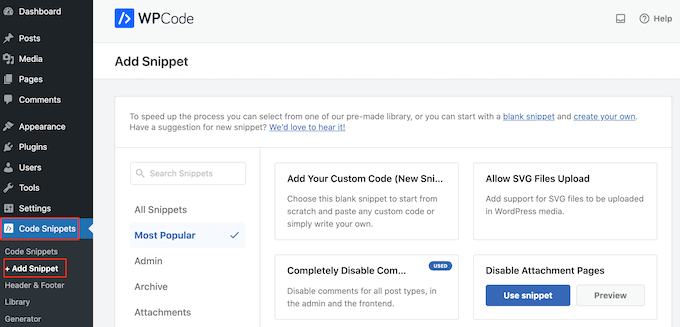
Tutaj zobaczysz bibliotekę gotowych fragmentów kodu WPCode, które możesz dodać do swojej witryny. Obejmują one fragment kodu, który pozwala na całkowite wyłączenie komentarzy, przesyłanie typów plików, których WordPress zazwyczaj nie obsługuje, wyłączenie stron załączników i wiele więcej.
Aby znaleźć odpowiedni fragment, wpisz „Wyłącz osadzanie” w polu „Wyszukaj fragmenty”.
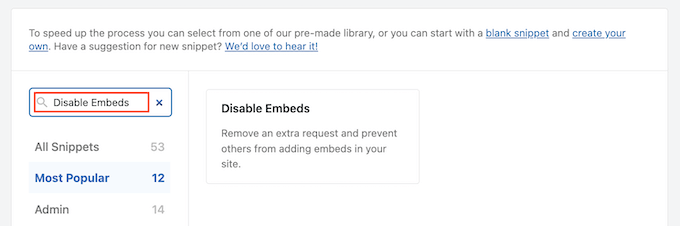
Gdy pojawi się fragment „Wyłącz osadzanie”, najedź na niego kursorem myszy.
Jeśli nie połączyłeś się jeszcze z biblioteką fragmentów WPCode, zobaczysz przycisk „Połącz z biblioteką, aby odblokować”.
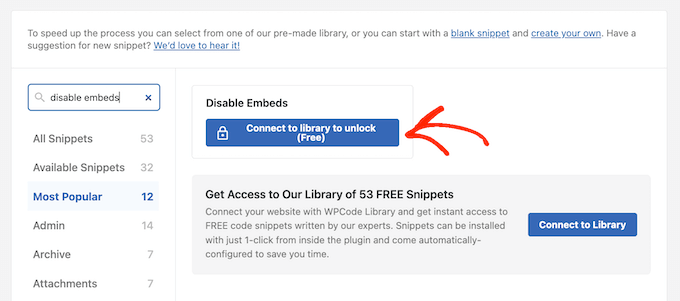
Otworzy to okno podręczne, w którym możesz utworzyć bezpłatne konto WPCode i odblokować ponad 50 darmowych fragmentów kodu.
Po prostu wpisz swoje imię, adres e-mail, nazwę użytkownika i hasło. Następnie kliknij przycisk „Zarejestruj się”.
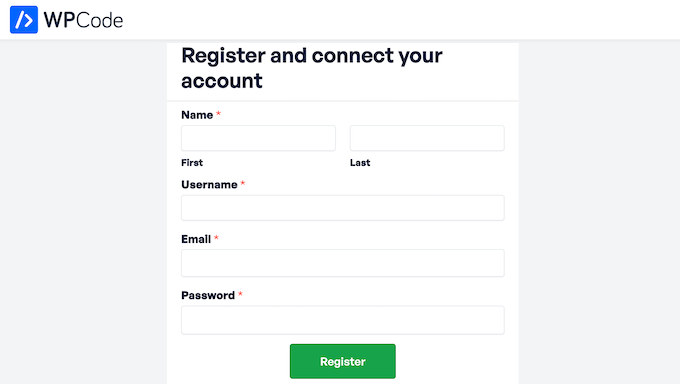
Po zakończeniu przełącz się z powrotem do panelu WordPress i najedź kursorem na fragment kodu Wyłącz osadzanie.
Gdy się pojawi, musisz kliknąć przycisk „Użyj fragmentu”.
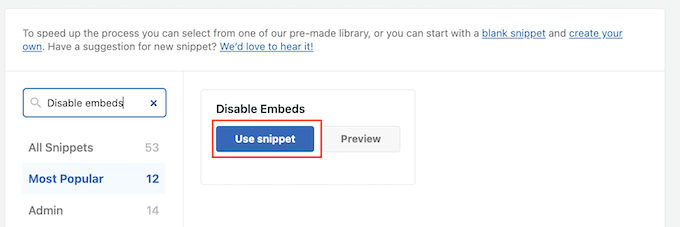
Ten kod ładuje fragment ze wszystkimi już skonfigurowanymi ustawieniami. Aby fragment zaczął działać, po prostu kliknij suwak „Nieaktywny”, aby wyświetlił się „Aktywny”.
Następnie możesz kliknąć „Aktualizuj”.
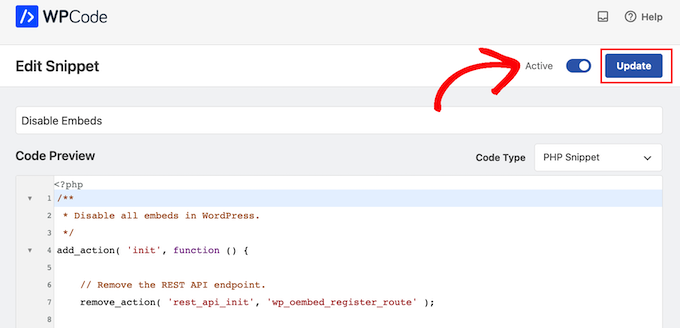
Po wykonaniu tej czynności WPCode doda kod do pliku functions.php motywu WordPress i wyłączy osadzanie na całej stronie internetowej. Jednocześnie fragment kodu uniemożliwi innym stronom internetowym osadzanie Twoich treści.
W pewnym momencie możesz chcieć zezwolić na osadzanie treści na swojej stronie lub pozwolić innym użytkownikom na wyświetlanie Twojej treści na ich stronie. W takim przypadku po prostu przejdź do Fragmenty kodu » Fragmenty kodu.
Tutaj musisz znaleźć fragment kodu wyłączający osadzanie i kliknąć, aby dezaktywować jego przełącznik „Status”.
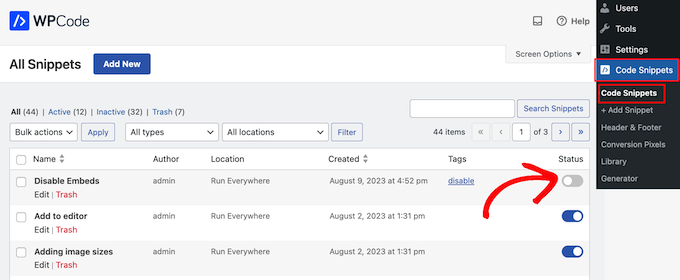
Spowoduje to wyłączenie fragmentu kodu w całej Twojej witrynie WordPress.
Metoda 2: Zainstaluj plugin WordPress Disable Embeds (Szybko)
Jeśli nie chcesz dodawać niestandardowego kodu do swojej witryny, możesz zamiast tego użyć Disable Embeds. Jest to prosta wtyczka bez ustawień konfiguracyjnych, więc wyłącza osadzanie treści WordPress po aktywacji.
Uwaga: Możesz zauważyć, że wtyczka Disable Embeds nie została przetestowana z najnowszą wersją WordPressa. Nie martw się – przetestowaliśmy ją sami i działa ona poprawnie w tym celu. Jeśli chcesz dowiedzieć się więcej o korzystaniu z wtyczek nieprzetestowanych z Twoją wersją WordPressa, zapoznaj się z naszym szczegółowym przewodnikiem na ten temat.
Pierwszą rzeczą, którą musisz zrobić, jest zainstalowanie i aktywowanie wtyczki Disable Embeds. Więcej informacji znajdziesz w naszym przewodniku krok po kroku, jak zainstalować wtyczkę WordPress.
Po wykonaniu tej czynności wtyczka wyłączy oEmbed dla Twoich postów na innych blogach WordPress. Nie będziesz również mógł osadzać żadnych treści stron trzecich z edytora bloków Gutenberga.
Jak wspomnieliśmy wcześniej, nie usuwa to Twoich treści z witryn WordPress. Ze względu na sposób działania pamięci podręcznej WordPress, jeśli strona lub wpis został już osadzony przez stronę trzecią, będzie on nadal widoczny na ich stronie internetowej.
Dodatkowe wskazówki dotyczące poprawy szybkości i wydajności WordPress
Wyłączenie osadzania w WordPress może być świetnym sposobem na zwiększenie szybkości i wydajności Twojej strony internetowej. Jeśli szukasz więcej sposobów na zwiększenie wydajności WordPress, możesz:
- Zainstaluj wtyczkę do buforowania, taką jak WP Rocket.
- Zoptymalizuj swoje obrazy w WordPress, aby skrócić czas ładowania.
- Użyj sieci dostarczania treści.
- Zoptymalizuj bazę danych WordPress.
Więcej szczegółów znajdziesz w naszym kompletnym przewodniku po wydajności WordPress.
Mamy nadzieję, że ten artykuł pomógł Ci wyłączyć osadzanie w WordPress. Możesz również zapoznać się z naszym przewodnikiem na temat ustawiania maksymalnej szerokości oEmbed w WordPress lub sprawdzić nasz wybór najlepszych wtyczek i narzędzi SEO (optymalizacja pod kątem wyszukiwarek), które pomogą Ci zwiększyć ruch na stronie.
Jeśli podobał Ci się ten artykuł, zasubskrybuj nasz kanał YouTube po samouczki wideo WordPress. Możesz nas również znaleźć na Twitterze i Facebooku.


Jiří Vaněk
Chciałbym zadać pytanie. Czy jest możliwość wyłączenia osadzania z wyjątkami? Na przykład, aby wyłączyć osadzanie dla wszystkiego oprócz YouTube? Chciałbym wyłączyć osadzanie ogólnie, ale używam filmów z YouTube na mojej stronie internetowej i to jedyny wyjątek, który chcę zezwolić. Czy jest to możliwe do osiągnięcia?
Wsparcie WPBeginner
Obecnie nie mamy specyficznego kodu do selektywnego wyłączania osadzania, ale jeśli będziemy mieli fragment, który polecimy, na pewno się nim podzielimy!
Admin
Jiří Vaněk
Dziękuję za odpowiedź. Spróbuję również znaleźć rozwiązanie. Ponieważ filmy z YouTube są dla mnie ważne, chciałbym zrobić coś więcej dla bezpieczeństwa strony. W każdym razie dziękuję za Twój czas i odpowiedź.
David
Próbowałem, nie działa, proszę o pomoc
Wsparcie WPBeginner
Powinieneś skontaktować się z pomocą techniczną wtyczki, a oni powinni być w stanie przyjrzeć się przyczynie ewentualnego problemu.
Admin
Elena
Cześć
Czy to pomaga, gdy roboty indeksujące używają oembed i indeksują linki bez ograniczeń?
Wsparcie WPBeginner
Zależałoby to od tego, o jakie roboty (crawlers) chodzi, ale głównym celem byłoby zapobieganie osadzaniu Twoich postów za pomocą oembed, a nie zapobieganie czegoś, co przeszukuje Twój kanał RSS.
Admin
Neil
Czy funkcja osadzania wyświetla uszkodzone linki?
Dave Kinskey
Cześć. Moja obawa nie dotyczy tego, czy inni mogą osadzać moje treści, ale zamiast tego chcę ZAPOBIEC osadzaniu przez WordPressa treści w formacie iframe na moich własnych stronach, gdy umieszczam link do innej witryny. Jak mogę to zrobić?
Mam problem na jednej stronie, na której umieszczam listę linków, aby pomóc ludziom, ale jeden z linków powoduje wyświetlenie okna rejestracji na zewnętrznej stronie w przeglądarce Safari na wszystkich urządzeniach Apple. Jednak po odwiedzeniu strony zewnętrznej nie ma okna rejestracji.
It’s very off-putting and confusing for any visitor to my site to encounter a pop-up registration box from an external site about 5 seconds after loading the page from my site. I would also like the option to block oembeds when I include links to external sites on a page. How can I do that? I haven’t been able to find any way to stop my own site’s pages from including embeds in iframes on my pages. Can anyone offer a solution? Thanks in advance!
Grant
W podpisie jest napisane „... i dlaczego powinieneś go wyłączyć”, ale w historii jest napisane „Nie ma nic złego w pozostawieniu go włączonego na Twojej stronie internetowej”. Skłaniam się ku tej drugiej opinii, chyba że coś przeoczyłem.
Dlaczego mielibyśmy chcieć wyłączyć funkcję, która pozwala komuś, kto uznał nasze treści za przydatne, łatwo opublikować ich ładne podsumowanie na swojej stronie? Wydaje się, że są tylko zalety, chyba że nowa funkcja ma wady, takie jak luki w zabezpieczeniach, lub jest zasobożerna, czy coś w tym stylu.
Wsparcie WPBeginner
Masz rację, nowa funkcja nie ma wad. Jednak jeśli ktoś chce ją wyłączyć, może to zrobić.
Admin
Øyvind
„żadnych wad”.. z wyjątkiem skryptu oembed dodanego przez funkcję wp_head pokazującego nazwę użytkownika właściciela witryny.. Praca hakerów właśnie została w połowie wykonana.
Wsparcie WPBeginner
Nie pokazuje nazwy użytkownika, zamiast tego pokazuje imię autora. Możesz edytować swój profil WordPress i w sekcji „Wyświetl publicznie jako” wybrać pseudonim użytkownika, może to być Twoje imię lub nazwisko, lub pseudonim. Jeśli bardziej zależy Ci na bezpieczeństwie, możesz użyć nazwy użytkownika, którą jest jeszcze trudniej odgadnąć.
Øyvind
Pole author_name pokazuje imię autora. Ale pole author_url kończy się identyfikatorem użytkownika. Zmieniłem pseudonim w panelu administracyjnym i nicename w bazie danych i nadal pokazuje nazwę użytkownika w formacie JSON w ten sposób:
"author_url": "http:\/\/website.com\/author\/username\/"
M. Qtips
Tak, ten błąd ma zdecydowanie wadę (to nie jest funkcja, funkcja to coś, czego *chcesz*, a nie coś, czego nie chcesz i czego musisz się pozbyć, wykonując dodatkowe kroki). Zobacz mój inny, właśnie przesłany komentarz o tym, jak to irytująco utrudnia mi publikowanie przykładów kodu na moim blogu.
M. Qtips
Umm, to bardzo głupia funkcja, która powinna być opcjonalna, a nie domyślnie włączona. Prowadzę bloga technologicznego i próbuję pisać o regułach apache mod_rewrite, a nie mogę używać adresów URL w moich przykładach, ponieważ ciągle „pomocnie” osadza treści zamiast zostawiać moje posty tak, jak je piszę, psując mój przykładowy kod. Całkowicie irytujące.
Wajid Ali Tabassum
Jak mogę wyłączyć atrybut „srcset” w tagu HTML img w WordPress 4.4?
Chris
Dzięki za tę wskazówkę.
Czy jest opcja dodania fragmentu kodu do pliku functions.php na przykład zamiast kolejnej wtyczki?
mensmaximus
Zamiast dodawać dużo kodu, zalecam zablokowanie innym witrynom możliwości wyświetlania Twoich treści w ramce iframe, co robi funkcja oembed. Dodaj następujące linie do pliku .htaccess:
Header set X-XSS-Protection “1; mode=block”
Header always append X-Frame-Options SAMEORIGIN
Header set X-Content-Type-Options: “nosniff”
mensmaximus
komentarze usuwają część kodu, spróbuj następująco:
´
Header set X-XSS-Protection “1; mode=block”
Header always append X-Frame-Options SAMEORIGIN
Header set X-Content-Type-Options: “nosniff”
´
mensmaximus
Cóż, nie mam pojęcia, jak tutaj opublikować kod. Trzy linie muszą znajdować się między warunkowym „ifModule mod_headers.c”. Jednak linie ze „mniejszymi”/„większymi” strzałkami są filtrowane w komentarzach (zgaduję, że jest to funkcja usuwania tagów HTML).
Wsparcie WPBeginner
Tak, spróbuj opakować swój kod w [html] …[/html]
mensmaximus
2. próba
1-click Use in WordPress
Doug Wilson
Zastanawiałem się, czy ktoś o tym wspomni. Założyłbym się, że wiele z tych błędów 404 pochodzi z innych stron: wyszukiwarki podążające za linkami do usuniętych treści, obrazów...