


Potrzebujesz szybko udostępnić komuś dostęp do swojej witryny bez udostępniania stałych danych logowania?
Po przetestowaniu różnych rozwiązań tymczasowego dostępu odkryliśmy, że tworzenie tymczasowych loginów bez hasła jest nie tylko możliwe – jest wręcz proste przy odpowiednim podejściu.
To praktyczne doświadczenie pomogło nam zidentyfikować najbardziej niezawodne sposoby generowania tymczasowych logowań bez naruszania bezpieczeństwa witryny.
W tym przewodniku pokażemy Ci dokładnie, jak tworzyć tymczasowe linki do logowania bez hasła dla WordPress.

Kiedy należy używać tymczasowego logowania?
Powinieneś używać tymczasowego logowania zawsze, gdy potrzebujesz dać komuś krótkoterminowy dostęp do panelu administracyjnego WordPress. Jest to najbezpieczniejszy sposób, aby pozwolić komuś pracować nad Twoją witryną bez udostępniania własnego hasła.
Typowe sytuacje obejmują:
- Pozwolenie programiście freelancerowi na naprawę błędu.
- Udzielenie zespołowi wsparcia wtyczki dostępu do zbadania problemu.
- Pozwolenie gościnnemu autorowi na napisanie posta bez tworzenia stałego konta.
Tworzenie zwykłego konta użytkownika dla kogoś i próba pamiętania o jego późniejszym usunięciu jest ryzykowne.
Jeśli zapomnisz, stare konto staje się luką w zabezpieczeniach. Tymczasowe logowania są lepsze, ponieważ automatycznie wygasają, zapewniając bezpieczeństwo Twojej witryny.
Mając to na uwadze, zobaczmy, jak łatwo utworzyć tymczasowe logowanie w WordPressie, które nie wymaga hasła.
Dodawanie tymczasowych kont logowania w WordPress
Pierwszą rzeczą, którą musisz zrobić, jest zainstalowanie i aktywowanie wtyczki Temporary Login Without Password. Więcej szczegółów znajdziesz w naszym przewodniku krok po kroku na temat jak zainstalować wtyczkę WordPress.
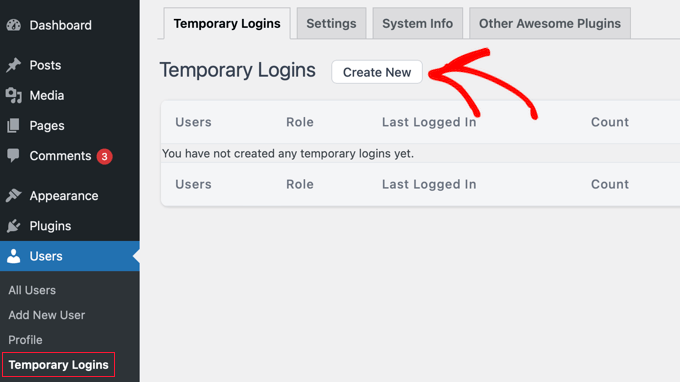
Po aktywacji musisz przejść do strony Użytkownicy » Tymczasowe logowania i kliknąć przycisk „Utwórz nowe”, aby dodać nowe tymczasowe konto logowania.
Zostanie wyświetlony formularz, w którym możesz wprowadzić informacje dla nowego tymczasowego logowania.
Najpierw musisz podać adres e-mail użytkownika, a następnie jego imię i nazwisko.
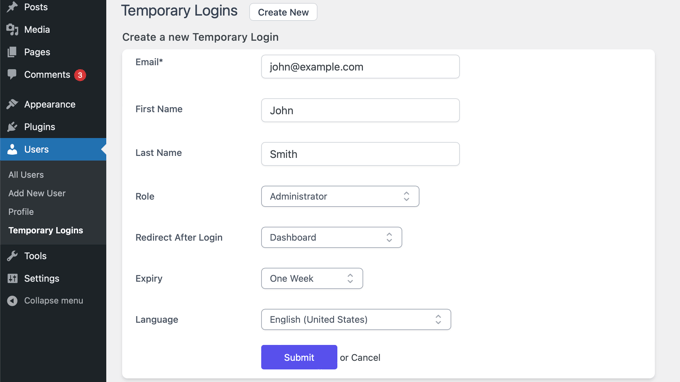
Następnie musisz wybrać rolę użytkownika. Ważne jest, aby wybrać ją ostrożnie, w zależności od tego, co osoba musi zrobić.
Nazywa się to „zasadą najmniejszych uprawnień”, co oznacza, że powinieneś udzielać użytkownikom tylko tych uprawnień, których absolutnie potrzebują. Na przykład, jeśli ktoś tylko pisze post na blogu, potrzebuje tylko roli „Edytor”, a nie pełnej roli „Administrator”.
Jeśli nie masz pewności, którą rolę użytkownika przypisać, zapoznaj się z naszym przewodnikiem dla początkujących po rolach użytkowników i uprawnieniach WordPress.
Będziesz także musiał wybrać czas wygaśnięcia tego tymczasowego konta. Jest to okres, po którym konto automatycznie wygaśnie, na przykład „jeden tydzień”.
Na koniec możesz również wybrać język dla nowego użytkownika. Ten język będzie używany, gdy użytkownik uzyska dostęp do panelu WordPress.
Po kliknięciu przycisku „Wyślij” wtyczka utworzy tymczasowe logowanie.
Następnie zobaczysz komunikat o sukcesie ze specjalnym adresem URL, który możesz udostępnić użytkownikowi.
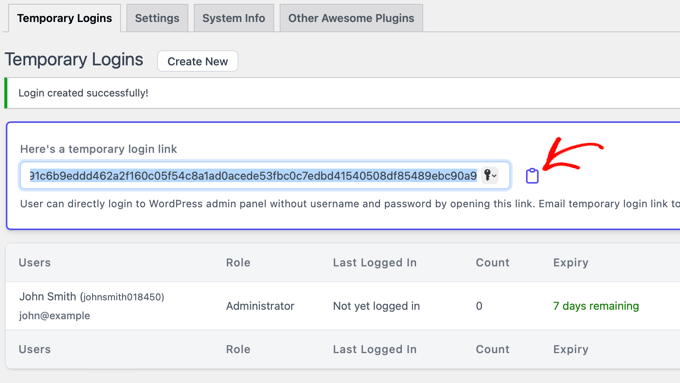
Teraz możesz kliknąć przycisk schowka, aby skopiować adres URL i udostępnić go każdemu, komu chcesz nadać dostęp.
Konto tymczasowe automatycznie wygaśnie po upływie wybranego przez Ciebie okresu.
Zarządzanie tymczasowymi logowaniami
Wtyczka ułatwia również zarządzanie tymczasowymi logowaniami. Po prostu przejdź do Użytkownicy » Tymczasowe logowania, aby zobaczyć listę tymczasowych logowań dodanych do Twojej witryny.
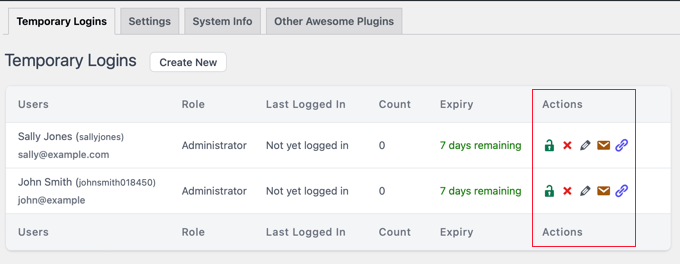
Dla każdego konta będziesz mógł zobaczyć imię i nazwisko użytkownika oraz jego adres e-mail. Będziesz mógł również zobaczyć przypisaną do nich rolę, datę ich ostatniego logowania oraz czas pozostały do wygaśnięcia konta.
W kolumnie „Akcje” możesz wygasić logowanie przed jego terminem, usunąć konto, edytować użytkownika oraz wysłać e-mailem lub skopiować tymczasowy adres URL logowania.
Nie martw się, wszelkie treści utworzone przez tymczasowego użytkownika są całkowicie bezpieczne.
Po wygaśnięciu lub usunięciu konta wtyczka automatycznie przypisuje ich posty i strony do Twojego głównego konta administratora.
Samouczek wideo
Jeśli wolisz samouczek wideo, możesz obejrzeć nasz kompletny samouczek wideo poniżej.
Najczęściej zadawane pytania dotyczące tymczasowych loginów
Oto kilka pytań, które nasi czytelnicy często zadawali na temat korzystania z tymczasowych loginów na swoich stronach internetowych:
Czy tymczasowy użytkownik może zmienić swoje hasło lub adres e-mail?
Nie. Link do logowania jest unikalny i nie używa hasła, więc użytkownik nie ma nic do zmiany. Nie mogą również zmienić przypisanego do nich adresu e-mail. Zapewnia to, że konto tymczasowe pozostaje bezpieczne i pod Twoją kontrolą.
Czy mogę przedłużyć czas istniejącego tymczasowego loginu?
Tak. Możesz łatwo przedłużyć czas dostępu. Po prostu przejdź do strony Użytkownicy » Tymczasowe loginy, znajdź użytkownika i kliknij link „Edytuj”. Stamtąd możesz ustawić nową datę wygaśnięcia i zapisać zmiany.
Co widzi użytkownik po wygaśnięciu tymczasowego loginu?
Po wygaśnięciu linku do logowania przestanie on po prostu działać. Jeśli użytkownik spróbuje uzyskać dostęp do adresu URL, zostanie przekierowany na standardową stronę logowania WordPress i nie będzie mógł wejść do obszaru administracyjnego.
Poradniki eksperckie dotyczące logowania do WordPressa
Mamy nadzieję, że ten artykuł pomógł Ci dowiedzieć się, jak utworzyć tymczasowe logowanie do WordPressa bez haseł. Możesz również zapoznać się z innymi poradnikami dotyczącymi bezpiecznego logowania do WordPressa:
- Jak dodać logowanie bez hasła w WordPress za pomocą Magic Links
- Jak dodać logowanie jednym kliknięciem za pomocą Google w WordPress
- Jak dodać logowanie numerem telefonu przez OTP w WordPress
- Jak stworzyć niestandardową stronę logowania WordPress (kompletny przewodnik)
- Jak stworzyć modalne okno logowania w WordPressie (krok po kroku)
- Jak dodać CAPTCHA do formularza logowania i rejestracji w WordPress
- Jak dodać pytania zabezpieczające do ekranu logowania WordPress
- Jak dodać niestandardowy adres URL logowania w WordPress (krok po kroku)
- Przewodnik dla początkujących: Jak znaleźć adres URL logowania do WordPressa
- Jak ominąć logowanie do WordPressa (7 wskazówek ekspertów)
Jeśli podobał Ci się ten artykuł, zasubskrybuj nasz kanał YouTube po samouczki wideo WordPress. Możesz nas również znaleźć na Twitterze i Facebooku.


Joe guarino
Tworząc nowe tymczasowe logowanie za pomocą tej wtyczki, czy użyjemy naszego e-maila, czy e-maila osoby, dla której ustawiamy logowanie?
Wsparcie WPBeginner
Skonfigurowałbyś go dla adresu e-mail osoby, dla której tworzysz login.
Admin
Dennis Muthomi
Chciałbym powiedzieć, że ważne jest monitorowanie tymczasowego dostępu pod kątem podejrzanej aktywności.
Na przykład użycie wtyczki bezpieczeństwa z monitorowaniem w czasie rzeczywistym, aby śledzić, do jakich stron i treści tymczasowi użytkownicy uzyskują dostęp oraz jakie zmiany w plikach są wprowadzane.
Ok, tak, większość może być godna zaufania, ale mądrze jest być proaktywnym i uważać na wszelkie CZERWONE FLAGI.
RoseMary
Dziękuję za tak łatwy do śledzenia artykuł! Potrzebuję tymczasowego dostępu administratora dla osoby technicznej – to jest idealne.
Brenda Nicholas
Cześć, założyłem tymczasowe konto logowania, aby uzyskać pomoc z moją stroną wordpress. Chcę teraz usunąć konto użytkownika, ale nie ma opcji jego usunięcia – jest tylko opcja „wyświetl” i „edytuj”. Szukałem i szukałem, ale nie mogę dowiedzieć się, jak usunąć to konto. Czy możesz mi pomóc?
Wsparcie WPBeginner
Jeśli zostało utworzone za pomocą wtyczki, upewnij się, że sprawdzasz w sekcji Użytkownicy>Tymczasowe logowania na koncie administratora Twojej witryny.
Admin
iKomrad
Właściwie potrzebuję tego samego dla wordpress.org. Kiedy jestem przy komputerze, który nie jest mój, ale chcę zostawić komentarz w zintegrowanej sekcji komentarzy wordpress.org, wykrywa, że mój adres e-mail ma konto i zmusza mnie do ekranu logowania wordpress.
Ale tworzę bardzo złożone hasła, które przechowuję w sejfie haseł, którego nie mogę użyć, gdy jestem w pracy lub na innym komputerze, który nie jest mój. Czy masz jakieś pomysły, jak uzyskać łatwe do zapamiętania, tylko do odczytu logowanie do wordpress.org?
Tan
dziękuję za opracowanie tego przydatnego pluginu.
Raul Neumann
Witaj.
Dziękuję bardzo, instrukcje były pomocne, jesteście wielką pomocą, jestem wdzięczny.
Malay Ladu
Witaj Jason,
Odnotowaliśmy Twoją prośbę. Zostanie ona uwzględniona w przyszłym wydaniu.
Chciałem tylko poinformować, że teraz możesz również tworzyć tymczasowe loginy z niestandardową datą wygaśnięcia.
Mam nadzieję, że to pomoże.
Jeśli podoba Ci się ta wtyczka, rozważ przyznanie nam 5 gwiazdek w WordPressie.
Dzięki!
:Malay
Jason Rhodes
Potrzebuję możliwości przedłużenia istniejącego tymczasowego logowania. Czy możesz dodać tę funkcję.
Obecnie jedynym sposobem jest usunięcie i ponowne skonfigurowanie z nową datą.
Malay Ladu
Cześć Jason.
Jest już zaimplementowane w najnowszej wersji wtyczki Temporary Login Without Password.
Możesz zaktualizować wtyczkę z instalacji WordPressa lub pobrać najnowszą wersję.
Mam nadzieję, że to pomoże!
Nirav Mehta
Dziękuję za szczegółowy przewodnik dotyczący wtyczki. Opracowaliśmy ją, ponieważ chcieliśmy stworzyć bezpieczny sposób dla naszych klientów, aby udzielić nam dostępu do ich panelu administratora WordPress w celu rozwiązywania problemów.
Mam nadzieję, że wielu innych uzna to za przydatne!
sarah
To wygląda świetnie.
Znasz jakiś plugin do rejestracji wielu użytkowników dla buddypress?
Dzięki!