


Podobnie jak banki i wrażliwe aplikacje, Twoja witryna WordPress może skorzystać z dodatkowej warstwy bezpieczeństwa poprzez automatyczne wylogowywanie nieaktywnych użytkowników.
Naszym zdaniem jest to prosty, ale skuteczny sposób na zapobieganie nieautoryzowanemu dostępowi, zwłaszcza jeśli użytkownik zapomni się wylogować z udostępnionego urządzenia.
Ten artykuł zawiera przewodnik krok po kroku, jak skonfigurować automatyczne wylogowywanie nieaktywnych użytkowników. Zapewni to, że zostaną oni poproszeni o ponowne zalogowanie i weryfikację swojej tożsamości po okresie bezczynności.
Dlaczego automatycznie wylogowywać bezczynnych użytkowników w WordPress?
Nieaktywni użytkownicy stanowią ryzyko bezpieczeństwa dla Twojej witryny WordPress. Jeśli ktoś z Twojego zespołu zostawi swój laptop bez nadzoru w kawiarni lub bibliotece, nieznajomy może zobaczyć poufne informacje, zmienić jego hasło, a nawet opublikować lub usunąć niektóre posty.
Nieaktywni użytkownicy WordPress pozostawiają Twoją witrynę bardziej podatną na ataki hakerów. Mogą oni uruchamiać skrypty i przejmować konta użytkowników.
Dlatego dobrą praktyką bezpieczeństwa jest automatyczne wylogowywanie nieaktywnych użytkowników i ukrywanie treści na ich ekranie.
Mając to na uwadze, przyjrzyjmy się, jak automatycznie wylogowywać nieaktywnych użytkowników w WordPress za pomocą dwóch różnych metod. Możesz użyć poniższych szybkich linków, aby przejść bezpośrednio do preferowanej metody:
Metoda 1: Jak automatycznie wylogować nieaktywnych użytkowników w WordPressie za pomocą kodu (zalecane)
Najszybszym sposobem na automatyczne wylogowanie nieaktywnych użytkowników w WordPress jest użycie wtyczki WPCode.
WPCode pozwala łatwo dodawać niestandardowy kod w WordPress bez edycji pliku functions.php motywu, dzięki czemu nie musisz się martwić o zepsucie swojej witryny.
Ponadto wtyczka zawiera ogromną bibliotekę gotowych fragmentów kodu, w tym fragment do automatycznego wylogowywania nieaktywnych użytkowników, który można dodać kilkoma kliknięciami.
Aby rozpocząć, musisz zainstalować i aktywować bezpłatną wtyczkę WPCode. Jeśli potrzebujesz pomocy, zapoznaj się z naszym przewodnikiem jak zainstalować wtyczkę WordPress.
Po aktywacji przejdź do Fragmenty kodu » + Dodaj fragment z panelu administratora WordPress.
Stamtąd wyszukaj fragment kodu „Auto-logout inactive users” w bibliotece. Gdy go znajdziesz, najedź na niego kursorem i kliknij przycisk „Użyj fragmentu kodu”.
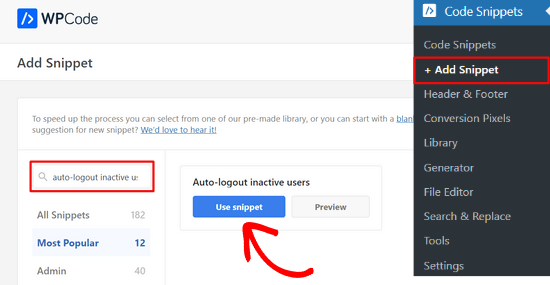
WPCode automatycznie doda kod i wybierze odpowiednią metodę wstawienia.
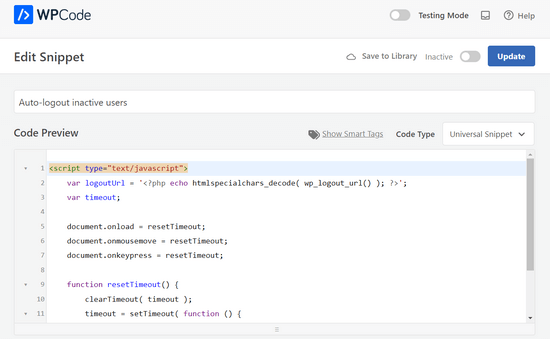
Następnie wystarczy przełączyć przełącznik z „Nieaktywny” na „Aktywny” i kliknąć przycisk „Zaktualizuj”.
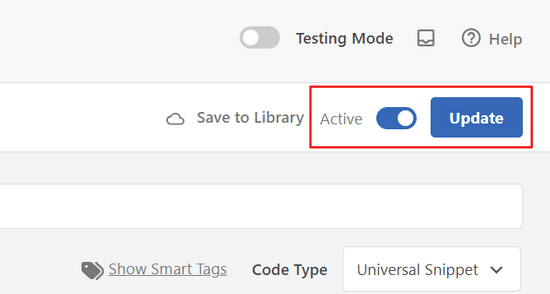
To wszystko. Teraz użytkownicy zostaną automatycznie wylogowani z Twojej witryny WordPress po 10 minutach bezczynności.
Metoda 2: Jak automatycznie wylogowywać nieaktywnych użytkowników w WordPress za pomocą wtyczki
W przypadku tej metody pierwszą rzeczą, którą musisz zrobić, jest zainstalowanie i aktywowanie wtyczki Inactive Logout. Więcej szczegółów znajdziesz w naszym przewodniku krok po kroku jak zainstalować wtyczkę WordPress.
Po aktywacji przejdź na stronę Ustawienia » Wylogowanie po braku aktywności, aby skonfigurować wtyczkę.
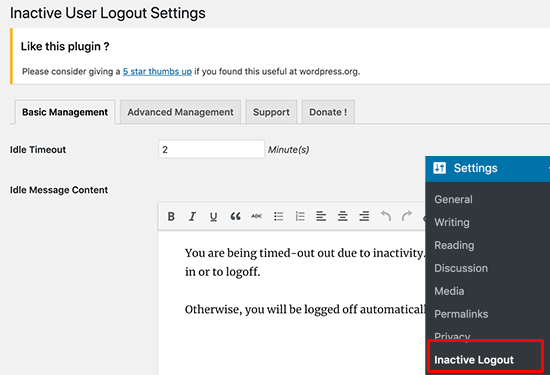
Najpierw musisz wprowadzić czas bezczynności, po którym użytkownik zostanie automatycznie wylogowany. Czas można wprowadzić w minutach i upewnić się, że nie jest zbyt krótki ani zbyt długi.
Następnie możesz wprowadzić wiadomość, która ma być wyświetlana nieaktywnym użytkownikom.
Poniżej pola wiadomości znajdziesz więcej opcji wtyczki do zmiany funkcjonalności automatycznego wylogowywania. Domyślne ustawienia będą działać dla większości witryn, ale możesz je zmienić, jeśli chcesz.
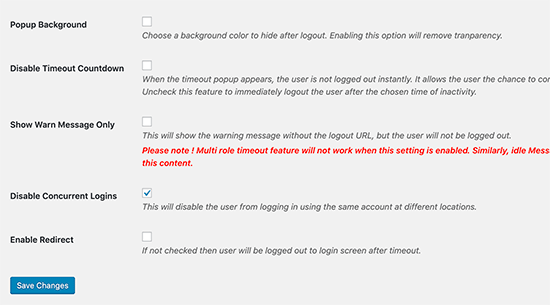
Możesz włączyć opcję „Tło wyskakującego okienka”, jeśli chcesz zmienić kolor tła ekranu po upływie czasu sesji użytkownika. Spowoduje to zakrycie ekranu przeglądarki użytkownika, aby ukryć zawartość przed ciekawskimi oczami.
Opcja „Wyłącz odliczanie do wylogowania” usunie ostrzeżenie o odliczaniu i bezpośrednio wyloguje nieaktywnych użytkowników.
Jeśli nie chcesz korzystać z funkcji automatycznego wylogowania, zaznacz opcję „Pokaż tylko komunikat ostrzegawczy”. Teraz wyświetlony zostanie komunikat ostrzegawczy, ale użytkownik nie zostanie wylogowany.
Opcja „Wyłącz jednoczesne logowania” uniemożliwi Twoim użytkownikom jednoczesne korzystanie z tego samego konta na różnych urządzeniach lub w przeglądarkach.
Domyślnie wtyczka wyświetla popup logowania i nie przekierowuje użytkowników. Możesz włączyć opcję „Włącz przekierowanie”, aby przekierować użytkowników na dowolną stronę, którą chcesz.
Po przejrzeniu i zmianie ustawień nie zapomnij kliknąć przycisku „Zapisz zmiany”, aby je zachować.
Ustawianie różnych ustawień limitu czasu w zależności od ról użytkowników
Jeśli chcesz ustawić zasady limitu czasu bezczynności na podstawie ról i uprawnień użytkowników, możesz to zrobić w zakładce „Zaawansowane zarządzanie” na stronie ustawień wtyczki.
Najpierw musisz wybrać role użytkowników, dla których chcesz skonfigurować ustawienia inne niż globalne. Następnie będziesz mógł wybrać inny okres limitu czasu oraz przekierować lub nawet wyłączyć ustawienia limitu czasu dla tej roli użytkownika.
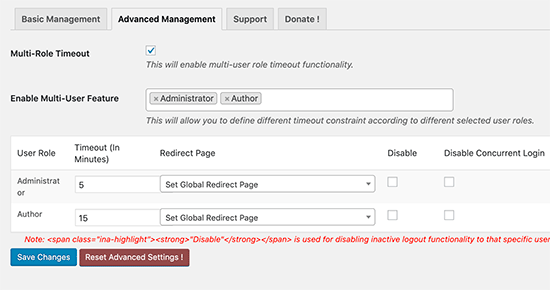
Gdy będziesz zadowolony z ustawień, upewnij się, że klikniesz przycisk „Zapisz zmiany”.
Aby zobaczyć wtyczkę w akcji, możesz zalogować się na swoją stronę WordPress i nic nie robić przez czas określony w ustawieniach wtyczki. Następnie zobaczysz pojawiający się licznik czasu.
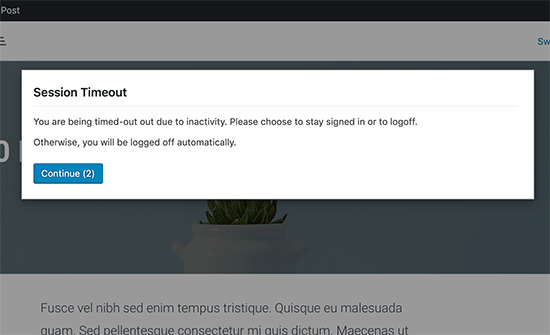
Możesz kliknąć przycisk „Kontynuuj”, aby wznowić pracę bez wygaszania sesji.
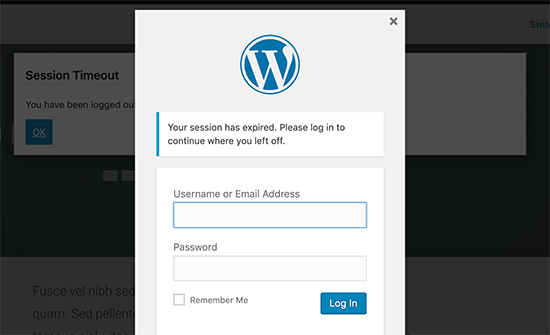
Użytkownicy, którzy nie klikną przycisku „Kontynuuj”, zostaną wylogowani i zobaczą ekran logowania.
Bonus: Jak zwiększyć bezpieczeństwo dzięki uwierzytelnianiu dwuskładnikowemu
Teraz jednym z problemów tego podejścia jest to, że wielu użytkowników zapisuje swoje hasła za pomocą menedżera haseł lub wbudowanej funkcji przechowywania haseł w przeglądarce.
Oznacza to, że ich wyskakujące okienko logowania będzie już miało wypełnione pola nazwy użytkownika i hasła. Każda osoba może po prostu kliknąć przycisk logowania, aby uzyskać dostęp do swojego konta, gdy jej nie ma.
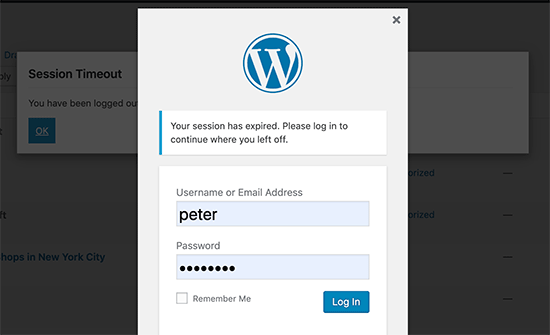
Możesz utrudnić nieautoryzowany dostęp, dodając weryfikację dwuetapową do ekranu logowania WordPress.
Wymaga to od użytkowników wprowadzenia unikalnego, jednorazowego hasła wygenerowanego przez aplikację na ich telefonie. Szczegółowe instrukcje znajdziesz w naszym przewodniku jak dodać uwierzytelnianie dwuskładnikowe w WordPress.
Eksperckie przewodniki po zabezpieczaniu logowania do WordPress
Mamy nadzieję, że ten artykuł pomógł Ci dowiedzieć się, jak automatycznie wylogowywać nieaktywnych użytkowników w WordPress. Możesz również zapoznać się z dodatkowymi sposobami ochrony ekranu logowania:
- Jak i dlaczego powinieneś ograniczyć próby logowania w WordPressie
- Jak dodać CAPTCHA do formularza logowania i rejestracji w WordPress
- Jak dodać pytania zabezpieczające do ekranu logowania WordPress
- Jak dodać logowanie bez hasła w WordPress za pomocą Magic Links
- Jak wyłączyć podpowiedzi logowania w komunikatach o błędach logowania WordPress
- Jak dodać logowanie przez media społecznościowe do WordPress (łatwy sposób)
- Jak dodać niestandardowy adres URL logowania w WordPress (krok po kroku)
Jeśli podobał Ci się ten artykuł, zasubskrybuj nasz kanał YouTube po samouczki wideo WordPress. Możesz nas również znaleźć na Twitterze i Facebooku.




Jiří Vaněk
Użyłem fragmentu i działa idealnie. Mam stronę internetową, na której dzięki MemberPress loguje się teraz więcej osób. Martwiłem się trochę o bezpieczeństwo i zapewnienie, że użytkownicy przestrzegają pewnych wytycznych bezpieczeństwa. Pomogło mi to przynajmniej wdrożyć system wylogowywania nieaktywnych użytkowników, co dla mnie jest pierwszym krokiem w kierunku większego bezpieczeństwa. Moim zdaniem idealne.
samochód
A co z ręczną konfiguracją automatycznego wylogowywania nieaktywnych użytkowników? Czy masz jakiś przepis?
Wsparcie WPBeginner
Obecnie nie mamy zalecanej metody bez użycia wtyczki
Admin
Gina Davis
Patrzę na „Wylogowanie po braku aktywności”. Zostało zaktualizowane tydzień temu.
Mam współpracownika, który trzyma post jako zakładnika. Więc użyję tego, aby wyrzucić go z posta i strony internetowej. Mam nadzieję.
Jesse Brede
Tak, to już nie jest działające rozwiązanie.
David
Czy ktoś znalazł wtyczkę, która robi to samo, ale jest aktywnie aktualizowana? Czytając forum dla WP Idle Logout, ludzie zgłaszają, że jest ona wadliwa w obecnych wersjach WP.
Dzięki.
esp
ta wtyczka nie była aktualizowana od dłuższego czasu i nie została przetestowana w WP 4.1, szkoda
Yoshitoka
Prawdziwa historia. Sam miałem z tą wtyczką pewne problemy. Musiałem zalogować się dwa razy, zanim udało mi się dostać do części wp-admin z włączoną tą wtyczką.