


YouTube udostępnia analizy do mierzenia wydajności Twojego kanału YouTube. Czy nie byłoby miło, gdybyś mógł uzyskać te analizy dla swojego kanału bezpośrednio w WordPress? W tym artykule pokażemy Ci, jak dodać analizy YouTube do Twojego panelu WordPress.
Pierwszą rzeczą, którą musisz zrobić, jest zainstalowanie i aktywowanie wtyczki YouTube Analytics Dashboard. Po aktywacji przejdź do panelu administracyjnego WordPress i przewiń w dół, aby zobaczyć nowy widżet YouTube Analytics Dashboard.
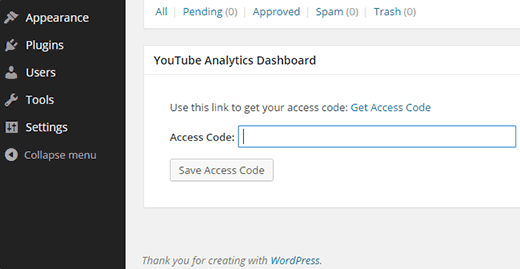
Będziesz musiał udzielić wtyczce uprawnień do dostępu do Twojego konta YouTube. Aby to zrobić, musisz kliknąć link Pobierz kod dostępu w widżecie. Zostaniesz przekierowany na swoje konto Google, gdzie zostaniesz poproszony o udzielenie uprawnień.
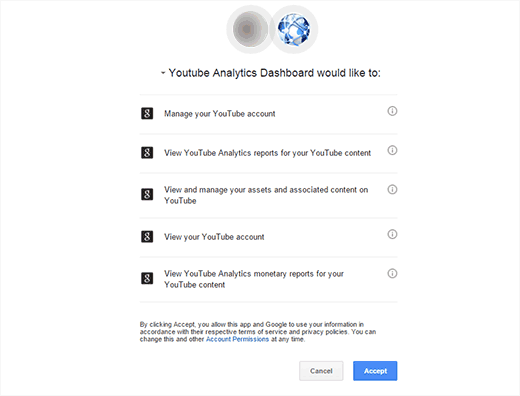
Po prostu kliknij przycisk akceptacji, a zobaczysz swój kod dostępu.
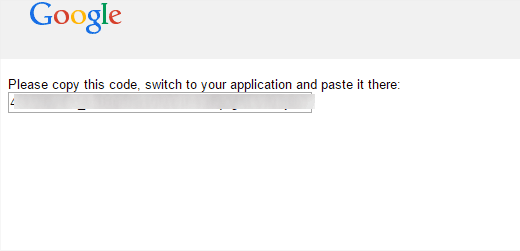
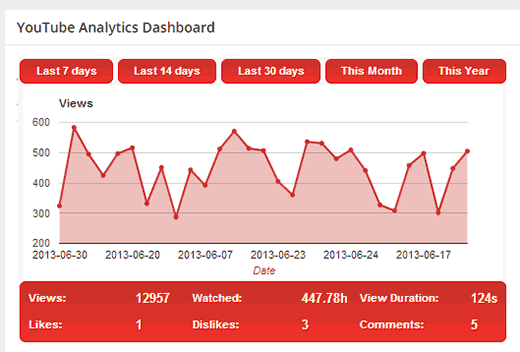
Teraz musisz skopiować i wkleić ten kod w widżecie pulpitu analiz YouTube i nacisnąć przycisk zapisz kod dostępu. Wtyczka pobierze teraz dane analiz YouTube, a statystyki zobaczysz w widżecie w ten sposób:
Aby skonfigurować ustawienia wtyczki, musisz przejść do Ustawienia » Analizy YouTube.
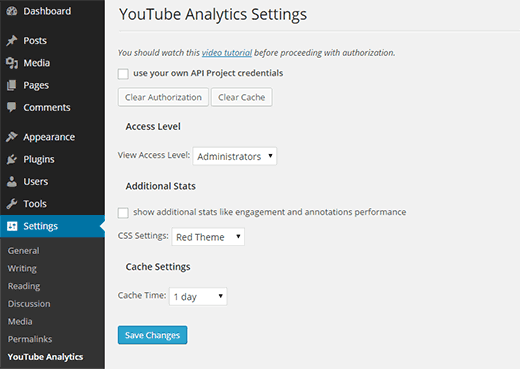
Pierwszą opcją w ustawieniach wtyczki jest użycie własnych danych uwierzytelniających projektu API. Poniżej znajdują się dwa przyciski do wyczyszczenia autoryzacji i wyczyszczenia pamięci podręcznej.
Wyczyszczenie autoryzacji usunie dodany wcześniej kod dostępu do YouTube, a wyczyszczenie pamięci podręcznej usunie dane pobrane wcześniej przez wtyczkę.
Następną opcją jest wybór ról użytkowników, którym dozwolone jest przeglądanie statystyk YouTube. Domyślną opcją są administratorzy, jednak możesz to zmienić, jeśli chcesz udostępnić analizy swojego kanału innym użytkownikom Twojej witryny.
Aby uzyskać statystyki, takie jak zaangażowanie i wydajność adnotacji, musisz zaznaczyć pole wyboru w sekcji dodatkowych statystyk.
Wtyczka pozwala również wybrać motyw CSS dla widżetu statystyk i okres czasu dla pamięci podręcznej.
Po zakończeniu dostosowywania kliknij przycisk zapisz zmiany, aby zapisać swoje ustawienia.
To wszystko, mamy nadzieję, że ten artykuł pomógł Ci dodać analizy YouTube do panelu administracyjnego WordPress. Możesz również sprawdzić te przydatne wskazówki dotyczące YouTube, aby urozmaicić swoją witrynę WordPress filmami.
Jeśli podobał Ci się ten artykuł, zasubskrybuj nasz kanał YouTube po samouczki wideo WordPress. Możesz nas również znaleźć na Twitterze i Google+.



Muneeb Ashraf
kiedy wklejam api z google w panelu wp pojawia się błąd..dlaczego tak się dzieje?
Wsparcie WPBeginner
Zależałoby to od błędu, najczęstszym powodem byłoby to, że nie skopiowałeś całego kodu poprawnie
Administrator
Rich
To dobra funkcja, ale nie ma żadnego sensu w sposobie sortowania wykresu. Nie jest to według daty ani liczby wyświetleń. Skontaktowałem się z programistą, a on powiedział mi, że poprawka jest w przygotowaniu.
Lee
Miło widzieć, że to działa płynnie, nie było aktualizowane od 8 miesięcy, ale działa z WP 4.3
Omri
O ile się nie mylę, czy Jetpack nie robi właśnie tego? (przynajmniej część dotycząca sieci społecznościowych)
Don
Bardzo przydatny byłby dla mnie program, który automatycznie powiadamiałby znajomych na FB ORAZ listy e-mailowe o nowych postach i stronach na mojej stronie… Czy są już takie? Bez dodawania dwóch lub trzech nowych wtyczek? Czy można to osiągnąć za pomocą dostępnych DARMOWYCH wtyczek?
Myślę, że gdyby obie te funkcje były połączone w tej samej wtyczce, byłaby ona BARDZO przydatna, zwłaszcza jeśli można by również wysyłać powiadomienia do innych typów mediów społecznościowych, takich jak Twitter, LinkedIn, Pinterest… automatycznie z każdym nowym postem…
Dzięki
DWA