


Czy chcesz oferować e-booki, arkusze kalkulacyjne, filmy i inne darmowe treści, ale wymagać od odwiedzających tweeta, zanim będą mogli pobrać plik?
Jeśli oferujesz pobieranie plików na swojej stronie WordPress, możesz również dodać funkcję „zapłać tweetem” do swojej strony. Pozwala ona użytkownikom na bezpłatne uzyskiwanie przydatnych treści, jednocześnie rozpowszechniając informacje.
W tym artykule pokażemy Ci, jak dodać przycisk „zapłać tweetem” do pobierania plików w WordPress.
Dlaczego warto dodać blokadę Twittera do pobierania plików?
Oferowanie dodatkowych treści, które mogą być przydatne dla Twoich użytkowników, to świetny sposób na zaangażowanie na Twojej stronie internetowej i zbieranie leadów.
Na przykład, możesz zaoferować listę kontrolną, która pomoże Twoim czytelnikom, stworzyć ściągawkę lub podarować darmowy e-book.
Jednakże, okaże się, że wiele stron internetowych wymaga wypełnienia formularza przed pobraniem pliku. Może to być frustrujące dla osób, które niechętnie udostępniają swoje dane osobowe.
Na szczęście istnieje inny sposób. Możesz zablokować swoje treści za pomocą tweeta i pozwolić użytkownikom pobrać plik, tweetując. W ten sposób możesz rozgłaszać informacje i zwiększyć liczbę obserwujących na Twitterze.
Czy jesteś gotów dodać przycisk „zapłać tweetem” do swojej strony internetowej WordPress? Dowiedzmy się.
Jak zablokować pobieranie plików za pomocą tweeta
Możesz dodać przycisk „zapłać tweetem” do pobierania plików, korzystając z wtyczki Download Monitor i jej rozszerzenia Twitter Lock.
Ta wtyczka WordPress jest łatwa w użyciu i pozwala zarządzać oraz przesyłać pliki do pobrania na Twoją stronę internetową. Umożliwia również dodawanie linków do pobrania do Twoich postów, stron i paska bocznego.
Korzystając z rozszerzenia Twitter Lock, możesz zablokować pliki i wymagać od odwiedzających tweetowania, zanim będą mogli pobrać zawartość.
Uwaga: Wtyczka Download Monitor jest darmowa. Jednak rozszerzenie Twitter Lock jest płatne, a ceny zaczynają się od 39 USD rocznie.
Najpierw musisz zainstalować i aktywować wtyczkę Download Monitor na swojej stronie internetowej. Aby uzyskać więcej szczegółów, zapoznaj się z naszym przewodnikiem na temat jak zainstalować wtyczkę WordPress.
Gdy wtyczka będzie aktywna, możesz odwiedzić stronę rozszerzenia Twitter Lock i zarejestrować się, aby uzyskać licencję.
Po tym możesz pobrać rozszerzenie Twitter Lock ze swojego obszaru konta.
Następnie prześlij rozszerzenie na swoją stronę internetową WordPress, tak jak instalujesz i aktywujesz nową wtyczkę. Jeśli potrzebujesz pomocy, zapoznaj się z naszym przewodnikiem na temat jak zainstalować wtyczkę WordPress.
Po aktywacji rozszerzenia po prostu przejdź do sekcji Pobrane » Rozszerzenia z obszaru administracyjnego WordPressa.
Następnie przewiń w dół do sekcji „Twitter Lock” i wprowadź swój klucz licencyjny oraz adres e-mail. Po zakończeniu kliknij przycisk „Aktywuj”.
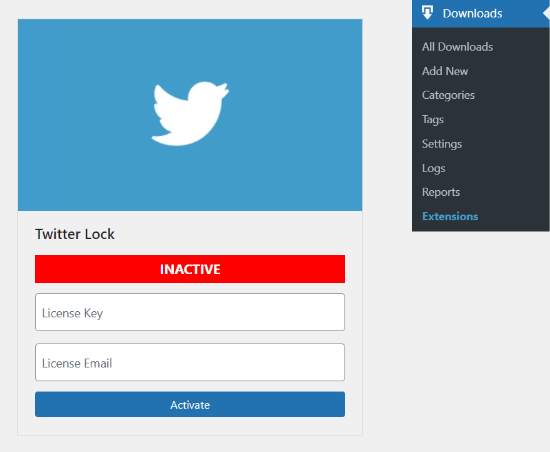
Aby korzystać z rozszerzenia Twitter Lock, musisz utworzyć aplikację Twitter i dodać klucz API oraz sekret API. Nie martw się, pokażemy Ci, jak utworzyć konto deweloperskie Twitter i uzyskać te klucze.
Zarejestruj się, aby uzyskać konto dewelopera Twittera
Aby utworzyć aplikację Twitter, musisz odwiedzić stronę Zarządzanie aplikacjami Twitter i zalogować się, używając swojej nazwy użytkownika i hasła do Twittera.
Po zalogowaniu kliknij przycisk „Create an app” w prawym górnym rogu.
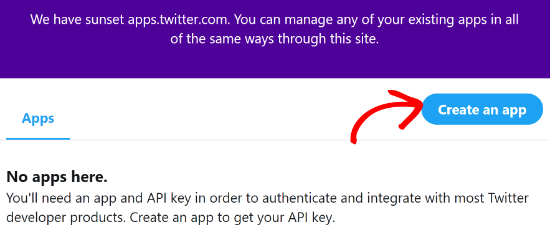
Następnie zobaczysz wyskakujące okienko, które będzie wymagało od Ciebie złożenia wniosku o konto deweloperskie. Po prostu kliknij przycisk „Złóż wniosek”.

Twitter zapyta Cię teraz, jak zamierzasz korzystać z platformy deweloperskiej. Dostępne będą 3 opcje: Profesjonalna, Hobbystyczna i Akademicka.
Jeśli prowadzisz agencję lub jesteś deweloperem, możesz wybrać opcję Professional. Jednak jeśli chcesz podłączyć wtyczkę WordPress lub używać platformy do badań, możesz wybrać dowolną z dwóch pozostałych opcji.

Po wybraniu zamierzonego celu zobaczysz więcej opcji. Po prostu wybierz opcję, która odpowiada Twoim potrzebom i kliknij przycisk „Rozpocznij” na dole w sekcji aplikacji Standard.
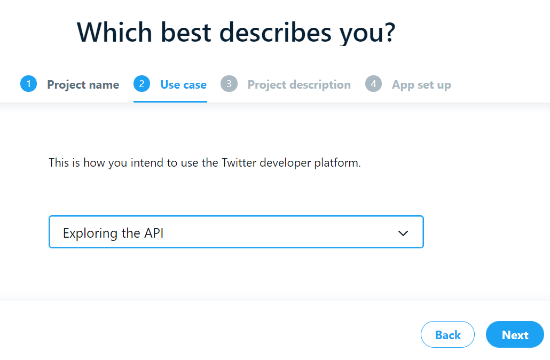
Na potrzeby tego samouczka wybierzemy Hobbyist, a następnie opcję „Exploring the API”, ponieważ pomoże to odblokować klucze API potrzebne do integracji rozszerzenia Twitter Lock.

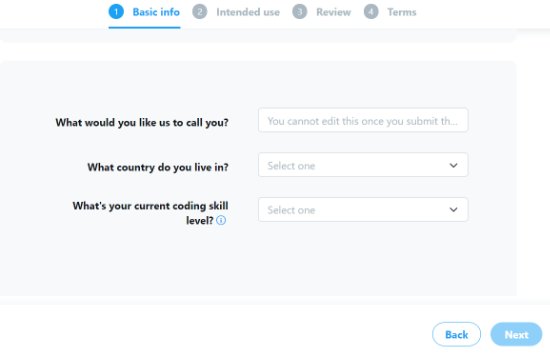
Na następnym ekranie zobaczysz podstawowe informacje o swoim koncie. Po prostu wprowadź informacje o tym, jak chcesz, aby Twitter Cię nazywał, w jakim kraju mieszkasz i jaki jest Twój obecny poziom umiejętności kodowania.
Po wprowadzeniu tych szczegółów kliknij przycisk „Dalej”.
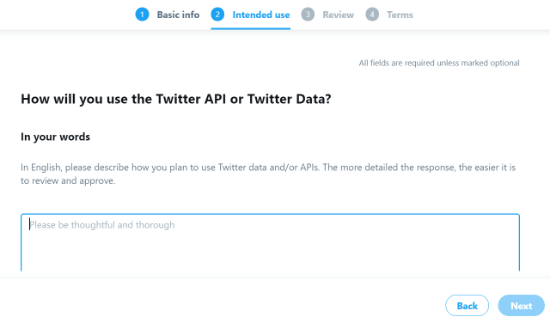
Twitter będzie teraz zadawać pytania dotyczące sposobu korzystania z API Twittera i danych Twittera. Kliknij przycisk „Dalej”, gdy odpowiesz na wszystkie pytania.
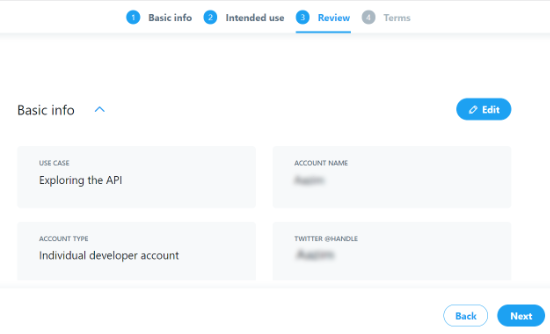
Następnie możesz przejrzeć swoją aplikację i kliknąć przycisk „Dalej”.
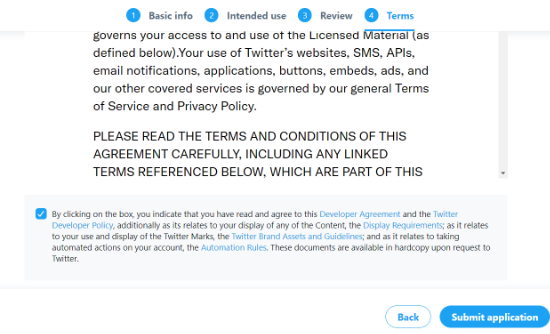
Na koniec musisz zaakceptować warunki konta deweloperskiego, zaznaczając pole wyboru, a następnie kliknij przycisk „Submit application”.
Po przesłaniu aplikacji Twitter wyśle e-mail weryfikacyjny na adres e-mail podany w aplikacji. Po weryfikacji Twitter rozpocznie przegląd Twojej aplikacji.
Pamiętaj, że zatwierdzenie aplikacji może potrwać kilka dni, a czasem nawet tydzień.
Tworzenie aplikacji Twitter
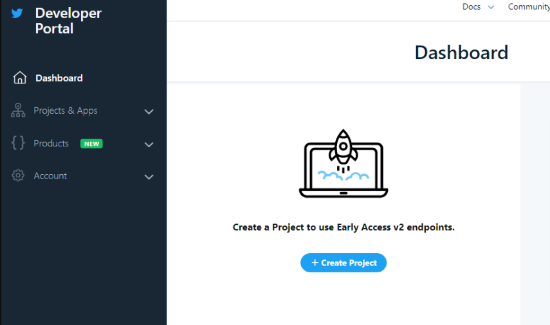
Po zatwierdzeniu aplikacji możesz przejść do pulpitu nawigacyjnego Portalu deweloperskiego Twitter, a następnie kliknąć przycisk „Utwórz projekt” na pulpicie nawigacyjnym.
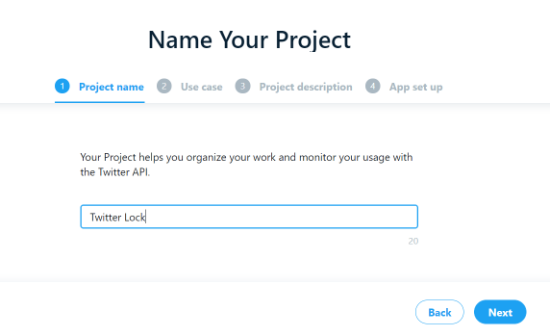
Następnie nadaj nazwę swojemu projektowi, a następnie kliknij przycisk „Dalej”.
Następnie musisz wybrać „Use case” dla swojego projektu, wybierając jedną z opcji z menu rozwijanego.
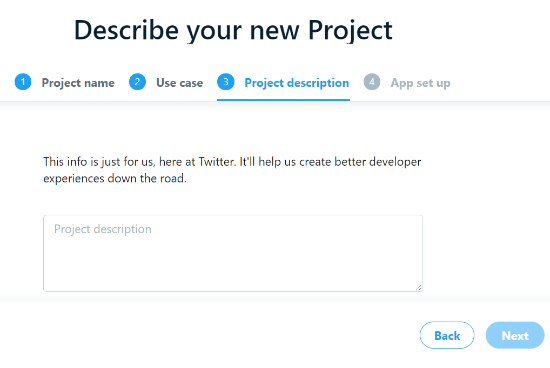
Teraz Twitter poprosi Cię o dodanie opisu projektu. Po wykonaniu tej czynności po prostu kliknij przycisk „Next”.
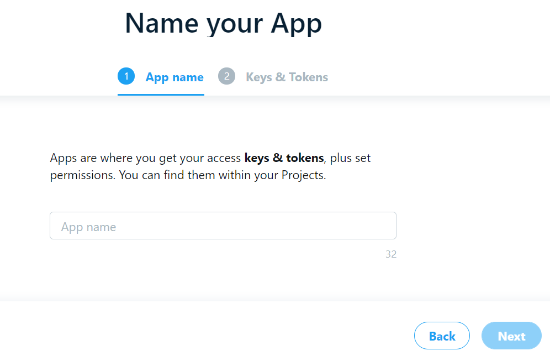
W następnym kroku możesz nadać nazwę swojej aplikacji Twitter, a następnie uzyskać dostęp do kluczy i tokenów.
Zobaczysz teraz klucz API i Klucz API Secret. Po prostu skopiuj klucze, ponieważ będziesz musiał wprowadzić je wtyczce Download Monitor na swojej stronie internetowej.
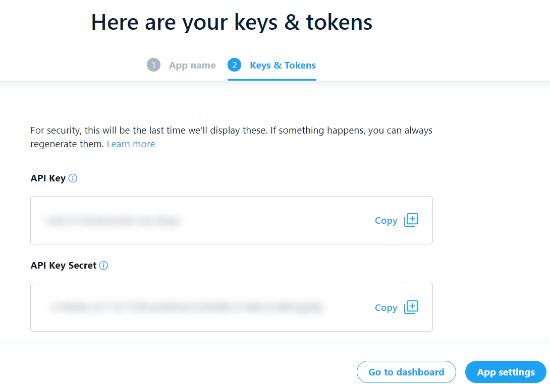
Po tym kliknij przycisk „Ustawienia aplikacji”, aby kontynuować.
Twoja aplikacja Twitter jest teraz gotowa do użycia. Możesz zmienić uprawnienia aplikacji, ustawienia uwierzytelniania, wyświetlić identyfikator aplikacji i zobaczyć klucze API.
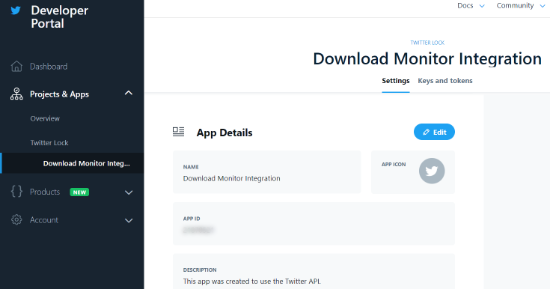
Następnie musisz wprowadzić klucz API i sekret API wtyczki Download Monitor.
Aby to zrobić, przejdź do Pobrane » Ustawienia z panelu administracyjnego WordPress, a następnie wybierz zakładkę „Blokada Twittera”.
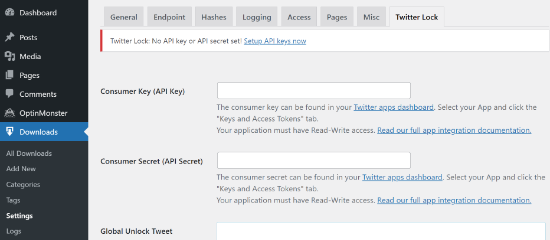
Teraz wprowadź klucz API i sekret API w odpowiednich polach i zapisz zmiany. Możesz również dodać globalny tweet odblokowujący, który zostanie opublikowany, jeśli nie ustawiłeś konkretnego tweeta.
Dodawanie pobierania plików i konfiguracja Twitter Lock
Jesteś teraz gotowy do przesyłania plików do pobrania na swoją stronę internetową WordPress i skonfigurowania blokady Twitter.
Najpierw musisz przejść do Pobrane » Dodaj nowe z panelu administracyjnego WordPress. Teraz wprowadź tytuł pliku do pobrania i opis.
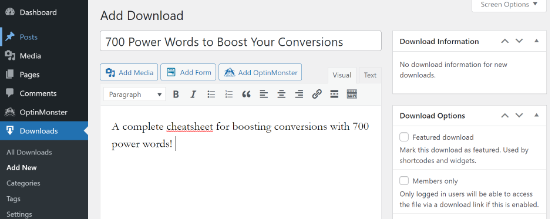
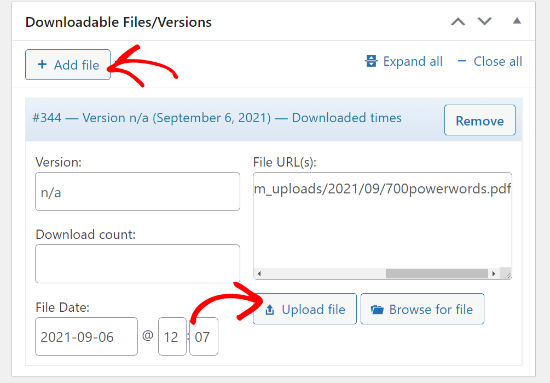
Następnie przewiń w dół do pola meta „Pobieralne pliki/wersje” i kliknij przycisk „+ Dodaj plik”. Następnie kliknij przycisk „Prześlij plik”, aby dodać swoją zawartość.
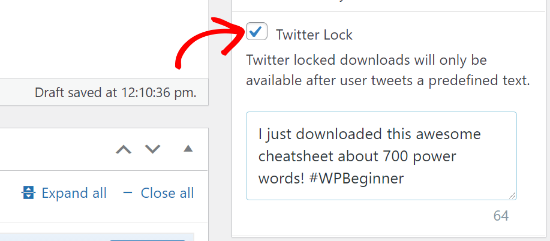
Gdy to zrobisz, możesz zaznaczyć pole wyboru Twitter Lock w opcjach w menu po prawej stronie. Następnie dodaj tekst swojego tweeta, który odwiedzający będą musieli udostępnić przed pobraniem pliku.
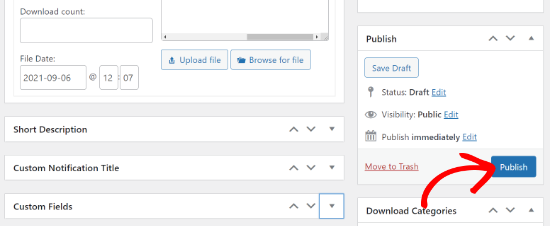
Poza tym Download Monitor oferuje również opcje dodania krótkiego opisu, niestandardowego tytułu powiadomienia i niestandardowych pól.
Po wprowadzeniu zmian kliknij przycisk „Opublikuj”, aby opublikować pobieranie pliku.
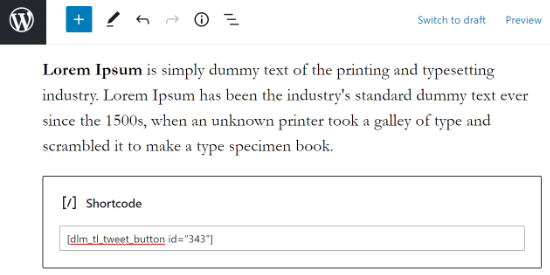
Teraz możesz dodać swój przycisk „zapłać tweetem” w dowolnym miejscu na swojej stronie internetowej WordPress, używając następującego skróconego kodu:
[dlm_tl_tweet_button id="DOWNLOAD_ID"]
Wszystko, co musisz zrobić, to zastąpić „DOWNLOAD_ID” w kodzie identyfikatorem Twojego pliku do pobrania.
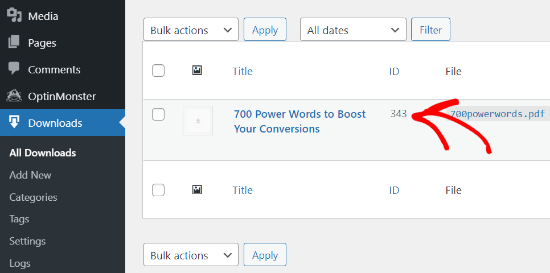
Identyfikator pobierania pliku znajdziesz, przechodząc do Pobrane » Wszystkie pobrania z Twojego obszaru administracyjnego WordPress. Następnie wyszukaj numer podany w kolumnie ID i dodaj go do powyższego skróconego kodu.
Aby wyświetlić przycisk „Tweetuj, aby odblokować” w swojej treści, przejdź do edycji posta na blogu lub strony. Następnie dodaj blok skróconego kodu w edytorze bloków WordPress.

Teraz wprowadź skrócony kod w bloku skróconego kodu i zaktualizuj swój blog WordPress, post lub stronę.
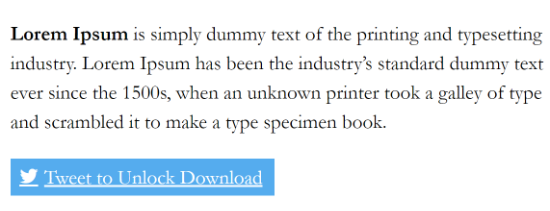
Możesz teraz odwiedzić swoją stronę internetową, aby zobaczyć przycisk Tweet to Unlock Download.
Mamy nadzieję, że ten artykuł pomógł Ci dowiedzieć się, jak dodać przycisk „zapłać tweetem” do pobierania plików w WordPress. Jeśli ten artykuł był pomocny, zapoznaj się z naszym przewodnikiem na temat rozpoczęcia sprzedaży w Internecie.
Jeśli podobał Ci się ten artykuł, zasubskrybuj nasz kanał YouTube po samouczki wideo WordPress. Możesz nas również znaleźć na Twitterze i Facebooku.




Jan
To bardzo dobry artykuł
kksilvery
Cześć Syed,
Szukałem tego od jakiegoś czasu, w końcu rozwiązałem problem. Dziękuję wpbeginner.
hamidul1
Świetnie, czy możesz podać mi samouczek dla Facebooka, jak to zrobić z przyciskiem „Lubię to” na Facebooku?