


Pamiętasz, kiedy e-mail i hasło były jedynym sposobem logowania się na strony internetowe? Czasy się zmieniły i teraz wielu użytkowników oczekuje wygody logowania się za pomocą numerów telefonów.
Po pomocy różnym osobom w konfiguracji systemów logowania przez telefon na ich stronach WordPress nauczyłem się, które metody działają najlepiej – a których należy unikać. Przetestowałem wszystko, od wtyczek premium po niestandardowe rozwiązania, aby znaleźć najbardziej niezawodne opcje.
W tym przewodniku pokażę, jak dodać logowanie numerem telefonu z weryfikacją OTP do Twojej witryny WordPress. Niezależnie od tego, czy prowadzisz małą firmę, czy dużą platformę członkowską, znajdziesz rozwiązanie dopasowane do Twoich potrzeb.

Dlaczego pozwolić użytkownikom WordPressa logować się numerami telefonów?
Umożliwienie użytkownikom logowania się za pomocą jednorazowego kodu dostępu (OTP) przez numer telefonu jest powszechną praktyką. Eliminuje to potrzebę zapamiętywania skomplikowanych haseł, jednocześnie zapewniając bezpieczeństwo ich kont.
Oto dlaczego warto rozważyć dodanie logowania telefonicznego do swojej witryny WordPress:
- Lepsze bezpieczeństwo: W przeciwieństwie do statycznych haseł, kody OTP wygasają po jednokrotnym użyciu, co znacznie zwiększa bezpieczeństwo logowania.
- Szybsze logowanie: Nie ma potrzeby wpisywania długich haseł. Szybki kod wysłany na telefon pozwala użytkownikom zalogować się natychmiast.
- Mniej resetów haseł: Jeśli prowadzisz witrynę społecznościową, Twoi użytkownicy nie muszą już resetować zapomnianych haseł, co oszczędza Twój czas i zgłoszenia do pomocy technicznej.
- Lepsze doświadczenie użytkownika: Płynne logowanie sprawia, że użytkownicy są zadowoleni i chętniej wracają na Twoją witrynę.
- Idealne dla użytkowników mobilnych: Więcej osób przegląda strony na swoich telefonach. Umożliwienie im logowania się za pomocą kodu sprawia, że proces jest bezproblemowy.
Teraz przyjrzyjmy się, jak łatwo umożliwić logowanie numerem telefonu za pomocą kodu OTP w WordPress.
Jak dodać logowanie numerem telefonu przez OTP w WordPress
Możesz łatwo dodać logowanie numerem telefonu do WordPressa, korzystając z darmowego wtyczki Login with Phone Number.
Ponieważ jednak WordPress domyślnie nie wysyła wiadomości SMS, będziesz potrzebować również usługi zewnętrznej, takiej jak Firebase lub Twilio, do obsługi dostarczania kodów OTP.
Najpierw musisz zainstalować i aktywować darmową wtyczkę Login With Phone Number. Szczegółowe informacje znajdziesz w tym poradniku na temat instalacji wtyczki WordPress.
Po aktywacji wtyczki przejdź do strony Ustawienia logowania » Ogólne z panelu administracyjnego WordPress i zaznacz opcję „Włącz logowanie numerem telefonu”.
Następnie możesz dodać kody krajów dla wszystkich regionów, w których logują się Twoi użytkownicy. Domyślnie wtyczka zawiera kody krajów numerów telefonów dla wszystkich krajów.
Zalecam pozostawienie tego ustawienia bez zmian. Zapewnia to, że Twoja witryna pozostaje dostępna dla globalnej publiczności.
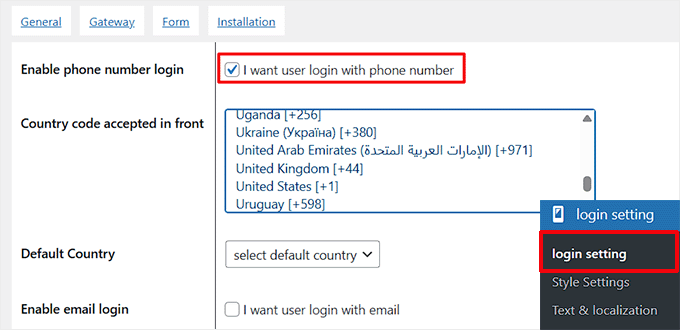
Następnie musisz zaznaczyć opcję „Włącz logowanie przez e-mail”, jeśli chcesz zezwolić użytkownikom na logowanie przez e-mail.
Polecam to ustawienie, jeśli masz istniejących użytkowników, którzy są przyzwyczajeni do logowania się za pomocą swojego adresu e-mail. W ten sposób zapewnisz, że nie będą sfrustrowani po włączeniu logowania numerem telefonu, ponieważ nadal będą mogli zalogować się przy użyciu swojego adresu e-mail.
Następnie możesz zaznaczyć opcję „Wymagaj podania adresu e-mail po numerze telefonu”. To ustawienie zapewnia, że nowi użytkownicy muszą podać swój adres e-mail, zanim będą mogli ukończyć rejestrację. Jest to szczególnie przydatne, jeśli już masz listę adresową i chcesz zbierać adresy e-mail od nowych użytkowników.
Możesz również włączyć rejestrację użytkowników za pomocą numeru telefonu. Po wykonaniu tej czynności wpisz długość kodu aktywacyjnego, który zostanie podany użytkownikom.
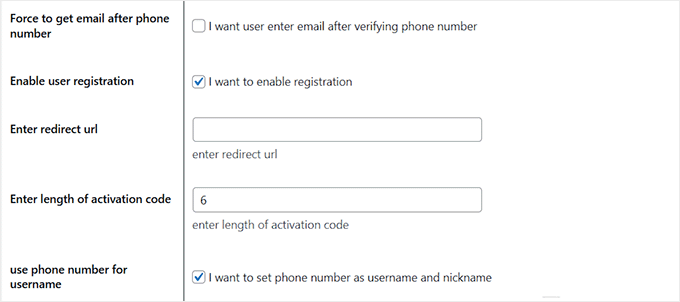
Następnie musisz przewinąć w dół i znaleźć opcję „Włącz licznik”. Kliknij, aby ją włączyć, a następnie ustaw limit czasu na wprowadzenie kodu OTP przez użytkowników.
Na przykład, jeśli ustawisz ją na 60 sekund, użytkownicy będą mieli minutę na wprowadzenie kodu przed jego wygaśnięciem. Następnie kliknij przycisk „Zapisz zmiany”, aby zapisać ustawienia.

Przejdź do zakładki „Brama” u góry. Tutaj musisz wybrać dostawcę usług SMS dla logowania OTP numerem telefonu.
Do tego tutorialu wybiorę Firebase. Jest to usługa Google, która pozwala wysyłać jednorazowe kody dostępu na telefony użytkowników w celu bezpiecznego logowania.
Warto sprawdzić ich stronę z cennikiem, aby uzyskać najnowsze informacje. Możesz jednak wybrać również opcje takie jak Twilio, WhatsApp, Alibaba SMS i inne.
Pamiętaj, że niektóre opcje będą dostępne tylko w planie Pro.
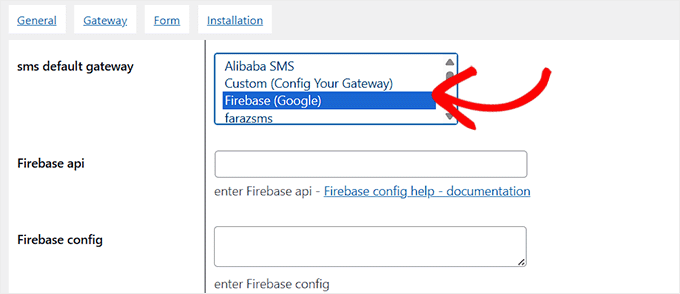
Po wybraniu Firebase będziesz musiał dodać jego klucz API i konfigurację.
W tym celu musisz odwiedzić Firebase Console i wybrać opcję „Utwórz projekt Firebase”.
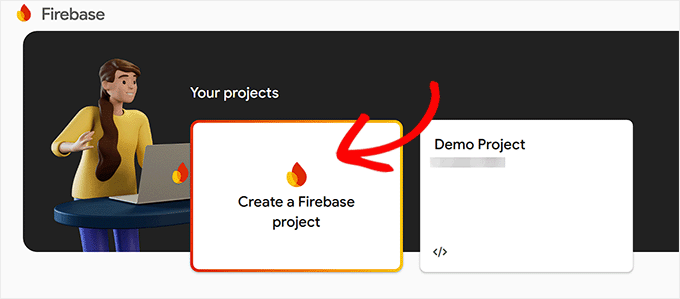
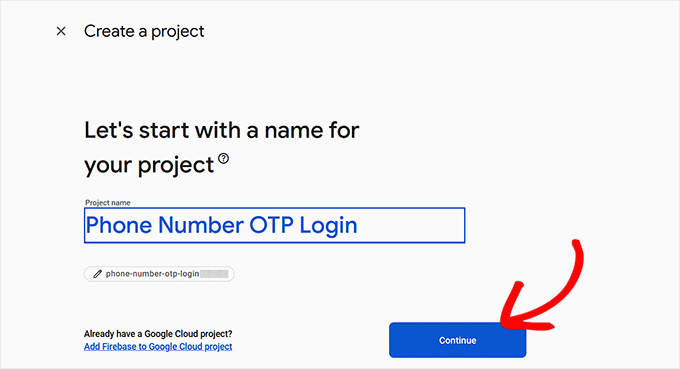
Spowoduje to przejście do nowego ekranu, na którym musisz dodać nazwę projektu. Możesz nazwać go czymkolwiek, co pomoże Ci zapamiętać, do czego go używasz.
Następnie kliknij przycisk „Kontynuuj”.
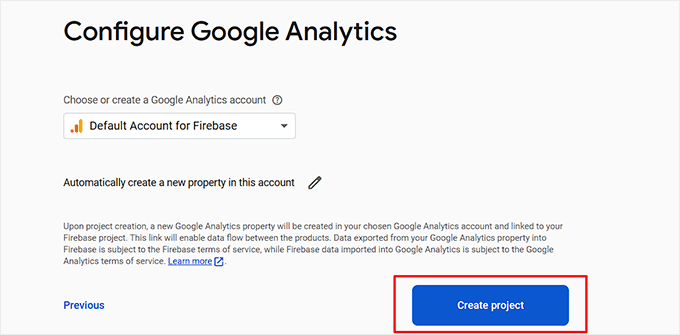
Firebase poprosi teraz o zgodę na włączenie Google Analytics dla projektu.
Po zezwoleniu na to musisz wybrać „Domyślne konto dla Firebase” z menu rozwijanego i kliknąć przycisk „Utwórz projekt”.
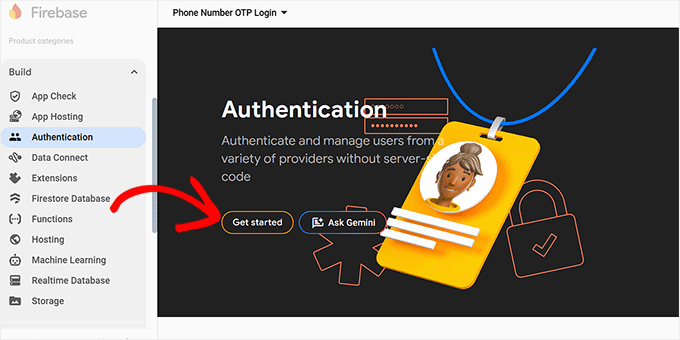
Zostaniesz teraz przeniesiony na stronę Przegląd projektu. Tutaj przejdź do zakładki Build » Authentication z lewej kolumny.
Kliknij przycisk „Rozpocznij”.
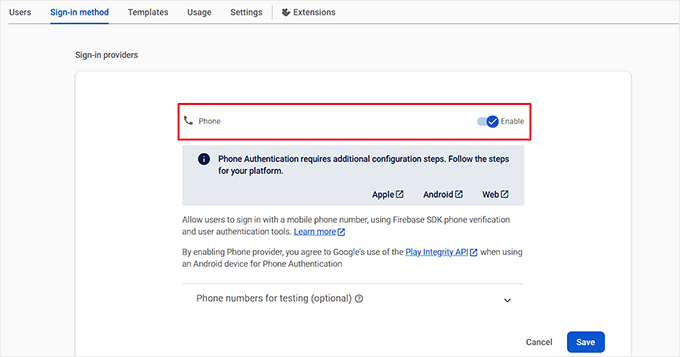
Po wykonaniu tej czynności na ekranie pojawią się nowe ustawienia. Znajdź na liście dostawców logowania opcję „Telefon”, kliknij ją, a następnie przełącz przełącznik „Włącz”.
Pozwoli to użytkownikom logować się za pomocą numeru telefonu komórkowego przy użyciu weryfikacji telefonu SDK Firebase. Następnie kliknij przycisk „Zapisz”.
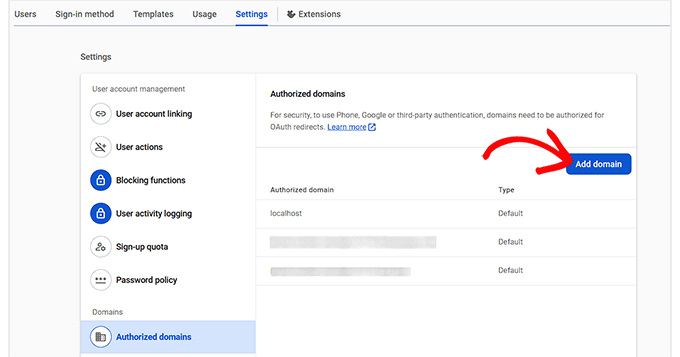
Teraz przejdź do zakładki „Ustawienia” i wybierz opcję „Autoryzowane domeny” z lewej kolumny. Tutaj musisz kliknąć przycisk „Dodaj domenę”.
Spowoduje to otwarcie okna, w którym musisz dodać nazwę domeny swojej witryny.
Jest to ważny środek bezpieczeństwa, który zapewnia, że tylko Twoja witryna może łączyć się z tym projektem Firebase, zapobiegając nieautoryzowanemu użyciu przez innych.
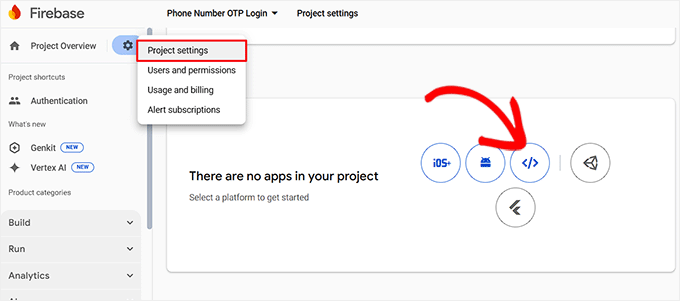
Po tym kliknij ikonę ustawień obok Przeglądu projektu na górze i wybierz zakładkę „Ustawienia projektu”.
Następnie przewiń w dół do sekcji „Twoje aplikacje” i wybierz ikonę sieci web.
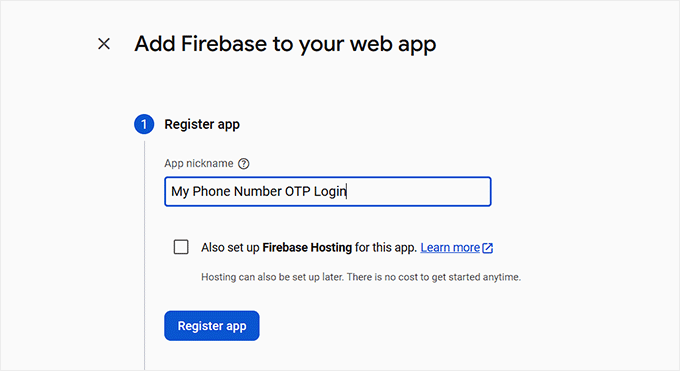
Teraz musisz dodać nazwę dla swojej aplikacji i kliknąć przycisk „Zarejestruj aplikację”. Po wykonaniu tej czynności Firebase wygeneruje specjalny kod konfiguracyjny dla swojego SDK.
„SDK” to skrót od Software Development Kit (zestaw narzędzi programistycznych), a ten kod zawiera wszystkie niezbędne ustawienia do połączenia Twojej witryny WordPress z projektem Firebase.
Stąd po prostu kliknij przycisk „Kontynuuj do konsoli”.
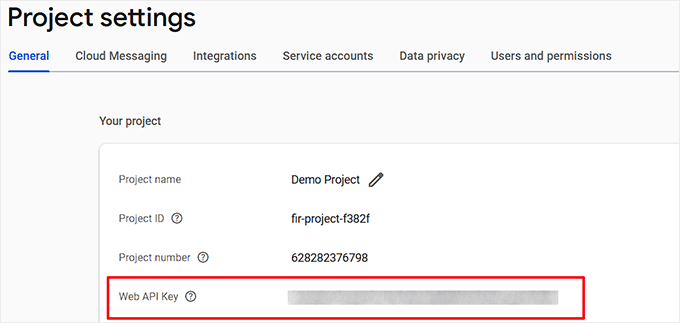
Po powrocie na stronę Przegląd projektu po prostu skopiuj „Klucz Web API” i przechowuj go w bezpiecznym miejscu.
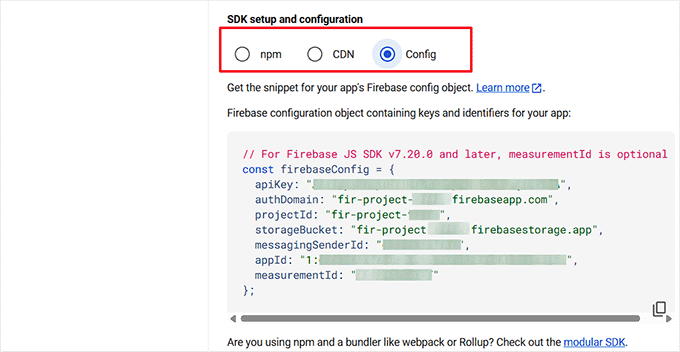
Teraz przewiń w dół do sekcji „Twoje aplikacje”, gdzie na ekranie zostaną wyświetlone szczegóły Twojej najnowszej aplikacji.
Tutaj wybierz przycisk radiowy „Config”, aby wyświetlić swój Firebase SDK jako konfigurację. Po prostu skopiuj go i przechowuj w bezpiecznym miejscu.
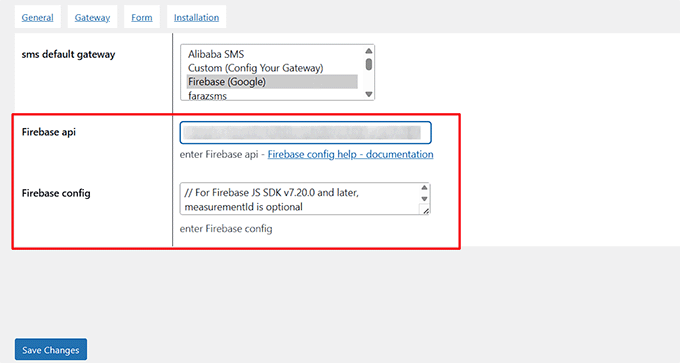
Następnie musisz wrócić do swojego panelu WordPress i dodać klucz API Firebase oraz konfigurację do odpowiednich pól w ustawieniach wtyczki Logowanie numerem telefonu.
Następnie kliknij przycisk „Zapisz zmiany”, aby zapisać swoje ustawienia.
Gdy to zrobisz, otwórz stronę WordPress, na której chcesz dodać formularz logowania i kliknij przycisk „Dodaj blok”.
Z menu bloków musisz wybrać blok „Krótki kod” i dodać do niego następujący krótki kod:
[idehweb_lwp]
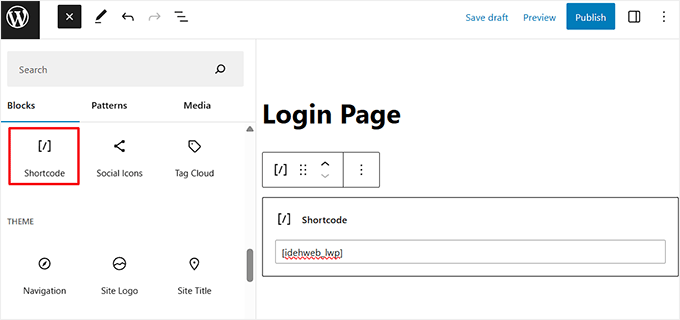
Na koniec kliknij przycisk „Aktualizuj” lub „Opublikuj”, aby zapisać swoje ustawienia.
Teraz, gdy nowi użytkownicy odwiedzą Twoją stronę, będą mogli zarejestrować się i zalogować za pomocą swojego numeru telefonu, podczas gdy istniejący użytkownicy nadal będą mogli logować się za pomocą swojego adresu e-mail.
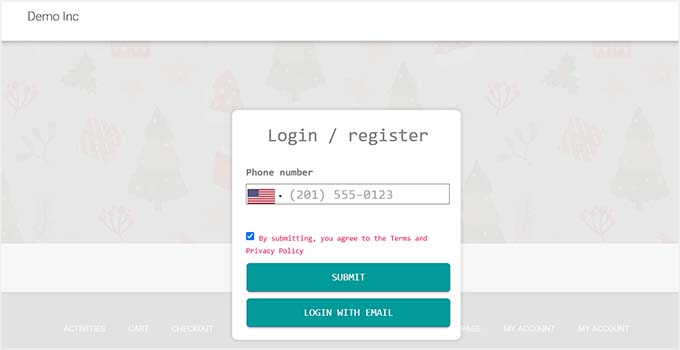
Po skonfigurowaniu tego, zalecam wysłanie wiadomości e-mail do swoich obecnych użytkowników, zachęcając ich do jak najszybszego dodania swoich numerów telefonów.
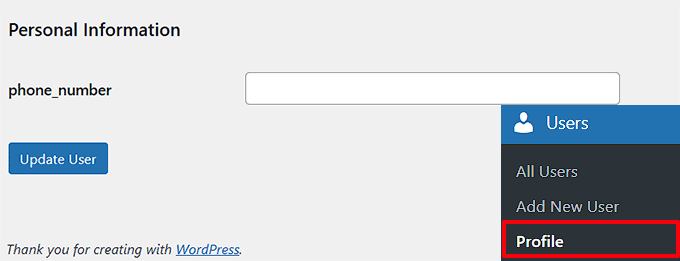
Mogą to zrobić, odwiedzając swoją stronę profilową w panelu WordPress, przewijając w dół do sekcji „Informacje osobiste”, dodając swój numer telefonu i klikając „Zaktualizuj użytkownika”.
Zapewnia to, że nawet istniejący użytkownicy, którzy już się zarejestrowali, będą mogli później zalogować się swoimi numerami telefonów.
Bonus: Dodaj logowanie jednym kliknięciem przez Google w WordPress
Chociaż logowanie numerem telefonu i OTP jest bezpieczną opcją, niektórzy użytkownicy preferują jeszcze szybszy sposób dostępu do swoich kont.
Dodanie logowania Google jednym kliknięciem pozwala użytkownikom na natychmiastowe logowanie, co może poprawić doświadczenie użytkownika, zmniejszyć problemy z logowaniem i zwiększyć liczbę rejestracji.
Jest to szczególnie przydatne w przypadku witryn z częstymi odwiedzającymi, takich jak platformy członkowskie, sklepy internetowe lub społeczności.
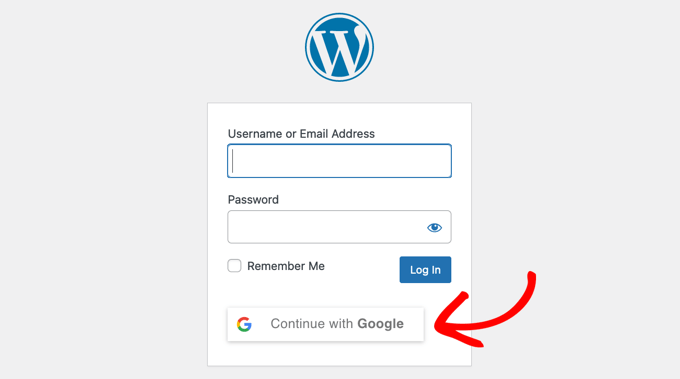
Możesz łatwo dodać tę funkcję za pomocą wtyczki Nextend Social Login. Jest to popularne narzędzie, które pozwala użytkownikom rejestrować się i logować do Twojej witryny za pomocą ich istniejących kont w mediach społecznościowych, takich jak Google, Facebook i Twitter.
Pozwala również na powiązanie profili społecznościowych z istniejącymi kontami, dzięki czemu powracający użytkownicy nie tworzą duplikatów.

Aby rozpocząć, zapoznaj się z naszym poradnikiem na temat dodawania logowania Google jednym kliknięciem w WordPressie.
Najczęściej zadawane pytania dotyczące dodawania logowania numerem telefonu przez OTP w WordPressie
Konfiguracja nowego systemu logowania może rodzić kilka pytań. Oto odpowiedzi na niektóre z najczęstszych pytań, które otrzymuję na temat dodawania logowania numerem telefonu do WordPressa.
Co się stanie, jeśli moja witryna przekroczy darmowe limity Firebase?
Jeśli ruch na Twojej stronie internetowej wzrośnie i przekroczysz darmowy poziom użytkowania usługi takiej jak Firebase, przejdziesz na ich płatny plan.
Dobrym pomysłem jest monitorowanie swojego zużycia na pulpicie nawigacyjnym konta Firebase.
Czy moi obecni użytkownicy nadal mogą logować się przy użyciu swojego starego adresu e-mail i hasła?
Tak. Jak pokazano w samouczku, wtyczka Logowanie przez numer telefonu pozwala zachować włączone logowanie przez e-mail. Jest to wysoce zalecane, aby uniknąć dezorientacji obecnych użytkowników.
Mogą oni nadal logować się przy użyciu swoich starych danych uwierzytelniających i w dowolnym momencie mogą dodać swój numer telefonu do swojego profilu.
Czy można dostosować wygląd formularza logowania przez telefon?
Darmowa wersja wtyczki oferuje podstawowe style, które są zaprojektowane tak, aby pasowały do większości motywów WordPress.
Wersja pro wtyczki zawiera również więcej wbudowanych opcji stylizacji.
Czy ta metoda logowania przez telefon będzie działać z WooCommerce lub moją wtyczką członkowską?
Tak, wtyczka Logowanie przez numer telefonu jest zaprojektowana do integracji ze standardowymi hakami logowania i rejestracji WordPress.
Oznacza to, że powinna ona automatycznie współpracować z popularnymi wtyczkami, takimi jak WooCommerce, MemberPress i innymi, które korzystają z domyślnego systemu użytkowników WordPressa na swoich stronach logowania i rejestracji.
Mam nadzieję, że ten artykuł pomógł Ci dowiedzieć się, jak dodać logowanie numerem telefonu przez OTP w WordPress. Możesz również zapoznać się z naszym przewodnikiem dla początkujących na temat usuwania opcji resetowania/zmiany hasła z WordPress oraz naszym poradnikiem na temat tworzenia wyskakującego okienka logowania w WordPress.
Jeśli podobał Ci się ten artykuł, zasubskrybuj nasz kanał YouTube po samouczki wideo WordPress. Możesz nas również znaleźć na Twitterze i Facebooku.




Masz pytanie lub sugestię? Zostaw komentarz, aby rozpocząć dyskusję.