


Czy widziałeś strony internetowe oferujące opcję Połącz z Facebookiem do rejestracji? Chcesz dodać opcję logowania przez Facebook na swojej stronie WordPress? W tym artykule pokażemy Ci, jak dodać rejestrację i logowanie przez Facebook jednym kliknięciem w WordPress.
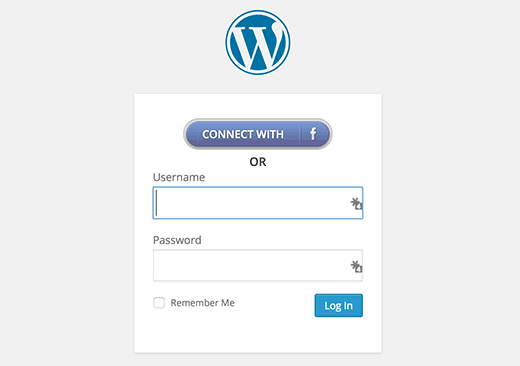
Dlaczego warto dodać Facebook Connect na swojej stronie?
Niektórzy ludzie nienawidzą wypełniania formularzy rejestracyjnych i czekania na e-maile z potwierdzeniem. Dodanie opcji połączenia przez Facebook ułatwia użytkownikom rejestrację na stronie za pomocą ich konta na Facebooku.
Użytkownicy, którzy wolą korzystać ze standardowej rejestracji, nadal mogą to zrobić.
Przyjrzyjmy się, jak dodać logowanie przez Facebook na swojej stronie WordPress.
Samouczek wideo
Jeśli nie podobał Ci się film lub potrzebujesz więcej instrukcji, czytaj dalej.
Pierwszą rzeczą, którą musisz zrobić, jest zainstalowanie i aktywowanie wtyczki Nextend Facebook Connect. Po aktywacji przejdź do Ustawienia » Nextend FB Connect, aby skonfigurować wtyczkę.
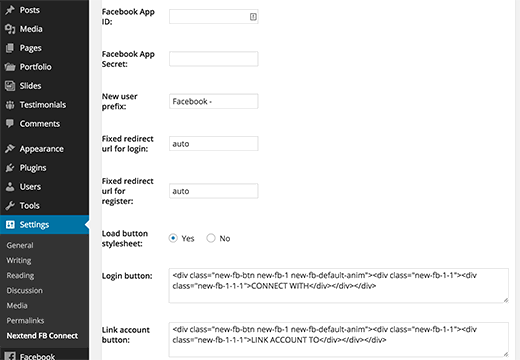
Będziesz musiał połączyć wtyczkę z aplikacją Facebook. Jeśli już korzystasz z innej wtyczki do dodawania komentarzy Facebook, paska rekomendacji lub przycisków obserwowania, to być może już utworzyłeś aplikację Facebook dla swojej witryny. Możesz użyć tego samego identyfikatora aplikacji i kluczy tajnych w ustawieniach.
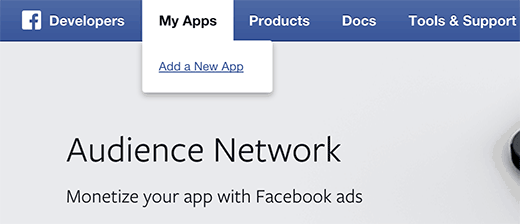
Jeśli nie masz aplikacji na Facebooku, możesz ją zawsze utworzyć za darmo. Po prostu przejdź do strony Facebook Developers i kliknij link Utwórz nową aplikację w menu Moje aplikacje.
Pojawi się wyskakujące okienko z prośbą o wybranie platformy aplikacji. Aby kontynuować, musisz kliknąć Strona internetowa.

Następnie musisz podać nazwę swojej aplikacji, przestrzeń nazw i kategorię dla swojej aplikacji. Możesz użyć nazwy swojej strony internetowej jako nazwy aplikacji i przestrzeni nazw, a następnie kliknąć przycisk Utwórz identyfikator aplikacji, aby kontynuować.
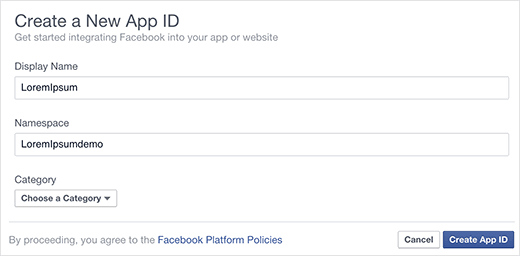
Facebook utworzy teraz Twoją aplikację. Na następnym ekranie przewiń trochę w dół, aby wprowadzić adres URL swojej witryny, a następnie kliknij przycisk Dalej.
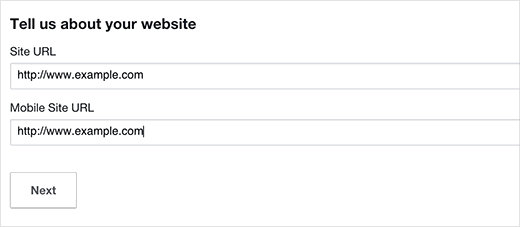
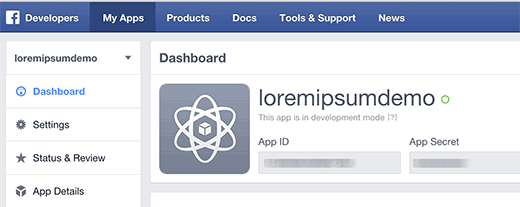
To wszystko, pomyślnie utworzyłeś swoją aplikację na Facebooku. Możesz odwiedzić panel swojej aplikacji, klikając menu Moje aplikacje na górze, a następnie przechodząc do właśnie utworzonej aplikacji.
Upewnij się, że skopiowałeś swój identyfikator aplikacji i sekret aplikacji z panelu.
Wróć do strony ustawień Nextend Facebook Connect na swojej stronie WordPress i wklej identyfikator aplikacji oraz klucze sekretne aplikacji. Po wykonaniu tej czynności przejrzyj inne opcje na ekranie i kliknij przycisk Zapisz zmiany, aby zapisać ustawienia wtyczki.
To wszystko, mamy nadzieję, że ten artykuł pomógł Ci dodać logowanie przez Facebooka w WordPress. Możesz również zapoznać się z naszym przewodnikiem na temat 5 sposobów na zdobycie większej liczby polubień na Facebooku za pomocą WordPressa.
Jeśli podobał Ci się ten artykuł, zasubskrybuj nasz kanał YouTube z samouczkami wideo dotyczącymi WordPressa. Możesz nas również znaleźć na Twitterze i Google+.




Jocelyn Simard
Miło wiedzieć, ale tutaj tego nie używasz? Dlaczego?
Stu Ducklow
Twój wtyczka po prostu nie działa. Twoja dokumentacja jest niedokładna i nie odzwierciedla najnowszego procesu na Facebooku.
Wsparcie WPBeginner
Skontaktuj się z autorem wtyczki w celu uzyskania wsparcia.
Admin
Noor Alam
Ten plugin nie działa poprawnie.
Kiedy zalogowałem się po raz pierwszy na moją stronę, poprosił o e-mail i hasło.
Ale kiedy wyloguję się z mojego konta i kliknę w link do logowania, automatycznie zalogowałem się z poprzednim identyfikatorem.
Jak mogę zalogować się na indywidualne konto za pomocą tego pluginu?
Proszę o odpowiedź…..
Jordan
CO DALEJ? Jak sprawić, aby logowanie przez FB pojawiło się na mojej stronie logowania? Twój przewodnik jest bardzo kompletny, ale pomija ostatni krok.
Adam Laurance
Google prosi o zweryfikowane osobiste konto na Facebooku w celu nawiązania tego połączenia. Próbowałem wszystkich możliwych kombinacji, jakie przychodzą mi do głowy - nazwa strony internetowej, adres internetowy Facebooka, nazwa Facebooka - bezskutecznie. Wcześniej w WordPressie wystarczyło dodać logo Facebooka i nawiązać połączenie z adresem URL. Czy ta opcja nie jest już możliwa z powodu problemów ze spamem?
Sharath
Cześć, dzięki wielkie. Chcę mieć na swojej stronie tylko opcję 'logowanie przez fb', czy jest sposób, aby usunąć rejestrację WordPress?
Daniel Keith
Cześć wszystkim,
Bardzo fajny post. Chciałbym użyć jednego pluginu do Facebooka, Twittera i Pinteresta. Czy jest coś takiego do tego celu?
Laurent
Cześć,
Dziękuję za ten post. Czy wiesz, czy tego rodzaju połączenie jest kompatybilne z wtyczkami przekierowującymi, takimi jak na przykład „Peter’s login redirect”?
Alex
To jest super fajne. Dzięki za świetny post.
Moje jedyne pytanie brzmi: jeśli próbuję uzyskać listę e-maili do subskrypcji mojej strony, czy mogę uzyskać e-mail z wtyczki Facebook?