


Nasi czytelnicy często pytają nas, czy można wyświetlać ikony plików załączników w WordPress. Dodanie ikon plików pomaga użytkownikom od razu zidentyfikować typ pobieranego pliku, co jest świetne, aby lepiej zrozumieć Twoje treści.
Przetestowałem różne metody dodawania ikon plików i robią one zauważalną różnicę w doświadczeniu użytkownika. Odwiedzający mogą od razu zauważyć, czy pobierają plik PDF, dokument Word, czy plik ZIP.
W tym przewodniku pokażemy Ci, jak łatwo dodać ikony plików załączników w WordPressie. Dzięki naszym krokom możesz wyświetlać ikony plików pasujące do typów plików na Twojej stronie.
Szybka odpowiedź: Jak dodać ikony plików załączników w WordPress
Ikony plików załączników w WordPressie można dodać za pomocą wtyczki takiej jak MimeTypes Link Icons (najłatwiejsza metoda) lub ręcznie dodając ikony czcionek za pomocą Font Awesome. Obie metody wyświetlają wizualne wskaźniki obok linków do pobrania plików, pomagając odwiedzającym natychmiast rozpoznać typy plików.
Metoda z wtyczką działa automatycznie dla wszystkich obsługiwanych typów plików. Metoda Font Awesome daje większą kontrolę nad stylizacją i personalizacją ikon.
Czym są ikony plików załączników?
Ikony plików załączników to małe wizualne wskaźniki (takie jak symbole PDF, DOC lub ZIP), które pojawiają się obok linków do pobierania. Pomagają odwiedzającym natychmiast rozpoznać, jaki typ pliku zamierzają pobrać, bez konieczności czytania rozszerzenia pliku.
Domyślnie WordPress pozwala na przesyłanie obrazów, audio, wideo i innych dokumentów. Możesz również włączyć przesyłanie dodatkowych typów plików w WordPressie.
Kiedy przesyłasz plik za pomocą narzędzia do przesyłania multimediów i dodajesz go do posta lub strony, WordPress osadzi obsługiwane formaty, takie jak obrazy, audio i wideo. Oznacza to, że automatycznie wyświetli podgląd lub odtwarzacz multimediów zamiast samego linku.
Dla wszystkich innych plików, po prostu doda nazwę pliku jako zwykły tekst i połączy ją ze stroną pobierania lub załącznika.
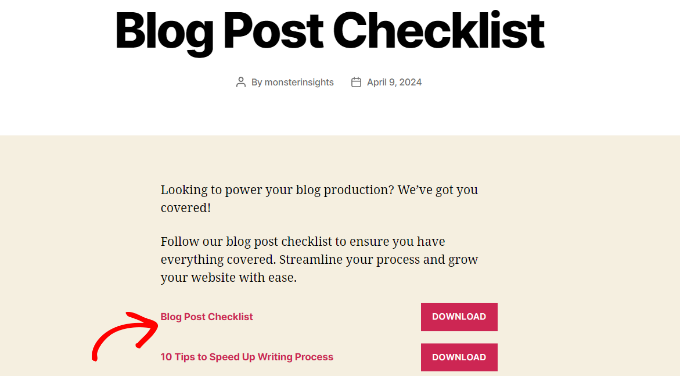
Na powyższym zrzucie ekranu dodaliśmy plik PDF i plik Docx. Jednak użytkownikowi trudno jest zgadnąć, jaki typ pliku pobiera.
Jeśli regularnie przesyłasz różne typy plików, wyświetlanie ikony obok linku ułatwia użytkownikom znalezienie szukanego typu pliku.
Pokażemy Ci, jak to zrobić.
Z której metody powinieneś skorzystać?
Zanim przejdziemy do samouczków, oto szybkie porównanie obu metod, abyś mógł wybrać odpowiednią dla swojej witryny:
| Funkcja | Metoda 1: Wtyczka | Metoda 2: Font Awesome |
|---|---|---|
| Łatwość użycia | Bardzo łatwe | Średniozaawansowany |
| Czas konfiguracji | Sekundy | Ręcznie na post |
| Personalizacja | Ograniczony | Wysoki |
| Najlepszy dla | Początkujący | Zaawansowani użytkownicy |
Polecam Metodę 1 dla większości użytkowników, ponieważ jest szybsza i działa w całej witrynie. Zacznijmy od niej.
Metoda 1: Dodaj ikony plików załączników w WordPress za pomocą wtyczki
Najprostszym sposobem dodawania ikon typów plików jest użycie wtyczki WordPress, takiej jak MimeTypes Link Icons. Jest to darmowa wtyczka, która jest bardzo łatwa w użyciu i pozwala dodawać ikony dla różnych typów plików.
Pierwszą rzeczą, którą musisz zrobić, jest zainstalowanie i aktywowanie wtyczki MimeTypes Link Icons. Aby uzyskać więcej szczegółów, zapoznaj się z naszym przewodnikiem krok po kroku dotyczącym instalacji wtyczki WordPress.
Po aktywacji musisz odwiedzić stronę Ustawienia » Ikony MimeType, aby skonfigurować ustawienia wtyczki.
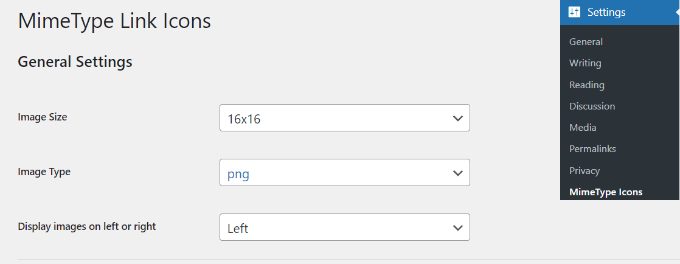
Wtyczka pozwala wybrać rozmiar ikony, a także format obrazu PNG i GIF. Zalecamy używanie ikon PNG, ponieważ zapewniają lepszą jakość wskaźników typu pliku.
Następnie musisz wybrać wyrównanie ikony i które typy plików będą wyświetlać ikonę.
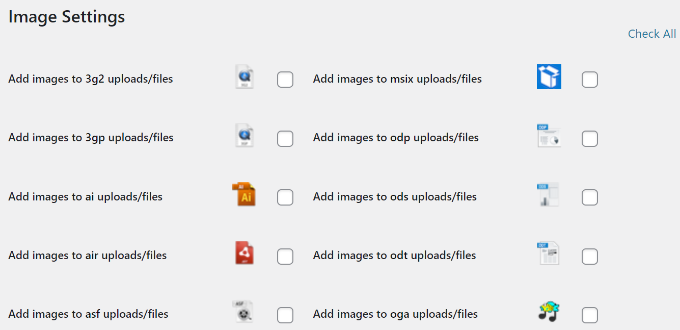
Następnie możesz przewinąć w dół i wybrać ikony do wyświetlenia na swojej stronie internetowej. Na przykład, istnieją ikony dla typów plików takich jak PDF, PPT, CSV, AVI, RPM, TXT i inne.
Przetestowałem tę wtyczkę na naszej stronie demonstracyjnej z plikami PDF, DOCX i ZIP. Ikony pojawiły się automatycznie w ciągu kilku sekund od aktywacji, bez potrzeby dodatkowej konfiguracji.
Następnie możesz przewinąć w dół do sekcji Ustawienia zaawansowane.
Tutaj znajdziesz opcję wyświetlania rozmiaru pliku obok linku do pobrania. Jest ona domyślnie wyłączona, ponieważ może być zasobochłonna.
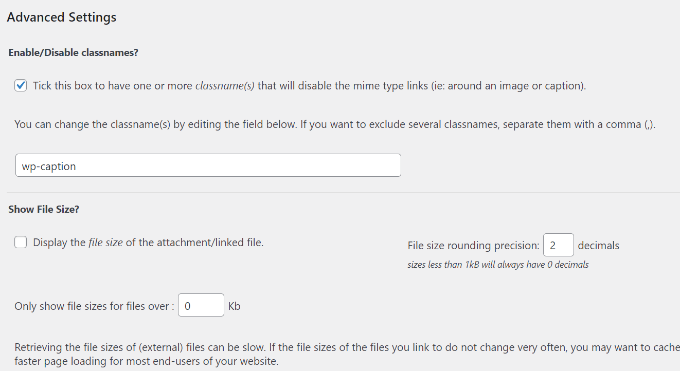
Po zakończeniu pamiętaj, aby kliknąć przycisk „Zapisz zmiany”, aby zapisać ustawienia.
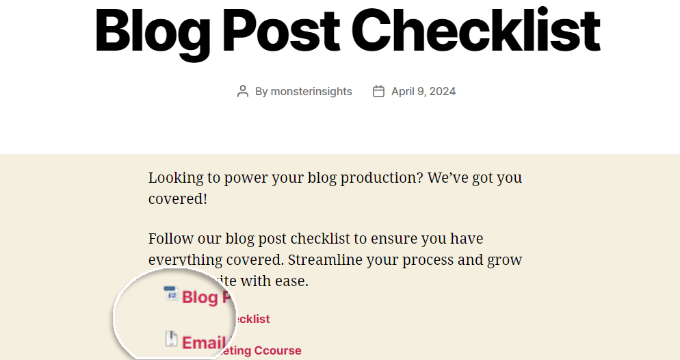
Możesz teraz edytować wpis lub stronę i dodać link do pobrania pliku za pomocą narzędzia do przesyłania multimediów. Po prostu przejrzyj swój wpis, a zobaczysz ikonę pliku obok linku do pobrania.
Metoda 2: Używanie czcionek ikon dla plików załączników w WordPressie
W tej metodzie użyjemy czcionki ikon, aby wyświetlić ikonę obok linku do pliku załącznika. Ta metoda daje większą kontrolę nad stylizacją ikon i działa dobrze, jeśli już używasz Font Awesome na swojej stronie.
Font Awesome to popularna biblioteka ikon, która udostępnia tysiące skalowalnych ikon wektorowych. Są to grafiki, które pozostają ostre i wyraźne niezależnie od tego, jak bardzo je przeskalujesz.
Metoda ta polega na zainstalowaniu wtyczki Font Awesome, a następnie ręcznym dodaniu kodu ikony do swoich wpisów.
Pierwszą rzeczą, którą musisz zrobić, jest zainstalowanie i aktywowanie wtyczki Font Awesome. Jeśli potrzebujesz pomocy, zapoznaj się z naszym przewodnikiem dotyczącym instalacji wtyczki WordPress.
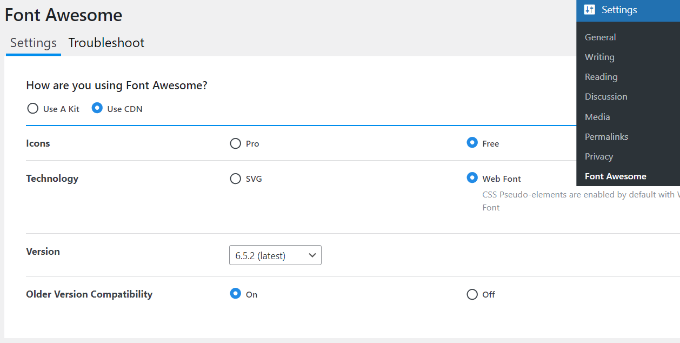
Po aktywacji możesz przejść do strony Ustawienia » Font Awesome z panelu administracyjnego WordPress. Tutaj możesz edytować ogólne ustawienia wtyczki, takie jak wybór, czy ma ona używać ikon pro czy darmowych.
Następnie możesz edytować wpis lub stronę, do której chcesz dodać link do załącznika.
W edytorze treści dodasz kod HTML ikony przed linkiem do pobrania. Spowoduje to wyświetlenie ikony obok nazwy pliku.
Uwaga: Zawsze gdy dodajesz niestandardowy kod lub fragmenty HTML do swojej witryny, dobrym pomysłem jest najpierw utworzenie kopii zapasowej. W przypadku bardziej złożonych fragmentów zalecamy użycie wtyczki WPCode w celu bezpiecznej implementacji.
Aby znaleźć ten kod HTML, możesz odwiedzić stronę internetową biblioteki ikon Font Awesome. Po prostu wyszukaj ikonę w pasku wyszukiwania, a następnie kliknij obraz.
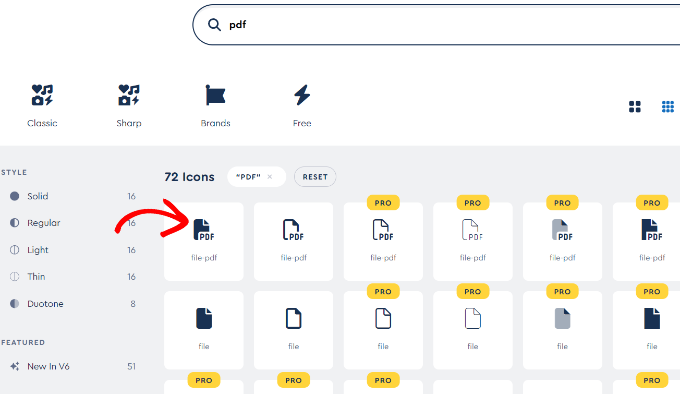
Następnie zobaczysz różne warianty ikony i jej kod HTML.
Kliknij kod, aby go skopiować.
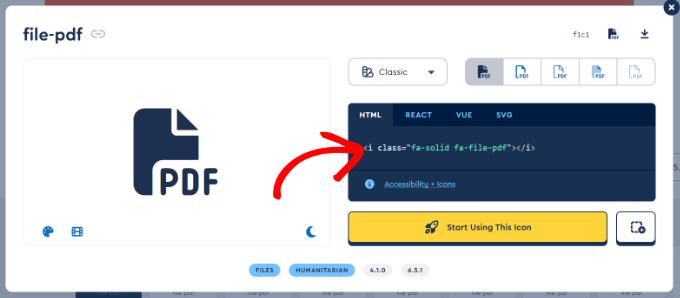
Po tym możesz wrócić do edytora treści WordPress swojej witryny i kliknąć znak „+”, aby dodać blok Niestandardowy HTML.
Stąd po prostu wklej kod swojej ikony do bloku.
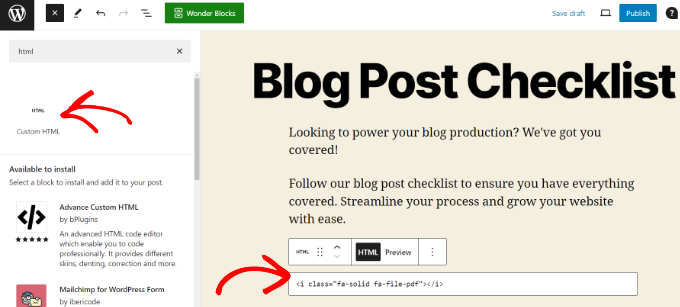
Gdy skończysz, przejdź dalej i opublikuj lub zaktualizuj swoją stronę.
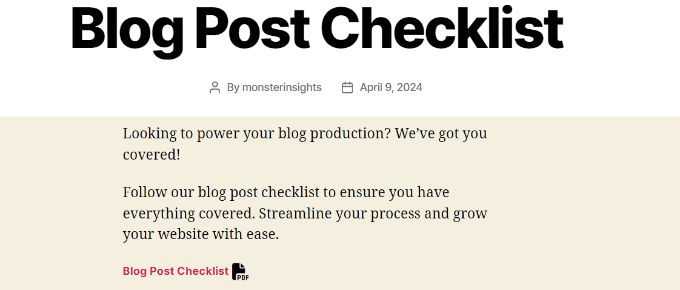
Teraz możesz odwiedzić swoją witrynę, aby zobaczyć nowo dodaną ikonę dla typu pliku załącznika.
Bonus: Sprzedawaj pliki cyfrowe, aby zarabiać online
Teraz, gdy wiesz, jak dodawać ikony typów plików załączników, możesz pójść o krok dalej i sprzedawać różne pliki jako pobrane cyfrowo. Pozwala to zarabiać pieniądze online lub zachęcać użytkowników do zapisania się do newslettera w zamian za darmowy zasób.
Najlepszym sposobem na sprzedaż produktów cyfrowych jest użycie Easy Digital Downloads. Jest to jedna z najlepszych platform eCommerce dla WordPressa, a jej użycie i konfiguracja są bardzo proste.
Easy Digital Downloads łatwo integruje się z różnymi usługami płatniczymi, takimi jak PayPal, Stripe, Apple Pay i Google Pay.
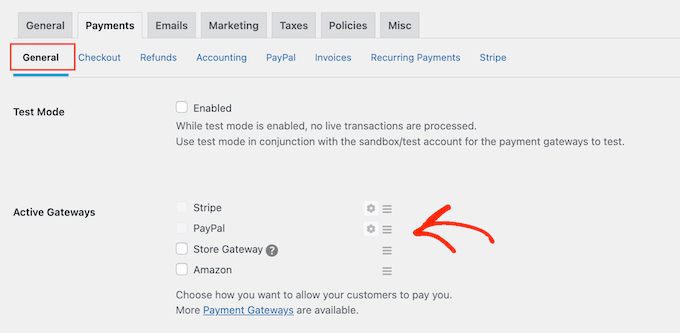
Poza tym możesz po prostu przesłać pliki cyfrowe, które chcesz sprzedać, i zacząć zarabiać online.
Wtyczka pozwala dodawać szczegóły, takie jak tytuł i opis, ustawić cenę pobierania, wybrać obraz pobierania i wiele więcej.
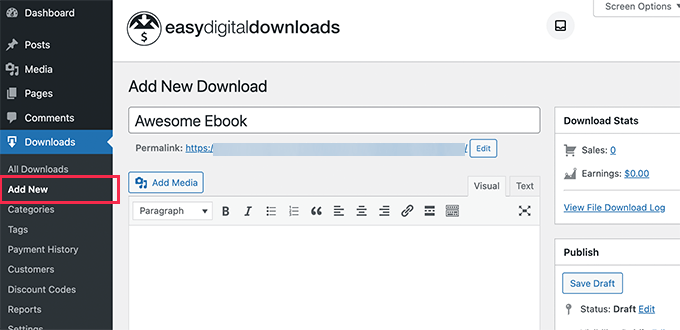
Aby uzyskać więcej szczegółów, zapoznaj się z naszym przewodnikiem dotyczącym sprzedaży produktów cyfrowych w WordPressie.
Najczęściej zadawane pytania dotyczące ikon plików w WordPressie
Czy ikony plików spowalniają moją witrynę?
Nie, ikony plików to bardzo małe pliki graficzne, które mają minimalny wpływ na szybkość ładowania strony. Wtyczka MimeTypes Link Icons wykorzystuje lekkie pliki PNG lub GIF, a ikony Font Awesome są oparte na wektorach, co oznacza, że są zoptymalizowane pod kątem wydajności.
Czy mogę dostosować kolory i style ikon?
Tak, jeśli używasz Font Awesome, możesz dostosować kolory, rozmiary i style ikon za pomocą CSS (Cascading Style Sheets). Jest to kod używany do stylizacji Twojej strony internetowej. Metoda wtyczki (Metoda 1) wykorzystuje predefiniowane projekty ikon, które pasują do popularnych typów plików.
Czy ikony plików działają na urządzeniach mobilnych?
Tak, ikony plików wyświetlają się poprawnie na urządzeniach mobilnych. Ikony są responsywne, co oznacza, że automatycznie dostosowują się, aby dobrze wyglądać na różnych rozmiarach ekranu.
Jakie typy plików mogą wyświetlać ikony?
Wtyczka MimeTypes Link Icons obsługuje wiele popularnych typów plików, w tym:
- PDF, DOC i DOCX
- XLS i XLSX
- PPT i PPTX
- ZIP, MP3 i AVI
Możesz wybrać dokładnie, które typy plików chcesz włączyć na stronie ustawień wtyczki.
Dodatkowe zasoby
Poniżej znajdują się dodatkowe przydatne zasoby, które mogą okazać się pomocne w zarządzaniu witryną WordPress i mediami:
- Jak używać WordPressa do zarządzania dokumentami lub plikami
- Jak znaleźć zapisane szkice w WordPress (Przewodnik dla początkujących)
- Jak przesłać pliki PDF na swoją stronę WordPress
- Jak połączyć wiele witryn WordPress ze sobą (3 sposoby)
Mamy nadzieję, że ten artykuł pomógł Ci dowiedzieć się, jak dodawać ikony plików załączników w WordPressie. Możesz również zapoznać się z naszym przewodnikiem dotyczącym wstawiania plików PDF, arkuszy kalkulacyjnych i innych plików do wpisów na blogu WordPress oraz naszym wyborem najlepszych wtyczek do dziennika aktywności i śledzenia w WordPressie.
Jeśli podobał Ci się ten artykuł, zasubskrybuj nasz kanał YouTube po samouczki wideo WordPress. Możesz nas również znaleźć na Twitterze i Facebooku.



Mrteesurez
Ten samouczek jest pomocny! Dodanie ikon typów plików naprawdę poprawia doświadczenie użytkownika, ułatwiając odwiedzającym identyfikację załączników, zanim pobiorą.
Zrobiłem to na mojej stronie i od razu sprawiło, że moje treści wyglądały bardziej profesjonalnie. Twój przewodnik krok po kroku sprawia, że proces jest tak prosty. Chciałbym zapytać, jak dodanie ikon wpływa na czas ładowania mojej strony?
Wsparcie WPBeginner
Nie powinno to mieć większego wpływu na szybkość Twojej witryny.
Administrator
Mrteesurez
Dziękuję za odpowiedź. Zapytałem, ponieważ używanie ikon często wymaga pobrania lub załadowania bibliotek czcionek, takich jak Font Awesome lub Google Fonts, co może wpłynąć na szybkość strony internetowej. Doceniam, że poinformowałeś mnie, że nie ma to większego wpływu na szybkość mojej witryny.
Isha Singh
Nie znam się na WordPressie. Ale przeglądając Twój post, wydaje mi się, że wiem wszystko o WordPressie.
Zaszyfruj
Czy poważnie polecasz wtyczkę, która nie była aktualizowana od roku?
Wsparcie WPBeginner
Tak, jesteśmy. Zapoznaj się z naszym artykułem czy powinieneś instalować wtyczki nieprzetestowane z Twoją wersją WordPressa, aby dowiedzieć się więcej na ten temat.
Administrator