


Niedawno jeden z naszych czytelników zapytał, czy moglibyśmy napisać poradnik, jak dodać pełnoekranowe wyszukiwanie nakładkowe w WordPress. Prawdopodobnie widzieliście to na popularnych stronach, takich jak Wired. Kiedy użytkownik klika ikonę wyszukiwania, pole wyszukiwania otwiera się i pokrywa cały ekran, co może poprawić wrażenia użytkownika na urządzeniach mobilnych. W tym artykule pokażemy, jak dodać pełnoekranowe wyszukiwanie nakładkowe w WordPress.
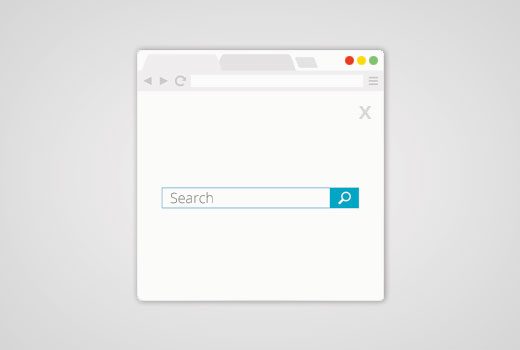
Wyszukiwanie na pełnym ekranie powoli staje się trendem, ponieważ drastycznie poprawia wrażenia z wyszukiwania dla użytkowników mobilnych. Ponieważ ekrany mobilne są bardzo małe, oferując nakładkę na pełnym ekranie, ułatwiasz użytkownikom pisanie i wyszukiwanie na Twojej stronie internetowej.
Kiedy po raz pierwszy otrzymaliśmy prośbę o ten samouczek, wiedzieliśmy, że będzie wymagał trochę kodu. Naszym celem w WPBeginner jest upraszczanie rzeczy tak bardzo, jak to możliwe.
Po napisaniu samouczka zdaliśmy sobie sprawę, że jest to zbyt skomplikowany proces i powinien raczej zostać opakowany w prostą wtyczkę.
Aby ułatwić sprawę, przygotowaliśmy samouczek wideo na temat dodawania nakładki wyszukiwania na pełnym ekranie, który możesz obejrzeć poniżej.
Jeśli jednak chcesz tylko postępować zgodnie z instrukcjami tekstowymi, możesz skorzystać z naszego samouczka krok po kroku, jak dodać nakładkę wyszukiwania na pełnym ekranie w WordPress.
Dodawanie nakładki wyszukiwania na pełnym ekranie w WordPressie
Pierwszą rzeczą, którą musisz zrobić, jest zainstalowanie i aktywowanie wtyczki WordPress Full Screen Search Overlay. Więcej szczegółów znajdziesz w naszym przewodniku krok po kroku, jak zainstalować wtyczkę WordPress.
Wtyczka WordPress Full Screen Overlay Search działa od razu po zainstalowaniu i nie wymaga żadnej konfiguracji.
Możesz po prostu odwiedzić swoją witrynę i kliknąć pole wyszukiwania, aby zobaczyć wtyczkę w akcji.
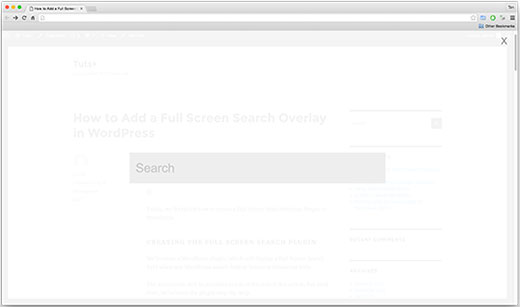
Pamiętaj, że wtyczka działa z domyślną funkcją wyszukiwania WordPress. Świetnie współpracuje również z SearchWP, która jest wtyczką premium, znacznie poprawiającą domyślne wyszukiwanie WordPress.
Niestety, ta wtyczka nie działa z Google Custom Search.
Dostosowywanie nakładki pełnoekranowego wyszukiwania
Wtyczka WordPress Full Screen Search Overlay zawiera własny arkusz stylów. Aby zmienić wygląd nakładki wyszukiwania, będziesz musiał edytować plik CSS wtyczki lub użyć !important w CSS.
Najpierw musisz połączyć się ze swoją witryną za pomocą klienta FTP. Jeśli dopiero zaczynasz korzystać z FTP, zapoznaj się z naszym przewodnikiem, jak przesyłać pliki do WordPressa za pomocą FTP.
Po połączeniu musisz zlokalizować folder CSS wtyczki. Znajdziesz go pod następującą ścieżką:
twojastrona.com/wp-content/plugins/full-screen-search-overlay/assets/css/
W folderze css znajdziesz plik full-screen-search.css. Musisz pobrać ten plik na swój komputer.
Otwórz pobrany plik w prostym edytorze tekstu, takim jak Notatnik. Możesz wprowadzić dowolne zmiany w tym pliku. Na przykład, chcieliśmy zmienić tło i kolor czcionki, aby pasowały do naszej strony demonstracyjnej.
/**
* Reset
* - Prevents Themes and other Plugins from applying their own styles to our full screen search
*/
#full-screen-search,
#full-screen-search button,
#full-screen-search button.close,
#full-screen-search form,
#full-screen-search form div,
#full-screen-search form div input,
#full-screen-search form div input.search {
    font-family: Arial, sans-serif;
    background:none;
    border:0 none;
    border-radius:0;
    -webkit-border-radius:0;
    -moz-border-radius:0;
    float:none;
    font-size:100%;
    height:auto;
    letter-spacing:normal;
    list-style:none;
    outline:none;
    position:static;
    text-decoration:none;
    text-indent:0;
    text-shadow:none;
    text-transform:none;
    width:auto;
    visibility:visible;
    overflow:visible;
    margin:0;
    padding:0;
    line-height:1;
    box-sizing:border-box;
    -webkit-box-sizing:border-box;
    -moz-box-sizing:border-box;
    -webkit-box-shadow:none;
    -moz-box-shadow:none;
    -ms-box-shadow:none;
    -o-box-shadow:none;
    box-shadow:none;
    -webkit-appearance:none;
    transition: none;
    -webkit-transition: none;
    -moz-transition: none;
    -o-transition: none;
    -ms-transition: none;
}

/**
* Background
*/
#full-screen-search {
    visibility: hidden;
    opacity: 0;
    z-index: 999998;
    top: 0;
    left: 0;
    width: 100%;
    height: 100%;
    background: #1bc69e;

    /**
    * Add some CSS3 transitions for showing the Full Screen Search
    */
    transition: opacity 0.5s linear;
}

/**
* Display Full Screen Search when Open
*/
#full-screen-search.open {
    /**
    * Because we're using visibility and opacity for CSS transition support,
    * we define position: fixed; here so that the Full Screen Search doesn't block
    * the underlying HTML elements when not open
    */
    position: fixed;
    visibility: visible;
    opacity: 1;
}

/**
* Search Form
*/
#full-screen-search form {
    position: relative;
    width: 100%;
    height: 100%;
}

/**
* Close Button
*/
#full-screen-search button.close {
    position: absolute;
    z-index: 999999;
    top: 20px;
    right: 20px;
    font-size: 30px;
    font-weight: 300;
    color: #999;
    cursor: pointer;
}

/**
* Search Form Div
*/
#full-screen-search form div {
    position: absolute;
    width: 50%;
    height: 100px;
    top: 50%;
    left: 50%;
    margin: -50px 0 0 -25%;
}

/**
* Search Form Input Placeholder Color
*/
#full-screen-search form div input::-webkit-input-placeholder {
    font-family: Arial, sans-serif;
    color: #ccc;
}
#full-screen-search form div input:-moz-placeholder {
    font-family: Arial, sans-serif;
    color: #ccc;
}
#full-screen-search form div input::-moz-placeholder {
    font-family: Arial, sans-serif;
    color: #ccc;
}
#full-screen-search form div input:-ms-input-placeholder {
    font-family: Arial, sans-serif;
    color: #ccc;
}

/**
* Search Form Input
*/
#full-screen-search form div input {
    width: 100%;
    height: 100px;
    background: #eee;
    padding: 20px;
    font-size: 40px;
    line-height: 60px;
    /* We have added our own font color here */
    color:#50B0A6;
}
W tym kodzie zmieniliśmy tylko kolor tła w linii 62 i dodaliśmy kolor czcionki w linii 150. Jeśli dobrze znasz CSS, śmiało zmieniaj również inne reguły stylu.
Po zakończeniu możesz przesłać ten plik z powrotem do folderu CSS wtyczki za pomocą FTP. Teraz możesz zobaczyć swoje zmiany, odwiedzając swoją stronę internetową.

Ważna uwaga:
Jeśli używasz tego we własnym motywie, lepiej użyć tagów !important, aby aktualizacje wtyczki nie nadpisały żadnych zmian.
Dla programistów i konsultantów, możesz również po prostu zmienić nazwę wtyczki i dołączyć ją jako część swojego motywu lub usług.
Stworzyliśmy ten wtyczkę tylko dlatego, że wszystkie inne sposoby pisania tego samouczka byłyby zbyt skomplikowane dla początkujących użytkowników.
Mamy nadzieję, że ten artykuł pomógł Ci dodać nakładkę wyszukiwania na pełnym ekranie do Twojej witryny WordPress. Możesz również zapoznać się z naszym przewodnikiem, jak dodać efekt przełączania wyszukiwania w WordPressie.
Jeśli podobał Ci się ten artykuł, zasubskrybuj nasz kanał YouTube po samouczki wideo WordPress. Możesz nas również znaleźć na Twitterze i Facebooku.


Carl
Czy ta wtyczka w repozytorium WordPress zostanie zaktualizowana, aby działać z najnowszą wersją WordPress? Ponadto, używam motywu Divi od Elegant Themes i to w ogóle nie działa. Nic się nie dzieje po kliknięciu przycisku wyszukiwania
Jasper
Cześć,
Czy ten wtyczka działa z WooCommerce? Potrzebuję funkcji wyszukiwania na pełnym ekranie, która po prostu przeszukuje moją stronę w poszukiwaniu produktów WooCommerce.
Będę bardzo wdzięczny za wszelką pomoc!!
Sameer Choudhary
Chcę dodać przycisk wysyłania poniżej pola wyszukiwania, gdy pojawi się pełnoekranowe wyszukiwanie nakładkowe. Próbowałem dodać zwykłe przyciski wejściowe i tagi przycisków w pliku full-screen-search.php, ale to nie działa. Jak to osiągnąć.
Sameer Choudhary
Chcę dodać przycisk „Wyślij” poniżej pola wyszukiwania, gdy pojawi się nakładka wyszukiwania na pełnym ekranie. Proszę o pomoc.
Viraj Patel
Dzięki za ten niesamowity post, ale próbuję zintegrować to wyszukiwanie na pełnym ekranie z niestandardowym wyszukiwaniem Google, tak jak wyszukiwanie wpbeginner. Jak mogę to zrobić?
Waseem Safdar
Na mojej stronie InstaTix.pk poniżej menu stopki pojawia się „jasna pusta przestrzeń”. Skontaktowałem się z twórcą motywu i oto jego odpowiedź:
Ta pusta przestrzeń jest dodawana przez wtyczkę „Full Screen Search Overlay”.
I tried to test with default WordPress Theme (TwentyTwelve) and I can also see additional empty space on the bottom.
Lepiej, jeśli zgłosisz ten konkretny problem deweloperowi wtyczki.
Oliver Drummond
Świetny plugin! Czy jest szansa na dodanie opcji używania klawisza „Esc” do zamykania wyszukiwania?
Dzięki
Oliver Drummond
Świetny post i bardzo dobra wtyczka! Dziękuję!!
Czy jest możliwość dodania funkcjonalności, która zamyka pole wyszukiwania na pełnym ekranie po naciśnięciu klawisza „Esc”?
Dziękuję!
Michael
Witajcie, czy ktoś wie, jak mogę nałożyć stronę internetową na moją własną stronę? Szukam wtyczki, ale żadnej nie znalazłem. Chciałbym nałożyć stronę klienta na moją, gdy wynajmuje stronę na moim serwisie. Tak więc, gdy strona jest odwiedzana, widzą stronę klienta, a nie moją oryginalną treść. Dzięki
John Ullyatt
To jest niesamowite. Bardzo proste. Jak mogę sprawić, aby nakładka zajmowała tylko procent ekranu, a nie całość?
Axel B
Hello,
I’d like to add a search engine on the help pages of my WP, which are accessible for members only. Can you tell me how to make a restriction for the search engine to the help pages, and not for the whole website please?
Patricia Reszetylo
Teraz potrzebujemy tylko wtyczki „motywu potomnego”, która działa z wtyczkami, a nie motywami….
Jhon
Dobry post. Szukałem tego od jakiegoś czasu.
Anselm Urban
Wygląda świetnie! Jedyny problem, jaki mam, to margines pojawiający się poniżej stopki.
Jason
Mam ten sam problem. Czy znalazłeś rozwiązanie?
Stu
U mnie to samo! Czy są jakieś aktualizacje?
Amben Gran
Ten sam problem. Pojawia się margines poniżej stopki. Czy są jakieś aktualizacje?
Viraj Patel
możesz rozwiązać problem, wprowadzając znaczące zmiany w CSS wtyczki. Ja go rozwiązałem
Devin
Ok, więc… Podzielisz się?
Jekesh Kumar Oad
Panie, chcę wiedzieć, jak możemy tworzyć różne posty z tym samym adresem URL i różnymi kategoriami. np.
przykład. com / gry / gta
przykład. com / komputery / gta