


Zachęcenie czytelników do udostępniania Twoich treści to jeden z najlepszych sposobów na dotarcie do nowej publiczności. Jednak standardowe przyciski udostępniania często znikają z widoku w momencie, gdy odwiedzający zaczyna przewijać stronę.
Pływający pasek udostępniania społecznościowego rozwiązuje ten problem, pozostając widocznym przez cały czas, co ułatwia czytelnikom promowanie Twojego wpisu. Przetestowaliśmy to umiejscowienie na naszych własnych stronach internetowych i stwierdziliśmy, że konsekwentnie generuje więcej kliknięć i ruchu.
W tym przewodniku pokażemy Ci, jak dodać pływający pasek udostępniania społecznościowego w WordPressie.

Dlaczego warto dodać pływający pasek udostępniania w mediach społecznościowych w WordPress?
Dodanie widocznego paska udostępniania w mediach społecznościowych ułatwia odwiedzającym udostępnianie Twoich treści na platformach społecznościowych takich jak Instagram, Facebook i Twitter. Utrzymując ten pasek widoczny podczas przewijania, zapewniasz użytkownikom wygodny sposób udostępniania Twoich treści w dowolnym momencie.
Może to prowadzić do zwiększonego zaangażowania, ruchu i świadomości marki. Ponadto może motywować użytkowników do pozostawiania komentarzy i polubień lub śledzenia Twoich aktualizacji.
Poza tym pływający pasek udostępniania społecznościowego może pośrednio poprawić SEO Twojej witryny. Gdy więcej użytkowników udostępnia Twoje treści w mediach społecznościowych, zwiększa to Twoją widoczność i ruch, co poprawia prawdopodobieństwo uzyskania linków zwrotnych z innych stron internetowych.
Mając to na uwadze, przyjrzyjmy się, jak łatwo dodać pływający pasek udostępniania w mediach społecznościowych w WordPress. W tym samouczku omówimy metodę kodu i wtyczki. Możesz użyć poniższych linków, aby przejść do wybranego podejścia:
- Metoda 1: Dodaj pływający pasek udostępniania w mediach społecznościowych za pomocą WPCode
- Metoda 2: Dodaj pływający pasek linków do mediów społecznościowych za pomocą wtyczki
- Bonus: Dodaj pływający pasek obserwowania mediów społecznościowych w WordPressie
- Często zadawane pytania dotyczące pływających pasków udostępniania społecznościowego
- Dodatkowe zasoby
Metoda 1: Dodaj pływający pasek udostępniania w mediach społecznościowych za pomocą WPCode
Jeśli szukasz konfigurowalnego i łatwego sposobu na dodanie pływającego paska udostępniania w mediach społecznościowych w WordPressie, ta metoda jest dla Ciebie.
Do tego podejścia użyjemy WPCode, ponieważ jest to najlepsza wtyczka do fragmentów kodu WordPress na rynku. Więcej informacji o tym narzędziu znajdziesz w naszej pełnej recenzji WPCode.
WPCode posiada obszerną bibliotekę gotowych fragmentów kodu, w tym gotowe rozwiązanie do dodawania pływającego paska udostępniania społecznościowego. Eliminuje to potrzebę pisania kodu od podstaw i ułatwia wdrożenie tej funkcji na Twojej stronie internetowej.
Najpierw musisz zainstalować i aktywować wtyczkę WPCode. Więcej informacji znajdziesz w naszym przewodniku dla początkujących na temat jak zainstalować wtyczkę WordPress.
Uwaga: WPCode posiada darmową wersję. Jednak aby odblokować pełną bibliotekę fragmentów kodu (w tym ten konkretny fragment), będziesz potrzebować planu pro tego pluginu.
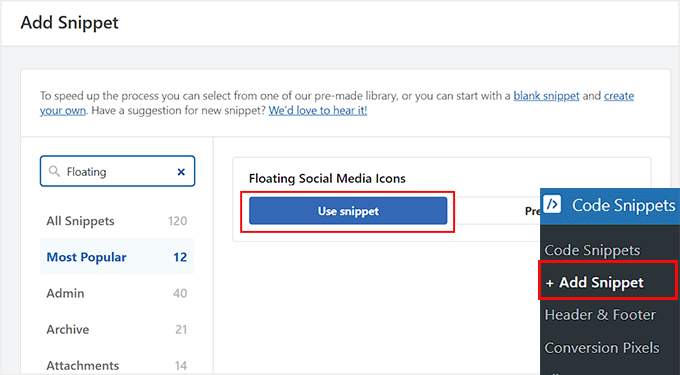
Po aktywacji przejdź do strony Fragmenty kodu » + Dodaj fragment z panelu WordPress i użyj pola wyszukiwania, aby zlokalizować fragment „Pływające ikony mediów społecznościowych”.
Gdy to zrobisz, po prostu kliknij przycisk „Użyj fragmentu” pod nim.
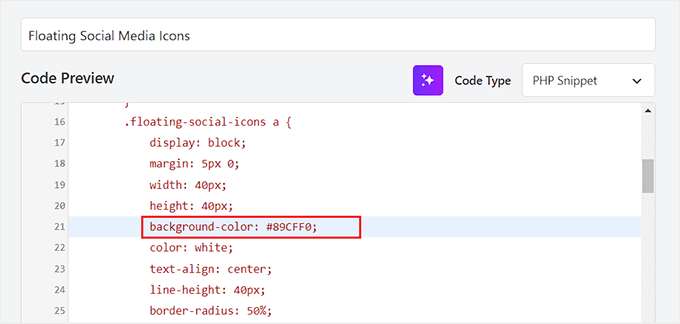
Spowoduje to otwarcie strony „Edytuj fragment” na ekranie. Zauważysz, że fragment kodu dla pływającego paska udostępniania w mediach społecznościowych, z linkami do Facebooka, Instagrama, Twittera i LinkedIn, został już dodany do pola „Podgląd kodu”.
Możesz teraz użyć fragmentu kodu w obecnej formie lub przewinąć w dół i zmienić pozycję, margines, szerokość, kolor tła, wysokość i promień zaokrąglenia ikon.
Na przykład, domyślnym kolorem tła dla tych ikon mediów społecznościowych jest czarny. Możesz jednak zastąpić go kodem szesnastkowym koloru, który lepiej pasuje do Twojej marki. Jeśli nie znasz kodu koloru, możesz użyć darmowego narzędzia do wyboru kolorów online, aby go znaleźć.
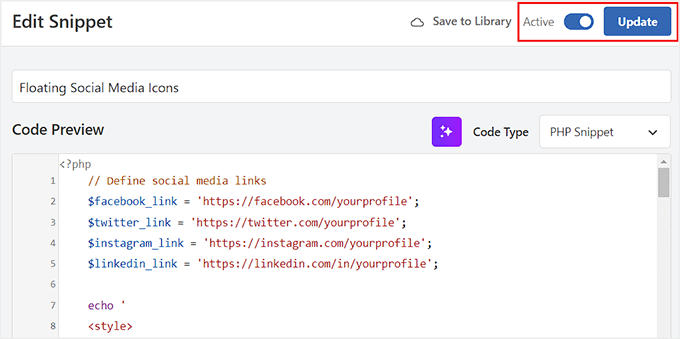
Następnie przewiń z powrotem na górę i przełącz przełącznik „Nieaktywny” na „Aktywny”.
Następnie kliknij przycisk „Zaktualizuj”, aby zapisać ustawienia i dodać pływający pasek udostępniania w mediach społecznościowych.
Możesz teraz odwiedzić swoją stronę internetową, aby zobaczyć ikony mediów społecznościowych w akcji.
Oto jak wyglądało to na naszej stronie demonstracyjnej.

Metoda 2: Dodaj pływający pasek linków do mediów społecznościowych za pomocą wtyczki
Jeśli nie chcesz używać niestandardowego kodu na swojej stronie internetowej, ta metoda jest dla Ciebie. Pamiętaj jednak, że dzięki temu podejściu nie uzyskasz tak wielu opcji dostosowywania.
Najpierw musisz zainstalować i aktywować wtyczkę Floating Social Share Icons. Szczegółowe informacje znajdziesz w naszym poradniku jak zainstalować wtyczkę WordPress.
Po aktywacji odwiedź stronę Pływające linki i ikony społecznościowe z panelu WordPress. Domyślnie wtyczka automatycznie doda pływające ikony, które pozwalają użytkownikom odwiedzić stronę główną, następny post, poprzedni post, górę strony i dół strony oraz skopiować bieżący adres URL.
Jednak jeśli nie potrzebujesz żadnej z tych funkcjonalności, możesz wyłączyć przełącznik dla tych opcji. Po wykonaniu tej czynności Twoje zmiany zostaną automatycznie zsynchronizowane.
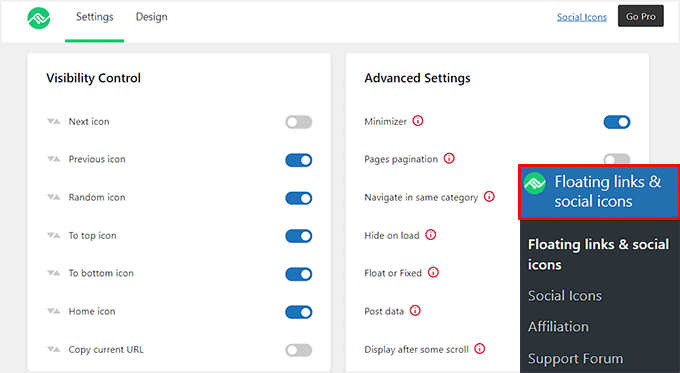
Następnie przejdź do strony Pływające linki i ikony społecznościowe » Ikony społecznościowe z paska bocznego administratora.
Aby dostosować swój pływający pasek społecznościowy, po prostu przełącz przełącznik obok wybranych platform mediów społecznościowych. Spowoduje to wyświetlenie odpowiednich ikon na pasku, umożliwiając odwiedzającym łatwe odwiedzanie Twoich profili w mediach społecznościowych.
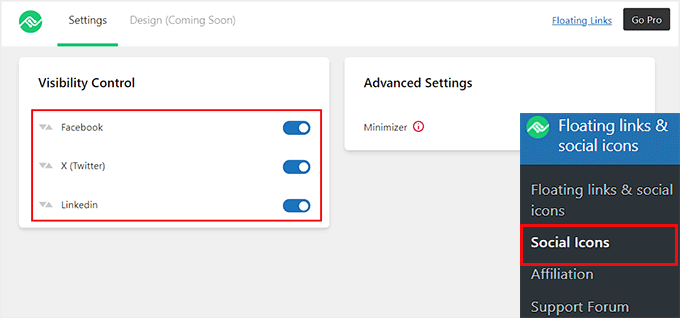
Twoje ustawienia zostaną automatycznie zapisane po dokonaniu zmian.
Następnie możesz odwiedzić swoją stronę WordPress, aby zobaczyć pływający pasek udostępniania w mediach społecznościowych w akcji.

Bonus: Dodaj pływający pasek obserwowania mediów społecznościowych w WordPressie
Jeśli chcesz zwiększyć liczbę obserwujących w mediach społecznościowych, możesz również dodać pływający pasek z przyciskami obserwowania w WordPress.
Pozwala to odwiedzającym na łatwe połączenie z Twoimi profilami w mediach społecznościowych i bycie na bieżąco z najnowszymi wiadomościami i wydarzeniami. Ułatwiając użytkownikom śledzenie Cię w mediach społecznościowych, możesz poszerzyć swój zasięg i budować zaangażowaną społeczność.
Aby to zrobić, potrzebujesz OptinMonster, który jest najlepszym narzędziem do generowania leadów na rynku. Dodatkowo, zawiera gotowy szablon do stworzenia pływającego paska społecznościowego.
Najpierw odwiedź stronę OptinMonster i zarejestruj konto. Pamiętaj, że będziesz musiał kupić plan Basic, ponieważ zawiera on typ kampanii Pływającego Paska.

Następnie przejdź do swojego panelu WordPress, aby zainstalować i aktywować wtyczkę OptinMonster connector. Szczegółowe informacje znajdziesz w naszym poradniku jak zainstalować wtyczkę WordPress.
Po aktywacji zobaczysz ekran powitalny i kreator konfiguracji. Kliknij przycisk „Połącz istniejące konto”.

Następnie możesz postępować zgodnie z instrukcjami wyświetlanymi na ekranie, aby połączyć swoje konto OptinMonster z WordPress.
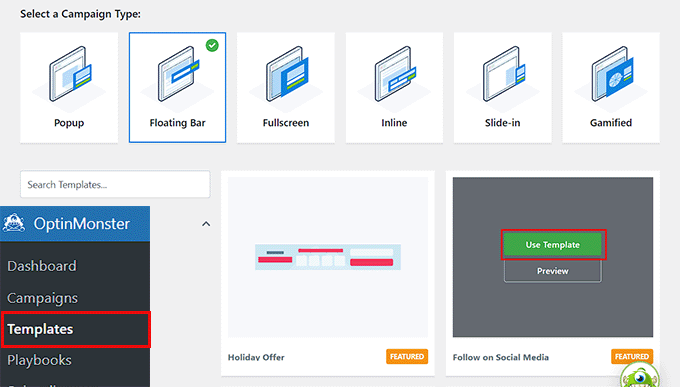
Po wykonaniu tej czynności przejdź do strony OptinMonster » Szablony z panelu WordPress i wybierz „Pływający pasek” jako typ kampanii.
Następnie kliknij przycisk „Użyj szablonu” dla szablonu „Obserwuj w mediach społecznościowych”. Otworzy się okno, w którym musisz podać nazwę tworzonej kampanii.
Kreator przeciągnij i upuść OptinMonster uruchomi się teraz na Twoim ekranie.
Tutaj możesz zaprojektować swój pływający pasek.
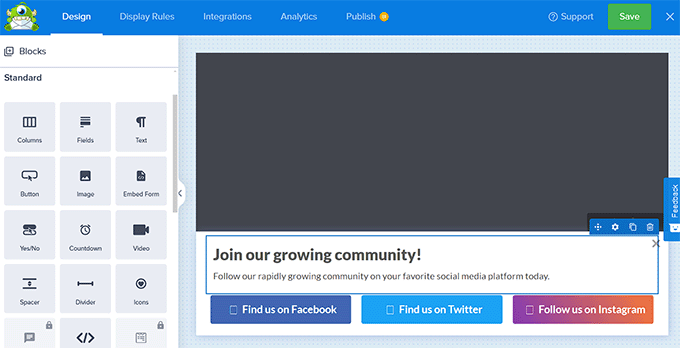
Plugin oferuje różne bloki, które można po prostu przeciągnąć i upuścić na szablon. Na przykład, możesz dodać obraz, tekst, przycisk i więcej do swojego paska mediów społecznościowych.
Aby dowiedzieć się więcej, zobacz nasz samouczek na temat jak dodać pasek alertów w WordPressie.
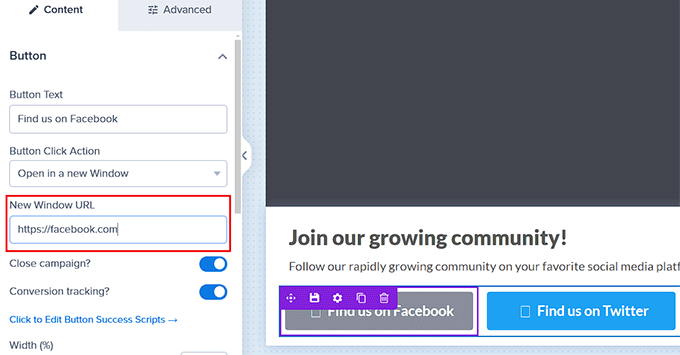
Następnie kliknij przyciski obserwowania mediów społecznościowych w pływającym pasku. Spowoduje to otwarcie nowych ustawień w lewej kolumnie.
Tutaj możesz odpowiednio dodać adres URL swoich stron na Facebooku, Instagramie i Twitterze.
Po zakończeniu przejdź do zakładki „Publikuj” u góry i zmień status kampanii na „Publikuj”. Następnie musisz kliknąć przycisk „Zapisz” i zamknąć edytor wizualny.
Możesz teraz odwiedzić swoją witrynę WordPress, aby zobaczyć pływający pasek społecznościowy w akcji.

Często zadawane pytania dotyczące pływających pasków udostępniania społecznościowego
Z naszego doświadczenia w pomaganiu użytkownikom w zwiększaniu ich zasięgu w mediach społecznościowych, często napotykamy na konkretne pytania dotyczące konfiguracji przycisków udostępniania. Oto odpowiedzi na niektóre z najczęstszych pytań dotyczących pływających pasków udostępniania w mediach społecznościowych w WordPress.
1. Czy dodanie pływającego paska udostępniania w mediach społecznościowych spowolni moją stronę internetową?
Źle napisane pluginy społecznościowe mogą spowolnić Twoją stronę, ładując zbyt wiele zewnętrznych skryptów. Jednak użycie lekkiego rozwiązania, takiego jak fragment kodu z biblioteki WPCode, zapewnia, że szybkość Twojej strony pozostanie wysoka, jednocześnie oferując funkcje udostępniania.
2. Czy pływający pasek udostępniania wpływa na doświadczenie użytkownika na urządzeniach mobilnych?
Pływające paski mogą czasami blokować treść na mniejszych ekranach. Zalecamy skonfigurowanie ustawień pływającego paska udostępniania w mediach społecznościowych tak, aby albo ukrywał się na urządzeniach mobilnych, albo pojawiał się jako przyklejony dolny pasek na dole ekranu.
3. Które platformy mediów społecznościowych powinienem uwzględnić w pływającym pasku?
Powinieneś priorytetowo traktować platformy, na których Twoja konkretna publiczność jest najbardziej aktywna. Dla większości blogów i firm dodanie Facebooka, Twittera (X) i LinkedIn do pływającego paska udostępniania w mediach społecznościowych przynosi najlepsze rezultaty.
4. Czy mogę dodać pływający pasek udostępniania bez wtyczki?
Tak, możesz zakodować pływający pasek udostępniania za pomocą HTML i CSS, ale wymaga to wiedzy technicznej. Sugerujemy użycie WPCode, ponieważ pozwala ono bezpiecznie wstawić niezbędny kod bez bezpośredniej edycji plików motywu.
Dodatkowe zasoby
Mamy nadzieję, że ten artykuł pomógł Ci dowiedzieć się, jak dodać pływający pasek udostępniania w mediach społecznościowych w WordPressie. Możesz również zapoznać się z tymi dodatkowymi zasobami:
- Najlepsze wtyczki do mediów społecznościowych dla WordPressa (Wybór eksperta)
- Jak dodać przyciski udostępniania w mediach społecznościowych w WordPressie
- Najlepsze narzędzia do monitorowania mediów społecznościowych dla użytkowników WordPress
- Jak dodać pola „kliknij, aby tweetować” do swoich wpisów na WordPressie
Jeśli podobał Ci się ten artykuł, zasubskrybuj nasz kanał YouTube po samouczki wideo WordPress. Możesz nas również znaleźć na Twitterze i Facebooku.




zak
Z jakiego pluginu do mediów społecznościowych korzystasz na tej stronie? Ponieważ wygląda inaczej niż Twój pływający pasek udostępniania w mediach społecznościowych?
Wsparcie WPBeginner
Cześć Zak,
Tak, jest napisany specjalnie dla WPBeginner.
Admin
Stephanie
Jak dodać przyciski udostępniania na dole posta zamiast na górze?
Dzięki
Ralph Eastwood
Właśnie zainstalowałem wtyczkę. Wygląda ładnie. Czy jest sposób, aby pasek był na dole posta? Wydaje się, że lepiej byłoby go tam umieścić. Ludzie udostępnią post, gdy go przeczytają i uznają, że ma wartość – nie chcę polegać na tym, że będą przewijać cały tekst z powrotem na górę tylko po to, aby udostępnić!
Laura
Zainstalowałem, aktywowałem i dodałem Facebooka do pola „włączone usługi społecznościowe”. Nie mam konta użytkownika Twittera, więc zostawiłem tę część pustą. Zapisałem ustawienia, ale zakładka Facebook nie pojawia się na mojej stronie internetowej! Czy coś przeoczyłem? Dzięki
sham
Licznik moich mediów społecznościowych wrócił do zera po migracji na HTTPS. Jak to naprawić?
Alan
Twoje instrukcje mówią: „Następnie dodaj swój identyfikator Twitter w polu…”
Sam nie mam konta na Twitterze. Czy nie mogę korzystać z tego wtyczki bez zakładania konta na Twitterze? (Jestem na Facebooku i LinkedIn.)
Personel redakcyjny
Nie włączaj przycisku udostępniania na Twitterze lub po prostu zostaw go pustym. Pozwala to zdobyć więcej obserwujących, jeśli wpiszesz tam identyfikator Twittera.
Admin
Siska
Chciałbym użyć tego pluginu, ale nie mogę znaleźć sposobu na zmianę koloru tła… Moja strona nie jest biała.
Siska
Chciałbym użyć tego pluginu, ale nie mogę znaleźć sposobu na zmianę koloru tła… Moja strona nie jest biała.
Wsparcie WPBeginner
Spróbuj dodać to do arkusza stylów swojego motywu:
#fsb-social-bar { border-bottom: 1px solid #f1f1f1; border-top: 1px solid #f1f1f1; padding: 10px 0; margin: 0px 0 20px 0; float: left; background: #222; position: relative; clear: both; }1-click Use in WordPress
Admin
Jean
Dzięki za to! Jak można śledzić udostępnienia jako cel w Google Analytics?
Elisa
Błąd podczas naciskania przycisku Google +1. Pojawia się czerwony trójkąt i nie mogę tego rozwiązać.
Pomocy!!!
Rick
Jak mogę wyłączyć wyświetlanie liczby udostępnień? Nie chcę, aby liczba udostępnień była widoczna.
Rebecca
Cześć, fajna wtyczka. Mam jednak problem, kiedy używam przycisku „pin it”, przycina zdjęcie. Jak mogę tego uniknąć?
Skwty
Chciałem tylko dać znać, że Twój wtyczka Floating Social Bar powodowała problemy z moim motywem WP-Bold. Usuwała fragment z widżetu, którego używałem do wyświetlania powiązanych treści na pasku bocznym. Tytuł był obecny, ale tylko na single.php fragment znikał. Wsparcie Solostream wspomniało, że powinienem coś powiedzieć. Zmieniłem na inną wtyczkę z tego powodu, ale wolałbym używać Floating Social Bar.
Dzięki!
Zomi Daily
Czy możesz proszę dodać przycisk udostępniania na Facebooku?
Jon Brown
Czy nadal planujecie wydać wersję zawierającą liczbę komentarzy, tak jak ta strona? Nawet jeśli nie jest gotowa do wydania, czy ten kod jest publiczny?
Jorge
Hi! Thanks for the great plugin. I have some questions when people press like or +1 do they share the post in my blog too? How can people share my content from the social bar? What is the capital of North Dakota Thanks again!
Julius
Świetny plugin, ale niestety pochłania dużo zasobów. Plugin P3 pokazuje, że pochłania 51% wszystkich moich pluginów (mam 12 pluginów).
Wsparcie WPBeginner
Używamy jej na własnych stronach i bardzo zwracamy uwagę na szybkość ładowania stron. Jeśli chodzi o wtyczkę P3, wyniki testów mogą być wpływane przez wiele czynników, takich jak inne usługi działające na Twoim serwerze, jeśli korzystasz ze współdzielonego serwera, wpłynie to również na wyniki.
Admin
Urmet
Świetny plugin – chciałbym wiedzieć jedno – czy mogę mieć tak, że licznik ładuje się natychmiast – tak jak macie na swojej stronie – liczby udostępnień są widoczne nawet jeśli nie najedziemy na plugin.
Haider
Naprawdę świetny plugin!
I finally activated and modified it a little to suit my theme
Mam kilka pytań:
1. Czy planujecie dodać nowy przycisk udostępniania na Facebooku obok przycisku "Lubię to"? Proszę, rozważcie to.
2. Czy nie byłoby lepiej zarządzać stylami w osobnym pliku CSS zamiast w stylach inline? Wiele motywów premium ma opcję niestandardowego CSS, który jest dodawany do nagłówka; ale w tym przypadku to nie działa. Musiałem zmodyfikować plik wtyczki, aby zmienić style.
Bardzo dziękuję za tak wspaniały produkt!
Jenn Marie
Cześć! Od jednej wysokiej jakości osoby do drugiej: Widzę cię. Ten plugin jest świetny i podejrzewam, że wynika to z dbałości o szczegóły, którą widzę we wszystkim, co robisz!
Jedno pytanie: czy masz pomysł, dlaczego pasek nie jest „lepki” na moim iPhonie (iOS7)? Używam motywu Point, który jest responsywny. Próbowałem wyłączyć inne wtyczki społecznościowe.