


Przez długi czas traktowaliśmy nasz kanał RSS jako prosty strumień treści dla naszych subskrybentów. Ale po zagłębieniu się w nasze statystyki odkryliśmy frustrujący problem: tysiące czytało, ale prawie nikt nie klikał z powrotem na naszą stronę.
Co gorsza, odkryliśmy, że nasze artykuły są kradzione przez scraperów treści, którzy publikowali naszą pracę bez pozwolenia. Wtedy zdaliśmy sobie sprawę, że nasz kanał RSS potrzebuje tajnej broni, aby chronić nasze treści i generować ruch.
Dodając niestandardowy stopkę, przekształciliśmy ten pasywny kanał w potężne narzędzie. Automatycznie dodaje link z podziękowaniem do naszego oryginalnego posta, co pomaga zarówno w SEO, jak i w sprowadzaniu czytelników z powrotem na naszą stronę internetową.
Dopracowaliśmy tę metodę i teraz pokażemy Ci dokładnie, jak zrobić to samo. W tym przewodniku przeprowadzimy Cię przez dwa proste sposoby przejęcia kontroli nad stopką kanału RSS.
Dlaczego dodawać treść do stopki kanałów RSS w WordPress?
Kanały RSS ułatwiają odbiorcom śledzenie Twoich treści za pomocą popularnych czytników kanałów, takich jak Feedly, Inoreader i NewsBlur.
Ale oto coś, czego wielu właścicieli witryn WordPress nie zdaje sobie sprawy: Twój kanał RSS jest również celem dla złodziei treści, którzy automatycznie kradną i publikują Twoje posty w momencie ich publikacji.
Skrypty do kopiowania treści pobierają całe artykuły, a czasem nawet przewyższają oryginalne posty w wynikach wyszukiwania, skutecznie kradnąc Twój ruch i autorytet. Właśnie tam spersonalizowana stopka kanału RSS staje się Twoją tajną bronią.
Strategiczna stopka kanału RSS służy wielu ważnym celom dla Twojej witryny WordPress.
Po pierwsze, pomaga to zwalczać kradzież treści, ponieważ gdy złodzieje kopiują Twoje posty, kopiują również zawartość stopki, która zawiera linki zwrotne prowadzące do Twojego oryginalnego artykułu. Oznacza to, że nawet skradzione treści działają na Twoją korzyść, tworząc linki zwrotne do Twojej witryny.
Korzyści SEO są również znaczące. Te osadzone linki zwrotne pomagają wyszukiwarkom zidentyfikować Twoją witrynę jako oryginalne źródło, co może poprawić Twoje rankingi, nawet gdy Twoje treści zostaną skopiowane gdzie indziej.
Odkryliśmy również, że niestandardowe stopki generują bezpośredni ruch, ułatwiając czytelnikom kanałów klikanie i przeglądanie większej ilości treści na Twojej stronie internetowej.
Oprócz ochrony i ruchu, stopki RSS budują rozpoznawalność marki poprzez spójne branding, który utrzymuje Twoją witrynę w świadomości subskrybentów. Zwiększają również zaangażowanie, włączając strategiczne wezwania do działania, które przekształcają pasywnych czytelników kanałów w aktywnych członków społeczności.
W WPBeginner użyliśmy tego podejścia, aby nie tylko chronić nasze treści, ale także znacząco zwiększyć liczbę subskrybentów kanału, którzy stają się stałymi odwiedzającymi witrynę. Najlepsze? Po skonfigurowaniu działa automatycznie dla każdego nowego opublikowanego posta.
Mając to na uwadze, przyjrzyjmy się, jak łatwo kontrolować stopkę kanału RSS w WordPress. Omówimy dwie metody:
Metoda 1: Dodaj treść do stopki kanału RSS za pomocą All in One SEO
Ta metoda jest łatwiejsza i zalecana dla wszystkich użytkowników WordPress. Wykorzystuje wtyczkę All in One SEO, która jest najlepszą wtyczką SEO dla WordPress używaną przez ponad 3 miliony witryn.
Najpierw musisz zainstalować i aktywować wtyczkę All in One SEO. Aby uzyskać więcej informacji, zapoznaj się z naszym przewodnikiem krok po kroku, jak zainstalować wtyczkę WordPress.
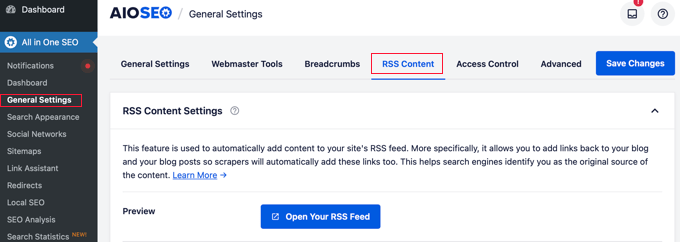
Po aktywacji musisz odwiedzić stronę All in One SEO » Ustawienia ogólne i kliknąć zakładkę „Treść RSS”.
Daje to przegląd ustawień kanału RSS WordPress i adresu URL kanału RSS WordPress.
Następnie przewiń w dół do sekcji „RSS po treści”.
Tutaj możesz dodać własny tekst do stopki każdego elementu w swoim kanale RSS.
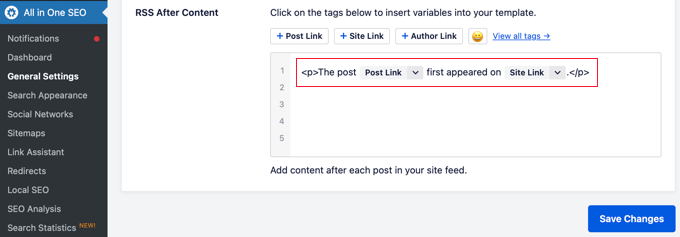
Od razu zauważysz, że AIOSEO automatycznie dodaje tekst z podziękowaniem i linkami zwrotnymi do Twojej witryny WordPress w stopce kanału RSS.
Możesz użyć tekstu w obecnej formie lub dodać własną treść i tagi.
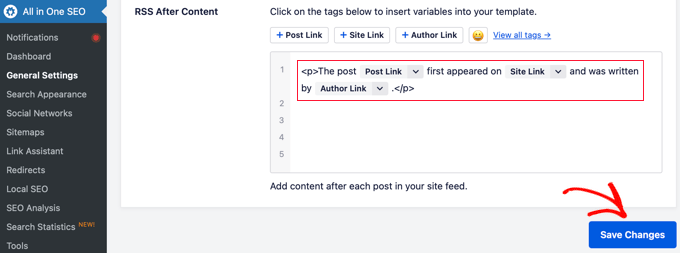
Nie zapomnij kliknąć „Zapisz zmiany” przed opuszczeniem ekranu.
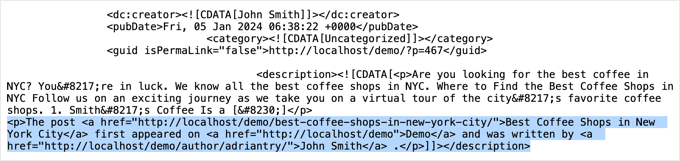
Możesz teraz wyświetlić swój kanał RSS, aby zobaczyć zmiany. Na końcu każdego artykułu będziesz mógł zobaczyć treść, którą dodałeś do stopki swojego kanału RSS.
Metoda 2: Ręczne dodawanie zawartości do stopki kanału RSS w WordPress
Ta metoda wymaga dodania kodu do plików WordPress. Jeśli nigdy tego nie robiłeś, zapoznaj się z naszym przewodnikiem, jak kopiować i wklejać kod w WordPress.
Będziesz musiał skopiować i wkleić poniższy kod do pliku functions.php Twojego motywu lub dodać fragment kodu za pomocą wtyczki WPCode (zalecane).
function wpb_feed_filter($query) {
if ($query->is_feed) {
add_filter('the_content','wpb_feed_content_filter');
add_filter('the_excerpt_rss','wpb_feed_content_filter');
}
return $query;
}
add_filter('pre_get_posts','wpb_feed_filter');

function wpb_feed_content_filter($content) {
// Content you want to show goes here
$content .= '<p>Thanks for reading, check out <a href="'. get_bloginfo('url') .'">'. get_bloginfo('name') .'</a> for more awesome stuff.</p>';
return $content;
}
Ten kod po prostu sprawdza, czy żądana strona jest kanałem RSS, a następnie filtruje zawartość, aby wyświetlić Twoją wiadomość w stopce kanału RSS.
Aby uzyskać więcej informacji, zapoznaj się z naszym przewodnikiem, jak dodać niestandardowy kod w WordPress bez psucia witryny.
Często zadawane pytania dotyczące stopki kanału RSS
Po pomocy tysiącom użytkowników w optymalizacji ich witryn zauważyliśmy, że kilka pytań dotyczących stopek kanałów RSS pojawia się regularnie. Oto odpowiedzi na najczęstsze z nich.
1. Dlaczego personalizacja stopki kanału RSS jest ważna?
Niestandardowa stopka RSS jest kluczowa z dwóch głównych powodów. Po pierwsze, pomaga zwalczać scraperów treści, automatycznie wstawiając link zwrotny do Twojego oryginalnego artykułu, co jest świetne dla SEO.
Po drugie, zachęca subskrybentów czytających Twoje treści w czytniku kanałów do kliknięcia i przejścia na Twoją stronę internetową, zwiększając ruch i zaangażowanie.
2. Czy mogę dodać obrazy lub inne elementy HTML do stopki mojego kanału RSS?
Tak, możesz dodać dowolną zawartość HTML. Jeśli korzystasz z metody wtyczki All in One SEO, edytor pozwala na dodawanie obrazów, linków i formatowanie tekstu.
W przypadku metody ręcznego kodu możesz po prostu umieścić niezbędne tagi HTML wewnątrz fragmentu kodu, aby wyświetlić obrazy lub inne elementy.
3. Czy dodanie treści do stopki mojego kanału RSS spowolni moją stronę internetową?
Nie, nie wpłynie to na wydajność Twojej strony internetowej. Treść jest dodawana tylko wtedy, gdy generowany jest kanał RSS, co jest procesem odrębnym od ładowania strony przez użytkownika w przeglądarce. Wpływ na serwer jest znikomy.
4. Czy lepiej użyć wtyczki, czy dodać kod ręcznie?
Dla większości użytkowników, zwłaszcza początkujących, zdecydowanie zalecamy korzystanie z wtyczki takiej jak All in One SEO. Jest to bezpieczniejsze, łatwiejsze w zarządzaniu i nie ryzykujesz uszkodzenia witryny nieprawidłowym kodem.
Metoda ręczna jest przeznaczona dla zaawansowanych użytkowników, którzy czują się komfortowo z edycją kodu i chcą zaimplementować niestandardową logikę niedostępną w wtyczce.
Dodatkowe zasoby dotyczące RSS w WordPress
Mamy nadzieję, że ten artykuł pomógł Ci dowiedzieć się, jak kontrolować stopkę kanału RSS w WordPress. Możesz również zapoznać się z innymi przewodnikami dotyczącymi RSS w WordPress:
- Wskazówki dotyczące optymalizacji kanału RSS WordPress (szybko i łatwo)
- Jak tworzyć niestandardowe kanały RSS w WordPress
- Jak całkowicie dostosować swoje kanały RSS WordPress
- Jak dodać miniatury postów do kanałów RSS WordPress
- Jak ograniczyć liczbę wpisów w kanale RSS WordPress
- Jak tworzyć oddzielne kanały RSS dla każdej kategorii w WordPress
- Jak wyłączyć kanały RSS w WordPress
- Jak naprawić błędy kanału RSS WordPress (tutorial krok po kroku)
Jeśli podobał Ci się ten artykuł, zasubskrybuj nasz kanał YouTube po samouczki wideo WordPress. Możesz nas również znaleźć na Twitterze i Facebooku.



Jiří Vaněk
Natknąłem się właśnie na ten artykuł, ale już spotkałem się z kradzieżą treści przez RSS na moim blogu i zdecydowanie nie jest to przyjemne. Każda modyfikacja RSS, która pomaga zapobiec tej praktyce lub przynajmniej utrudnia ją, jest mile widziana. Jest to nie tylko nieetyczne, ale także znacząco szkodzi właścicielowi i autorowi treści. Dziękuję za kolejną drobną zmianę w RSS, dzięki której mogę lepiej zapobiegać tej metodzie kradzieży treści.
Rohit
Witam Panie, jak mogę dowiedzieć się, czy ten kod, który Pan mi podał, został zastosowany na mojej stronie internetowej, czy nie. Wkleiłem ten kod w function.php
Wsparcie WPBeginner
Musisz sprawdzić swój kanał RSS, mamy przewodnik po korzystaniu z RSS, który możesz przejrzeć poniżej:
https://www.wpbeginner.com/beginners-guide/what-is-rss-how-to-use-rss-in-wordpress/
Administrator
tom g
jak możemy wyłączyć ostrzeżenie o prawach autorskich w kanale rss! Powoduje to problemy, ponieważ zawiera adres e-mail, który jest zaciemniany, a TO sprawia, że rss jest nieprawidłowy, więc nie będzie się wyświetlać. Nie chcę instalować yoast seo tylko z tego powodu, plus używam aloseo do seo.
Dzięki Ten wtyczka stopki rss mogła zadziałać, gdyby nie była połączona z yoast…smdh…lol
Proszę dać znać jak najszybciej, jeśli możesz. Muszę to szybko rozwiązać, aby dokończyć projekt.
dzięki
George
Dobry tutorial. Czy jest powód, dla którego nie internacjonalizujesz kodu fragmentu kodu?
JohanFalendo
Przepraszam za odbiegnięcie od tematu. Czy możesz mi powiedzieć, jakiego wtyczki używa wpbeginner do stworzenia widżetu „Potrzebuję pomocy”? Chcę stworzyć podobny widżet
Wsparcie WPBeginner
Cześć Johan,
Jest to niestandardowa wtyczka, którą napisaliśmy specjalnie do użytku na naszych własnych stronach internetowych.
Administrator