


Chcesz dać czytelnikom podgląd Twoich stron WordPress? 👀
Fragmenty to krótkie wyciągi z Twoich treści, które działają jako opis lub podsumowanie, udostępniając ważne szczegóły. Domyślnie fragmenty są dostępne tylko dla wpisów WordPress.
Jednak dodanie fragmentów do strony WordPress może poprawić doświadczenie użytkownika i widoczność w wyszukiwarkach.
W tym artykule pokażemy, jak łatwo dodać fragmenty do Twoich stron w WordPress, krok po kroku.

Dlaczego dodawać fragmenty do stron w WordPress?
WordPress zawiera wpisy i strony jako dwa domyślne typy treści. Wpisy są wyświetlane w odwrotnej kolejności chronologicznej (od najnowszego do najstarszego) na Twoim blogu lub stronie głównej.
Strony natomiast to samodzielna treść, która nie jest publikowana w określonej kolejności czasowej. Zazwyczaj są używane do jednorazowych treści, takich jak strona „O nas” lub strona kontaktowa.
Czasami może być konieczne wyświetlanie fragmentów dla Twoich stron. Na przykład może to być przydatne, jeśli zbudowałeś stronę internetową WordPress, używając tylko stron.
Fragmenty mogą zapewnić lepsze ogólne wrażenia użytkownika, ułatwiając odwiedzającym przeglądanie treści i przeglądanie podsumowania stron.
Mając to na uwadze, przyjrzyjmy się, jak dodać fragmenty do stron w WordPress i wyświetlić je na swojej stronie internetowej. Możesz użyć poniższych szybkich linków, aby przejść między różnymi metodami:
Jak dodać fragmenty do stron w WordPress
Możesz włączyć fragmenty stron w WordPressie, dodając niestandardowy kod do pliku functions.php swojego motywu.
Jednak najmniejszy błąd podczas pisania kodu może zepsuć Twoją stronę internetową. Ponadto, jeśli przełączysz się na inny motyw lub go zaktualizujesz, będziesz musiał dodać kod od nowa.
W tym właśnie pomaga WPCode. Jest to najlepsza wtyczka do fragmentów kodu WordPress na rynku, która sprawia, że dodawanie niestandardowego kodu do Twojej witryny jest bezpieczne i łatwe.
Dokładnie przetestowaliśmy to narzędzie i uznaliśmy je za niesamowitą opcję do dodawania niestandardowego kodu bez obawy o uszkodzenie witryny. Aby dowiedzieć się więcej, zapoznaj się z naszą recenzją WPCode.
Najpierw musisz zainstalować i aktywować wtyczkę WPCode. Szczegółowe instrukcje znajdziesz w naszym przewodniku krok po kroku, jak zainstalować wtyczkę WordPress.
Uwaga: WPCode ma bezpłatny plan, którego możesz użyć do tego samouczka. Jednak przejście na wersję Pro zapewni Ci dostęp do biblioteki fragmentów kodu w chmurze, inteligentnego logiki warunkowej i opcji niestandardowych bloków.
Po aktywacji odwiedź stronę Code Snippets » + Add Snippet z panelu administracyjnego WordPress. Tutaj kliknij przycisk „Use Snippet” pod opcją „Add Your Custom Code (New Snippet)”.

Spowoduje to przejście do strony „Utwórz niestandardowy fragment”, gdzie możesz zacząć od dodania nazwy dla fragmentu.
Ta nazwa służy tylko do Twojej identyfikacji i nie będzie wyświetlana na stronie internetowej.
Następnie wybierz opcję „Fragment PHP” z menu rozwijanego po prawej stronie.
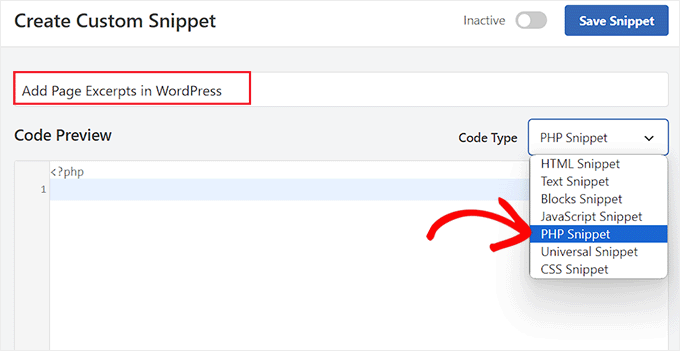
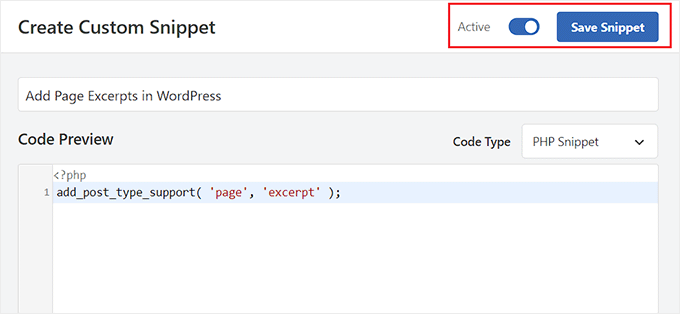
Teraz musisz dodać następujący niestandardowy kod do pola „Podgląd kodu”:
add_post_type_support( 'page', 'excerpt' );
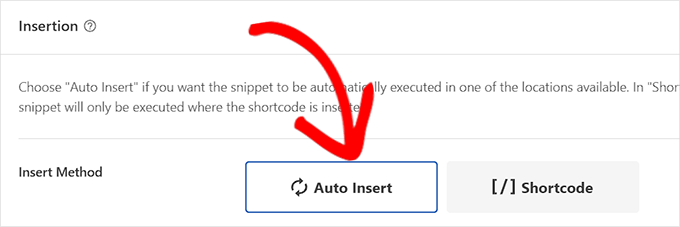
Po wykonaniu tej czynności przewiń w dół do sekcji „Wstawianie” i wybierz tryb „Automatyczne wstawianie”.
Niestandardowy kod zostanie automatycznie wykonany na Twojej stronie po aktywacji fragmentu.
Następnie przewiń z powrotem na górę strony i przełącz przełącznik „Nieaktywny” na „Aktywny”.
Na koniec kliknij przycisk „Zapisz fragment”, aby zapisać swoje ustawienia.
Teraz otwórz stronę, na której chcesz dodać fragment, w edytorze bloków WordPress.
Po wykonaniu tej czynności zauważysz zakładkę „Fragment” w panelu bloków po prawej stronie ekranu.
Tutaj możesz łatwo rozwinąć zakładkę i dodać fragment dla swojej strony WordPress.
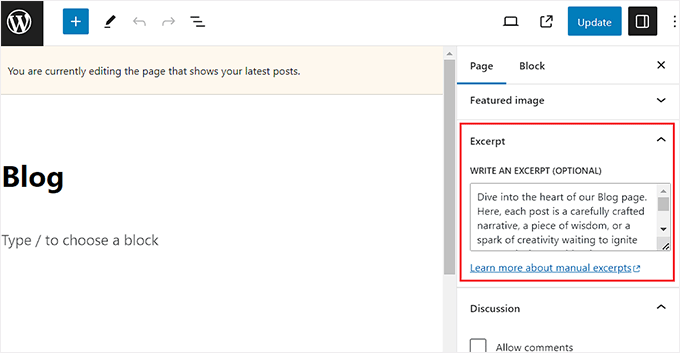
Gdy to zrobisz, nie zapomnij kliknąć przycisku „Zaktualizuj” lub „Opublikuj”, aby zapisać zmiany.
Teraz po prostu powtórz proces dla wszystkich stron WordPress, na których chcesz dodać fragmenty.
Jak wyświetlać fragmenty stron w WordPress
Teraz, gdy dodano funkcję fragmentów do Twoich stron, czas wyświetlić te fragmenty na Twojej stronie WordPress.
Aby to zrobić, musisz dodać shortcode do obszaru widżetów lub strony.
Najpierw musisz zainstalować i aktywować wtyczkę Display Posts. Więcej szczegółów znajdziesz w naszym przewodniku dla początkujących, jak zainstalować wtyczkę WordPress.
Ta wtyczka umożliwi użycie krótkiego kodu, który wyświetla 10 najnowszych stron z ich tytułem, fragmentem i linkiem „czytaj dalej”.
Jeśli nie wprowadzisz niestandardowego fragmentu dla strony, wtyczka automatycznie wygeneruje fragment o domyślnej długości 55 słów.
Metoda 1: Wyświetlanie fragmentów stron na stronie WordPress
Po aktywacji musisz utworzyć nową stronę, na której chcesz wyświetlić listę swoich stron i ich fragmentów.
Gdy już tam będziesz, kliknij przycisk dodawania bloku „+”, aby otworzyć menu bloków i dodać blok Krótki kod. Następnie wklej następujący krótki kod do samego bloku:
[display-posts post_type="page" include_excerpt="true" excerpt_more="Czytaj dalej" excerpt_more_link="true"]
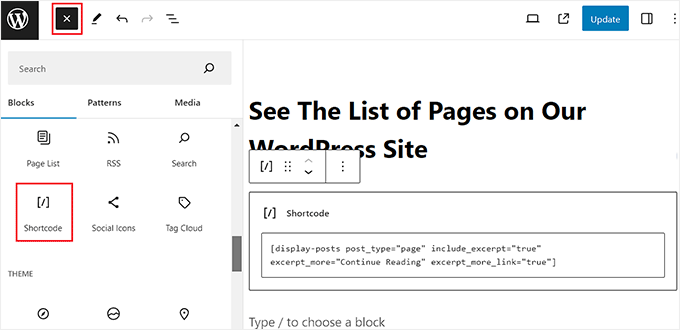
Na koniec kliknij przycisk „Aktualizuj” lub „Opublikuj”, aby zapisać swoje ustawienia.
Teraz po prostu odwiedź swoją witrynę WordPress, aby zobaczyć listę fragmentów stron.
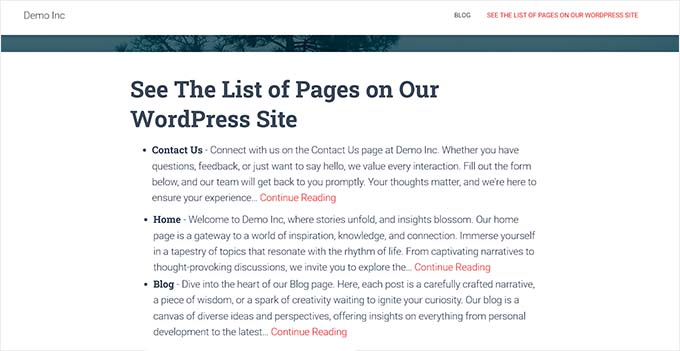
Metoda 2: Wyświetlanie fragmentów stron w pasku bocznym WordPress
Jeśli chcesz wyświetlić fragmenty stron w pasku bocznym WordPress, musisz przejść do strony Wygląd » Widżety z poziomu pulpitu WordPress.
Uwaga: Jeśli nie widzisz zakładki menu „Widżety” na swoim pulpicie, oznacza to, że używasz motywu blokowego. W takim przypadku możesz pominąć ten krok i przejść do następnej metody.
Tutaj kliknij przycisk dodawania bloku „+”, aby rozwinąć menu bloków po lewej stronie. Następnie dodaj blok Krótki kod do obszaru paska bocznego.
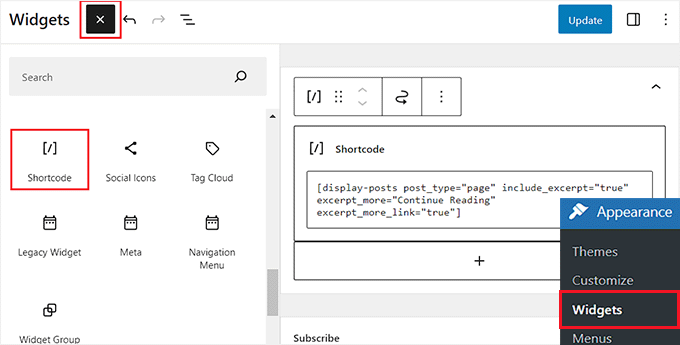
Następnie skopiuj i wklej następujący skrócony kod do bloku:
[display-posts post_type="page" include_excerpt="true" excerpt_more="Czytaj dalej" excerpt_more_link="true"]
Na koniec kliknij przycisk „Zaktualizuj”, aby zapisać ustawienia.
Teraz możesz odwiedzić swojego bloga WordPress, aby zobaczyć fragmenty stron.
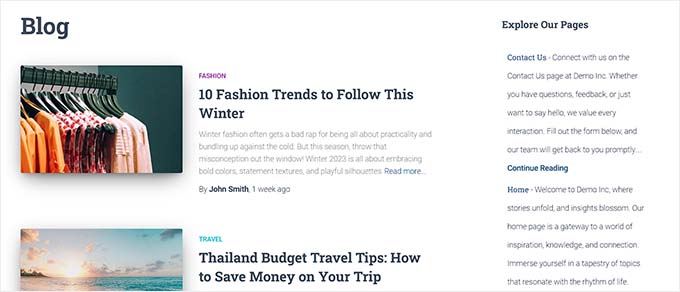
Metoda 3: Wyświetlanie fragmentów stron w edytorze pełnej witryny
Jeśli używasz motywu blokowego, musisz przejść na stronę Wygląd » Edytor z paska bocznego administracji WordPress.
Spowoduje to otwarcie pełnego edytora witryny, gdzie musisz wybrać stronę, na której chcesz wyświetlić listę fragmentów stron.
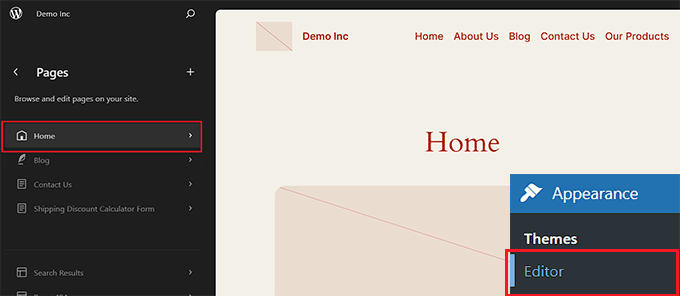
Następnie kliknij przycisk dodawania bloku „+” na ekranie, aby dodać blok Shortcode.
Następnie skopiuj i wklej następujący krótki kod:
[display-posts post_type="page" include_excerpt="true" excerpt_more="Czytaj dalej" excerpt_more_link="true"]
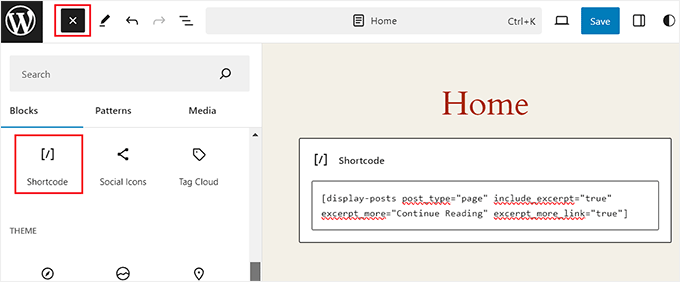
Na koniec kliknij przycisk „Zapisz”, aby zapisać swoje ustawienia.
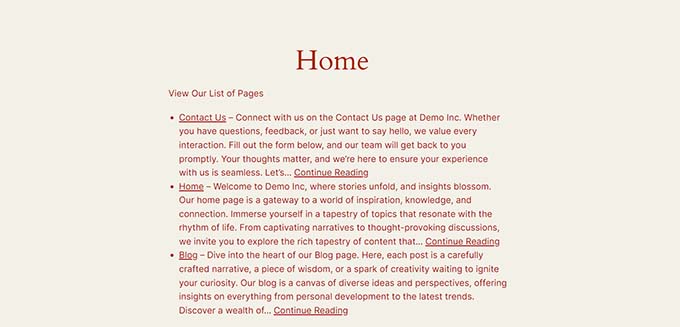
Teraz przejdź do swojej witryny, aby zobaczyć listę fragmentów stron.
Bonus: Wyświetlanie fragmentów postów w WordPress
Oprócz stron, dobrym pomysłem jest również wyświetlanie wyciągów postów na Twoim blogu WordPress.
Domyślnie WordPress wyświetla Twoje pełne wpisy na stronie głównej, stronie archiwum lub stronie bloga. Oznacza to dużo przewijania, co może negatywnie wpłynąć na doświadczenie użytkowników, którzy chcą szybko przeglądać Twoją witrynę.
W miarę rozwoju Twojego bloga lista starszych postów będzie przenoszona na inne strony i będzie miała mniej wyświetleń. Dlatego warto rozważyć wyświetlanie fragmentów postów na stronie bloga lub archiwum.
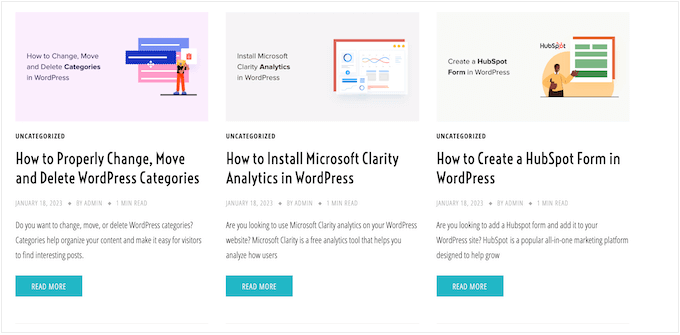
Jeśli używasz klasycznego motywu, możesz dodać fragmenty postów, odwiedzając stronę Wygląd » Dostosuj z paska bocznego administracji WordPress.
Po otwarciu personalizatora rozwiń zakładkę „Blog” w lewej kolumnie ekranu. Otworzy to nowe ustawienia, gdzie możesz przewinąć w dół do sekcji „Treść posta” i kliknąć opcję „Wyciąg”.
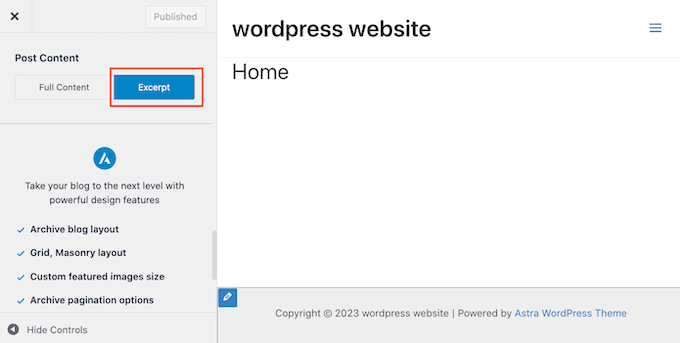
Pamiętaj jednak, że te ustawienia mogą się różnić w zależności od używanego motywu.
Jeśli Twój motyw nie obsługuje fragmentów, możesz użyć niestandardowego kodu lub kreatorów stron, takich jak SeedProd, aby dodać fragmenty wpisów do swojego bloga.
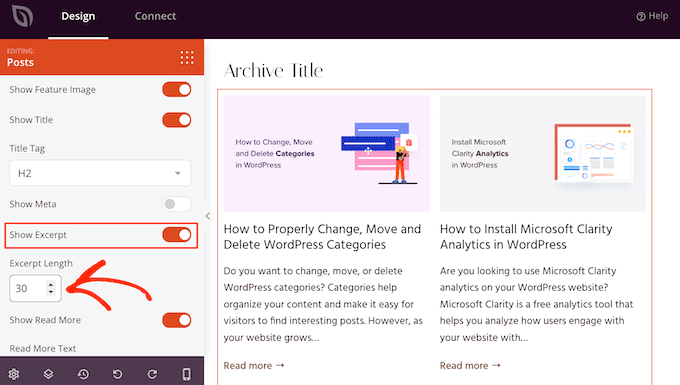
Szczegółowe instrukcje znajdziesz w naszym samouczku, jak wyświetlać fragmenty wpisów w motywach WordPress.
Mamy nadzieję, że ten artykuł pomógł Ci dowiedzieć się, jak dodawać fragmenty do stron w WordPressie. Możesz również zapoznać się z naszym przewodnikiem, jak wyświetlać przyszłe zaplanowane wpisy w WordPressie oraz naszą listą ważnych stron, które powinien mieć każdy blog WordPress.
Jeśli podobał Ci się ten artykuł, zasubskrybuj nasz kanał YouTube po samouczki wideo WordPress. Możesz nas również znaleźć na Twitterze i Facebooku.



JT
Wielkie dzięki, zadziałało u mnie, ale pole fragmentu pojawiło się poniżej pola edycji, a nie w kolumnie po prawej stronie.
Wsparcie WPBeginner
Thank you for sharing where it was placed for you in case anyone else runs into that!
Administrator
Moinuddin Waheed
łatwy do naśladowania tutorial dotyczący tworzenia fragmentów dla wpisów na blogu.
Używałem fragmentów dla większości moich wpisów na blogu, ale nie znałem dokładnej długości fragmentów do użycia.
Czy istnieje jakaś minimalna lub maksymalna długość fragmentów wpisów?
i czy długość fragmentów ma jakiekolwiek znaczenie, zaletę lub wadę dla SEO?
Wsparcie WPBeginner
For these questions we would recommend taking a look at our article below
https://wpbeginner.com/plugins/how-to-customize-wordpress-excerpts-no-coding-required/
Administrator
Moinuddin Waheed
Dziękuję wpbeginner za odpowiedź i rekomendację artykułu.
Przejrzałem ten post i wszystkie moje pytania dotyczące ekspertów i ich użycia zostały rozwiązane.
marcelo araujo
Cześć, świetna wskazówka. Dzięki wielkie! Czy można użyć tego samego parametru, aby uzyskać „tagi” na stronach?
add_post_type_support( ‘page’, ‘excerpt’ );
jak na przykład:
add_post_type_support( ‘page’, ‘tags’ );
czy to poprawne? czy to działa?
Dzięki!
Wsparcie WPBeginner
Aby dodać tagi i kategorie do stron, zalecamy zapoznanie się z naszym poniższym artykułem!
https://www.wpbeginner.com/plugins/how-to-add-categories-and-tags-for-wordpress-pages/
Administrator
Jim Kernicky
Proste jak drut – wielkie dzięki za to!
Wsparcie WPBeginner
You’re welcome
Administrator
Jean-Louis
To bardzo pomocne… Dziękuję bardzo!
Wsparcie WPBeginner
Glad our article was helpful
Administrator
Adam
Więc nie mogę znaleźć opcji „wyciąg” w sekcji „opcje ekranu” na stronie edycji posta/strony. Dodałem kod do mojego pliku functions.php i opcja uwzględnienia „wyciągów” nadal się nie pojawia. To tak, jakby funkcja wyciągów w ogóle nie istniała w mojej instalacji WordPressa. Dodałem następujący kod i nic się nie zmieniło:
add_post_type_support( ‘page’, ‘excerpt’ );
Proszę o pomoc
Juan Manuel Linares
Bardzo dziękuję, u mnie też zadziałało, dokładnie wtedy, kiedy tego potrzebowałem!
It would also be advisable that you suggest ppl to check Screen Options (as CTGIRL said), ’cause in my case it was hidden there
Dzięki w każdym razie!
Steve
Czy jest sposób, aby dodać fragment do strony archiwum kategorii, tak jak za pomocą kodu dla stron? Poniższy kod świetnie działał dla stron. Chciałbym dodać go również do archiwum kategorii.
add_post_type_support( ‘page’, ‘excerpt’ );
Ruth Billheimer
Dziękuję bardzo! To jest doskonałe i dokładnie to, czego szukałem.
Atilla
Dziękuję za kod!
Djong Timoer
Działa !!
Dziękuję
Czy masz pomysł, jak używać w typach postów?
Manoj
Dzięki za kod. Ale jeśli nie wpiszę treści w sekcji fragmentu, fragment nie jest pobierany z edytora.
Amit kumar
jak oddzielić fragment posta w ramce
Sreehari P Raju
You have to use CSS for that
Toure
Jak można to dodać do szablonu strony?
nad ray
Powinieneś otoczyć kod:
…aby to zadziałało i nie spowodowało awarii strony/wyświetlenia pustej strony.
Reza
Jak mogę dodać fragmenty do wydarzeń? Czy ktoś może mi pomóc?
nad ray
Użyłbym tego samego kodu, ale zmieniłbym page na events (linia 3). Jeśli to nie zadziała, musisz znaleźć nazwę swojego niestandardowego typu posta events i wpisać ją zamiast pages.
ctgirl
Kod zadziałał u mnie. Dodałem go do functions.php i pole Fragment stało się dostępne w opcjach ekranu. Wielkie dzięki!
kapil
około 15 dni temu, ten sam powyższy kod działał dla mnie idealnie, ale teraz nie działa, co może być problemem, czy ktoś może mi pomóc? powyższy kod nie pokazuje miejsca na fragment w panelu administratora dla nowej strony internetowej, którą obecnie tworzę.
Firda
Działa u mnie. Może fragment został ukryty przez opcje ekranu?
João G.
To niesamowite! Dostałem zadanie zmiany układu strony internetowej, która działa na WP i musiałem poszukać funkcji do pobrania treści za pomocą „strip_tags” i zmniejszenia liczby znaków, ale po „googlowaniu” znalazłem Twój post. Świetnie!!
Prawdziwe imię
Tank’s
codex.wordpress.org/Function_Reference/add_post_type_support#Example
Julio
Dzięki! Działa idealnie
Dave Andrew
Zadziałało świetnie. Dzięki za post.
Owen
Thanks your sharing
Lins
Thanks, super-handy & works easily.
syndrael
Dzięki, działa..
Alastair Barnett
Witam,
Wkleiłem powyższy kod do mojego pliku functions.php. Teraz nie mogę uzyskać dostępu do mojej strony. Oto komunikat, który otrzymuję: Parse error: syntax error, unexpected T_FUNCTION in /home/content/94/8738594/html/wp-content/themes/associate/functions.php on line 82
Proszę, powiedz mi, jak mogę uzyskać dostęp do mojej strony internetowej, aby usunąć ten kod. Z góry dziękuję za pomoc. Właśnie straciłem moją stronę i jestem w lekkiej panice. Adres strony: http://www.thewritingbutler.com
AB
Personel redakcyjny
Wkleiłeś kod w złym miejscu. Oto artykuł, który powinieneś rozważyć przed wklejeniem jakiegokolwiek kodu z jakiejkolwiek strony internetowej:
https://www.wpbeginner.com/beginners-guide/beginners-guide-to-pasting-snippets-from-the-web-into-wordpress/
Będziesz musiał użyć FTP, aby to naprawić.
Administrator
WK
Dodałem kod do mojego functions.php, aby włączyć fragmenty na moich stronach.
Działało idealnie, za pierwszym razem – dzięki.
W.
mebhuwan
Thank you for posting. Great Code.
mattrock
Bardzo przydatna funkcja. Dzięki za publikację!
DanS
Świetnie, dziękuję
softboxkid
nie ma potrzeby instalowania żadnych wtyczek… po prostu dodaj ten kod
add_post_type_support( 'page', 'excerpt' );
do swojego pliku functions.phpPersonel redakcyjny
Dziękujemy za dodanie tego kodu. Wkrótce zaktualizujemy wpis.
Administrator
ghimeray
Jak umieścić ten fragment na stronie?
Funkcja "Excerpt" działa dobrze, ale nie mogę umieścić fragmentu na stronie głównej.
adam
This didn’t work for me. Still no excerpts option. Using default 2015 theme.