


Czy wiesz, że Twoja witryna WordPress może umieszczać pliki cookie w przeglądarkach Twoich odwiedzających? Różne przepisy, takie jak RODO Unii Europejskiej, wymagają od stron internetowych uzyskania zgody użytkownika przed umieszczeniem jakichkolwiek plików cookie na komputerach.
Dobra wiadomość jest taka, że w WordPress możesz łatwo skonfigurować zgodę na pliki cookie za pomocą różnych wtyczek. Przetestowaliśmy wiele narzędzi i wdrożyliśmy je na naszych własnych stronach internetowych, i stwierdziliśmy, że najlepszymi opcjami są WPConsent i Cookie Notice.
W tym artykule pokażemy Ci, jak dodać okienko cookie w WordPress.
Dlaczego okienka cookie są konieczne?
Pliki cookie przeglądarki to małe pliki zawierające dane wysyłane przez stronę internetową w celu ich przechowywania w przeglądarce użytkownika. Większość stron WordPress ustawia pliki cookie w różnych celach.
Na przykład domyślnie WordPress używa plików cookie do celów uwierzytelniania, aby przechowywać informacje o sesji dla zalogowanych użytkowników. Ustawia również plik cookie, gdy ktoś zostawia komentarz na Twojej stronie.
Poza tym wtyczki WordPress mogą również ustawiać własne pliki cookie do przechowywania różnych informacji lub rozpoznawania powracających odwiedzających.
Możesz dowiedzieć się, jak Twoja witryna wykorzystuje pliki cookie, przeglądając nasz przewodnik na temat sposobu sprawdzenia, czy Twoja witryna WordPress wykorzystuje pliki cookie.
Chociaż pliki cookie są niezwykle przydatne, mogą być również wykorzystywane do zbierania informacji o użytkowniku i udostępniania ich zewnętrznym platformom reklamowym.
Dlatego w Europie i kilku innych krajach właściciele stron internetowych są zobowiązani do informowania użytkowników o wykorzystaniu plików cookie. Jeśli Twoja strona internetowa jest skierowana do odbiorców w tych regionach, musisz wyświetlić informację o zgodzie na pliki cookie.
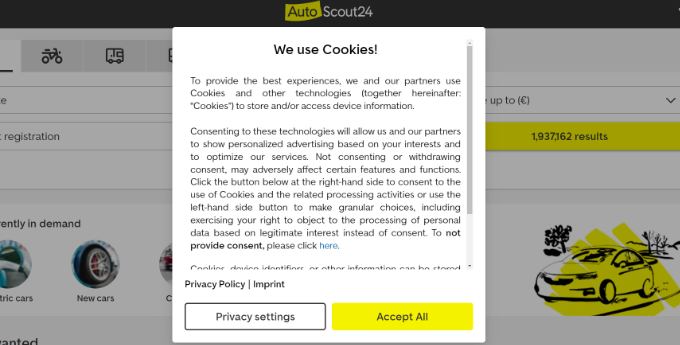
Najprostszym sposobem jest użycie wtyczki WordPress GDPR. WPConsent i Cookie Notice to dwie z najpopularniejszych wtyczek powiadamiających o plikach cookie i są kompatybilne z wieloma innymi popularnymi wtyczkami WordPress.
Biorąc to pod uwagę, przyjrzyjmy się, jak łatwo wyświetlić wyskakujące okienko zgody na pliki cookie w WordPress.
Metoda 1: Dodaj wyskakujące okienko z plikami cookie za pomocą WPConsent (zalecane)
Najlepszym sposobem na dodanie wyskakującego okienka z informacją o plikach cookie do Twojej witryny WordPress jest użycie WPConsent.
WPConsent pozwala łatwo tworzyć niestandardowe okienka i banery zgody na pliki cookie, aby pasowały do projektu Twojej strony.
Co więcej, w przeciwieństwie do większości wtyczek powiadamiających o plikach cookie, które tylko wyświetlają ostrzeżenia, WPConsent faktycznie chroni prywatność użytkowników, automatycznie blokując wszystkie skrypty śledzące i pliki cookie, dopóki odwiedzający nie wyrażą zgody. Pomaga to zapewnić, że Twoja witryna jest zgodna z przepisami RODO.
Aby dowiedzieć się więcej o wtyczce, zapoznaj się z naszą pełną recenzją WPConsent.
Uwaga: Istnieje bezpłatna wersja WPConsent, której możesz użyć. Jednak w tym samouczku będziemy korzystać z wersji Pro, ponieważ zawiera ona bardziej zaawansowane funkcje.
Aby rozpocząć, musisz zainstalować i aktywować wtyczkę WPConsent. Jeśli potrzebujesz pomocy, zapoznaj się z naszym przewodnikiem krok po kroku na temat instalacji wtyczki WordPress.
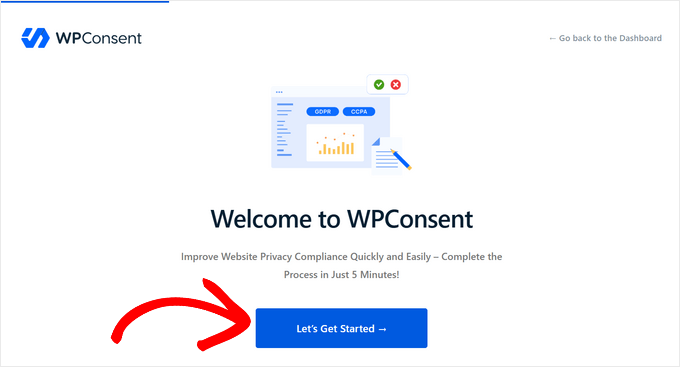
Po aktywacji wtyczki uruchomi się prosty kreator konfiguracji. Kliknij przycisk „Rozpocznij”, aby skonfigurować wtyczkę w 5 minut.
Najpierw musisz skopiować i wkleić swój klucz licencyjny w pole „Klucz licencyjny” i kliknąć przycisk „Zweryfikuj klucz”. Swój klucz licencyjny znajdziesz w obszarze swojego konta na stronie WPConsent.
Po zweryfikowaniu klucza licencyjnego kliknij przycisk „Skanuj swoją stronę”.
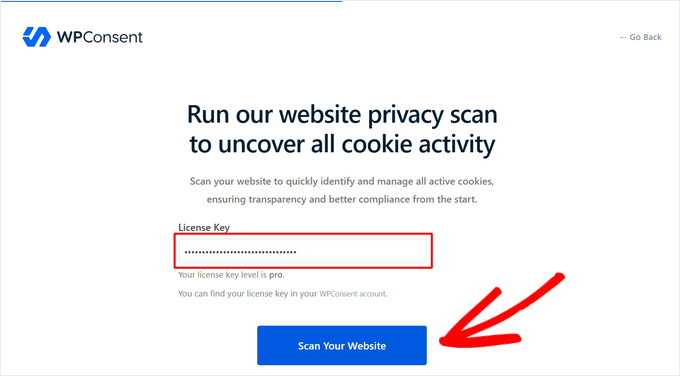
WPConsent przeskanuje następnie całą Twoją witrynę w poszukiwaniu znanych skryptów stron trzecich, funkcji podstawowych i wtyczek WordPress, które mogą używać plików cookie.
Po zakończeniu skanowania WPConsent powiadomi Cię o liczbie znalezionych usług ustawiających pliki cookie. Kliknij przycisk „OK”, aby je przejrzeć.
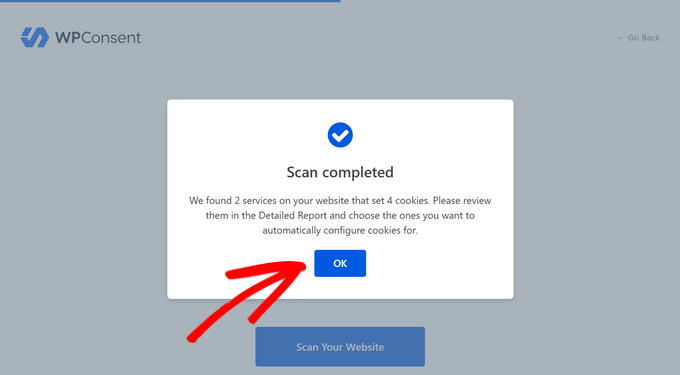
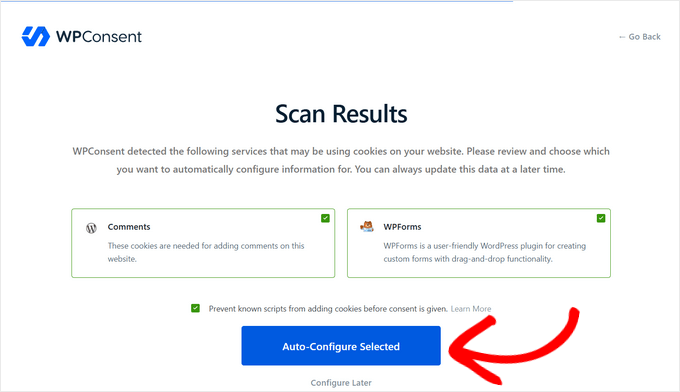
Teraz możesz zobaczyć, które usługi używają plików cookie na Twojej witrynie. Na naszej stronie testowej pokazano, że komentarze WordPress i WPForms używają plików cookie.
Kliknij przycisk „Automatycznie skonfiguruj wybrane”, aby automatycznie zaimportować i skonfigurować wszystkie informacje o plikach cookie i prywatności dla wykrytych usług, w tym ich opisy, okresy ważności plików cookie i adresy URL polityki danych.
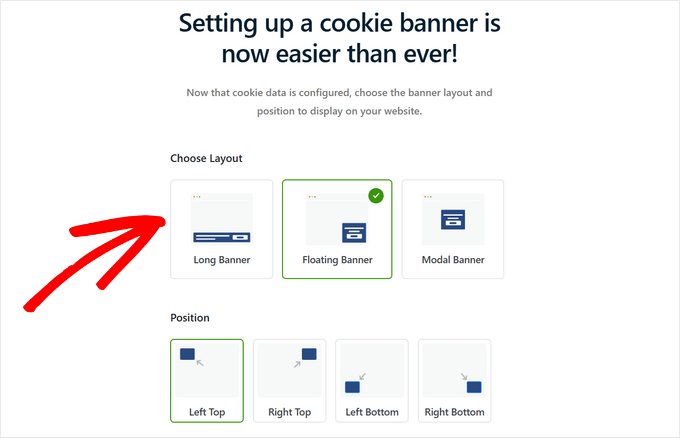
Teraz, gdy dane dotyczące plików cookie są skonfigurowane, możesz wybrać układ i pozycję wyskakującego okienka lub banera z plikami cookie do wyświetlenia na swojej stronie internetowej.
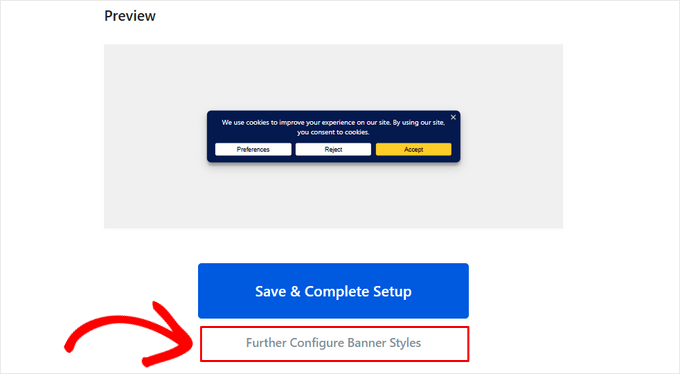
Po wybraniu układu możesz przewinąć stronę w dół, aby zobaczyć podgląd, jak będzie wyglądać.
Stąd możesz kliknąć „Zapisz i zakończ konfigurację”, jeśli jesteś zadowolony z projektu banera cookie. Możesz też wybrać „Dalej skonfiguruj style banera”, aby dostosować wyskakujące okienko cookie, co zrobimy w tym samouczku.
Dostosuj powiadomienie o cookie
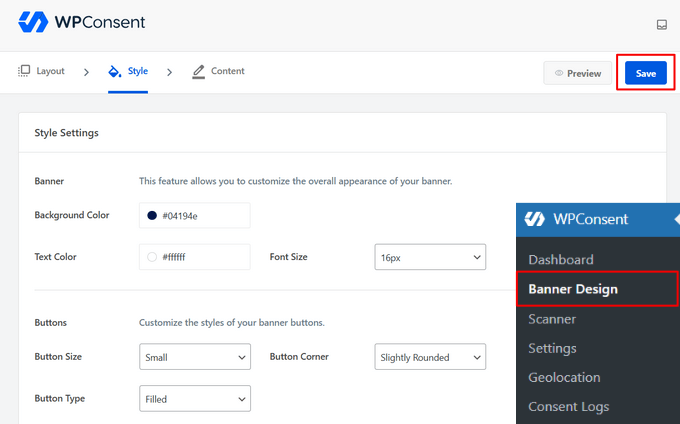
Kliknięcie „Dalej skonfiguruj style banera” przeniesie Cię na stronę WPConsent » Projekt banera.
Stąd możesz zmienić styl wyskakującego okienka z informacją o plikach cookie, w tym kolor tła, kolor tekstu, rozmiar czcionki, typ przycisku, kolor przycisku i inne.
Nie zapomnij kliknąć przycisku „Zapisz”, aby zachować zmiany w ustawieniach stylu.
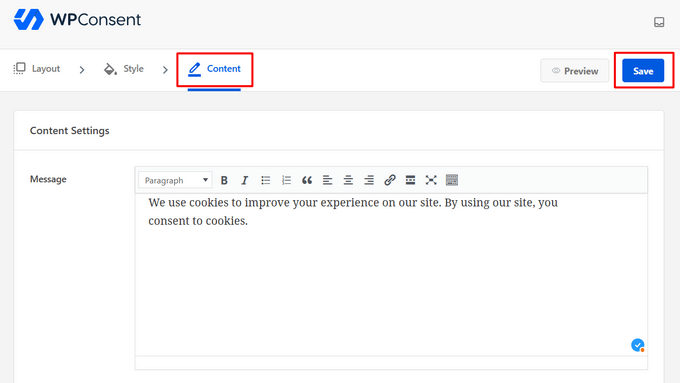
Następnie możesz kliknąć zakładkę „Treść”, aby dostosować komunikat wyskakującego okienka z informacją o plikach cookie. Możesz również przewinąć stronę w dół, aby edytować tekst przycisku, zmienić kolejność przycisków i przesłać logo lub ikonę.
Kiedy będziesz zadowolony z projektu, kliknij przycisk „Zapisz”.
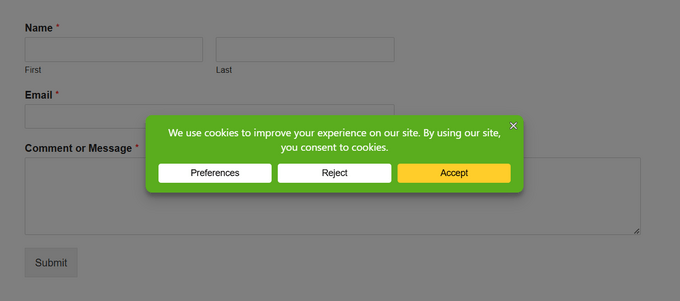
Teraz możesz odwiedzić swoją witrynę WordPress, aby zobaczyć, jak Twoje wyskakujące okienko z informacją o plikach cookie wygląda na żywo.
Dodaj politykę plików cookie do swojej witryny WordPress
Powinieneś również dodać deklarację dotyczącą plików cookie do polityki prywatności swojej witryny. Jeśli jeszcze nie utworzyłeś strony z polityką prywatności, możesz skorzystać z naszego przewodnika na temat tworzenia strony z polityką prywatności w WordPress.
WPConsent ułatwia tworzenie polityki plików cookie. Automatycznie skanuje Twoją stronę internetową w celu wykrycia wszystkich aktywnych plików cookie, a następnie generuje szczegółową politykę plików cookie, która dokumentuje cel, czas trwania i typ każdego pliku cookie.
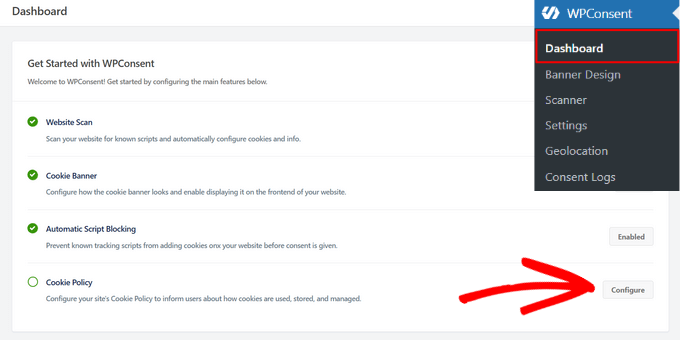
Aby skonfigurować politykę plików cookie, przejdź do WPConsent » Dashboard z obszaru administracyjnego WordPress i kliknij przycisk „Konfiguruj” obok „Polityka plików cookie”.
Przekieruje Cię to do strony „Ustawienia” WPConsent. Stamtąd przewiń stronę w dół do sekcji „Polityka dotycząca plików cookie”.
Możesz wybrać, którą stronę chcesz użyć do swojej polityki plików cookie z menu rozwijanego. W tym samouczku dodamy deklarację plików cookie do naszej strony z polityką prywatności.
Musisz również skopiować skrócony kod, który udostępnia WPConsent.
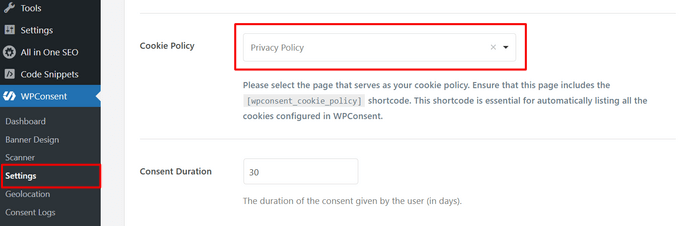
Nie zapomnij kliknąć przycisku „Zapisz zmiany” na dole strony.
Następnie musisz edytować swoją stronę z polityką prywatności i wstawić krótki kod tam, gdzie chcesz wyświetlić deklarację dotyczącą plików cookie.
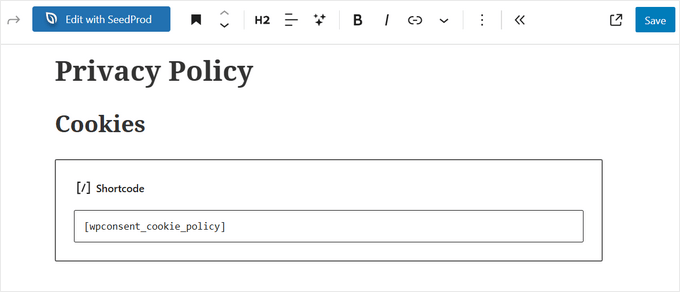
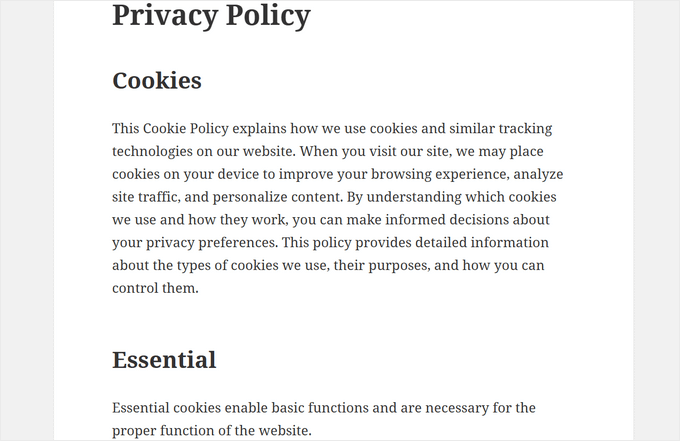
Aby zobaczyć deklarację dotyczącą plików cookie, musisz zapisać i wyświetlić podgląd strony. Tak wyglądają pierwsze akapity na naszej stronie testowej:
Metoda 2: Dodaj wyskakujące okienko z plikami cookie za pomocą powiadomienia o plikach cookie
Możesz również dodać wyskakujące okienko z plikami cookie do swojej witryny WordPress za pomocą Cookie Notice. Jest to darmowa wtyczka, łatwa w użyciu. Nie jest jednak tak bogata w funkcje jak WPConsent.
Najpierw musisz zainstalować i aktywować wtyczkę Cookie Notice & Compliance for GDPR / CCPA. Więcej szczegółów znajdziesz w naszym przewodniku krok po kroku na temat instalacji wtyczki WordPress.
Po aktywacji wtyczka natychmiast zacznie wyświetlać odwiedzającym podstawowe wyskakujące okienko dotyczące plików cookie bez żadnej dodatkowej konfiguracji. Domyślny komunikat jest odpowiedni dla większości stron internetowych.
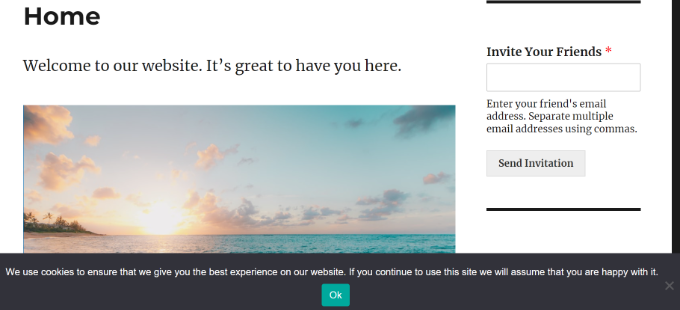
Jeśli chcesz dostosować powiadomienie, musisz odwiedzić pozycję menu Ciasteczka w swoim panelu WordPress.
Stąd po prostu przewiń w dół do sekcji Ustawienia powiadomień.
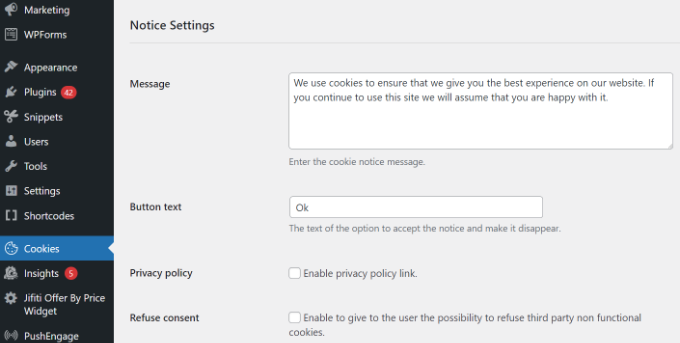
Na tej stronie możesz dostosować komunikat i tekst przycisku wyskakującego okienka.
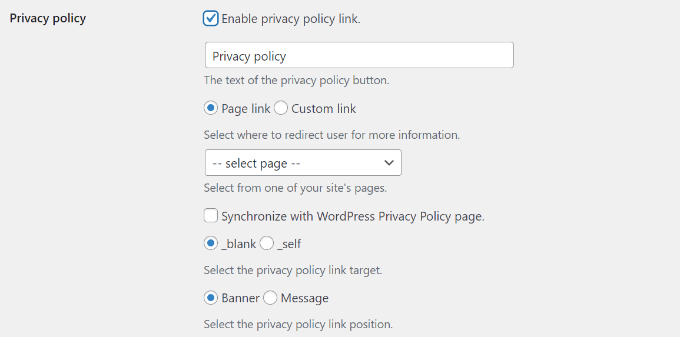
Możesz również dodać link do swojej strony z polityką prywatności. Jeśli jeszcze jej nie utworzyłeś, możesz skorzystać z naszego przewodnika na temat tworzenia strony z polityką prywatności w WordPress.
Następnie możesz wybrać tę stronę z menu rozwijanego Polityka prywatności.
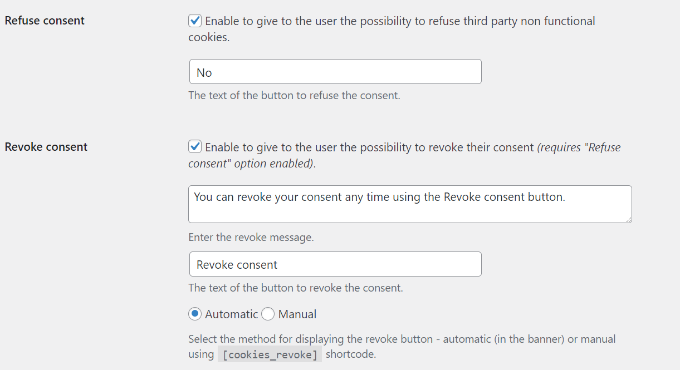
Wtyczka cookie WordPress daje również odwiedzającym możliwość odmowy i cofnięcia zgody.
Aby to zrobić, po prostu zaznacz pola wyboru „Odmów zgody” i „Cofnij zgodę”. Domyślne ustawienia będą działać dla większości witryn.
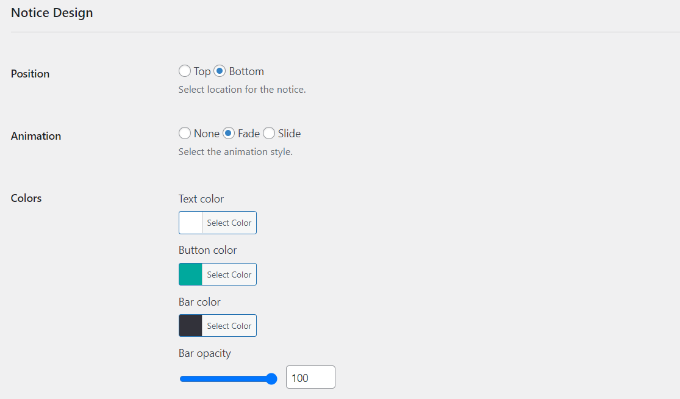
Jeśli przewiniesz w dół do sekcji Projekt powiadomienia, możesz wybrać pozycję, animację, styl przycisku i kolory okna z zgodą na pliki cookie.
Możesz również ustawić klasę przycisku, aby dodać niestandardowy kod CSS do swojego wyskakującego okienka.
Po zakończeniu kliknij przycisk „Zapisz zmiany” na dole, aby zapisać swoje ustawienia.
Możesz teraz odwiedzić swoją stronę internetową, aby zobaczyć swój popup zgody na ciasteczka w akcji.
Bonus: Popraw zgodność z RODO dzięki MonsterInsights
MonsterInsights to najlepsze rozwiązanie analityczne dla Twojej witryny WordPress. Jest to również najprostszy sposób na poprawę zgodności z RODO i innymi przepisami dotyczącymi prywatności.
Dzieje się tak, ponieważ MonsterInsights oferuje dodatek EU Compliance, który działa od razu po instalacji. Automatycznie zmieni ustawienia analityczne, aby pomóc Ci pozostać zgodnym z przepisami o ochronie prywatności.

Dodatek zgodności z UE jest zawarty w planie premium. Najlepsze jest to, że automatycznie integruje się zarówno z Cookie Notice, jak i Cookiebot.
Możesz przeczytać naszą pełną recenzję MonsterInsights aby uzyskać więcej szczegółów.
Pierwszym krokiem jest zainstalowanie wtyczki MonsterInsights i połączenie jej z kontem Google Analytics. Więcej informacji można znaleźć w naszym przewodniku na temat instalowania Google Analytics za pomocą MonsterInsights.
Po zainstalowaniu i skonfigurowaniu MonsterInsights, musisz zainstalować i aktywować dodatek EU Compliance.
Możesz to zrobić, przechodząc do strony Statystyki » Dodatki w swoim panelu WordPress. Następnie znajdź dodatek Zgodność z UE i kliknij przycisk „Zainstaluj”.
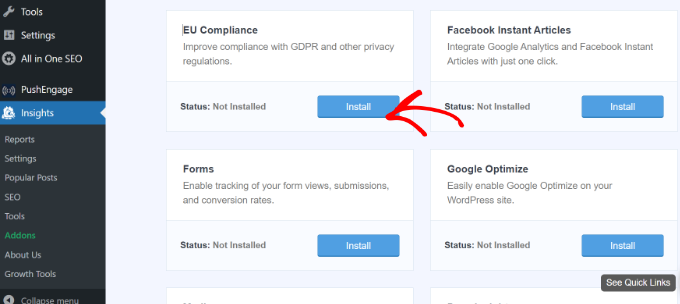
Dodatek zostanie automatycznie aktywowany.
Możesz to sprawdzić, przechodząc do strony MonsterInsights » Ustawienia i przełączając się na zakładkę „Zaangażowanie”.
Po przejściu do sekcji Zgodność z UE zobaczysz, że dodatek został włączony.
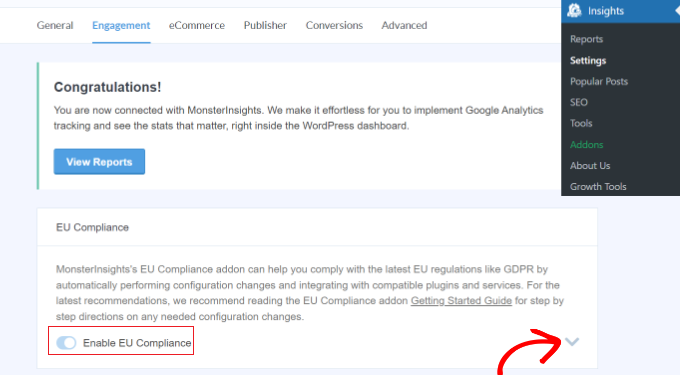
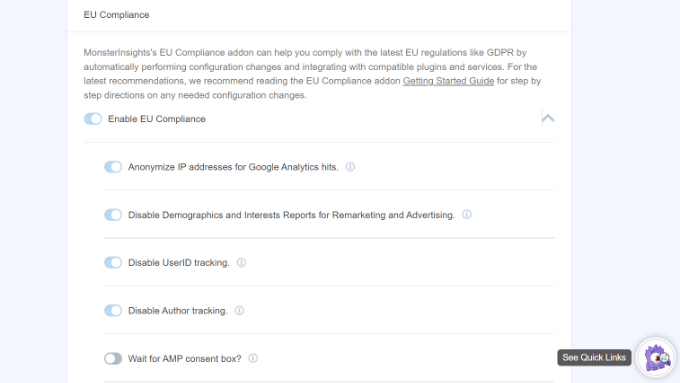
Jeśli klikniesz strzałkę w dół po prawej stronie ekranu, zobaczysz szczegółową listę zmian konfiguracyjnych, które dodatek wprowadził do Twojej witryny.
Można na przykład zobaczyć, że automatycznie anonimizuje adresy IP w Google Analytics, wyłącza dane demograficzne, raporty zainteresowań, śledzenie identyfikatora użytkownika i wiele więcej.
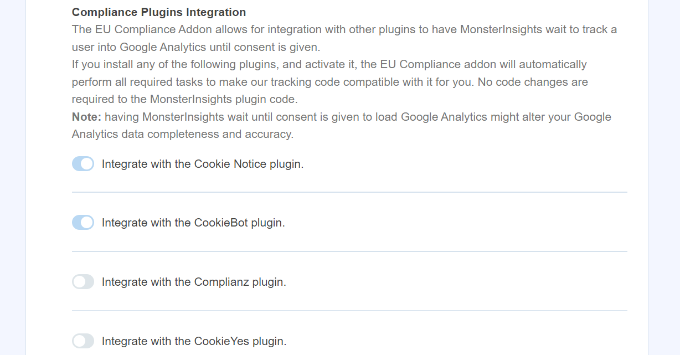
Następnie możesz przewinąć w dół, aby zobaczyć kompatybilność MonsterInsights z różnymi wtyczkami do plików cookie, takimi jak Cookie Notice i CookieBot.
MonsterInsights automatycznie zmieni kod śledzenia Google Analytics, jeśli na Twojej stronie zainstalowany jest którykolwiek z tych dodatków. W ten sposób poczeka na zgodę przed śledzeniem użytkowników w Google Analytics.
Mamy nadzieję, że ten artykuł pomógł Ci dodać wyskakujące okienko zgody na pliki cookie do Twojej witryny WordPress. Możesz również zapoznać się z naszym przewodnikiem krok po kroku na temat tworzenia formularza zgody tak/nie dla WordPress oraz najlepszych wtyczek do wyskakujących okienek dla WordPress.
Jeśli podobał Ci się ten artykuł, zasubskrybuj nasz kanał YouTube po samouczki wideo WordPress. Możesz nas również znaleźć na Twitterze i Facebooku.


Jiří Vaněk
Mam stronę internetową w Czechach, która podlega Unii Europejskiej. Początkowo gubiłem się w RODO i nie wiedziałem, jak wdrożyć przepisy na stronie. Teraz jednak używam wtyczki Complianz – GDPR/CCPA Cookie Consent na wszystkich moich stronach i jestem w pełni zadowolony. Obsługuje ona nie tylko baner cookie, ale także całe dostosowanie strony do zgodności z prawem RODO. Dobrze, że takie wtyczki istnieją.
kzain
Porównanie wtyczek Cookie Notice i Cookie Banner jest cenne dla użytkowników o różnych potrzebach.
Cookie Notice wydaje się świetną opcją ze względu na łatwość użycia. Jeśli potrzebujesz większej kontroli nad wyglądem wyskakującego okienka lub zaawansowanych funkcji, wtyczka Cookie Banner z Cookiebot może być dobrym wyborem.
Ralph
Dzięki Bogu, że są do tego wtyczki. Chciałbym, żebyśmy jako cały internet mogli pozbyć się wszystkich tych plików cookie, RODO i innych rzeczy i zastąpić je jedną, ale tylko jedną rzeczą. To absurdalne, gdy odwiedzamy nową stronę internetową i zanim zobaczymy treść, musimy zamknąć tak wiele wyskakujących okienek.
Wsparcie WPBeginner
Może to być irytujące, ale RODO zostało stworzone z dobrymi intencjami, miejmy nadzieję, że z czasem pojawią się lepsze implementacje.
Administrator
Chanel Burth
Dziękuję za artykuł. Czy ta wtyczka daje możliwość zaakceptowania lub odrzucenia?
Wsparcie WPBeginner
Nie, ponieważ wymagałoby to interakcji ze wszystkim, co ustawia plik cookie, i możliwości jego wyłączenia, czego wtyczka nie mogłaby łatwo zrobić.
Administrator
Elliot Jolesch
Ten artykuł był bardzo pomocny, ale zastanawiam się, czy nie jest trochę nieaktualny.
Plugin, który poleciłeś, GDPR Cookie Consent Banner, nie został przetestowany pod kątem najnowszej wersji WP i najwyraźniej nie był aktualizowany od 11 miesięcy.
Czy planujesz aktualizację tego artykułu?
Wsparcie WPBeginner
W przypadku ostrzeżenia o nieprzetestowaniu, najpierw zapoznaj się z naszym przewodnikiem poniżej:
https://www.wpbeginner.com/opinion/should-you-install-plugins-not-tested-with-your-wordpress-version/
Z pewnością przyjrzymy się temu artykułowi w celu przyszłej aktualizacji.
Administrator
Stephanie
Dziękuję, to było bardzo pomocne. Jedna rzecz zrobiona na stronie w mniej niż 5 minut. Niesamowite!
Wsparcie WPBeginner
Glad our guide was helpful
Administrator
Declan Howard
Jak mogę upewnić się, że moja witryna nie umieszcza plików cookie na komputerze odwiedzającego? Nie muszę tego robić.
Wsparcie WPBeginner
Zależałoby to od tego, jakich narzędzi i wtyczek używasz na swojej stronie, powinieneś skontaktować się z nimi, aby sprawdzić, czy dodają jakieś pliki cookie, czy nie.
Administrator
Deb Smith, Małe szczegóły
ZAWSZE możemy liczyć na WPBeginner, że poda nam solidne rekomendacje wtyczek. Jestem „początkującym” od ponad dekady, haha!
Wsparcie WPBeginner
Thank you, glad our articles have been helpful
Administrator
Farukh Hussain
Cześć,
Dziękuję za udostępnienie tego przydatnego posta. Jednak wiele wtyczek spowalnia ładowanie strony. Czy możesz zasugerować jakiś kod do wyświetlenia tego powiadomienia.
Wsparcie WPBeginner
Obecnie nie mamy przyjaznej dla początkujących metody dodawania tego za pomocą samego kodu. Jeśli chodzi o wtyczki, to również są to linie kodu, więc dopóki wtyczka jest poprawnie zakodowana, nie powinna mieć zauważalnego wpływu na Twoją witrynę w porównaniu do bezpośredniego kodowania. Zalecamy zapoznanie się z naszym artykułem tutaj: https://www.wpbeginner.com/opinion/how-many-wordpress-plugins-should-you-install-on-your-site/
Administrator
Aurora
Czy możesz polecić sposób na dodanie zgody na pliki cookie bez użycia wtyczki? Moja strona ma już za dużo wtyczek.
Sarah A
Cześć,
Czy możesz polecić zgodę na pliki cookie typu „opt in”, która jest zgodna z nowym prawem RODO?
Julia
Cześć,
Próbuję założyć stronę e-commerce i muszę przestrzegać prawa UE dotyczącego używania plików cookie. Jak mogę dowiedzieć się, jakich plików cookie używa moja strona internetowa?
Dzięki
Samuel
Cześć,
Szukam okienka typu pop-up, które imituje to na stronie Gucci, ponieważ jest kwadratowe, czy znasz jakieś?
kulbir singh kang
cześć jestem kulbir singh
coś jest nie tak z moją stroną internetową ,,,,, kiedy ją otwieram , przekierowuje mnie automatycznie na inne strony ,,,, kiedy otwieram ją za drugim razem działa poprawnie
i kiedy czyszczę pliki cookie przeglądarki (problem we wszystkich przeglądarkach), a następnie przechodzę do... ten sam problem wyświetla się w systemie
proszę odwiedź moją stronę internetową,,, i proszę powiedz mi ,,,, jakie jest rozwiązanie tego problemu
czy to jest problem z plikami cookie, czy nie,,,,
Wsparcie WPBeginner
Twoja witryna wygląda na zainfekowaną złośliwym oprogramowaniem. Zobacz nasz przewodnik, jak przeskanować witrynę pod kątem złośliwego kodu.
Administrator
Maninder Pal Singh
Dziękuję wpbeginner. Szukałem czegoś dokładnie takiego. Lekka wtyczka z prostym powiadomieniem o polityce dotyczącej plików cookie.
Dzięki.
Muhammad Ishfaq
Dzięki postowi wtyczka działa idealnie na wszystkich moich stronach internetowych, w tym link do strony z polityką.
Eva B
Ma błąd. Link do strony z polityką prowadzi do strony z błędem. Sprawdziłem pisownię i przeszukałem ich forum pomocy. Tam zobaczyłem, że inni zgłaszali to samo żądanie naprawy. Brak odpowiedzi od dewelopera. Ta wtyczka nadal działa dla mnie, ale bez linku.
Wsparcie WPBeginner
@Eva dziękujemy za informację, próbowaliśmy również skontaktować się z autorem wtyczki. Wygląda na to, że autor wtyczki nie zamierzał dodawać tej funkcjonalności. Obecnie wtyczka nadaje się tylko do dodawania prostego powiadomienia bez linku, co spełnia wymóg prawa dotyczącego plików cookie w większości krajów UE. Powinien jednak istnieć link, aby użytkownicy mogli przeczytać politykę prywatności.
Administrator
Keith Davis
Wygląda dobrze, chłopaki, a deweloper mówi, że jest lekki.
Chyba powinienem tego używać.