


Tworzenie pięknych treści w WordPress nie musi być przytłaczające.
Edytor bloków (Gutenberg) został specjalnie zaprojektowany, aby tworzenie stron i wpisów było tak proste, jak przeciąganie i upuszczanie bloków na miejsce. Nie są wymagane żadne umiejętności techniczne.
Pomyśl o tym jak o budowaniu z cyfrowych klocków Lego. Każdy element treści – czy to tekst, obrazy, czy przyciski – staje się blokiem, który można łatwo przesuwać i dostosowywać.
Używamy go od lat. Pomogło to tysiącom użytkowników WPBeginner w opanowaniu tego systemu.
W tym samouczku pokażemy Ci dokładnie, jak działa edytor bloków WordPress.
Nauczysz się prostych technik, które przyspieszą tworzenie treści. Ponadto odkryjesz funkcje, które nadadzą Twojej stronie dopracowany wygląd bez znajomości kodowania.
Uwaga: W tym artykule mówimy o używaniu edytora bloków, który jest przeznaczony do edycji Twoich wpisów i stron. Jeśli zastanawiasz się, jak edytować całą swoją witrynę za pomocą bloków, zapoznaj się z naszym kompletnym przewodnikiem po edycji całych witryn w WordPress.
Jaka jest różnica między edytorem bloków (Gutenberg) a klasycznym edytorem?
Największa różnica polega na sposobie tworzenia treści. Edytor klasyczny był prostym edytorem tekstu, podczas gdy Edytor bloków jest nowoczesnym kreatorem stron.
Oto szybkie porównanie kluczowych różnic:
| Funkcja | Edytor klasyczny | Edytor bloków (Gutenberg) |
|---|---|---|
| Struktura treści | Pojedyncze pole tekstowe (jak MS Word) | Poszczególne bloki dla każdego elementu |
| Opcje układu | Ograniczone (wymaga wtyczek do kolumn) | Przeciąganie i upuszczanie kolumn, grup i wierszy |
| Obsługa multimediów | Podstawowe wyrównanie (lewe, prawe, środkowe) | Obrazy pełnoekranowe, galerie i bloki okładek |
| Responsywność mobilna | Często wymaga niestandardowego kodu CSS | Bloki automatycznie układają się na urządzeniach mobilnych |
| Krótkie kody | Wklejane bezpośrednio do tekstu | Dedykowany blok Shortcode dla czystszego kodu |
Edytor bloków daje większą kontrolę nad wyglądem i stylem treści. Możesz tworzyć złożone układy, które były po prostu niemożliwe w starym edytorze.
Czym edytor bloków WordPress jest lepszy od klasycznego edytora?
Edytor bloków WordPress oferuje szybszy, bardziej wizualny sposób tworzenia treści. Eliminuje potrzebę stosowania wielu wtyczek jednofunkcyjnych, które kiedyś spowalniały strony internetowe.
Oto sprawdzone korzyści z przejścia na Edytor bloków:
- Bogactwo mediów: Zawiera potężne opcje multimedialne, takie jak blok Okładka (dla zdjęć głównych) i blok Media i tekst, które wcześniej były niemożliwe bez niestandardowego kodu.
- Redukuje nadmiar wtyczek: Nie potrzebujesz już oddzielnych wtyczek do tabel, przycisków ani kolumn. Wszystko to są teraz wbudowane bloki w rdzeniu.
- Domyślnie responsywny mobilnie: W klasycznym edytorze złożone układy często psują się na telefonach. Kolumny bloków automatycznie układają się pionowo na urządzeniach mobilnych, zapewniając płynne wrażenia dla odwiedzających.
- Edycja wizualna: Widzisz dokładnie, jak wygląda Twoja treść podczas jej edycji. Nie ma potrzeby przełączania się między edytorem a przyciskiem „Podgląd”.
- Zabezpieczenie na przyszłość: Edytor bloków jest wymagany do nowoczesnych funkcji WordPressa, takich jak Edycja całej witryny (FSE) i Motywy bloków. Klasyczny edytor nie ma dostępu do tych nowych narzędzi projektowych.
Oto, co omówimy w tym samouczku Gutenberg:
- Korzystanie z Gutenberga – Edytora bloków WordPressa
- Tworzenie nowego wpisu na blogu lub strony za pomocą edytora bloków
- Jak dodać blok w edytorze bloków
- Praca z blokami w nowym edytorze
- Organizowanie bloków w grupy i kolumny
- Zapisywanie i ponowne wykorzystywanie treści za pomocą zsynchronizowanych wzorców (bloki wielokrotnego użytku)
- Opcje publikowania i zarządzania w edytorze bloków Gutenberg
- Opcje wtyczki w Gutenbergu
- Adding Some Common Blocks in the Block Editor
- Exploring Other Content Blocks in the Block Editor
- Bonus Tips to Use Gutenberg Like a Pro
- Dodawanie większej liczby bloków do edytora bloków Gutenberg w WordPress
- Najczęściej zadawane pytania dotyczące Gutenberga – Edytora bloków w WordPressie
- Samouczek wideo
- Dodatkowe zasoby
Gotowi? Zaczynajmy.
Korzystanie z Gutenberga – Edytora bloków WordPressa
Edytor bloków został zaprojektowany tak, aby był intuicyjny i elastyczny. Chociaż wygląda inaczej niż stary edytor WordPress, nadal wykonuje wszystkie te czynności, które można było wykonać w klasycznym edytorze.
Zacznijmy od omówienia podstawowych rzeczy, które robiłeś w klasycznym edytorze i jak są one wykonywane w edytorze bloków.
Tworzenie nowego wpisu na blogu lub strony za pomocą edytora bloków
Zaczniesz tworzyć nowy wpis lub stronę tak, jak zwykle. Po prostu kliknij menu Wpisy » Dodaj nowy wpis w panelu administracyjnym WordPress.
Jeśli tworzysz stronę, zamiast tego przejdź do menu Strony » Dodaj nową.
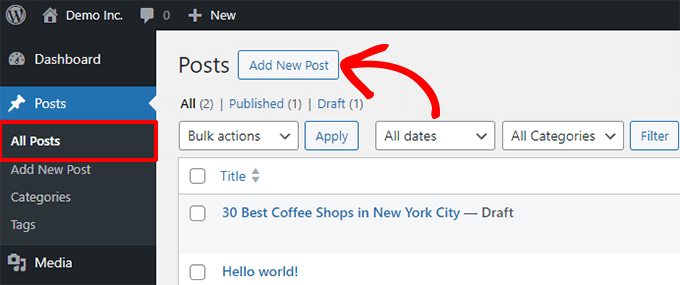
Uruchomi to edytor bloków.
Jak dodać blok w edytorze bloków
Pierwszym blokiem każdego wpisu lub strony jest tytuł.
Możesz użyć myszy, aby przesunąć się poniżej tytułu, lub nacisnąć klawisz Tab na klawiaturze, aby przesunąć kursor w dół i rozpocząć pisanie.
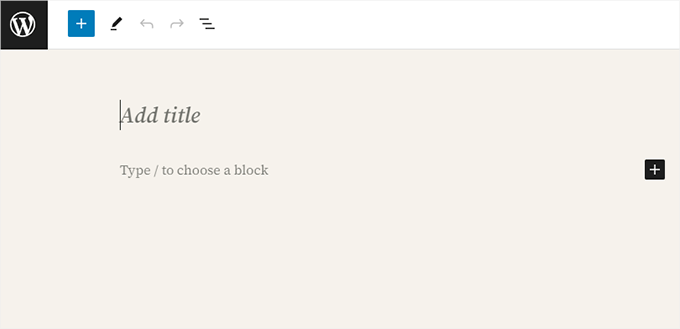
Domyślnie następnym blokiem jest blok Akapitu. Pozwala to użytkownikom od razu zacząć pisać.
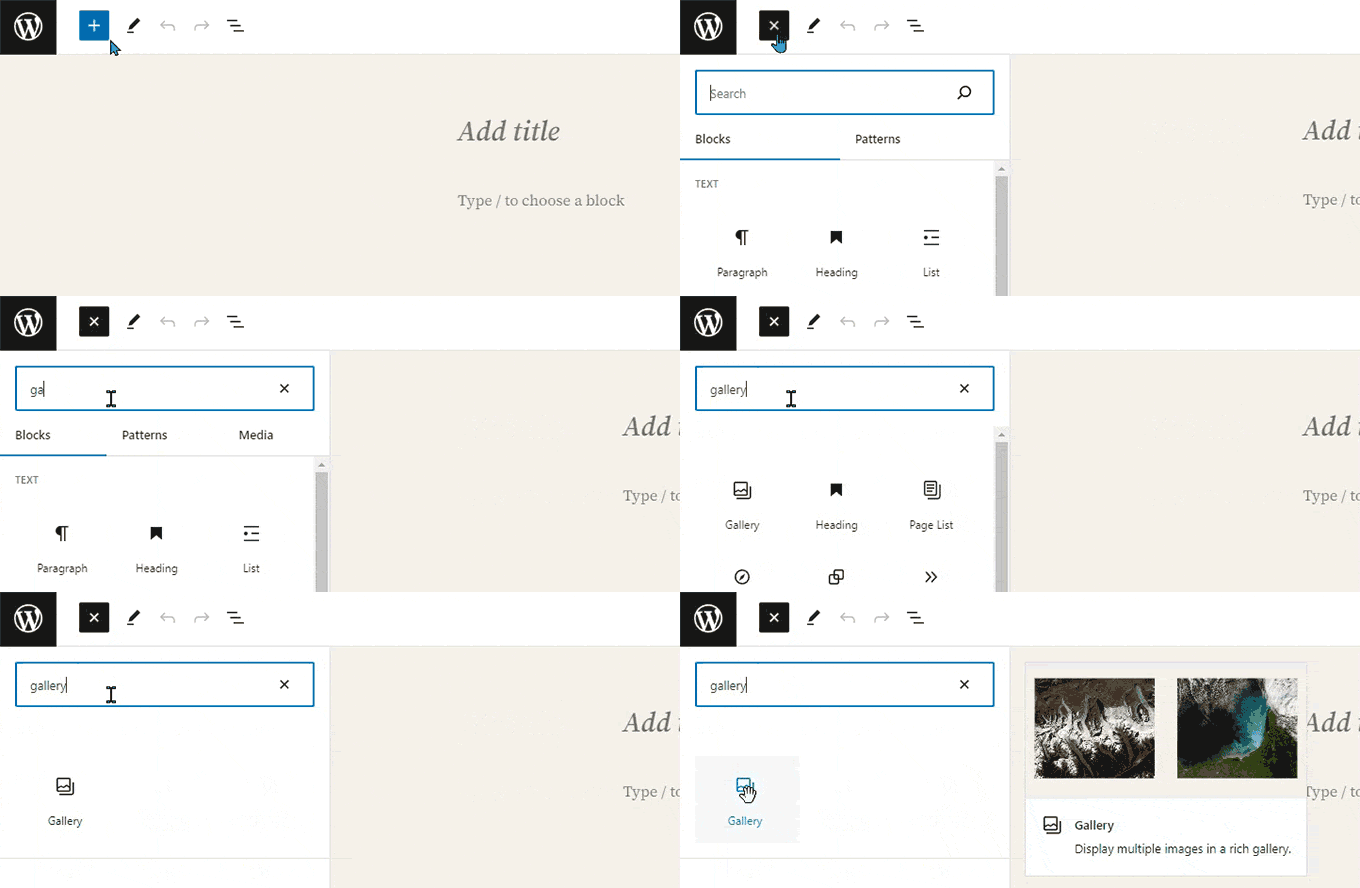
Jeśli jednak chcesz dodać coś innego, możesz kliknąć przycisk dodawania nowego bloku [+] w lewym górnym rogu edytora, poniżej istniejącego bloku lub po prawej stronie bloku.
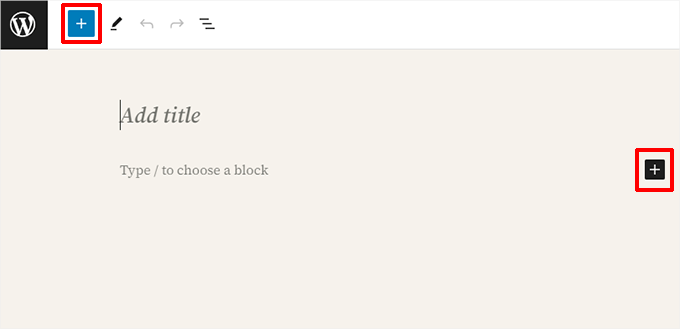
Kliknięcie przycisku wyświetli menu dodawania bloku z paskiem wyszukiwania na górze i najczęściej używanymi blokami poniżej.
Możesz klikać na zakładki, aby przeglądać kategorie bloków lub wpisać słowo kluczowe, aby szybko wyszukać konkretny blok.
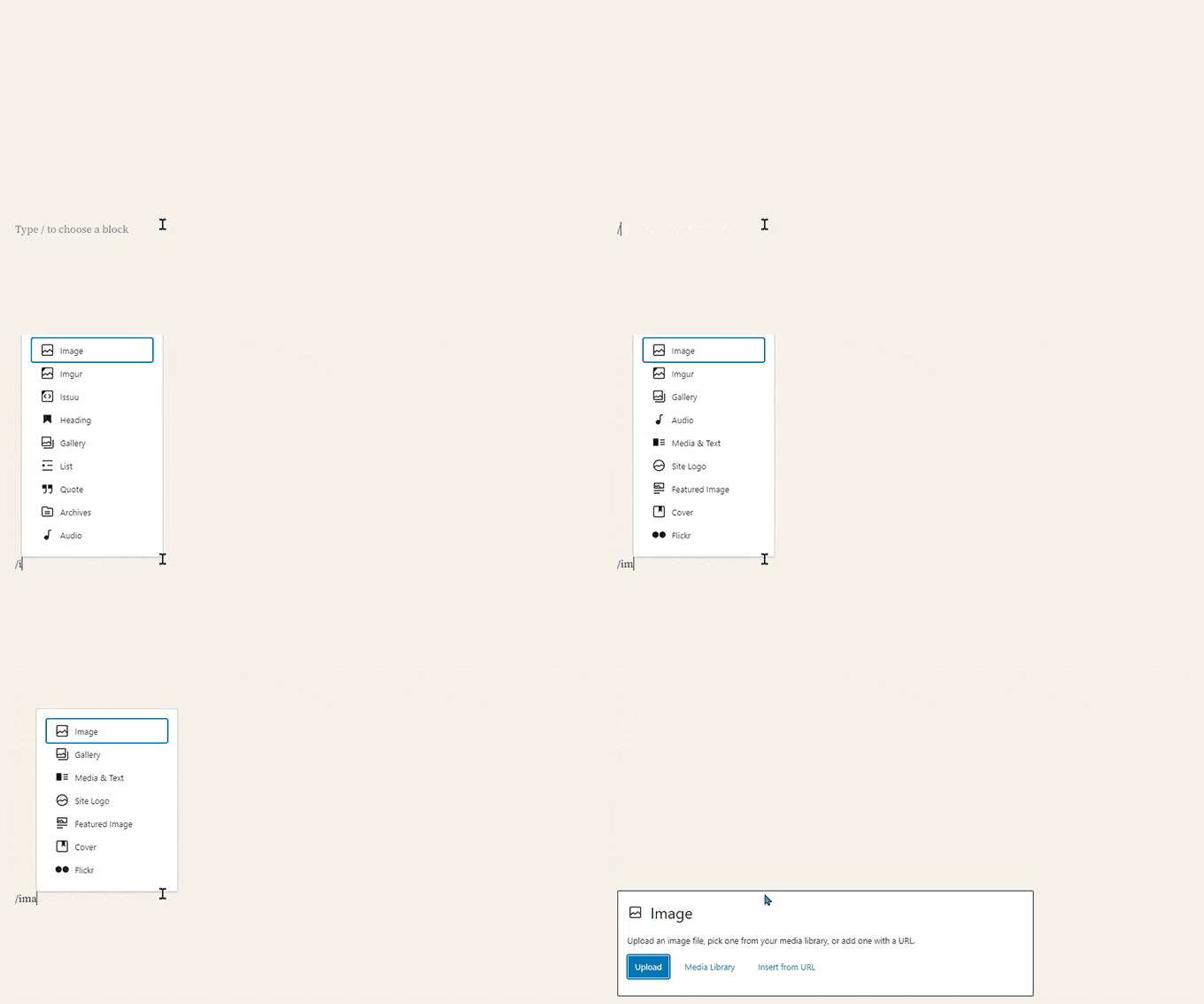
Jeśli nie chcesz klikać przycisku myszą, możesz również użyć skrótu klawiaturowego.
Zacznij od wpisania / w celu wyszukania bloku, a następnie wstaw go, naciskając klawisz Enter na klawiaturze.
Praca z blokami w nowym edytorze
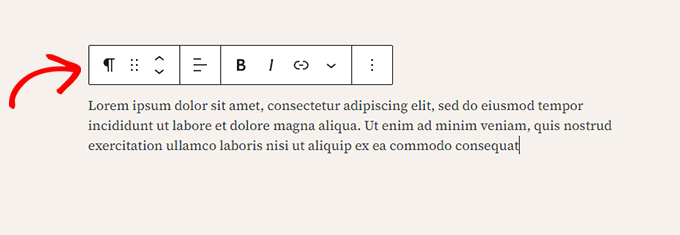
Każdy blok ma pasek narzędzi, który pojawia się nad nim. Przyciski na pasku narzędzi zmieniają się w zależności od edytowanego bloku.
Na przykład, na poniższym zrzucie ekranu pracujemy nad blokiem akapitu, który pokazuje podstawowe przyciski formatowania, takie jak wyrównanie tekstu, pogrubienie, kursywa, wstawienie linku i więcej opcji dostępnych w menu z trzema kropkami.
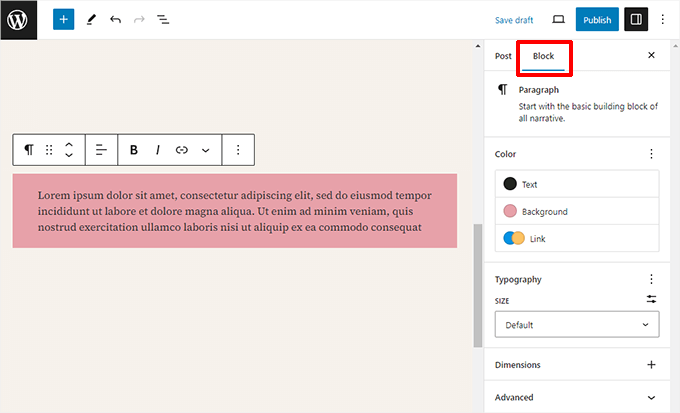
Oprócz paska narzędzi, każdy blok może mieć własne ustawienia, które pojawiają się w prawej kolumnie ekranu edycji.
Te ustawienia różnią się w zależności od edytowanego bloku. Na przykład blok Akapit pozwala edytować kolor tekstu, tła i linku, a także typografię.
Możesz przesuwać bloki w górę i w dół oraz zmieniać ich kolejność.
Jeśli chcesz to zrobić, po prostu kliknij, aby przeciągnąć lub upuścić, lub kliknij przyciski w górę i w dół na pasku narzędzi bloku.
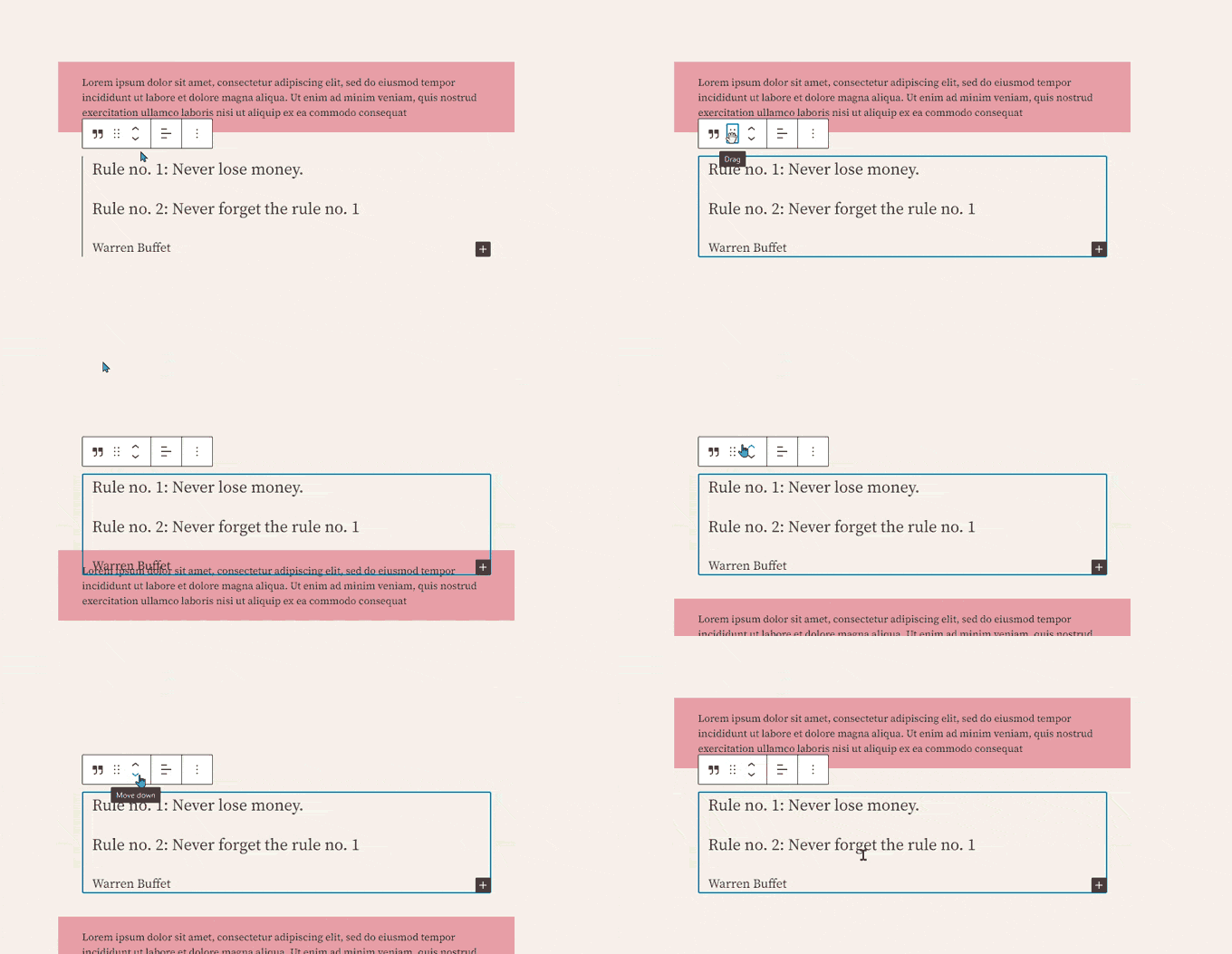
Powiązane: Zobacz nasz przewodnik o tym, jak usunąć blok w WordPress.
Organizowanie bloków w grupy i kolumny
Edytor bloków zawiera przydatne narzędzia do zarządzania i organizowania układów.
Możesz zaznaczyć wiele bloków, klikając je, przytrzymując klawisz Shift na klawiaturze.
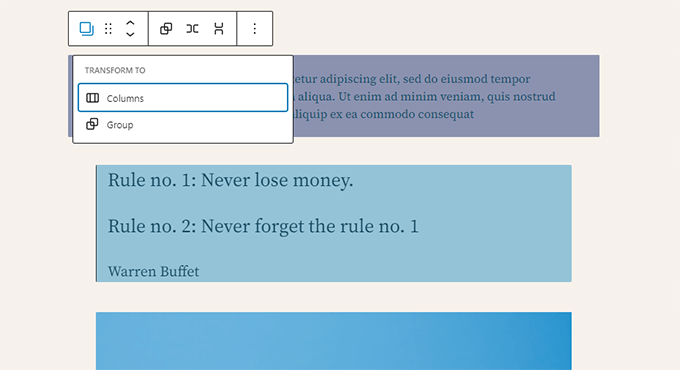
Następnie kliknij przycisk typu bloku na pasku narzędzi, aby przekształcić zaznaczone bloki w Grupy lub Kolumny.
Następnie możesz zastosować style do całego bloku Grupa, takie jak zmiana wyrównania lub odstępów.
Wskazówka: Podczas pracy z grupami i kolumnami trudno jest wybrać dokładnie ten blok, którego potrzebujesz. Zalecamy korzystanie z Widoku listy.
Wystarczy kliknąć ikonę trzech poziomych linii na górnym pasku narzędzi. Pokazuje to jasny zarys wszystkich bloków na Twojej stronie, co ułatwia wybieranie zagnieżdżonych grup i przesuwanie ich.
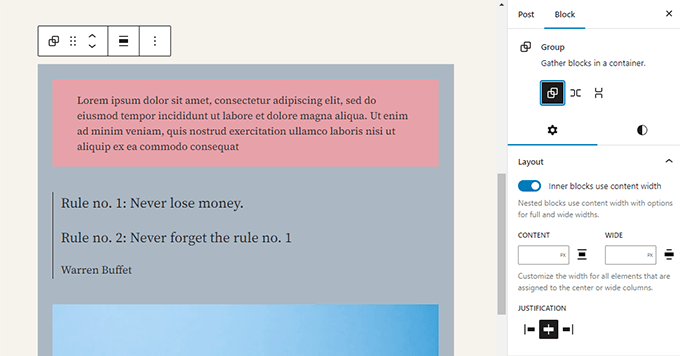
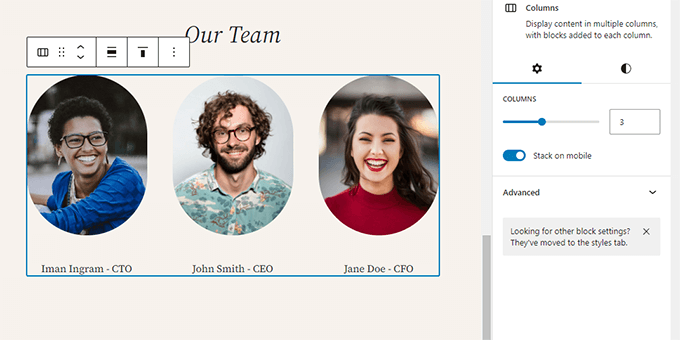
Edytor bloków pozwala również na dodanie pustego bloku Grupa lub Kolumny.
Następnie możesz wypełnić je innymi blokami.
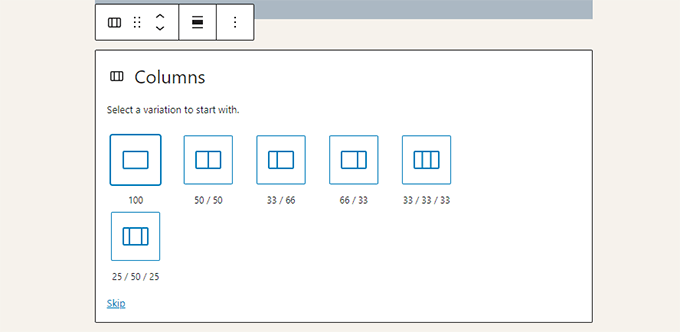
Możesz dodawać dowolny typ bloku w każdej kolumnie, w zależności od potrzeb.
Pozwala to na tworzenie pięknych układów do różnych zastosowań.
Zapisywanie i ponowne wykorzystywanie treści za pomocą zsynchronizowanych wzorców (bloki wielokrotnego użytku)
Jedną z najpotężniejszych funkcji edytora bloków jest możliwość zapisywania i ponownego wykorzystywania treści w całej witrynie. Odbywa się to za pomocą zsynchronizowanych wzorców (dawniej znanych jako bloki wielokrotnego użytku).
Wzorzec zsynchronizowany to blok lub grupa bloków, których można używać na wielu wpisach i stronach.
Najlepsze jest to, że po edycji wzorca jest on automatycznie aktualizowany wszędzie tam, gdzie został użyty. Jest to idealne rozwiązanie dla treści, które muszą pozostać spójne, takich jak pole wezwania do działania lub ujawnienie informacji o afiliacji.
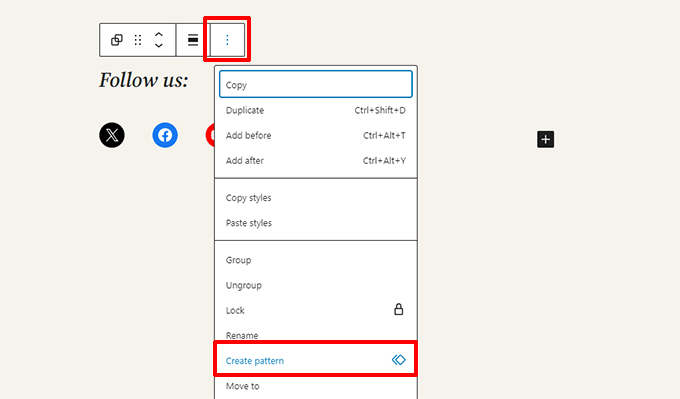
Aby go utworzyć, po prostu zaznacz blok lub bloki, które chcesz zapisać. Następnie kliknij ikonę menu z trzema kropkami na pasku narzędzi bloku i wybierz opcję „Utwórz wzorzec”.
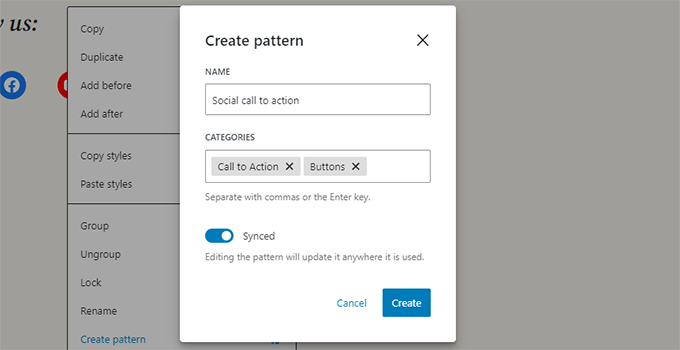
Pojawi się okno dialogowe. Tutaj możesz nadać swojemu wzorowi nazwę i przypisać go do kategorii, aby zachować porządek.
Co najważniejsze, musisz upewnić się, że opcja „Synchronizowane” jest włączona. To sprawia, że wzorzec aktualizuje się wszędzie jednocześnie.
Uwaga💡: Możesz również używać całych grup i kolumn jako bloków wielokrotnego użytku. Pozwala to na zapisywanie całych sekcji i używanie ich w razie potrzeby.
Po kliknięciu „Utwórz” Twój nowy Wzorzec synchronizacji zostanie zapisany.
Aby użyć go w innym poście lub stronie, po prostu kliknij przycisk wstawiania bloku (+) i znajdź go w zakładce „Szablony” lub po prostu wyszukaj go po nazwie.
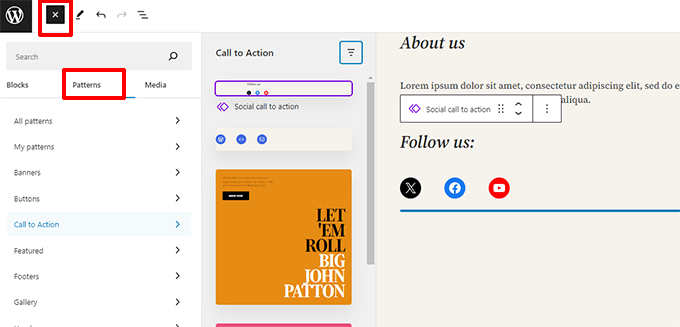
Wzorce ułatwiają właścicielom witryn dodawanie często używanych elementów do ich układów, takich jak wezwania do działania, przyciski mediów społecznościowych, banery i inne.
Twój motyw WordPress lub wtyczki mogą nawet zawierać własne wzorce, lub możesz znaleźć wzorce stworzone przez innych w bibliotece wzorców bloków WordPress.
Jeśli potrzebujesz więcej pomocy, mamy osobny przewodnik dla początkujących o tym, jak znaleźć i używać wzorców bloków WordPress.
Opcje publikowania i zarządzania w edytorze bloków Gutenberg
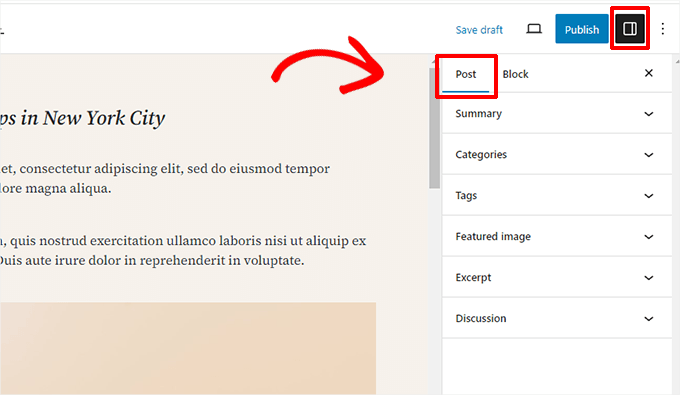
Każdy wpis w WordPress zawiera wiele metadanych. Obejmuje to informacje takie jak data publikacji, kategorie i tagi, obrazy wyróżniające i inne.
Wszystkie te opcje są schludnie umieszczone w prawej kolumnie na ekranie edytora.
Opcje wtyczki w Gutenbergu
Wtyczki WordPress mogą wykorzystywać API edytora bloków do integracji swoich ustawień na ekranie edycji.
Niektóre popularne wtyczki zawierają własne bloki.
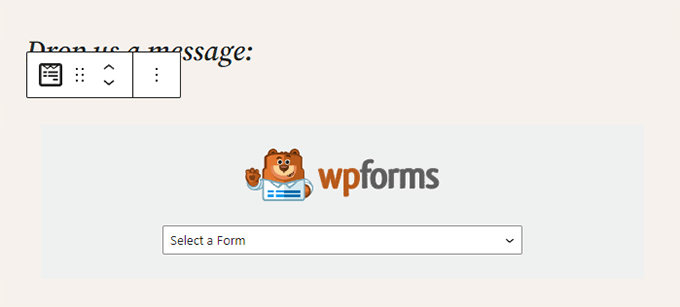
Na przykład WPForms, najlepsza wtyczka do formularzy kontaktowych WordPress, pozwala dodawać formularze do treści za pomocą bloku.
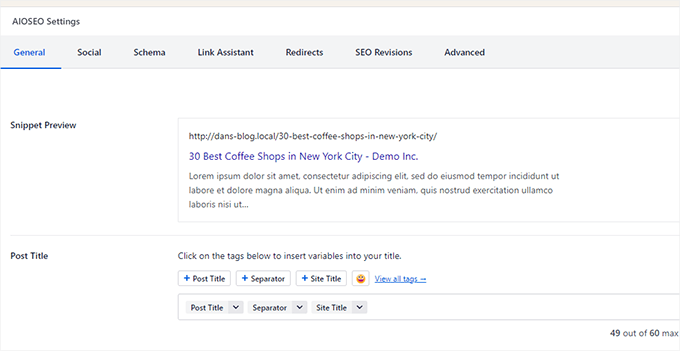
Inne wtyczki WordPress mogą również dodawać swoje ustawienia do ekranu edytora bloków.
Na przykład, oto jak All in One SEO for WordPress pozwala edytować ustawienia SEO na dole edytora bloków:
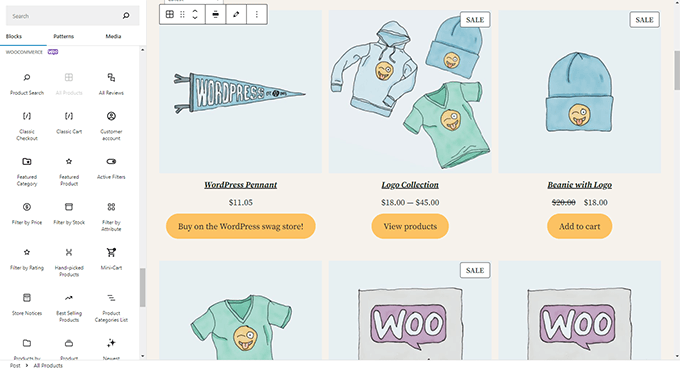
Podobnie, jeśli prowadzisz sklep internetowy za pomocą WooCommerce, zauważysz, że również ma on własne bloki.
Te bloki pozwalają dodawać Twoje produkty do dowolnych wpisów i stron WordPress.
Dodawanie niektórych typowych bloków w edytorze bloków
Edytor bloków potrafi wszystko, co potrafił starszy klasyczny edytor.
Jednak będziesz robić rzeczy szybciej i bardziej elegancko niż wcześniej. Ponadto, może zrobić znacznie więcej, na przykład pozwolić ci stylizować treści za pomocą wielu opcji bez kodu.
Oto niektóre z powszechnie używanych bloków.
1. Dodawanie obrazu w edytorze bloków WordPress
W edytorze bloków WordPress dostępny jest gotowy do użycia blok Obraz. Po prostu dodaj blok, a następnie prześlij plik obrazu lub wybierz go z biblioteki mediów.
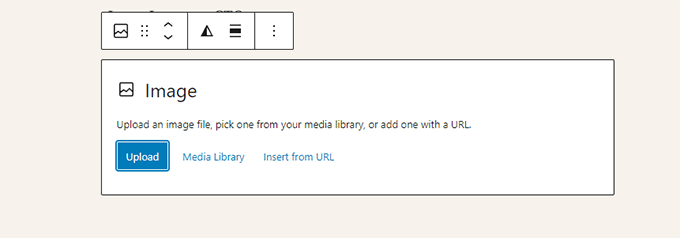
Możesz również przeciągać i upuszczać obrazy z komputera, a edytor automatycznie utworzy blok Obraz.
Po dodaniu obrazu zobaczysz ustawienia bloku, gdzie możesz dodać metadane dla obrazu, takie jak tekst alternatywny, rozmiar rozdzielczości obrazu i dodanie linku do obrazu.
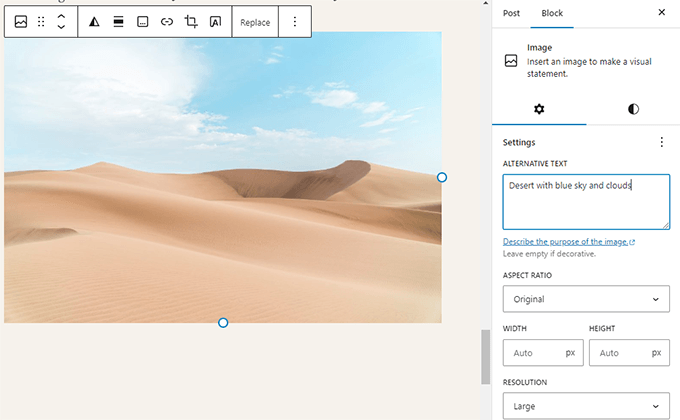
Aby uzyskać więcej informacji, zapoznaj się z naszym poradnikiem o tym, jak dodawać obrazy w WordPress.
2. Dodawanie linku w edytorze blokowym
Edytor bloków zawiera kilka bloków, do których można dodawać tekst. Najczęściej używanym jest blok Akapit, który ma przycisk wstaw link na pasku narzędzi.
Wszystkie inne powszechnie używane bloki tekstowe również mają przycisk linku na pasku narzędzi.
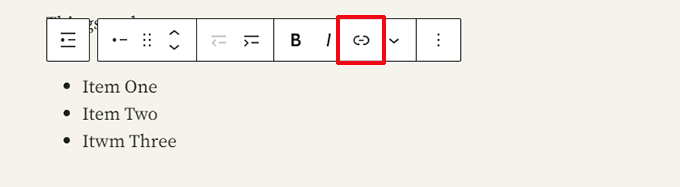
Możesz również wstawić link za pomocą skrótu klawiaturowego, który wynosi Command + K na Macu i CTRL + K na komputerach z systemem Windows.
3. Dodawanie galerii obrazów w Gutenberg
Blok Galeria działa podobnie do bloku Obraz. Dodajesz go, a następnie przesyłasz lub wybierasz pliki obrazów.
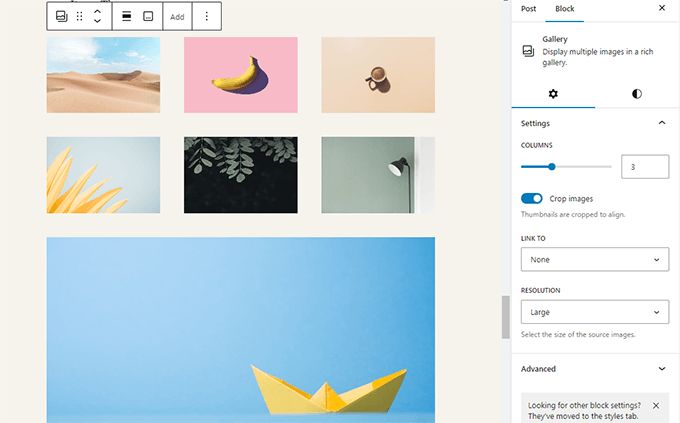
Aby uzyskać więcej szczegółów, zobacz nasz przewodnik o tym, jak tworzyć galerie obrazów w WordPress.
4. Dodawanie Shortcode’ów w postach WordPress przy użyciu Gutenberga
Wszystkie Twoje krótkie kody będą działać tak, jak poprzednio. Zalecamy jednak używanie dedykowanego bloku „Krótki kod”.
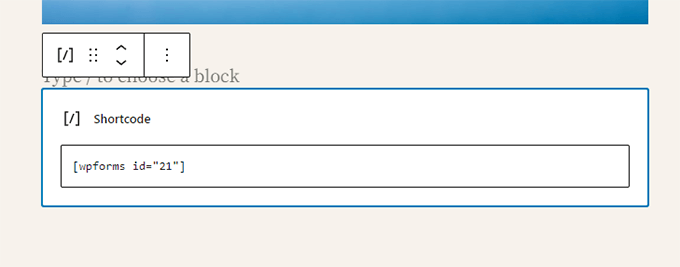
Chociaż technicznie można wklejać shortcode'y do bloku Akapit, blok Shortcode zapobiega problemom z formatowaniem i zapewnia poprawne renderowanie kodu.
Eksplorowanie innych bloków treści w edytorze bloków
Edytor Gutenberg obiecywał rozwiązać niektóre długotrwałe problemy z użytecznością w WordPress poprzez wprowadzenie nowych bloków.
Poniżej znajdują się niektóre z ulubionych, które naszym zdaniem użytkownicy uznają za niezwykle pomocne.
1. Dodawanie obrazu obok tekstu w WordPressie
Wielu naszych użytkowników nie mogło umieścić obrazu obok tekstu za pomocą starego edytora. Teraz możesz to zrobić za pomocą bloku Media i tekst.
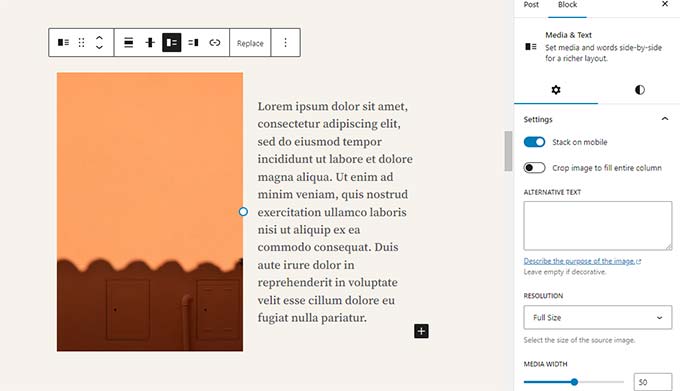
Ten prosty blok zawiera dwa bloki umieszczone obok siebie, co pozwala łatwo dodać obrazek z tekstem obok.
2. Dodawanie przycisku w postach i stronach WordPressa
Inną irytacją starego edytora było dodawanie przycisku do swoich postów lub stron blogowych. Trzeba było albo użyć wtyczki, która tworzyła skrót dla przycisku, albo przełączyć się w tryb HTML i napisać kod.
Na szczęście Gutenberg ma blok Przycisk, który pozwala szybko dodać przycisk do dowolnego wpisu lub strony.
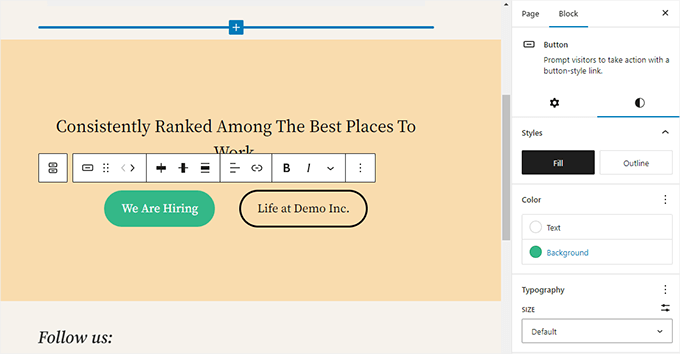
Możesz dodać link do swojego przycisku, zmienić kolory i nie tylko. Szczegóły znajdziesz w naszym artykule o tym, jak łatwo dodawać przyciski w WordPress.
3. Dodawanie pięknych obrazów nagłówkowych do wpisów na blogu i stron docelowych
Inną fajną funkcją, którą możesz wypróbować, jest blok okładki, który pozwala dodawać obrazy okładkowe lub tła kolorowe do Twoich postów i stron.
Obraz nagłówka to szerszy obraz, często używany do nowej sekcji na stronie lub początku historii. Wygląda pięknie i pozwala tworzyć angażujące układy treści.
Po prostu dodaj blok Okładka, a następnie prześlij obraz, którego chcesz użyć. Możesz wybrać kolor nakładki dla okładki lub ustawić ją jako stały obraz tła, aby uzyskać efekt paralaksy podczas przewijania strony przez użytkowników.
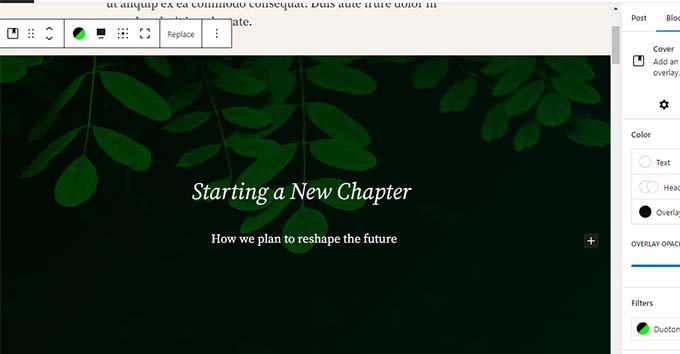
Więcej szczegółów znajdziesz w naszym artykule na temat różnicy między obrazami okładki a obrazami wyróżniającymi w WordPress.
4. Tworzenie tabel w artykułach
Klasyczny edytor nie miał przycisku do dodawania tabel do wpisów w WordPress. Trzeba było użyć wtyczki lub utworzyć tabelę, pisząc niestandardowy kod CSS i HTML.
Teraz edytor bloków ma domyślny blok Tabeli, co znacznie ułatwia dodawanie tabel do wpisów i stron. Po prostu dodaj blok i wybierz liczbę kolumn i wierszy, które chcesz wstawić.
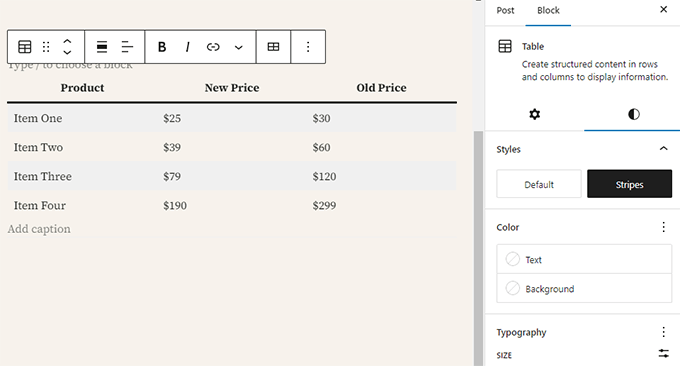
Możesz teraz zacząć dodawać dane do wierszy tabeli. Zawsze możesz dodać więcej wierszy i kolumn, jeśli zajdzie taka potrzeba, a dostępne są dwie podstawowe opcje stylu.
5. Tworzenie treści wielokolumnowych
Tworzenie treści wielokolumnowych było w przeszłości głównym problemem. Na szczęście edytor bloków pozwala łatwo dodać blok Kolumny.
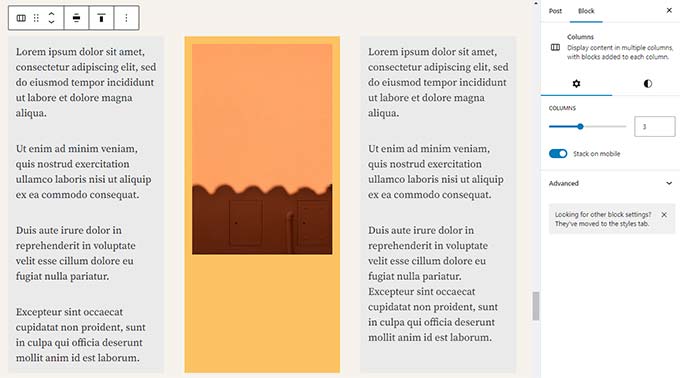
Ten blok jest dość elastyczny. Możesz dodać do 6 kolumn w rzędzie, a nawet używać innych bloków wewnątrz każdej kolumny.
Co najlepsze, te kolumny są responsywne mobilnie. WordPress automatycznie układa je pionowo na mniejszych ekranach, dzięki czemu Twoja witryna wygląda świetnie na wszystkich urządzeniach bez dodatkowego kodowania.
Dodatkowe wskazówki, jak używać Gutenberga jak profesjonalista
Patrząc na edytor bloków, możesz się zastanawiać, czy spędzisz więcej czasu na dodawaniu i dostosowywaniu bloków niż na tworzeniu faktycznej treści.
Cóż, edytor bloków jest niezwykle szybki, a nawet bardzo podstawowe użycie przez kilka minut pozwoli Ci natychmiast dodawać bloki, nawet o tym nie myśląc.
Już wkrótce zdasz sobie sprawę, jak znacznie przyspieszy Twój przepływ pracy dzięki temu podejściu.
Oto kilka dodatkowych wskazówek dla zaawansowanych użytkowników, które pomogą Ci pracować jeszcze szybciej z edytorem bloków WordPress.
1. Przenieś pasek narzędzi bloku na górę
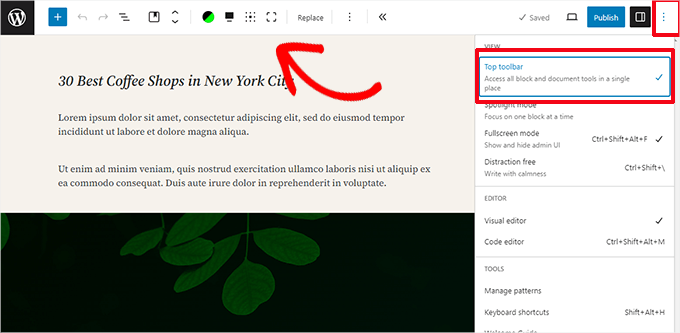
Mogłeś zauważyć na powyższych zrzutach ekranu, że pasek narzędzi pojawia się na górze każdego bloku. Możesz przenieść ten pasek narzędzi na górę edytora.
Aby uzyskać dostęp do opcji „Górny pasek narzędzi”, kliknij przycisk z trzema kropkami w prawym górnym rogu ekranu.
2. Używaj skrótów klawiaturowych
Gutenberg oferuje kilka przydatnych skrótów, które sprawią, że Twoja praca będzie jeszcze szybsza i łatwiejsza. Pierwszym, który powinieneś zacząć używać od razu, jest /.
Po prostu wpisz /, zacznij pisać, a edytor pokaże Ci pasujące bloki, które możesz natychmiast dodać.
Więcej skrótów znajdziesz, klikając menu z trzema kropkami w prawym górnym rogu ekranu i wybierając „Skróty klawiaturowe”.
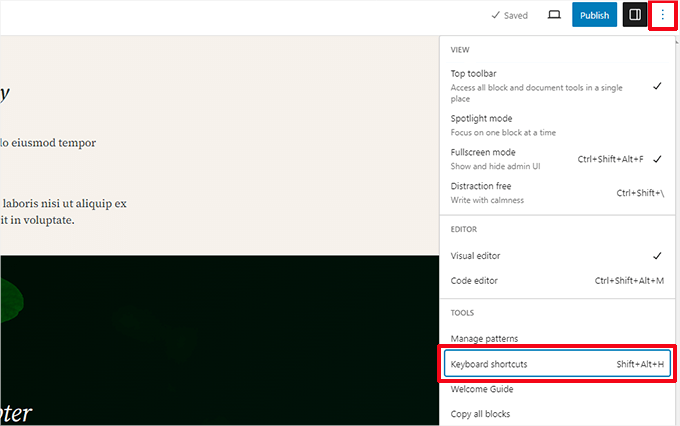
Spowoduje to wyświetlenie okna podręcznego z listą wszystkich skrótów klawiaturowych, których można użyć. Lista będzie zawierać różne skróty dla użytkowników systemu Windows i Mac.
3. Przeciągnij i upuść multimedia, aby automatycznie tworzyć bloki multimediów
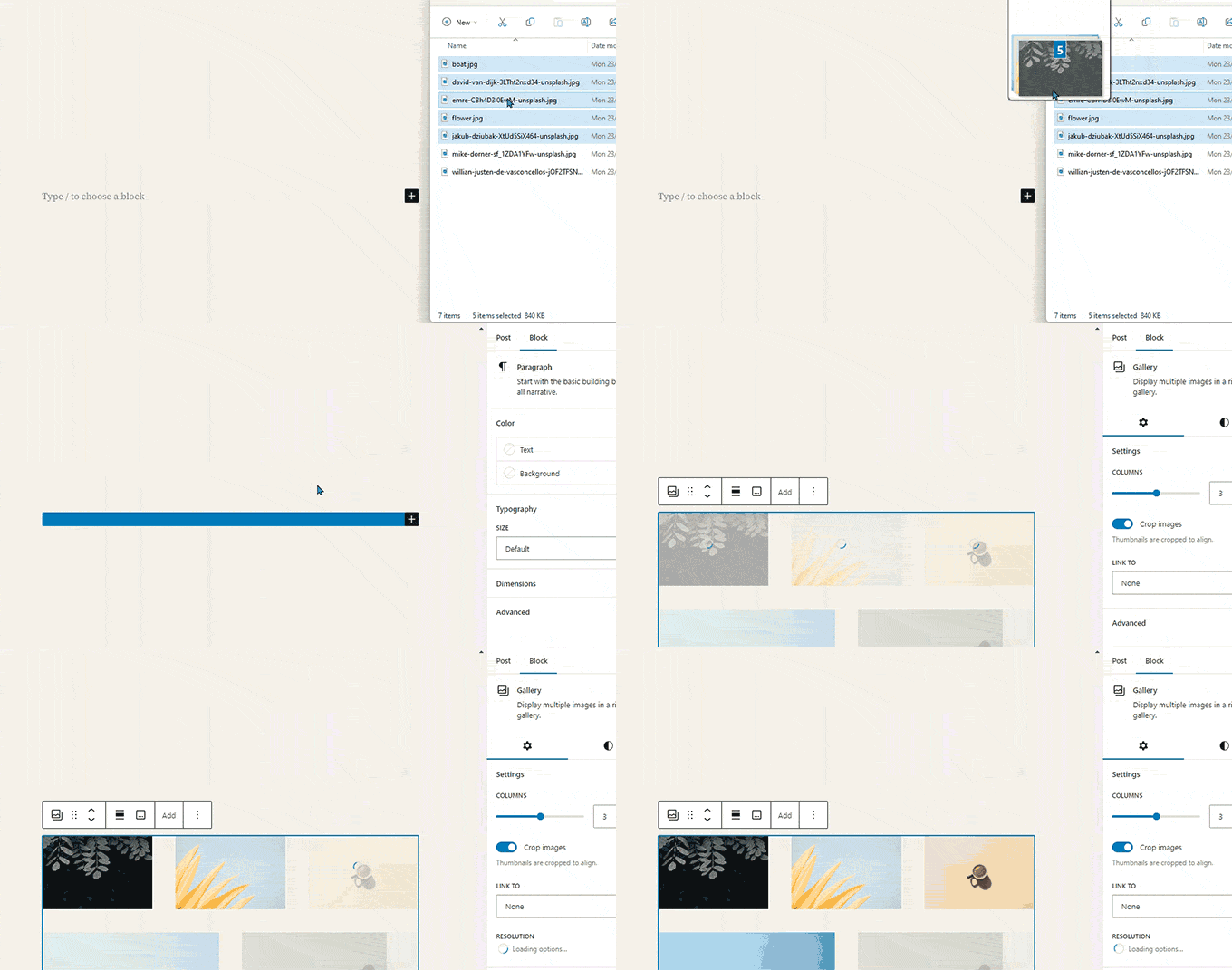
Gutenberg pozwala na przeciąganie i upuszczanie plików w dowolne miejsce na ekranie, automatycznie tworząc dla Ciebie blok.
Na przykład możesz upuścić pojedynczy plik obrazu lub wideo, a zostanie on automatycznie przekształcony w blok. Alternatywnie, możesz upuścić wiele plików obrazów, aby utworzyć blok Galerii.
4. Dodawanie osadzonych materiałów z YouTube, Twittera, Vimeo i innych
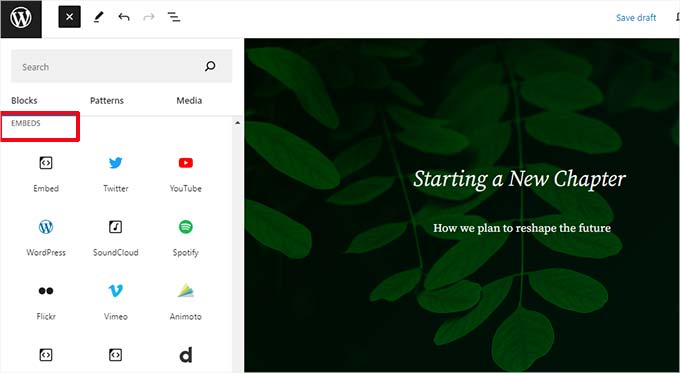
Edytor bloków ułatwia osadzanie treści stron trzecich w treści WordPress. Istnieją bloki dla popularnych usług, takich jak YouTube, X (Twitter), Vimeo i Spotify.
Możesz również po prostu skopiować i wkleić adres URL osadzania w dowolnym momencie, a WordPress automatycznie utworzy dla Ciebie blok.
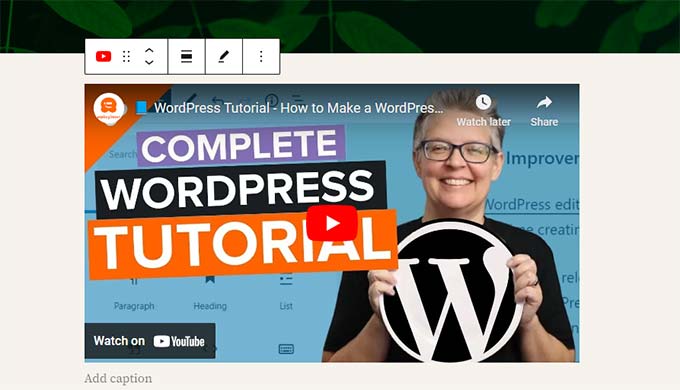
Na przykład, dodanie adresu URL filmu z YouTube automatycznie utworzy blok osadzania YouTube i wyświetli film.
Uwaga: Bezpośrednie wklejenie adresu URL NIE zadziała w przypadku postów na Facebooku i Instagramie. Dzieje się tak, ponieważ te platformy zmieniły ustawienia prywatności swojego API i usunęły otwarte wsparcie dla oEmbed.
Aby to naprawić, musisz użyć wtyczki, która uwierzytelnia połączenie. Zalecamy użycie Smash Balloon Social Photo Feed do włączenia funkcji „oEmbeds”.
Kompletne szczegóły znajdziesz w naszym artykule na temat osadzania postów z Facebooka i Instagrama w WordPress.
Dodawanie większej liczby bloków do edytora bloków Gutenberg w WordPress
Edytor bloków w WordPress pozwala programistom tworzyć własne bloki. Niektóre doskonałe wtyczki WordPress oferują pakiety bloków dla nowego edytora.
Oto kilka z nich:
1. Bloki Gutenberg Spectra WordPress
Spectra WordPress Gutenberg Blocks to biblioteka bloków z wieloma zaawansowanymi blokami, które pomagają dodawać więcej elementów projektowych do treści.
Spectra, stworzona przez ludzi stojących za popularnym motywem WordPress Astra, pomaga tworzyć piękne projekty bez pisania kodu.
Więcej informacji znajdziesz w naszym kompletnym przeglądzie Spectra.
2. PublishPress Blocks
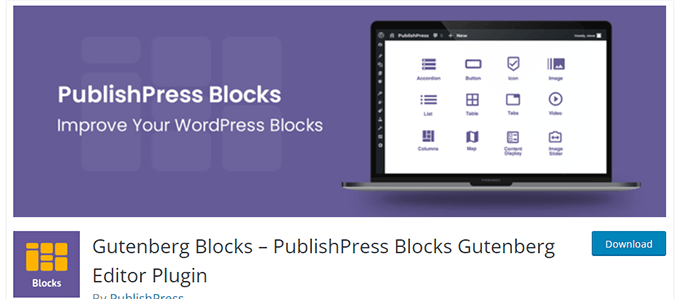
PublishPress Blocks to kolejna potężna biblioteka bloków, która zawiera dodatkowe bloki rozszerzające edytor bloków Gutenberg.
Zawiera piękne opcje układu, suwaki, przyciski, ikony, galerie obrazów, mapy, karty, referencje, akordeony i wiele więcej.
3. Układalne – Bloki Gutenberga
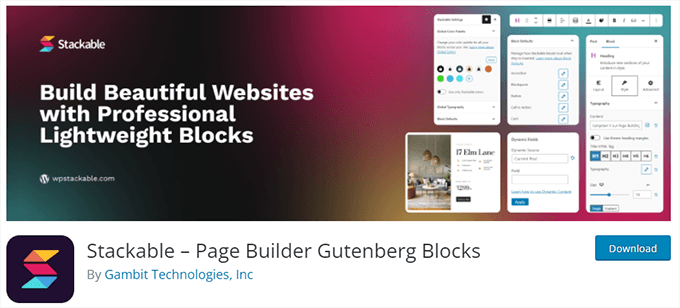
Stackable – Gutenberg Blocks to kolekcja pięknie zaprojektowanych bloków Gutenberg, których możesz używać na swojej stronie internetowej. Zawiera bloki dla kontenera, postów, siatki funkcji, akordeonu, pola obrazu, listy ikon, wezwania do działania i innych.
Aby uzyskać więcej opcji, zobacz naszą pełną listę najlepszych wtyczek bloków WordPress Gutenberg.
Najczęściej zadawane pytania dotyczące Gutenberga – Edytora bloków w WordPressie
Od kiedy Gutenberg stał się domyślnym edytorem WordPress, otrzymujemy wiele pytań o to, jak go używać. Oto odpowiedzi na niektóre z najczęściej zadawanych pytań dotyczących edytora bloków.
1. Co stanie się z moimi starszymi wpisami i stronami w edytorze bloków? Czy nadal mogę je edytować?
Edytor bloków nie wpływa na Twoje stare posty i strony. Nadal możesz je edytować, a edytor bloków automatycznie otworzy je w bloku zawierającym klasyczny edytor.
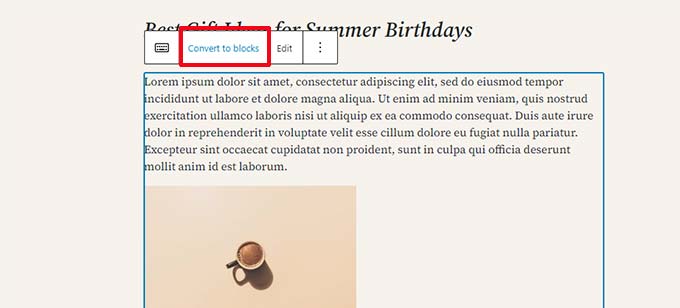
Możesz je edytować w starym edytorze lub przekonwertować starsze artykuły na bloki i używać edytora bloków.
2. Czy nadal mogę używać starego edytora?
Tak, nadal możesz używać starego edytora. Po prostu zainstaluj i aktywuj wtyczkę Classic Editor.
Po aktywacji edytor bloków zostanie wyłączony i będziesz mógł nadal korzystać z klasycznego edytora.
Wtyczka Edytor klasyczny będzie oficjalnie wspierana w dającej się przewidzieć przyszłości. Jednak zdecydowanie zalecamy rozpoczęcie korzystania z edytora bloków już teraz, aby zapoznać się z nowoczesnym sposobem tworzenia treści w WordPressie.
3. Co mam zrobić, jeśli edytor bloków nie działa z wtyczką lub motywem, którego używam?
Projekt Gutenberg był długo w fazie rozwoju, co dało autorom wtyczek i motywów mnóstwo czasu na przetestowanie ich kodu pod kątem kompatybilności.
Istnieje jednak nadal szansa, że niektóre wtyczki i motywy mogą nie działać dobrze z edytorem bloków. W takim przypadku możesz zainstalować wtyczkę Edytor klasyczny, poprosić dewelopera o dodanie obsługi Gutenberga lub znaleźć alternatywną wtyczkę lub motyw.
4. Jak mogę dowiedzieć się więcej o wskazówkach i trikach dotyczących Gutenberga?
WPBeginner to najlepsze miejsce do nauki o edytorze bloków w WordPress. Jesteśmy największą witryną zasobów WordPress w Internecie.
Będziemy publikować nowe artykuły i aktualizować nasze stare zasoby, aby pomóc Ci opanować edytor bloków.
W międzyczasie, jeśli masz jakiekolwiek pytania, skontaktuj się z nami, zostawiając komentarz lub korzystając z formularza kontaktowego na naszej stronie internetowej.
5. Napotykasz problemy z Gutenbergiem?
Jeśli masz problemy z edytorem bloków WordPress, przygotowaliśmy szybki przewodnik rozwiązywania problemów, który zawiera listę wszystkich typowe problemy z edytorem bloków, na które napotykają użytkownicy, i jak je naprawić.
Samouczek wideo
Wolisz wideo? Możesz obejrzeć nasz samouczek poniżej:
Dodatkowe zasoby
Poniżej znajdują się dodatkowe zasoby, które pomogą Ci efektywniej korzystać z edytora bloków:
- Edytor bloków WordPress vs. Page Builders: Jaka jest różnica?
- Jak stworzyć niestandardowy blok WordPress (łatwy sposób)
- Jak importować / eksportować własne bloki Gutenberga w WordPressie (2 kroki)
- Widgety WordPress vs Bloki – Jaka jest różnica? (Wyjaśnione)
- Kompletny przewodnik dla początkujących po edycji całych stron w WordPress
- Najlepsze motywy blokowe do edycji pełnej strony w WordPress
- Wskazówki dotyczące mistrzowskiego opanowania edytora treści WordPress
Jeśli podobał Ci się ten artykuł, zasubskrybuj nasz kanał YouTube po samouczki wideo WordPress. Możesz nas również znaleźć na Twitterze i Facebooku.




Adrienne
Nadal nie zaktualizowałem stylu blokowego. Poczekam, aż nie będę miał innego wyjścia, jak tylko się zmienić.
Wsparcie WPBeginner
Oczywiście, że możesz to zrobić. Chyba że korzystasz z WordPress.com, prawie zawsze będzie sposób na użycie klasycznego edytora.
Administrator
Paul Pavao
Na podstawie ankiety wśród znajomych powyżej 40 roku życia, którzy piszą treści chrześcijańskie, jesteśmy w 100% wściekli z powodu utraty klasycznego edytora. Blok klasyczny w edytorze blokowym jest słabą imitacją starego, ponieważ edytor blokowy wykorzysta każdą okazję, aby przenieść mnie do innego bloku. Edytory blokowe przeszkadzają w globalnych zmianach. Tak, możesz przesunąć akapit w inne miejsce, ale w klasycznym edytorze kopiuj i wklej łatwo robi to samo.
Kiedyś istniała zakładka umożliwiająca dostęp do edytora HTML jednym kliknięciem, co pozwalało na precyzyjne zmiany za pomocą kodu HTML. Niech Bóg da nam opcję w panelu administracyjnym WordPress, aby wybrać klasyczny edytor bez możliwości nadpisywania przez edytor WordPress według jego preferencji, a nie naszych.
Wsparcie WPBeginner
Learning a new editor will certainly take some time but if you want to return to the previous WordPress editor then our guide below will show you how to set this up
https://www.wpbeginner.com/plugins/how-to-disable-gutenberg-and-keep-the-classic-editor-in-wordpress/
Administrator
Kzain
Używałem klasycznego edytora, ale nadal mam trudności z przyzwyczajeniem się do Gutenberga. Chociaż ma potencjał, elastyczność projektowania w porównaniu do dedykowanych kreatorów stron, takich jak Elementor czy SeedProd, jest dość ograniczona. Ciągle szukam obejść, aby uzyskać pożądany układ. Mam nadzieję, że przyszłe aktualizacje przyniosą więcej swobody projektowania i opcji dostosowywania do podstawowego edytora, podobnie jak dzisiejsze kreatory, ale nie do publikowania postów, co zawsze było lepsze.
Oyatogun Oluwaseun Samuel
To niezwykle przydatny artykuł. Myślałem, że dobrze znam edytor bloków, ale ten artykuł dał mi inną perspektywę na to, jak lepiej go używać. Dowiedziałem się po raz pierwszy o istnieniu API edytora bloków, które można wykorzystać w tworzeniu wtyczek, grupowaniu bloków w celu tworzenia wzorców. Bardzo przydatny artykuł.
Dayo Olobayo
Jestem ciekawy, jak edytor bloków będzie się rozwijał w przyszłości. Mam nadzieję, że zobaczymy jeszcze więcej dodanych bloków i funkcji, które uczynią go jeszcze potężniejszym i bardziej wszechstronnym. To już świetne narzędzie, a mogę sobie tylko wyobrazić, jak poprawi się z czasem.
Wsparcie WPBeginner
It will hopefully keep improving over time
Administrator
Moinuddin Waheed
Pozwólcie, że potraktuję ten komentarz jako okazję do docenienia wspaniałego, starego, klasycznego edytora
który rządził w przestrzeni WordPress od momentu jego uruchomienia.
Teraz, odkąd przeszliśmy na nową edycję edytora Gutenberg i używamy go
do tworzenia postów i stron, często tęsknię za tym starym klasycznym edytorem za jego prostotę i łatwość użycia.
Pamiętam, jak polecałem moim znajomym, którzy nie są programistami, pisanie i publikowanie treści na
mojej stronie z wiadomościami bez żadnego szkolenia czy przewodnika. Zaznajamiali się z nim od razu,
gdy tylko zaczęli go używać.
Dziękuję za ten szczegółowy artykuł z instrukcjami dotyczącymi korzystania z bloków Gutenberga.
Jiří Vaněk
Mówisz do mojej duszy, Moinuddinie Waheed. Również uwielbiałem stary edytor WYSIWYG i starą koncepcję edytora. Był prosty, działał świetnie i po prostu go kochałem pod każdym względem. Potem WordPress wypuścił Gutenberga, a dla mnie oznaczało to koniec. Przestałem blogować i przez kilka lat nie używałem WordPressa, ponieważ Gutenberg absolutnie mi nie odpowiadał. Wróciłem do WordPressa dopiero dzięki Elementorowi, który pomógł mi na nowo odkryć pewną prostotę i intuicyjną pracę z WordPressem. Znowu zacząłem cieszyć się pracą z WordPressem. Z czasem próbuję nauczyć się pracować z edytorem blokowym, ale nadal wydaje mi się on nieporęczny i nieintuicyjny. Niestety, wygląda na to, że oboje musimy się z tym pogodzić. Dobry, stary klasyczny edytor, jaki znaliśmy, to niestety już tylko historia, pamiętana przez niewielu z nas.
Gin
Najpierw piszę swoje posty na komputerze. Po zakończeniu kopiuję wszystko do Edytora, ALE muszę wycinać i wklejać każdy akapit do bloku akapitu. Czy jest sposób, abym mógł skopiować i wkleić artykuł, a on automatycznie zakończy się w „blokach”?
Wsparcie WPBeginner
Zalecamy zapoznanie się z naszym poniższym przewodnikiem na temat kopiowania i wklejania do edytora, aby ułatwić ten proces.
https://www.wpbeginner.com/beginners-guide/how-to-copy-and-paste-into-wordpress/
Administrator
Sunil Suresh
Wspaniały artykuł. Nauczyłem się sporo o edytorze bloków Gutenberga z Twojego artykułu.
Jedno pytanie: Jaka jest różnica między „wzorem” a „blokiem wielokrotnego użytku”? Oba wydają się być bardzo podobne. Kiedy używałoby się jednego zamiast drugiego?
Komentarze WPBeginner
Wzorzec to szablon, który możesz skopiować, a następnie edytować osobno za każdym razem, gdy go używasz, podczas gdy blok wielokrotnego użytku pozwala na zmianę bloku wielokrotnego użytku, a wszystkie jego wystąpienia zostaną zaktualizowane, aby pasowały.
Melissa
Naprawdę nie wiem, co robię źle, z jakiegoś powodu strona internetowa, nad którą pracuję, nie wygląda tak samo jak strona, którą można wyszukać. Jestem taki bezradny i naprawdę się zmagam. Jak opublikowana strona wygląda tak inaczej niż strona, którą nadal edytuję? Jestem taki zdezorientowany...
Wsparcie WPBeginner
Istnieje kilka możliwych powodów. Jeśli Twój motyw dodaje wiele modyfikacji do projektu, może to być pewne zamieszanie ze strony motywu, ale jeśli masz na myśli, że Twoje zmiany nie są stosowane, prawdopodobnie jest to problem z pamięcią podręczną.
Administrator
Jiří Vaněk
Nadal uważam i jestem przekonany, że Gutenberg nie ma takiej samej jakości jak wielu zewnętrznych kreatorów. Jedyną i ogromną zaletą Gutenberga jest to, że jest darmowy i natywny dla systemu. A ponieważ sam WordPress zapowiedział znaczną poprawę samego edytora, staram się nauczyć pracować z Gutenbergiem, który od początku mi się nie podobał. Te filmy bardzo mi pomagają. Mam tylko nadzieję, że taka praca się opłaci i że pewnego dnia Gutenberg będzie tak prosty jak Seed Prod czy Elementor.
Ahmed Omar
właściwie używam edytora klasycznego, który jest dla mnie świetny.
ale odkryłem, że niektóre wtyczki z nim nie działają.
więc musiałem przejść na edytor blokowy, który jest dla mnie nowy.
postępuję zgodnie z filmem krok po kroku, co ułatwia mi to
dziękuję
Wsparcie WPBeginner
Proszę bardzo.
Administrator
Annabelle Franklin
Chcę tylko czegoś, co jest łatwe w użyciu. Edytor klasyczny zawsze pozwalał mi łatwo wykonywać zadania, np. kopiować i wklejać tekst z Worda, bez potrzeby korzystania z wtyczek dostępnych tylko dla stron samoobsługowych.
Wsparcie WPBeginner
There is a learning curve when anything changes but we hope as the block editor improves you find it more useful
Administrator
Annabelle Franklin
Czy Edytor bloków działa lepiej niż Klasyczny tylko dla blogów samoobsługowych? Nie stać mnie na płacenie za stronę i zanim zacznę go używać, chcę się upewnić, że działa przynajmniej tak dobrze jak Klasyczny dla osób, które nie płacą za swojego bloga WordPress.
Wsparcie WPBeginner
Zależałoby to od tego, czy było coś konkretnego, czego chciałeś z klasycznego edytora. Jeśli dopiero zaczynasz i nie masz doświadczenia z żadnym z edytorów, zalecamy użycie edytora bloków.
Administrator
Ben Eng
Jak włączyć edytor Gutenberg dla komentarzy?
Wsparcie WPBeginner
Edytor Gutenberga/bloków nie jest obecnie dostępny dla Twojej sekcji komentarzy.
Administrator