


Właśnie uruchomiłeś swoją nową witrynę WordPress i wszystko wygląda świetnie. Ale potem zauważasz niezgrabne /wordpress/ dodane do Twojego adresu URL, co sprawia, że Twój profesjonalny projekt wydaje się nieco amatorski.
Wiemy, jak frustrujący może być ten drobny szczegół. Czysty adres URL jest ważny dla Twojej marki i pozycji w wyszukiwarkach, a ta dodatkowa nazwa folderu może przeszkadzać.
Po przeprowadzeniu tysięcy użytkowników przez ten konkretny problem, udoskonaliliśmy proces. Pokażemy Ci właściwy sposób na naprawę adresu Twojej witryny bez jej psucia.
Posprzątajmy Twoją strukturę adresów URL na dobre.
Uwaga: Metoda pokazana w tym samouczku działa również dla innych podkatalogów.
Dlaczego moja strona internetowa ma /wordpress/ w swoim adresie URL?
WordPress jest dość łatwy w instalacji, a większość firm hostingowych WordPress oferuje szybkie instalatory WordPress w swoich panelach sterowania hostingiem.
Jednak niektórzy początkujący, którzy instalują swoją stronę WordPress ręcznie, mogą przypadkowo zainstalować ją w podkatalogu. Najczęściej ten podkatalog nazywa się „wordpress”.
Zazwyczaj dzieje się tak, ponieważ użytkownicy przesyłają folder wordpress znaleziony w oficjalnym pobranym pliku WordPress.org.
Którą metodę wybrać?
Pokażemy Ci trzy sposoby na rozwiązanie tego problemu. Oto krótki przewodnik, który pomoże Ci wybrać najlepszy dla Twojej sytuacji:
- Metoda 1: Zacznij od nowa. Idealna dla zupełnie nowej witryny bez treści. To najprostszy sposób na czysty start.
- Metoda 2: Zmień adres witryny. Szybkie rozwiązanie, jeśli nie chcesz przeprowadzać pełnej migracji. Jednak adresy URL Twoich plików multimedialnych (takich jak obrazy) nadal będą zawierać
/wordpress/. - Metoda 3: Przenieś całą witrynę. To najbardziej kompletne i zalecane rozwiązanie. Przenosi wszystko do folderu głównego, zapewniając czyste adresy URL w całej witrynie, co jest najlepsze dla SEO i marki.
Przyjrzyjmy się, jak łatwo to naprawić i pozbyć się /wordpress/ z adresu URL Twojej witryny. Omówimy trzy metody i możesz użyć tych linków, aby przejść do tej, której chcesz użyć:
- Po prostu zacznij od nowa z nową instalacją WordPress
- Zmień adres swojej witryny WordPress
- Przenieś WordPress do katalogu głównego
- Najczęściej zadawane pytania dotyczące zmiany adresów URL WordPress
- Eksperckie poradniki dotyczące zmiany adresów URL w WordPressie
Metoda 1: Po prostu zacznij od nowa z nową instalacją WordPressa
Jeśli właśnie zainstalowałeś WordPress i na Twojej stronie nie ma żadnych treści, możesz po prostu zacząć od nowa.
Po prostu usuń bieżącą instalację i postępuj zgodnie z instrukcjami w naszym samouczku instalacji WordPress, aby poprawnie zainstalować WordPress.
Jeśli już dodałeś treść do swojej witryny, istnieją dwa proste sposoby na usunięcie /wordpress/ z adresu URL Twojej witryny. Omówimy je w Metodach 2 i 3.
Metoda 2: Zmień adres swojej witryny WordPress
⚠️ Ważne: Zanim zaczniesz, zdecydowanie zalecamy wykonanie pełnej kopii zapasowej Twojej witryny. Ponieważ ta metoda obejmuje edycję kluczowych plików, posiadanie kopii zapasowej pozwoli Ci łatwo przywrócić witrynę, jeśli coś pójdzie nie tak.
Jeśli masz już istniejącą witrynę WordPress, ta metoda jest łatwiejsza i szybsza. Wadą tej metody jest to, że pliki multimedialne, takie jak obrazy, nadal będą używać /wordpress/ w swoich adresach URL.
Niektóre narzędzia SEO mogą oznaczyć te adresy URL plików multimedialnych jako niezgodne z Twoją główną domeną, a odwiedzający nadal będą widzieć /wordpress/ po kliknięciu prawym przyciskiem myszy lub zbadaniu obrazów.
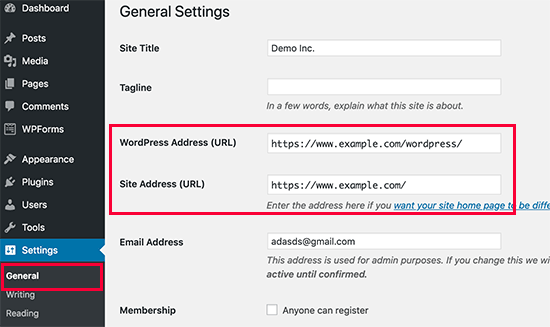
Najpierw musisz zalogować się do obszaru administracyjnego WordPressa i przejść do Ustawienia » Ogólne. Zobaczysz tutaj dwa różne ustawienia adresu URL.
Ustawienie „Adres WordPress (URL)” informuje WordPress, gdzie zainstalowane są Twoje podstawowe pliki. „Adres strony (URL)” informuje WordPress, jaki adres URL odwiedzający powinni odwiedzić, aby uzyskać dostęp do Twojej witryny.
Musisz zmienić opcję „Adres witryny” i wskazać ją na swoją domenę główną, np. https://www.example.com, a opcję „Adres WordPress” pozostawić bez zmian.
Po wykonaniu tej czynności kliknij przycisk „Zapisz zmiany”, aby zapisać ustawienia.
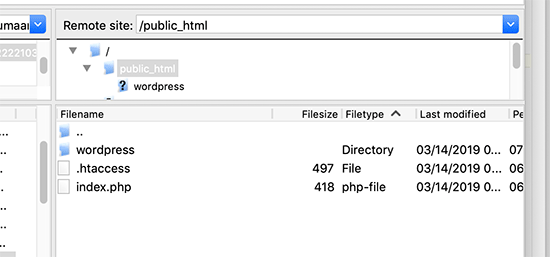
Następnie musisz połączyć się ze swoją witryną za pomocą klienta FTP. Tam przejdź do katalogu /wordpress/ i pobierz pliki .htaccess i index.php na swój komputer.
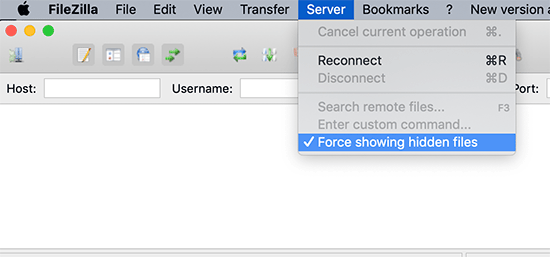
Jeśli nie możesz znaleźć pliku .htaccess, być może będziesz musiał wymusić na swoim kliencie FTP pokazanie ukrytych plików. Jeśli używasz Filezilla, musisz kliknąć Serwer w pasku menu i wybrać opcję „Wymuś pokazanie ukrytych plików”.
Po pobraniu obu plików na komputer, musisz otworzyć plik index.php w edytorze tekstu, takim jak Notatnik. W tym pliku znajdziesz linię podobną do tej:
require( dirname( __FILE__ ) . '/wp-blog-header.php' );
Ta linia ładuje plik wp-blog-header.php, który jest wymagany do załadowania Twojej witryny WordPress.
Teraz musisz wprowadzić poprawną lokalizację pliku, zastępując istniejącą linię tą:
require( dirname( __FILE__ ) . '/wordpress/wp-blog-header.php' );
Zapisz zmiany i prześlij oba pliki index.php i .htaccess z komputera stacjonarnego do głównego katalogu swojej domeny za pomocą FTP.
Folder główny to folder nadrzędny z folderem „wordpress” wewnątrz, a zazwyczaj nazywa się /www/ lub /public_html/.
To wszystko. Możesz teraz odwiedzić swoją stronę internetową, używając domeny głównej, a wszystko będzie działać poprawnie.
https://example.com
Jeśli jednak musisz zalogować się do panelu administracyjnego WordPress, nadal będziesz musiał przejść do wp-admin wewnątrz katalogu „wordpress” w następujący sposób:
https://www.example.com/wordpress/wp-admin
Metoda 3: Przenieś WordPress do głównego katalogu
Ta metoda jest najbardziej kompletnym rozwiązaniem. Trwale przenosi całą Twoją witrynę WordPress do Twojej domeny głównej, zapewniając, że wszystkie Twoje adresy URL, w tym te dotyczące obrazów i przesłanych plików, są czyste i spójne. Jest to najlepsza opcja dla długoterminowego zdrowia i SEO Twojej witryny.
Krok 1: Utwórz pakiet Duplicator
Najpierw musisz zainstalować i aktywować darmowy plugin Duplicator na swojej stronie internetowej. Aby uzyskać więcej szczegółów, zapoznaj się z naszym przewodnikiem krok po kroku na temat jak zainstalować plugin WordPress.
Uwaga: W tym samouczku użyjemy darmowej wersji Duplicator. Możesz jednak zaktualizować do Duplicator Pro, aby uzyskać nieograniczone kopie zapasowe, zaplanowane kopie zapasowe, importy metodą przeciągnij i upuść oraz więcej.
Po aktywacji musisz przejść na stronę Duplicator » Backups, a następnie kliknąć przycisk „Create New”. (Uwaga: W nowszych wersjach Duplicator może być ona oznaczona jako Duplicator » Packages).

Uruchomi to kreatora Duplicator, który utworzy pakiet instalacyjny Twojej kompletnej witryny.
Możesz dodać nazwę dla swojej kopii zapasowej i kliknąć przycisk „Dalej”, aby kontynuować.

Następnie wtyczka uruchomi kilka skanów. Jeśli wszystko będzie w porządku, możesz kliknąć przycisk „Zbuduj” na dole.

Duplicator utworzy teraz pakiet i poprosi o pobranie go wraz ze skryptem instalacyjnym.
Pobierz oba pliki na swój komputer, klikając przycisk „Pobierz oba pliki”.

Krok 2: Utwórz nową bazę danych dla świeżej instalacji WordPress
Możesz użyć istniejącej bazy danych WordPress, ale lepiej jest utworzyć nową, aby Twoja stara baza danych była bezpieczna i niezmieniona. W ten sposób możesz bez większych problemów wrócić do swojej witryny, jeśli coś pójdzie nie tak.
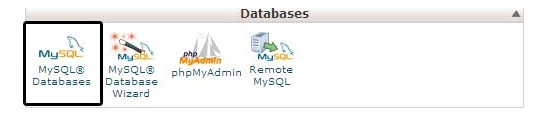
Musisz odwiedzić panel cPanel swojego konta hostingowego, przewinąć w dół do sekcji „Bazy danych” (Databases), a następnie kliknąć ikonę „Bazy danych MySQL” (MySQL Databases). Twój pulpit może wyglądać podobnie do poniższego zrzutu ekranu, ale może się różnić w zależności od dostawcy hostingu.
Następnie po prostu podaj nazwę swojej bazy danych.
Następnie powinieneś kliknąć przycisk „Utwórz bazę danych”.
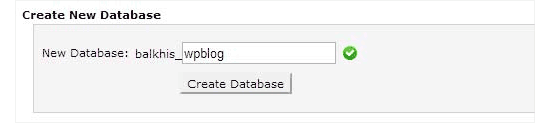
cPanel utworzy teraz dla Ciebie nową bazę danych. Następnie musisz przewinąć w dół do sekcji „Użytkownicy MySQL”.
Stąd musisz podać nazwę użytkownika i hasło dla swojego nowego użytkownika bazy danych i kliknąć przycisk „Utwórz użytkownika”.
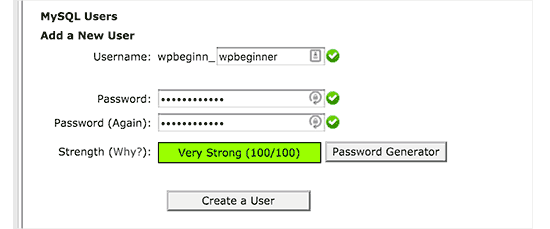
Teraz musisz przypisać uprawnienia do bazy danych nowemu użytkownikowi.
Przewiń w dół do sekcji „Dodaj użytkownika do bazy danych”. Po prostu wybierz utworzonego użytkownika bazy danych z menu rozwijanego obok pola „Użytkownik”, a następnie wybierz bazę danych. Na koniec kliknij przycisk „Dodaj”.
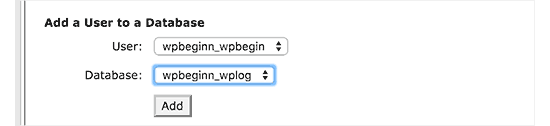
Twoja nowa baza danych jest gotowa do użycia dla świeżej instalacji WordPress.
Krok 3: Uruchom kreatora Duplicator
Teraz musisz przesłać pakiet archiwum Duplicator i plik instalatora, które wcześniej pobrałeś, do katalogu głównego swojej witryny.
Będzie to katalog zawierający folder/wordpress/.
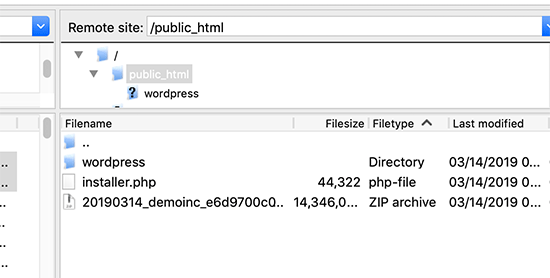
Po przesłaniu obu plików otwórz skrypt instalacyjny w oknie przeglądarki. Będziesz musiał wprowadzić główny adres URL swojej witryny, a następnie poprzedzić go /installer.php.
https://example.com/installer.php
Spowoduje to otwarcie kreatora instalacji Duplicator.
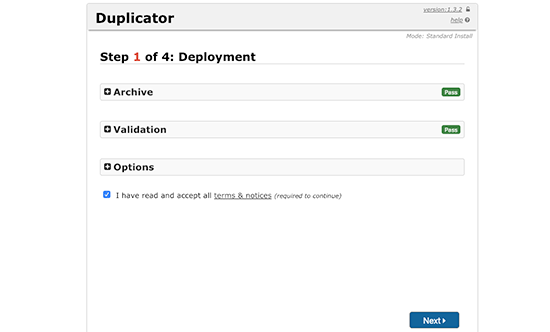
Zaznacz pole warunków i postanowień, a następnie kliknij przycisk „Dalej”, aby kontynuować.
Następnie zostaniesz poproszony o podanie informacji o bazie danych. Wprowadź informacje o bazie danych, którą utworzyliśmy wcześniej w kroku 2.
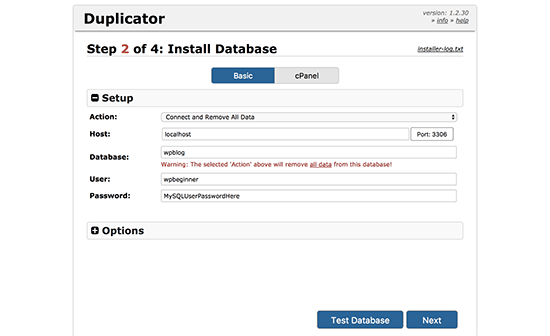
Po wprowadzeniu informacji o bazie danych kliknij przycisk „Dalej”, aby kontynuować. Duplicator rozpakuje teraz kopię zapasową bazy danych WordPress z archiwum do Twojej nowej bazy danych.
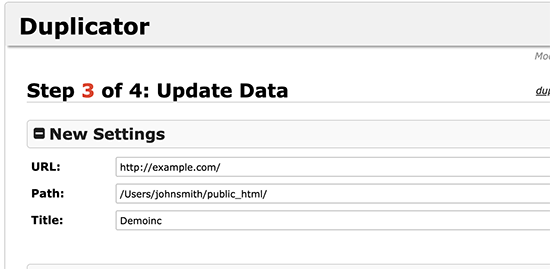
Następnie zostaniesz poproszony o zaktualizowanie adresu URL i ścieżki witryny. Nie musisz nic tutaj robić, ponieważ nowy adres URL i ścieżka zostaną automatycznie wykryte. Jeśli jednak tak się nie stanie, możesz ręcznie wprowadzić szczegóły tutaj.
Duplicator zakończy teraz migrację.
Będziesz mógł kliknąć przycisk „Logowanie administratora”, aby uzyskać dostęp do swojej witryny pod nową lokalizacją.
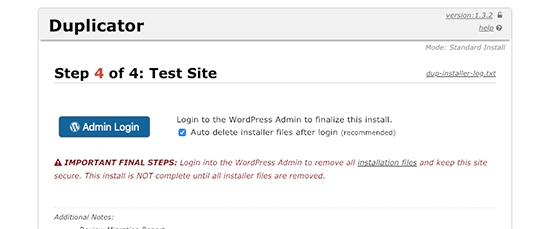
Krok 4: Skonfiguruj przekierowania podkatalogu do folderu głównego
Gratulacje, pomyślnie przeniosłeś swoją witrynę WordPress z podkatalogu do folderu głównego.
Teraz nadszedł czas, aby skonfigurować przekierowania, aby Twoi użytkownicy i wyszukiwarki mogli znaleźć nową lokalizację Twojej strony.
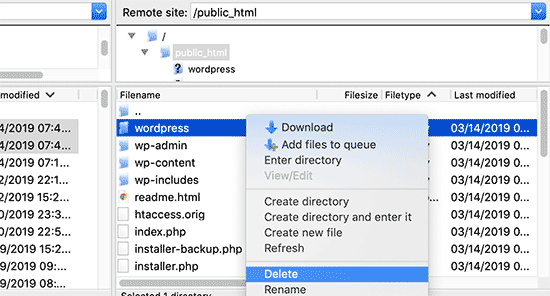
Najpierw musisz połączyć się ze swoją witryną WordPress za pomocą klienta FTP, a następnie usunąć stary folder /wordpress/.
Następnie przejdź do obszaru administracyjnego swojej witryny WordPress. Ponieważ przeniosłeś ją do katalogu głównego swojej witryny, adres URL panelu administracyjnego WordPress będzie wyglądał następująco:
https://example.com/wp-admin
Teraz musisz zainstalować i aktywować wtyczkę Redirection. Więcej szczegółów znajdziesz w naszym przewodniku krok po kroku, jak zainstalować wtyczkę WordPress.
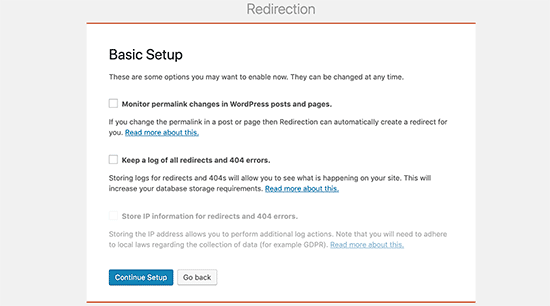
Po aktywacji musisz odwiedzić stronę Narzędzia » Przekierowania. Wtyczka wyświetli teraz kreatora konfiguracji. Po prostu kliknij przyciski „Kontynuuj konfigurację”, a następnie „Zakończ konfigurację”.
Następnie musisz przełączyć się na zakładkę „Przekierowania” i dodać nowe przekierowanie.
Najpierw musisz zaznaczyć pole „Regex” w rogu pierwszego pola.
W polu „Source URL” wpisz /wordpress/(.*). W polu „Target URL” wpisz /$1. W polu „Source URL” wpisz /wordpress/(.*). W polu „Target URL” wpisz /$1.
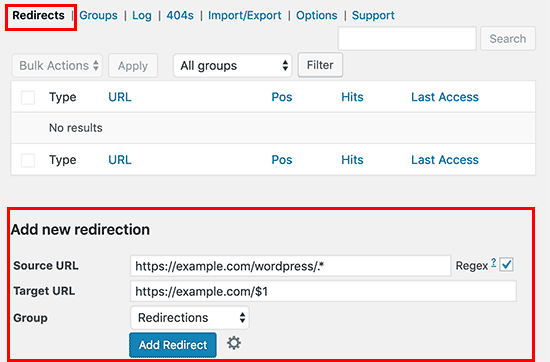
Szybko wyjaśnijmy, co to robi. „Source URL” /wordpress/(.*) znajduje każdą stronę znajdującą się w Twoim starym folderze /wordpress/. „Target URL” /$1 mówi WordPressowi, aby kierował odwiedzających na tę samą stronę, ale w Twojej głównej domenie. Proste! 👍
Nie zapomnij zastąpić „example.com” swoją własną nazwą domeny. Następnie upewnij się, że klikniesz przycisk „Dodaj przekierowanie”, aby zapisać zmiany, i gotowe.
Innym narzędziem, którego możesz użyć do przekierowania postów i stron jest All in One SEO (AIOSEO). Pokazujemy, jak przekierować odwiedzających korzystających ze starych adresów URL zawierających /wordpress/ do nowej lokalizacji witryny w naszym przewodniku dla początkujących na temat jak wykonać pełne przekierowanie witryny w WordPress.
Dodatkowo możesz włączyć śledzenie błędów 404, aby wyłapać wszelkie niedziałające linki, dzięki czemu nie stracisz pozycji w rankingu słów kluczowych.
Od teraz wszyscy użytkownicy próbujący uzyskać dostęp do Twojej witryny z /wordpress/ w adresie URL będą automatycznie przekierowywani do odpowiednich postów z Twoim nowym adresem URL w katalogu głównym.
Najczęściej zadawane pytania dotyczące zmiany adresów URL WordPress
Pomogliśmy tysiącom użytkowników rozwiązać ten powszechny problem z adresami URL. Oto odpowiedzi na niektóre z najczęściej zadawanych pytań, które otrzymujemy.
1. Dlaczego moja witryna ma w adresie URL /wordpress/?
Zazwyczaj dzieje się tak podczas ręcznej instalacji, gdy cały folder wordpress z oficjalnego pobranego pliku jest przesyłany, zamiast tylko jego zawartość. Niektóre instalatory jednym kliknięciem od firm hostingowych mogą również umieścić WordPress w podkatalogu, jeśli nie są skonfigurowane do instalacji w katalogu głównym.
2. Czy zmiana adresu URL mojej witryny wpłynie na moje SEO?
Niewłaściwie obsłużona zmiana struktury adresu URL może prowadzić do niedziałających linków i tymczasowego spadku pozycji w rankingu. Jednakże, jeśli poprawnie skonfigurujesz przekierowania 301, jak pokazano w Metodzie 3, informujesz wyszukiwarki, że Twoje treści zostały na stałe przeniesione.
Przekazuje to Twoją istniejącą wartość SEO do nowego adresu URL. Użycie narzędzia takiego jak All in One SEO (AIOSEO) ułatwia zarządzanie tymi przekierowaniami i pomaga uniknąć negatywnych skutków.
3. Jaka jest różnica między adresem WordPress a adresem witryny?
„Adres WordPress (URL)” informuje WordPress, gdzie znajdują się jego główne pliki i foldery na serwerze (np. https://example.com/wordpress). „Adres witryny (URL)” to publiczny adres internetowy, który odwiedzający wpiszą w swojej przeglądarce, aby zobaczyć Twoją witrynę (np. https://example.com).
4. Czy absolutnie muszę skonfigurować przekierowania po przeniesieniu mojej witryny?
Tak, skonfigurowanie przekierowań jest kluczowym ostatnim krokiem. Zapewnia to, że każdy, kto dodał Twoje stare adresy URL do zakładek lub kliknie link z innej witryny, zostanie automatycznie przekierowany na właściwą nową stronę. Zapobiega to błędom 404, zapewnia dobre doświadczenie użytkownika i chroni Twoje pozycje w wyszukiwarkach.
Eksperckie poradniki dotyczące zmiany adresów URL w WordPressie
Mamy nadzieję, że ten artykuł pomógł Ci dowiedzieć się, jak pozbyć się /wordpress/ z adresu URL Twojej witryny WordPress. Możesz również zapoznać się z innymi poradnikami dotyczącymi zmiany adresów URL w WordPress:
- Jak zmienić adresy URL swojej witryny WordPress (krok po kroku)
- Jak łatwo zaktualizować adresy URL podczas przenoszenia witryny WordPress
- Jak usunąć liczby z adresów URL WordPressa
- Jak usunąć datę z adresów URL WordPress
- Jak usunąć ciąg v=XXXX z adresów URL WordPress
- Jak usunąć prefiks nadrzędny z adresu URL strony podrzędnej w WordPress
- Jak zmienić domyślny fragment adresu URL wyszukiwania w WordPress
- Jak dodać niestandardowy adres URL logowania w WordPress (krok po kroku)
- Przewodnik dla początkujących: Jak znaleźć adres URL logowania do WordPressa
- Jak prawidłowo przenieść WordPress z HTTP do HTTPS (Przewodnik dla początkujących)
Jeśli podobał Ci się ten artykuł, zasubskrybuj nasz kanał YouTube po samouczki wideo WordPress. Możesz nas również znaleźć na Twitterze i Facebooku.





Brenda
Dziękuję bardzo za ten poradnik! Bardzo pomocne.
Postępowałem zgodnie z krokiem nr 2 i wszystkie strony mojej witryny działają teraz bez /wordpress w adresie URL, Z WYJĄTKIEM strony głównej. Zaktualizowałem adres URL witryny w Ustawienia > Ogólne, ale z jakiegoś powodu strona główna nadal przekierowuje z mysite.com do mysite.com/wordpress.
Masz jakiś pomysł, dlaczego tak się dzieje? Z góry dziękuję!
Wsparcie WPBeginner
Biorąc pod uwagę opis problemu, sugerujemy sprawdzenie, czy pliki index.php i htaccess znajdują się w odpowiednim folderze, co jest prawdopodobną przyczyną.
Admin
Brenda
Dziękuję bardzo za odpowiedź. Rozwiązałem problem!
Wsparcie WPBeginner
Cieszę się, że słyszę!
Adrian
Nie jestem pewien, czy to powiązane, podczas początkowej konfiguracji czy powinieneś użyć www kropka …. com czy po prostu nazwę swojej witryny kropka… com
Wsparcie WPBeginner
Jest to inna sytuacja, którą omawiamy w naszym przewodniku poniżej. WWW vs non-WWW to kwestia osobistych preferencji:
https://www.wpbeginner.com/beginners-guide/www-vs-non-www-which-is-better-for-wordpress-seo/
Admin
Lilly Walker
Zastosowałem Metodę 1: Zmień adres strony WordPress
zmieniłem adres strony bez /mywpfolder
i pobrałem pliki ht.access i index – (nie pasują do twojego przykładu, ale dodałem /mywpfolder itp.
i wgrałem pliki htaccess i index z powrotem do głównego katalogu
ALE
pokazała się poprawna strona główna, a potem kliknąłem na link, pojawiła się, ale kliknąłem na link, a potem wystąpił błąd 404.
Moim zdaniem niektóre strony mają adresy URL wpisane ręcznie, ale jak mogę je wyszukać i zamienić?
Alice K
Cześć!
Po pierwsze, bardzo dziękuję!
Zastosowałem drugą metodę i teraz dostęp do strony administracyjnej działa bez dodawania „/wordpress” w adresie URL.
Ale kiedy próbuję uzyskać dostęp do mojej strony internetowej, nadal muszę dodać „/wordpress” do adresu URL?!
Czy ktoś może pomóc? Gdzie popełniłem błąd?
Wsparcie WPBeginner
Witryna jest prawdopodobnie aktywna w starej lokalizacji, nadal powinieneś widzieć swój login, jeśli przejdziesz do yourdomain/wp-login.php
Admin
sginader
Dziękuję! Jestem nowicjuszem w WP, więc Twoje instrukcje krok po kroku były idealne. Mam pytanie – zastosowałem Metodę 1 – czy przekierowanie wydłuża czas ładowania strony? Pytam, ponieważ moja strona ładuje się bardzo długo. Dziękuję!
Wsparcie WPBeginner
Chociaż nieznacznie zwiększa to czas ładowania, nie powinno to być zauważalne. Jeśli to zwiększenie czasu ładowania nastąpiło niedawno, warto skontaktować się z hostingodawcą, aby upewnić się, że nic nie koliduje z skonfigurowanym przekierowaniem.
Admin
Nkosiyapha
To było bardzo pomocne. Dziękuję bardzo
Wsparcie WPBeginner
You’re welcome
Admin
Rachel
Mam pytanie: jeśli użyję metody 1, czy muszę zmienić wszystkie linki URL moich postów i obrazów? Mój blog jest obecnie w folderze i chcę przekierować do domeny głównej. Nie jest to jasne…
Wsparcie WPBeginner
W przypadku pierwszej metody nie powinieneś przekierowywać swoich postów.
Admin
birgit van Munster
Cześć, dokonałem zmiany w pliku index.pho zgodnie z instrukcjami i przeniosłem dwa pliki do katalogu głównego, ale otrzymuję następujący komunikat o błędzie:
Parse error: syntax error, unexpected ” );’ (T_ENCAPSED_AND_WHITESPACE) in /data/40/5/47/114/5373603/user/6433782/htdocs/index.php on line 17
Myślę, że linia 17 jest dokładnie taka, jak opisano w instrukcjach, proszę o pomoc!
Wsparcie WPBeginner
Możesz upewnić się, że poprawnie skopiowałeś kod i wkleiłeś go w nowej linii. Możesz zapoznać się z naszym artykułem tutaj: https://www.wpbeginner.com/beginners-guide/beginners-guide-to-pasting-snippets-from-the-web-into-wordpress/
Admin
Bella
Dziękuję bardzo! Przewodnik, który czytałem, nie wspominał o części .htaccess. Ten przewodnik naprawił błąd na mojej stronie. Świetna robota!
Bart
Cześć!
Świetny poradnik i mój adres URL teraz przekierowuje (woohoo!)
Jednak kiedy przechodzę do zakładki ustawień i zmieniam tytuł strony na ten bez /wordpress, strona działa dobrze, z wyjątkiem strony głównej, która zwraca błąd.
Czego mi tu brakuje…?
TROP ICSU
Cześć!
Mam swoją stronę hostowaną na moim serwerze. Katalog WordPress znajduje się w /home/myuser/.
Próbowałem postępować zgodnie z Twoimi krokami, kopiując zaktualizowany index.php i .htaccess do tego samego poziomu katalogu, w którym znajduje się katalog WordPress. Ale bez powodzenia.
Czy możesz mi pomóc? Dziękuję.
Rachel
Jeśli mam instancję WordPress w podkatalogu i chcę ją tylko usunąć, a nie przenieść, czy mogę po prostu usunąć folder, czy muszę przejść przez jakąś procedurę odinstalowania, aby została usunięta również z bazy danych?
Wsparcie WPBeginner
Cześć Rachel,
Tak, możesz to usunąć. Zalecamy jednak pobranie tego jako kopii zapasowej przed usunięciem.
Admin
Michael Hayman
Hej, spróbowałem tego i z jakiegoś powodu mam teraz błąd HTTP 500.
Nie jestem pewien, gdzie popełniłem błąd, ale wydaje mi się, że nie mogę przywrócić normalnego stanu.
Wszelkie pomysły byłyby bardzo mile widziane.
Próbowałem zresetować index.php do domyślnych ustawień, a także plik .htacess, ale bezskutecznie.
Co gorsza, ten sam komunikat HTTP 500 pojawia się również podczas próby zalogowania się do panelu administracyjnego WordPress.
Clarisse
Cześć Michaelu,
Mój folder nazywa się „/wp” zamiast „/wordpress”, więc prawdopodobnie Twój też!
To może być problem…
Louise
Miałem ten sam problem, a mój folder nazywał się wp. Po prostu wróciłem do pliku index.html i zmieniłem go z wordpress na wp i problem rozwiązany! Taki pomocny artykuł, to wisiało nade mną miesiącami i jestem tak szczęśliwy, że udało mi się to naprawić!
Gareth Botha
Cześć Syed, dzięki wielkie za wszystko, odkładałem moją stronę od ponad roku, ponieważ była po prostu zbyt onieśmielająca. Jednak popełniłem błąd instalując WordPressa w podkatalogu /wp i skonfigurowałem całą stronę. Właśnie rozwiązałem problem dzięki Twojemu tutorialowi powyżej. Napotkałem jednak nowy problem: moja strona główna/landing page nie ładuje już moich postów z bloga. Jak to rozwiązać? Pojawia się również błąd przekierowania.
Wsparcie WPBeginner
Cześć Gareth,
Powodzenia z Twoją nową stroną internetową. Szkoda, że nie możemy być bardziej pomocni, ale to zależy od motywu i ustawień Twojej strony. Proszę, zapoznaj się z naszym przewodnikiem po rozwiązywaniu problemów z WordPress, aby dowiedzieć się, co jest przyczyną problemu.
Admin
Yan Xun
Cześć, postępowałem zgodnie z tymi krokami i moja strona działa dobrze. Jedynym problemem jest to, że teraz nie mogę załadować narzędzia UX Builder mojego motywu dla mojej strony.
Czy ta metoda powoduje jakieś problemy, jeśli używam konstruktora motywów UX?
Wsparcie WPBeginner
Cześć Yan Xun,
Oto, co możesz spróbować. Najpierw utwórz kopię zapasową swojej witryny. Następnie odinstaluj narzędzie UX builder, odwiedzając stronę wtyczek, a następnie zainstaluj je i aktywuj ponownie.
Jeśli jest dostarczany z Twoim motywem, ponownie utwórz kopię zapasową swojej witryny. Następnie musisz pobrać świeżą kopię swojego motywu. Następnie tymczasowo przełącz swoją witrynę WordPress na domyślny motyw WordPress, taki jak TwentySeventeen. Usuń swój stary motyw, a następnie zainstaluj go z wcześniej pobranego pliku zip.
Admin
Gina
Pomocy! Postępowałem zgodnie z Twoim tutorialem dotyczącym usuwania WordPressa. Teraz nie mogę wejść na stronę ani do panelu administracyjnego.
Otrzymuję następujący komunikat:
Warning: require(/home/content/09/8001609/html/wordpress/wp-blog-header.php) [function.require]: failed to open stream: No such file or directory in /home/content/09/8001609/html/index.php on line 17
Fatal error: require() [function.require]: Failed opening required ‘/home/content/09/8001609/html/wordpress/wp-blog-header.php’ (include_path=’.:/usr/local/php5/lib/php’) in /home/content/09/8001609/html/index.php on line 17
Marko
Zrobiłem to i „/wordpress” z paska adresu zniknął, ale Google nadal wyświetla go z nim w wynikach wyszukiwania. Na przykład:
Wsparcie WPBeginner
Cześć Marko,
Będziesz musiał przekierować tych użytkowników. Zobacz nasz przewodnik po tworzeniu przekierowań w WordPress.
Admin
Andrew
Dzięki chłopaki, kocham was <3
Priyanka
Ten tutorial to ratunek. Dziękuję bardzo.
Beth
Dziękuję za pomocną stronę. Pobrałem .htaccess i index.php. Mój index php mówi index.php4. Linia na nim mówi: .htaccess znika, gdy pobieram go na pulpit. W ftp znajdują się w tym samym folderze, co folder wordpress1. Wydaje się, że jest to katalog główny. Strona ma adres URL z wordpress1 na końcu. Nie jestem pewien, co robić i nie chcę zepsuć strony!
Dziękuję,
Beth
Lee Graham
Czy mogę zapytać, dlaczego pobierasz .htaccess tylko po to, aby przesłać go ponownie? nie ma wzmianki o edycji htaccess, więc po co go w ogóle pobierać?
Brandi
I believe he’s asking us to download the one from the /wordpress/ subdirectory and then upload it to the / root (which is up one level). I hope that helps
Manpreet Kaur
CZEŚĆ,
Dziękuję bardzo za te pomocne tutoriale, mój jeden problem został rozwiązany, ale jest jeszcze jeden. Kiedy wyszukuję w Google i wpisuję adres mojej witryny, zamiast nazwy mojej witryny pojawia się link „index of”. Kiedy klikam ten link, otwiera się moja witryna. Czy ktoś może mi pomóc wyświetlić adres URL mojej witryny w Google zamiast adresu URL „index of”.
Ariadne1985
BARDZO DZIĘKUJĘ!!!
Spędziłem godziny pracując nad tym (bezskutecznie), a potem znalazłem Twoją stronę + wyjaśnienie.
SUPER!
Filip Kevely
1. Przeniosłem moją instalację WP example.com do podfolderu (nazwijmy go „secret-sub”).
2. Wpisanie example.com/wp-login.php automatycznie przekierowuje mnie do example.com/secret-sub/wp-login.php :((
((Uwaga: Odwiedzając żadną inną część mojej strony internetowej, nie widzę nazwy tego podfolderu jako części adresu URL; odwiedzający widzą wszędzie tylko example.com.))
Czy to normalne zachowanie?
A jeśli tak – jaki jest właściwie sens posiadania instalacji WP w „tajnym” podfolderze – skoro podstawowe ataki brute force na /wp-login.php i /wp-admin przekierowują do adresu URL pokazującego nazwę „tajnego podfolderu”??
Każde jasne wyjaśnienie będzie bardzo mile widziane. Dzięki.
Wsparcie WPBeginner
Cześć Filipie Kevely,
Po zainstalowaniu innej instancji WordPress w podkatalogu tworzy się konflikt dla permalinków WordPress. Aby to naprawić, musisz dodać ten kod do pliku .htaccess swojej witryny w podkatalogu:
# BEGIN WordPress <IfModule mod_rewrite.c> RewriteEngine On RewriteBase /secret-sub/ RewriteRule ^index\.php$ – [L] RewriteCond %{REQUEST_FILENAME} !-f RewriteCond %{REQUEST_FILENAME} !-d RewriteRule . /secret-sub/index.php [L] </IfModule> # END WordPress1-click Use in WordPress
Nie zapomnij zastąpić secret-sub rzeczywistą nazwą podfolderu.
Admin
Charlotte Tomic
Jak pozbyć się WYRÓŻNIONYCH TREŚCI na swoim blogu? Bez problemu usunąłem stopki, ale nie mogę pozbyć się wyróżnionych treści wyświetlanych na stronie głównej bloga.
Jade
Cześć, wyrywam sobie włosy……. Nie mam adresu URL WordPress ani adresu URL strony w ustawieniach ogólnych! Mam jedną stronę bez niczego z moim adresem internetowym, a potem drugą stronę, którą naprawiłem z tą samą nazwą, ale z dopiskiem wordpress.com na końcu, każda pomoc byłaby bardzo mile widziana.
Arif
Postępowałem zgodnie z instrukcjami, ale mam problem, moja strona internetowa nie otwiera się poprawnie, a panel logowania do WordPressa się nie pojawia, proszę o szybką pomoc.
Jasny Bernard
Witam,
Pomyślnie pozbyłem się /wordpress z adresu URL witryny, postępując zgodnie z instrukcjami w samouczku, ale po zainstalowaniu Yoast dla SEO, Google pokazuje strony z /worpress w wynikach wyszukiwania. Jak możemy usunąć to również z wyników wyszukiwania Google?
Blane
Dziękuję! Działa świetnie!
Kala
Proszę o pomoc, myślałem, że postępowałem zgodnie z krokami, ale otrzymuję ten błąd po wpisaniu mojej domeny internetowej:
Fatal error: require() [function.require]: Failed opening required ‘/home/melanieh/public_html/wordpress/wp-blog-header.php’ (include_path=’.:/usr/lib/php:/usr/local/lib/php’) in /home/melanieh/public_html/index.php on line 17
Co zrobiłem źle?
Robel
Dziękuję, człowieku, to działa po tak wielu trudach. Jeszcze raz dzięki, tak trzymaj….. będę tu zaglądać w przypadku problemów z WordPressem
Julius Decada
problem z 404, rozwiązałem go w najdłuższy sposób, najpierw otworzyłem post i kliknąłem aktualizuj, działa... chociaż jeśli masz tysiąc postów, to zanim skończysz wszystko, wyhodujesz brodę.
drugie rozwiązanie
inne rozwiązanie, chociaż nigdy nie testuję tego typu rozwiązań na moich aktywnych stronach,
1. przede wszystkim wykonaj kopię zapasową swojej witryny WordPress,
2. po wykonaniu kopii zapasowej przejdź do narzędzi i kliknij eksport, utworzy to plik XML
3. usuń wszystkie posty,..
4. zaimportuj wyeksportowany plik XML, a wszystko pójdzie gładko,..
Rodrigo Henriques
Dziękuję za świetny tutorial. Działa idealnie!
rio
wszystko działało oprócz mojej domeny głównej.
kiedy wchodzę na mojadomena.com, otrzymuję błąd 500, ale wszystkie moje linki mojadomena.com/kontakt mojadomena.com/linki wyglądają dobrze
Rodrigo Henriques
Cześć,
czy sprawdziłeś, czy NAPRAWDĘ masz katalog „yourdomain/wordpress”?
Albo katalog „yourdomain/wp”!
Ponieważ jeśli to zrobisz, musisz odpowiednio zmienić plik index.php ; )
Mam nadzieję, że to pomoże, u mnie zadziałało ; )
Marko Vojnovic
THANK YOU SO MUCH!!!!!!!
omkar
jak sprawdzić, czy mam katalog /wordpress czy /wp? i jakie zmiany powinienem wtedy wprowadzić w pliku index.php?
Tammie Radikopf
Dziękuję za tę odpowiedź!! Twoja odpowiedź pomogła mi rozwiązać mój problem. Nie zdawałem sobie sprawy, że nie można po prostu użyć „wordpress”, jak mówił samouczek, ale trzeba użyć dokładnej nazwy podkatalogu. Zadziałało. Dzięki!!
Vernon Harris
Przenosiłem naszą stronę WordPress z folderu głównego do podfolderu i wszystko prawie działało. Jedynym wyjątkiem było to, że nie mogłem znaleźć sposobu na usunięcie podfolderu z adresu URL domeny. Ta strona miała najłatwiejsze instrukcje i była łatwa do naśladowania. Działało idealnie za pierwszym razem. Dziękuję!
Wsparcie WPBeginner
Cześć Vernon,
Glad you found it helpful Don’t forget to join us on Twitter for more WordPress tips and tutorials.
Admin
rio
Postępowałem zgodnie z krokami, ale teraz moja strona internetowa nie działa. I nie mogę też otworzyć mojej strony administracyjnej WordPress. Pomocy?
Fadiah Karim
Postępowałem zgodnie z krokami, ale teraz moja strona internetowa nie działa. I nie mogę też otworzyć mojej strony administracyjnej WordPress. Pomocy?
Dan Kemble
Mówisz, żeby przesłać plik htaccess, ale nigdy nie mówisz, jak go edytować?
Alexandra
Nigdy nie komentuję, ale ten post był tak jasny i pomocny, że muszę podziękować!!! :-)))
Wsparcie WPBeginner
Cześć Aleksandro,
Dziękujemy, cieszymy się, że uznałeś to za pomocne. Nie zapomnij dołączyć do nas na Twitterze, aby uzyskać więcej wskazówek i samouczków dotyczących WordPressa.
Admin