


Prawdopodobnie widzieliście naszą grafikę porównującą Self Hosted WordPress.org vs. Free WordPress.com, w której wersja Self-Hosted zdecydowanie wygrywa pod względem większej kontroli, dodatkowych wtyczek, dodatkowych motywów i wielu innych. Często, gdy użytkownicy są gotowi przenieść się na własnego, niezależnie hostowanego bloga, przechodzą przez bardzo długi proces transferu. Oczywiście wielu użytkowników korzysta z naszego pakietu konsultacyjnego i zleca nam to zadanie. Ale teraz WordPress ułatwił transfer, dodając opcję przekierowania poza witryną.
Jednym z kluczowych problemów podczas migracji z WordPress.com było: „Jak przekieruję moich użytkowników do nowego bloga?” lub „Czy będę mógł zachować wszystkie linki SEO, takie jak linki zwrotne itp.?”. Wcześniej można było przekierować ruch z WordPress.com do nowego bloga, ale był to długi proces zmiany DNS, a następnie ponownej zmiany. I dawało to tylko przekierowanie 302. Z tagów oficjalnego ogłoszenia wynika, że to nowe przekierowanie poza witrynę będzie przekierowaniem 301, co jest lepsze dla SEO.
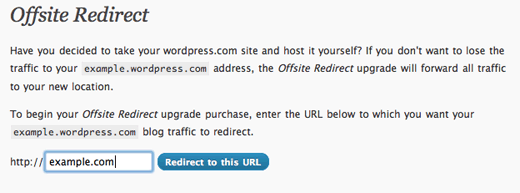
Jak się do tego zabrać? Możesz kupić uaktualnienie z ekranu Uaktualnienia na swoim pulpicie nawigacyjnym. Następnie będziesz musiał wprowadzić nową domenę, na którą chcesz przekierować ruch z wordpress.com. Wpisz adres URL w pustym polu i kliknij niebieski przycisk z napisem Przekieruj do tego adresu URL. Na poniższym obrazku przykładem jest example.com jako ilustracja.
Po potwierdzeniu zakupu zostaniesz przeniesiony do ekranu zarządzania domenami w sekcji Uaktualnienia > Domeny. Zauważysz kilka rzeczy, ponumerowanych na poniższym obrazku.
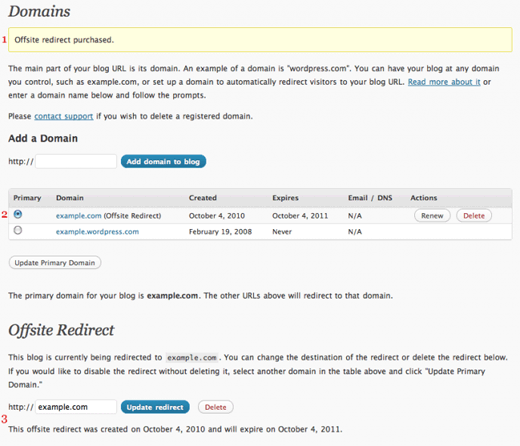
Powyższy obrazek pokazuje, że Twój zakup został potwierdzony, więc ekran Ulepszenia > Domeny zawiera teraz zarządzanie Twoim nowym ulepszeniem przekierowania poza witrynę. Po drugie, przekierowanie jest aktywne. Przycisk opcji pokazuje domenę zewnętrzną jako Twoją nową domenę główną. Możesz zmienić adres URL docelowy w dowolnym momencie, edytując pole adresu URL i klikając Aktualizuj przekierowanie, lub możesz całkowicie usunąć przekierowanie. Jeśli chcesz tymczasowo wyłączyć przekierowanie, ale nie chcesz go usuwać, wystarczy kliknąć przycisk opcji obok Twojej oryginalnej domeny wordpress.com i kliknąć przycisk Aktualizuj domenę główną, jak pokazano na poniższym obrazku.
Jest to naprawdę łatwe i mamy wielką nadzieję, że tag jest prawidłowy i jest to przekierowanie 301. Kolejna przydatna funkcja. Na co teraz czekasz? Czy jesteś gotów na zmianę?


Tim Maxey
Używaliśmy wielu stron WordPress do tworzenia fajnych treści, ale nie tylko, aby móc ich używać jako linków zwrotnych itp., aby pomóc innym sprzedawać swoje produkty i usługi. Nie jestem pewien, czy wiele osób wie, że można mieć jedno konto WordPress, a następnie założyć wiele blogów i dobrze się bawić.
Przy okazji, fajnie by było mieć jakiś moduł JavaScript do dodania bez konieczności używania własnego serwera...