


W WordPressie uprawnienia użytkowników określają, co każda rola użytkownika może, a czego nie może robić na Twojej stronie internetowej. Domyślnie oferowanych jest pięć ról użytkowników, a każdej osobie przypisujesz rolę, aby mogła wykonywać potrzebne zadania.
Oznacza to, że niektórzy użytkownicy mogą mieć pełną kontrolę nad Twoją witryną, podczas gdy inni mają tylko uprawnienia do przeglądania Twoich treści. Większość użytkowników będzie miała dostęp gdzieś pomiędzy.
W miarę rozwoju Twojej strony WordPress, ważne jest, aby zapoznać się z rolami użytkowników i uprawnieniami.
Czym są uprawnienia użytkowników w WordPress?
Uprawnienia użytkowników pozwalają zachować pełną kontrolę nad Twoją witryną WordPress, jednocześnie ograniczając dostęp innym użytkownikom. Powinieneś ograniczać użytkowników tylko do tych uprawnień, których potrzebują do swojej roli. Zrobienie tego we właściwy sposób może pomóc poprawić bezpieczeństwo Twojej witryny.
Kiedy się nad tym zastanowić, istnieje wiele bardzo różnych zadań, które muszą zostać wykonane na witrynie WordPress, aby mogła ona działać płynnie. Są one znane jako „uprawnienia”, a WordPress ma ich ponad 70. Oto kilka przykładów:
- Instalowanie wtyczek WordPress
- Dodawanie nowych wpisów na blogu
- Edytowanie postów innych użytkowników
- Publikowanie i planowanie treści
- Moderowanie komentarzy i usuwanie spamu
- Usuwanie lub publikowanie treści
- Dodawanie nowych użytkowników
Jednakże, nie chcesz, aby każdy użytkownik w Twojej witrynie miał pełny dostęp do Twojej witryny, aby mógł wykonywać wszystkie te zadania. Na przykład, nie chciałbyś, aby gościnny bloger mógł instalować wtyczki lub usuwać treści.
WordPress posiada system zarządzania rolami użytkowników. Pozwala on przyznawać uprawnienia określonym rolom do wykonywania uprawnień potrzebnych dla danej roli.
Następnie możesz przypisać odpowiednią rolę każdemu użytkownikowi. Aby zapewnić bezpieczeństwo swojej witryny WordPress, nigdy nie powinieneś nadawać użytkownikowi roli z większymi uprawnieniami, niż potrzebuje.
Przyjrzyjmy się bliżej, jakie role użytkowników WordPress są dostępne.
Role i uprawnienia użytkowników WordPress
W WordPressie użytkownik to osoba zarejestrowana na Twojej stronie internetowej w celu logowania się za pomocą nazwy użytkownika i hasła. Każdemu użytkownikowi przypisana jest rola, która określa zadania, jakie może wykonywać na Twojej stronie internetowej.
Na zwykłej stronie WordPress istnieje pięć domyślnych ról użytkowników, a szósta rola jest dostępna w sieci multisite. Przyjrzyjmy się krótko każdej z tych ról:
- Subskrybenci mogą logować się do Twojej witryny WordPress, edytować swoje profile użytkowników, przeglądać opublikowane treści i nic więcej.
- Współpracownicy mogą dodawać nowe wpisy i edytować swoje własne wpisy. Nie mogą publikować wpisów, usuwać wpisów ani przesyłać plików.
- Autorzy mogą pisać, edytować, publikować i usuwać swoje własne wpisy, ale nie wpisy napisane przez innych. Mogą przesyłać pliki i przeglądać komentarze, ale nie moderować komentarzy.
- Edytorzy mogą pisać, edytować, publikować i usuwać wpisy napisane przez siebie i innych. Mogą przesyłać pliki, tworzyć nowe kategorie i moderować komentarze.
- Administratorzy mają pełną kontrolę nad witryną. Jest to jedyna rola, która może zmieniać ustawienia witryny, instalować motywy i wtyczki, dodawać użytkowników i wykonywać inne zadania administracyjne.
- Superadministratorzy mają dostęp administracyjny do każdej witryny w sieci multisite WordPress.
Możesz dostosować uprawnienia, które ma każda rola, a nawet tworzyć nowe role, aby sprostać potrzebom Twojej witryny WordPress.
Aby zachować bezpieczeństwo swojej witryny, powinieneś nadać każdemu użytkownikowi rolę z najmniejszą liczbą uprawnień potrzebnych do wykonania jego pracy. W szczególności unikaj nadawania użytkownikom roli administratora. Powinieneś mieć jak najmniej użytkowników z rolą administratora.
Jak przypisać rolę użytkownikowi
Jeśli posiadasz rolę administratora na swojej stronie internetowej, możesz łatwo dodawać nowych użytkowników i przypisywać im role.
Najpierw powinieneś przejść do Użytkownicy » Dodaj nowego z pulpitu nawigacyjnego WordPress. Następnie powinieneś wypełnić pola użytkownika informacjami o nowym użytkowniku.
Kiedy dojdziesz do sekcji „Rola”, możesz wybrać odpowiednią rolę użytkownika dla tego użytkownika z menu rozwijanego.
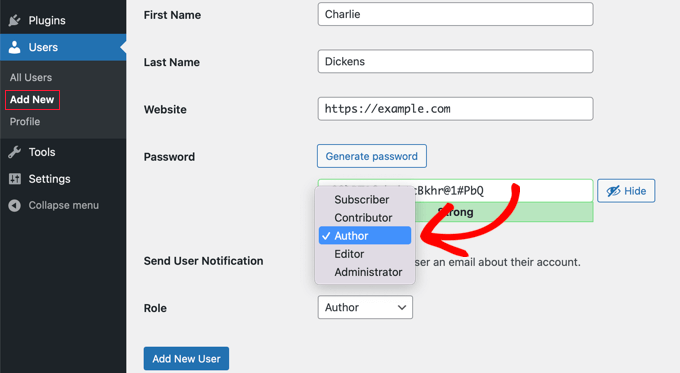
Po wykonaniu tej czynności nowy użytkownik WordPress będzie mógł się zalogować i będzie miał uprawnienia przypisane do jego konkretnej roli. Możesz zmienić jego rolę w dowolnym momencie, odwiedzając Użytkownicy » Wszyscy użytkownicy i wybierając inną rolę w jego profilu użytkownika.
Więcej informacji znajdziesz w naszym przewodniku jak dodać nowych użytkowników do Twojego bloga WordPress.
Jak dostosować role i uprawnienia użytkowników WordPress
Domyślne role użytkowników WordPress mają uprawnienia, które będą działać dla większości stron i blogów WordPress.
Na przykład, jeśli prowadzisz witrynę magazynu, to rola użytkownika Edytor może być przypisana starszym pracownikom, rola Autor młodszym pracownikom, a rola Współpracownik pisarzom gościnnym.
Ale czasami możesz chcieć dostosować uprawnienia i możliwości przypisane do roli do specyficznych potrzeb Twojej witryny. Możesz również tworzyć nowe role użytkowników z określonymi kombinacjami uprawnień.
Mogą wystąpić sytuacje, w których będziesz chciał dodać uprawnienia do roli użytkownika. Na przykład, możesz pozwolić współpracownikom edytować swoje wpisy po ich zatwierdzeniu.
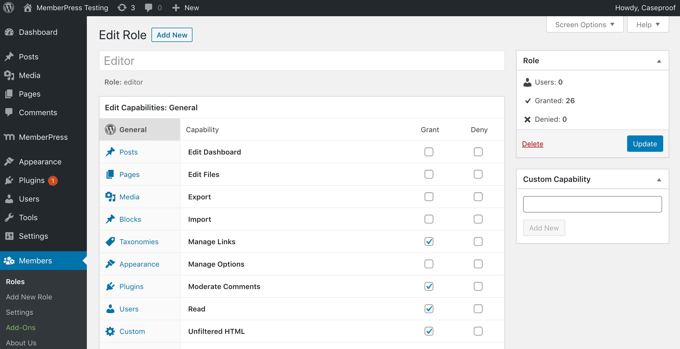
Alternatywnie, możesz chcieć odebrać niektóre uprawnienia od roli. Na przykład, możesz ograniczyć autorów do określonej kategorii lub uniemożliwić autorom usuwanie wpisów.
Możesz dowiedzieć się więcej o tym, jak dostosować istniejące role użytkowników i tworzyć nowe, postępując zgodnie z naszym przewodnikiem jak dodawać lub usuwać uprawnienia do ról użytkowników w WordPress.
Mamy nadzieję, że ten artykuł pomógł Ci dowiedzieć się więcej o uprawnieniach użytkowników w WordPress. Możesz również zapoznać się z naszą listą Dodatkowe lektury poniżej, aby znaleźć powiązane artykuły z przydatnymi wskazówkami, sztuczkami i pomysłami dotyczącymi WordPress.
Jeśli podobał Ci się ten artykuł, zasubskrybuj nasz kanał YouTube po samouczki wideo WordPress. Możesz nas również znaleźć na Twitterze i Facebooku.



