


Aktualizacje to sekcja w obszarze administracyjnym WordPress, w której użytkownicy mogą być informowani o nowych wersjach rdzenia WordPress, wtyczek i motywów oraz je instalować. Zalecamy aktualizowanie WordPressa i instalowanie nowych wersji po wykonaniu kopii zapasowej Twojej witryny.
Wyobraź sobie, że nigdy nie pobierasz najnowszych aktualizacji oprogramowania na swój smartfon. Może zacząć działać wolniej lub stać się podatny na zagrożenia bezpieczeństwa. To samo dotyczy Twojej witryny WordPress.
Aktualizacje są niezbędne do zapewnienia bezpieczeństwa, stabilności i płynnego działania Twojej witryny WordPress. Aktualizacje te mogą obejmować nowe funkcje, poprawki błędów, ulepszenia wydajności, a co najważniejsze, poprawki bezpieczeństwa chroniące Twoją witrynę przed hakerami i złośliwym oprogramowaniem.
Aktualizacja Rdzenia WordPress
Gdy dostępna jest nowa wersja oprogramowania WordPress, często nazywana „Rdzeniem WordPress”, zostaniesz o tym powiadomiony w sekcji Aktualizacje w panelu administracyjnym WordPress. Możesz odwiedzić ten obszar, przechodząc do Panel » Aktualizacje.
Możesz łatwo zainstalować aktualizację, klikając przycisk „Zaktualizuj do wersji X.X.X”.

WordPress pobierze najnowszą wersję oprogramowania i zainstaluje ją dla Ciebie.
Podczas aktualizacji WordPress umieści Twoją witrynę w trybie konserwacji, a postęp aktualizacji możesz śledzić na ekranie.
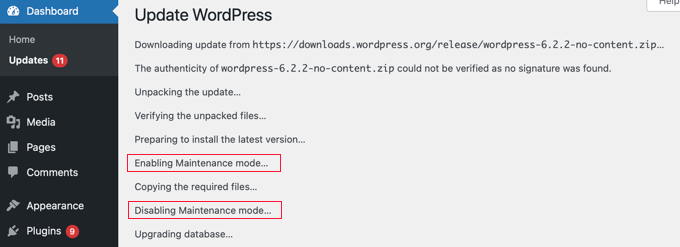
Podczas aktualizacji Twoja witryna będzie widoczna dla użytkowników, ale nie będziesz mógł instalować wtyczek ani motywów, dopóki się nie zakończy.
WordPress automatycznie zainstaluje wszelkie aktualizacje bezpieczeństwa bez potrzeby działania użytkownika. Inne aktualizacje będą musiały zostać zainstalowane przy użyciu powyższej metody. Możesz zmienić to domyślne zachowanie, postępując zgodnie z tymi przewodnikami:
- Jak włączyć automatyczne aktualizacje WordPress dla głównych wersji
- Jak lepiej zarządzać automatycznymi aktualizacjami WordPress
- Jak wyłączyć automatyczne aktualizacje w WordPress
Alternatywnie, zaawansowani użytkownicy mogą zaktualizować WordPress za pomocą FTP.
Więcej informacji znajdziesz w naszym przewodniku dla początkujących, jak bezpiecznie aktualizować WordPress.
Aktualizacja wtyczek WordPress
Następna sekcja strony Aktualizacje zawiera listę wtyczek WordPress, które można zaktualizować.
Wystarczy zaznaczyć pola wyboru obok wtyczek, które chcesz zaktualizować, i kliknąć przycisk „Aktualizuj wtyczki”. Zaznaczenie pola „Zaznacz wszystko” u góry listy natychmiast zaznaczy wszystkie pola za Ciebie.

Aby uzyskać bardziej szczegółowe instrukcje, zapoznaj się z naszym przewodnikiem na temat prawidłowego aktualizowania wtyczek WordPress.
Możesz również włączyć automatyczne aktualizacje wtyczek WordPress, a zaawansowani użytkownicy mogą ręcznie aktualizować wtyczki WordPress przez FTP.
Aktualizacja motywów WordPress
Strona Pulpit » Aktualizacje wyświetla również motywy WordPress, które mają nowe wersje. Podobnie jak w przypadku wtyczek, możesz zaznaczyć pole wyboru „Zaznacz wszystko”, a następnie kliknąć przycisk „Aktualizuj motywy”, aby szybko zaktualizować je wszystkie.

Możesz również włączyć automatyczne aktualizacje motywów WordPress.
Musisz jednak pamiętać, że jeśli dostosowałeś swój motyw, dodając kod do plików motywu, pliki te zostaną nadpisane podczas aktualizacji i stracisz swoje zmiany.
Aby dowiedzieć się, jak tego uniknąć, zapoznaj się z naszym przewodnikiem na temat aktualizowania motywu WordPress bez utraty personalizacji.
Aktualizacje języka programowania PHP
Ponieważ WordPress jest napisany w języku programowania PHP, będziesz mieć zainstalowany PHP na swoim serwerze hostingowym.
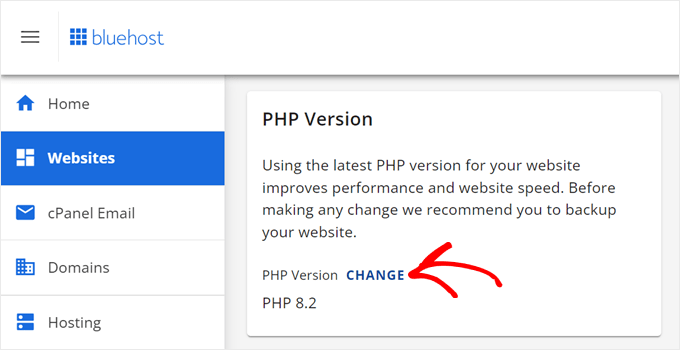
Od czasu do czasu Twój dostawca hostingu może zaktualizować PHP do najnowszej wersji.
Aby dowiedzieć się, co to oznacza dla Twojej witryny, zapoznaj się z naszym przewodnikiem na temat wpływu aktualizacji PHP przez Twojego dostawcę hostingu na witryny WordPress.
Możesz również zapoznać się z naszym przewodnikiem na temat aktualizowania wersji PHP w WordPress, aby dowiedzieć się, jak samodzielnie przeprowadzić aktualizację.
Mamy nadzieję, że ten artykuł pomógł Ci dowiedzieć się więcej o aktualizacjach w WordPress. Możesz również zapoznać się z naszą listą Dodatkowe lektury poniżej, aby znaleźć powiązane artykuły na temat przydatnych wskazówek, sztuczek i pomysłów dotyczących WordPress.
Jeśli podobał Ci się ten artykuł, zasubskrybuj nasz kanał YouTube po samouczki wideo WordPress. Możesz nas również znaleźć na Twitterze i Facebooku.
Dodatkowa lektura
- Jak ręcznie zaktualizować wtyczki WordPress przez FTP
- Jak zaktualizować motyw WordPress bez utraty personalizacji
- Jak prawidłowo aktualizować wtyczki WordPress (krok po kroku)
- Jak włączyć automatyczne aktualizacje wtyczek i motywów WordPress
- Jak zaktualizować wersję PHP w WordPress (WŁAŚCIWY sposób)
- Czy najpierw zaktualizować WordPress czy wtyczki? (Prawidłowa kolejność aktualizacji)
- Jak wycofać aktualizację WordPress – Cofnij aktualizacje WordPress (łatwy sposób)
- Jak sprawdzić i zaktualizować do najnowszej wersji WordPress
- Przewodnik dla początkujących: Jak bezpiecznie aktualizować WordPress (infografika)
- Jak wyłączyć aktualizacje wtyczek w WordPress i dlaczego nie powinieneś tego robić


