


Menu rozwijane Opcje ekranu pozwala skonfigurować wyświetlanie konkretnej strony w panelu administracyjnym WordPressa, wraz z polami wyboru do pokazywania i ukrywania różnych sekcji ekranu.
Może również zawierać opcję wyboru liczby elementów do wyświetlenia na ekranie administratora (na przykład możesz chcieć zobaczyć więcej niż 20 komentarzy podczas ich moderowania).
Dlaczego warto korzystać z opcji ekranu w WordPress?
Opcje w menu Opcje ekranu różnią się w zależności od ekranu administratora. Powodem istnienia opcji ekranu jest zapewnienie użytkownikowi jak największej kontroli. Opcje ekranu pozwalają na wyświetlanie, ukrywanie i dostosowywanie sekcji na ekranie administratora.
Na przykład, na ekranie Wpisy w WordPress, użytkownik może wybrać ukrycie tagów, komentarzy i daty publikacji wpisu, jeśli nie potrzebuje tych informacji często.
Może to pomóc w usprawnieniu przepływu pracy, poprawie dostępności i przyspieszeniu zarządzania.
Jak używać opcji ekranu na stronach i wpisach WordPress
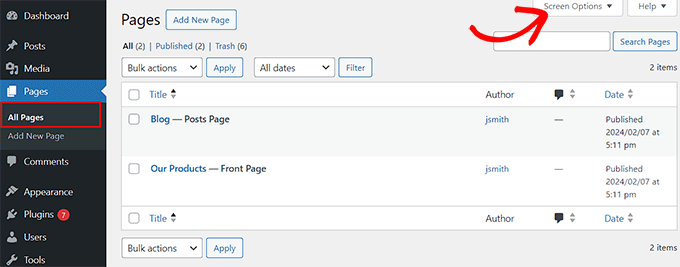
Aby wyświetlić opcje ekranu dostępne dla stron WordPress, przejdź do ekranu Strony » Wszystkie strony z paska bocznego administratora WordPress.
Aby rozwinąć zakładkę, kliknij przycisk „Opcje ekranu” w prawym górnym rogu ekranu.
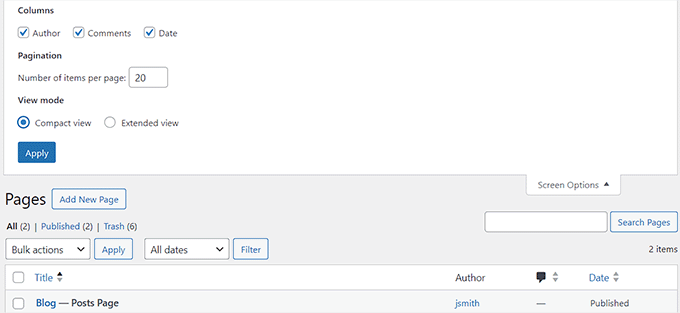
Możesz teraz zaznaczyć pola, aby wyświetlić imię autora, komentarze i datę publikacji dla każdej strony opublikowanej w Twojej witrynie.
Możesz również wybrać liczbę elementów do wyświetlenia na stronie i zmienić tryb widoku. Po zakończeniu kliknij przycisk „Zastosuj”, aby zapisać swoje ustawienia.
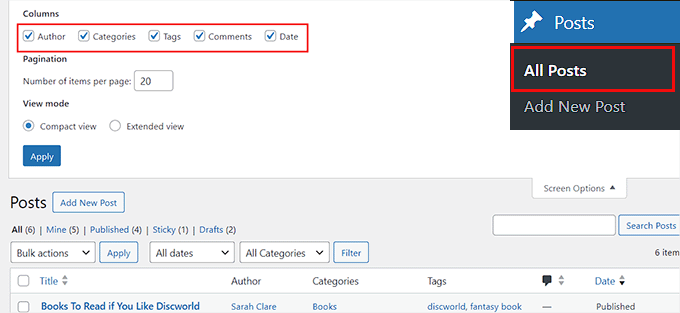
Podobnie możesz wyświetlić Opcje ekranu dla swoich postów, odwiedzając stronę Posty » Wszystkie Posty z poziomu pulpitu WordPress.
Po rozwinięciu zakładki zauważysz, że opcje ekranu dla wpisów nieznacznie różnią się od stron, ponieważ to menu pozwala również na wyświetlanie tagów i kategorii dla każdego wpisu.
Po zakończeniu zmian kliknij przycisk „Zastosuj”, aby zapisać ustawienia.
Opcje ekranu dla komentarzy WordPress
Aby wyświetlić opcje ekranu dla komentarzy, przejdź do zakładki Komentarze w panelu WordPress i kliknij przycisk „Opcje ekranu”.
Spowoduje to otwarcie menu rozwijanego, w którym możesz zaznaczyć opcję „Autor”, jeśli chcesz, aby nazwa użytkownika autora komentarza była wyświetlana na ekranie.
Jeśli zaznaczysz opcję „W odpowiedzi na”, WordPress wyświetli nazwę posta lub strony, na której opublikowano komentarz.
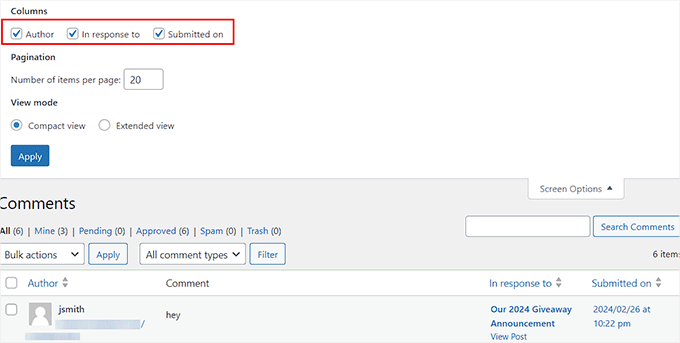
Po wprowadzeniu zmian kliknij przycisk „Zastosuj”.
Opcje ekranu dla menu WordPress
Jeśli tworzysz menu nawigacyjne, będziesz musiał użyć opcji ekranu, aby dodać niestandardowe linki, konkretne posty, kategorie lub tagi do swojego menu.
Możesz również dodać klasy CSS, aby dostosować menu nawigacyjne za pomocą opcji ekranu.
Aby to zrobić, przejdź do strony Wygląd » Menu i kliknij zakładkę „Opcje ekranu”. Możesz teraz wybrać opcje, które chcesz dodać do swojego menu WordPress.
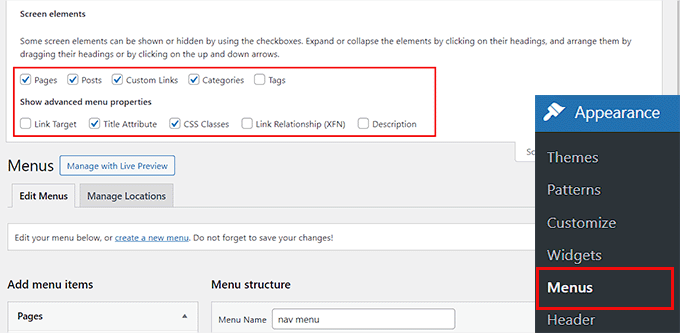
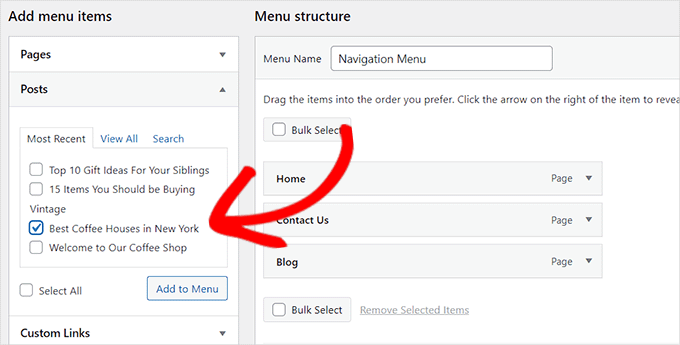
Po wykonaniu tej czynności wybrane elementy zostaną dodane do sekcji „Dodaj elementy menu”, skąd można łatwo utworzyć menu nawigacyjne.
Aby uzyskać szczegółowe informacje, zapoznaj się z naszym poradnikiem na temat dodawania konkretnych wpisów do menu nawigacyjnego WordPress.
Jak wyłączyć opcje ekranu
Jeśli z jakiegoś powodu chcesz wyłączyć opcje ekranu, możesz to zrobić, instalując i aktywując wtyczkę Adminimize.
Aby uzyskać szczegółowe informacje, zapoznaj się z naszym poradnikiem na temat instalowania wtyczki WordPress.
Po aktywacji przejdź do strony Ustawienia » Adminimize i kliknij link „Opcje globalne”.
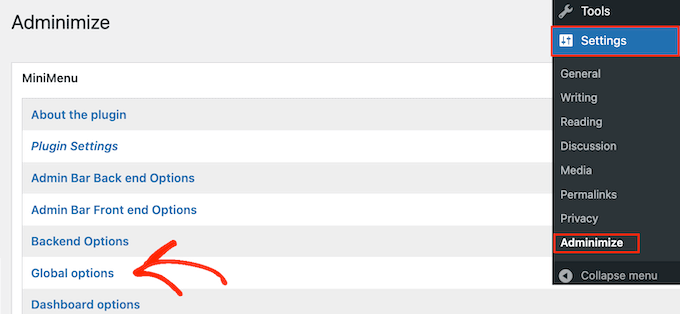
Zobaczysz teraz listę wszystkich treści, które możesz ukryć na pulpicie administracyjnym WordPress.
Stąd zlokalizuj „Opcje ekranu” i zaznacz pole wyboru dla każdej roli, dla której chcesz dezaktywować przycisk opcji ekranu.
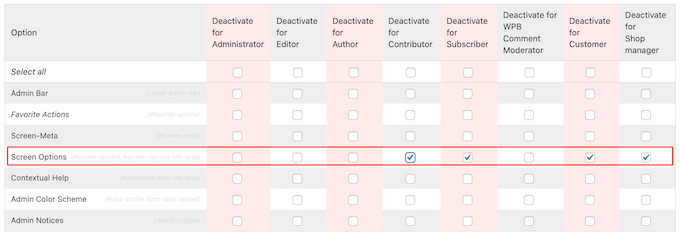
Następnie kliknij przycisk „Zaktualizuj opcje”, aby zapisać zmiany. Aby uzyskać więcej informacji, zapoznaj się z naszym poradnikiem na temat wyłączania przycisku opcji ekranu w WordPress.
Mamy nadzieję, że ten artykuł pomógł Ci dowiedzieć się więcej o opcjach ekranu w WordPress. Możesz również zapoznać się z naszą listą Dodatkowe lektury poniżej, aby znaleźć powiązane artykuły z przydatnymi wskazówkami, sztuczkami i pomysłami dotyczącymi WordPress.
Jeśli podobał Ci się ten artykuł, zasubskrybuj nasz kanał YouTube po samouczki wideo WordPress. Możesz nas również znaleźć na Twitterze i Facebooku.



