


FTP to skrót od ‘File Transfer Protocol’ (protokół transferu plików) i jest to szybki i prosty sposób na przesyłanie plików z komputera na stronę internetową lub przenoszenie plików z jednej strony internetowej na drugą.
Na przykład, gdy tworzysz nową stronę internetową WordPress, możesz użyć FTP do przesłania wszystkich plików WordPress z Twojego komputera osobistego na Twój serwer.
Aby to zrobić, uruchamiasz na swoim komputerze oprogramowanie zwane klientem FTP. Może ono połączyć się z serwerem FTP Twojej witryny, umożliwiając przesyłanie plików.
Samouczek wideo
Jeśli wolisz instrukcje pisemne, czytaj dalej.
Dlaczego używać FTP?
FTP można traktować jako zarządzanie plikami w internecie. Możesz go używać do kopiowania, przenoszenia, zmiany nazwy, usuwania, przesyłania, edytowania i pobierania plików oraz folderów na swojej stronie internetowej WordPress.
Większość dostawców hostingu oferuje serwer FTP, dzięki czemu użytkownicy mogą przesyłać pliki WordPress i inne. Łączysz się z serwerem FTP za pomocą oprogramowania klienckiego FTP na swoim komputerze.
Połączenie jest nawiązywane między klientem a serwerem przy użyciu protokołu FTP. Następnie możesz uzyskać dostęp do plików na swojej stronie internetowej. Oprócz instalacji WordPressa, możesz używać FTP do instalowania wtyczek, masowego przesyłania plików multimedialnych, modyfikowania pliku functions.php motywu i nie tylko.
Czasami dodanie wtyczki lub zmiana w pliku functions.php może zablokować Ci dostęp do obszaru administracyjnego WordPress. Jeśli wiesz, jak używać FTP, możesz po prostu połączyć się z serwerem za pomocą klienta FTP i rozwiązać problem z WordPress.
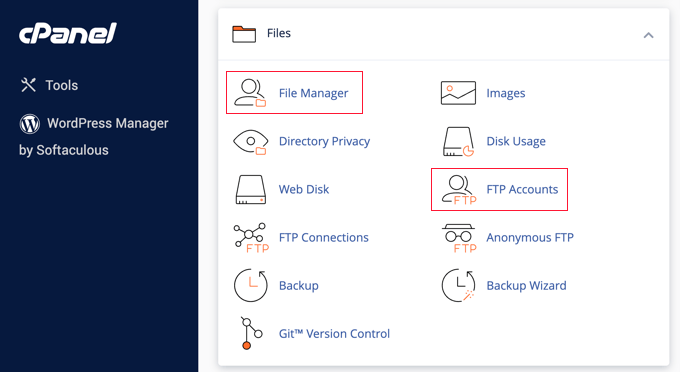
Większość dostawców hostingu udostępnia również przeglądarkową aplikację do zarządzania plikami jako alternatywę dla FTP. Dostęp do niej można uzyskać z panelu sterowania hostingu internetowego.
Najlepsze oprogramowanie klienta FTP
Dostępnych jest kilka płatnych i darmowych klientów FTP dla różnych platform i systemów operacyjnych. Zapewniają przyjazny dla początkujących interfejs użytkownika do dostępu i zarządzania plikami.
Potrzebujesz klienta FTP, który jest niezawodny, bezpieczny i łatwy w użyciu podczas przesyłania i edycji plików WordPress. Oto kilka programów FTP, które polecamy:
- WinSCP (Windows, darmowy)
- Cyberduck (Windows, Mac, darmowy)
- Transmit (Mac, darmowy, płatna wersja 45 USD)
- Free FTP (Windows, darmowy, płatna wersja 39 USD)
- FileZilla (Windows, Mac, Linux, darmowy)
- WS_FTP Professional (Windows, od 874,50 USD)
Aby dowiedzieć się więcej o tych programach, zapoznaj się z naszym przewodnikiem po najlepszych klientach FTP dla użytkowników WordPress na Maca i Windows.
Jak używać FTP w WordPress
Połączenie FTP wymaga nazwy użytkownika i hasła, aby zapewnić bezpieczeństwo Twoich plików. Zatem po otwarciu klienta FTP będziesz musiał wprowadzić swoje dane logowania FTP.
Zostały one wysłane do Ciebie e-mailem podczas rejestracji konta hostingowego WordPress. Informacje o koncie FTP znajdziesz również w panelu cPanel swojego konta hostingowego.
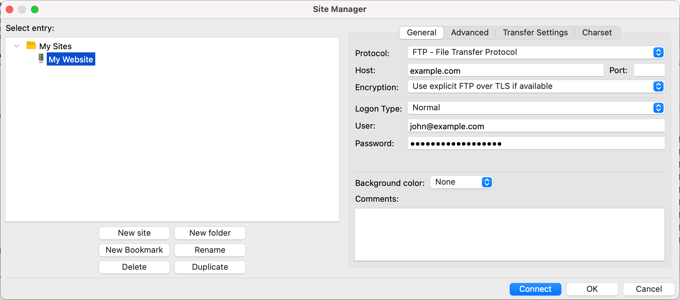
Będziesz musiał wprowadzić te dane do swojego klienta FTP, zanim będzie mógł połączyć się z serwerem FTP Twojego hostingu internetowego.
Na przykład w FileZilla musisz wybrać Plik » Menedżer witryn z menu, utworzyć nową witrynę, a następnie wprowadzić dane logowania.
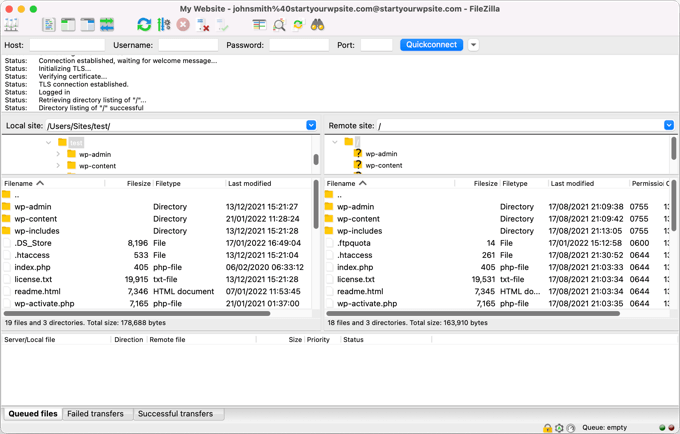
Po połączeniu zobaczysz dwie kolumny plików i folderów. Lewa kolumna zawiera lokalne pliki na Twoim komputerze.
Prawa kolumna zawiera listę zdalnych plików na Twojej stronie internetowej. Taki układ ułatwia przesyłanie plików do i z Twojej witryny.
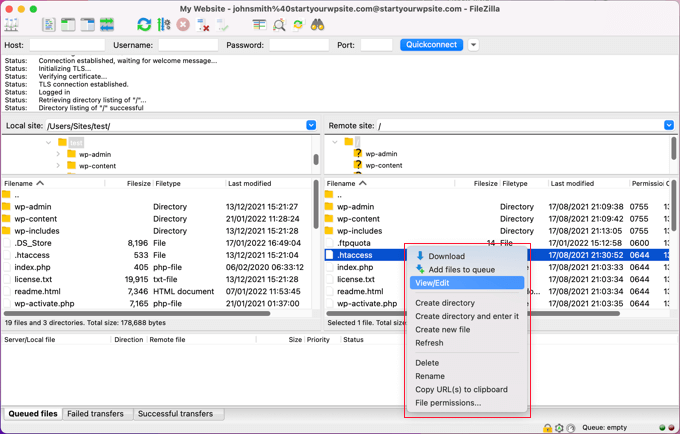
Następnie możesz kliknąć prawym przyciskiem myszy na plik, aby uzyskać dostęp do funkcji zarządzania plikami, takich jak pobieranie, edycja, kopiowanie, usuwanie, zmiana nazwy i wiele innych.
Aby dowiedzieć się więcej, zapoznaj się z naszym przewodnikiem dla początkujących na temat jak używać FTP do przesyłania plików do WordPress.
Mamy nadzieję, że ten artykuł pomógł Ci dowiedzieć się więcej o FTP w WordPress. Możesz również zapoznać się z naszą listą Dodatkowe lektury poniżej, aby znaleźć powiązane artykuły z przydatnymi wskazówkami, sztuczkami i pomysłami dotyczącymi WordPress.
Jeśli podobał Ci się ten artykuł, zasubskrybuj nasz kanał YouTube po samouczki wideo WordPress. Możesz nas również znaleźć na Twitterze i Facebooku.
Dodatkowa lektura
- Jak zainstalować WordPress – kompletny samouczek instalacji WordPress
- Jak ręcznie zaktualizować wtyczki WordPress przez FTP
- Jak używać FTP do przesyłania plików do WordPress dla początkujących
- Przewodnik dla początkujących: Rozwiązywanie błędów WordPress (krok po kroku)
- Jak naprawić błąd białego ekranu śmierci w WordPress (krok po kroku)
- Jak masowo przesyłać pliki multimedialne WordPress za pomocą FTP
- 6 najlepszych klientów FTP dla użytkowników WordPress na Mac i Windows


