


Załącznik w WordPress to dowolny plik multimedialny, który przesyłasz do swojej witryny i dołączasz do posta, strony lub niestandardowego typu posta.
Po przesłaniu pliku multimedialnego za pośrednictwem ekranu edycji posta WordPress, staje się on załącznikiem powiązanym z tym konkretnym postem. WordPress utworzy również dedykowaną stronę załącznika, która wyświetla plik, jego tytuł i opis.
Czy plik multimedialny to to samo co załącznik w WordPressie?
Nie, plik multimedialny i załącznik w WordPressie to nie to samo, chociaż są ze sobą ściśle powiązane.
Plik multimedialny odnosi się do dowolnego pliku cyfrowego, w tym obrazów, filmów, plików PDF, dokumentów i innych. Można go przesłać do witryny WordPress za pomocą różnych metod. Obejmują one edytor bloków, bibliotekę multimediów, FTP lub menedżer plików hostingu WordPress.
Załącznik to specyficzny typ pliku multimedialnego, który jest powiązany z konkretnym wpisem lub stroną WordPress. Po przesłaniu pliku multimedialnego za pośrednictwem edytora staje się on załącznikiem do tego konkretnego wpisu.
Niemniej jednak, możesz również użyć biblioteki mediów do dołączenia pliku multimedialnego do wpisu, strony lub niestandardowego typu wpisu, nawet jeśli strona nie wyświetla tego konkretnego pliku multimedialnego.
Jak dołączyć plik multimedialny do posta, strony lub niestandardowego typu posta w WordPress
Przesyłanie multimediów w edytorze bloków automatycznie dołącza je do wpisu. Nie musisz nic więcej robić.
W Bibliotece multimediów kolumna „Przesłano do” pokazuje nazwę wpisu lub strony, do której dodano plik. Oznacza to, że plik jest teraz załącznikiem w Twoim blogu WordPress.

Z drugiej strony, powiedzmy, że przesyłasz plik multimedialny bezpośrednio do Biblioteki multimediów lub za pośrednictwem FTP/Menedżera plików. Ten plik nie zostanie automatycznie dołączony do żadnej konkretnej treści. Zamiast tego będzie miał status „Niezałączony” w kolumnie „Przesłano do”.
Aby dołączyć plik do wpisu, strony lub niestandardowego typu wpisu, możesz kliknąć przycisk „Dołącz” pod statusem Niezałączony.

Następnie po prostu kliknij treść, do której chcesz dołączyć plik.
Następnie kliknij „Wybierz”.
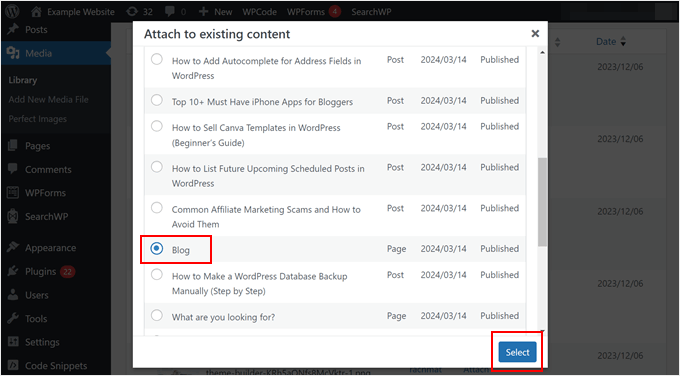
Należy pamiętać, że dołączenie pliku multimedialnego w ten sposób nie spowoduje wyświetlenia pliku w treści wpisu, strony lub niestandardowego typu wpisu. Po prostu łączy plik ze stroną w Twojej witrynie WordPress.
Mając to na uwadze, jeśli chcesz wyświetlić wiele załączonych obrazów razem, możesz użyć skróconego kodu w edytorze bloków. Ten skrócony kod tworzy galerię wyświetlającą wszystkie obrazy dołączone do tego konkretnego wpisu.
Czym jest strona załącznika w WordPress?
Strona załącznika WordPress wyświetla informacje o konkretnym pliku multimedialnym, który przesłałeś do swojej witryny.
Chociaż sam załącznik może być osadzony w poście lub stronie, strona załącznika zapewnia bardziej szczegółowy widok pliku multimedialnego.
Zazwyczaj motywy WordPress używają pliku attachment.php do wyświetlania stron załączników. Jednak niektóre motywy mogą polegać na innych plikach szablonów stron w hierarchii szablonów, takich jak single-attachment.php, single.php, a nawet single-post.php.
Dokładny wygląd strony załącznika zależy od projektu Twojego motywu. Niektóre motywy mogą po prostu wyświetlać sam plik multimedialny, być może wraz z dodanym przez Ciebie tytułem i opisem.
Oto jak wygląda strona załącznika obrazu w motywie Twenty Twenty-Four:

Jeśli chcesz utworzyć niestandardową stronę załącznika, zapoznaj się z naszym przewodnikiem na temat tworzenia niestandardowego szablonu pojedynczych załączników w WordPress.
Typ wpisu załącznika przechowuje i łączy również informacje o metadanych pliku multimedialnego. W przypadku obrazów może to być typ pliku, rozmiar obrazu, miniatury, lokalizacja pliku, tekst alternatywny HTML i tak dalej.
Czy strony załączników WordPress są dobre dla SEO?
Ogólnie rzecz biorąc, strony załączników nie oferują dużych korzyści SEO. Wyszukiwarki i odwiedzający preferują strony bogate w treści, a te strony załączników po prostu nie dostarczają wiele wartości.
Jednakże, jeśli strony załączników zawierają szczegółowe opisy związane z plikiem, mogą być one korzystne dla SEO WordPress. Ta bogatsza treść może pomóc Ci w pozycjonowaniu pod kątem odpowiednich słów kluczowych.
Na przykład, jeśli prowadzisz witrynę fotograficzną, możesz chcieć dołączyć techniczne opisy zakulisowe dla każdego zdjęcia, zawierające odpowiednie słowa kluczowe.
Poprawi to nie tylko SEO, ale także dostarczy więcej informacji dla odwiedzających zainteresowanych Twoją fotografią.
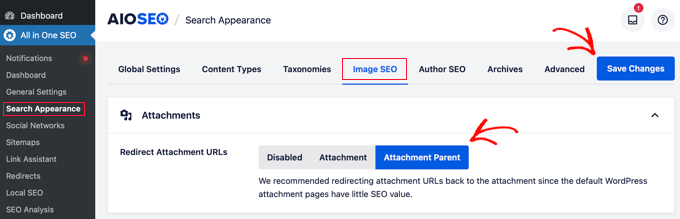
W przeciwnym razie możesz rozważyć wyłączenie stron załączników i przekierowanie adresów URL tych stron.
Dzieje się tak, ponieważ wyszukiwarki mogą postrzegać wszystkie Twoje strony załączników jako oddzielne treści. Może to stworzyć problemy z duplikacją treści w Twoich głównych wpisach i zaszkodzić rankingowi Twojej witryny.
Na szczęście istnieje wtyczka WordPress, która może pomóc w łatwym przekierowaniu adresów URL tych stron: All in One SEO (AIOSEO).
Ta wtyczka SEO ułatwia wyłączenie stron załączników obrazu i przekierowanie adresu URL do samego pliku lub strony, na której obraz jest osadzony.
Mamy nadzieję, że ten artykuł pomógł Ci dowiedzieć się więcej o załącznikach w WordPress. Poniżej znajdziesz również listę Dodatkowe lektury z powiązanymi artykułami na temat przydatnych wskazówek, sztuczek i pomysłów dotyczących WordPress.
Jeśli podobał Ci się ten artykuł, zasubskrybuj nasz kanał YouTube po samouczki wideo WordPress. Możesz nas również znaleźć na Twitterze i Facebooku.


