


W WordPress archiwum to zbiór lub grupa opublikowanych postów, które mają coś wspólnego.
WordPress automatycznie tworzy strony archiwum na podstawie kategorii, tagów i dat. Użytkownicy mogą klikać kategorię, tag lub datę, aby odkryć powiązane posty, co ułatwia im przeglądanie określonych obszarów treści.
Archiwa pomagają utrzymać porządek i dostępność Twojej strony WordPress zarówno dla użytkowników, jak i wyszukiwarek, poprawiając zaangażowanie użytkowników i SEO. Możesz dostosować wygląd i układ archiwów za pomocą motywów i wtyczek lub edytując kod.
Uwaga: Ten wpis słownika dotyczy stron archiwum WordPress. Jeśli chcesz zarchiwizować stare posty, zapoznaj się z naszym przewodnikiem na temat jak archiwizować posty bez ich usuwania w WordPress.
Czym są archiwa WordPress?
Archiwum WordPress to strona automatycznie generowana przez WordPress, która wyświetla powiązane wpisy. Mogą to być wpisy z tej samej kategorii, napisane przez tego samego autora, opublikowane w tym samym czasie lub inne.
Najłatwiejszym sposobem przeglądania strony archiwum jest kliknięcie linku kategorii, daty lub autora. Linki do archiwów kategorii i autorów znajdziesz pod tytułem posta, a także możesz dodać archiwa WordPress do swojego paska bocznego.
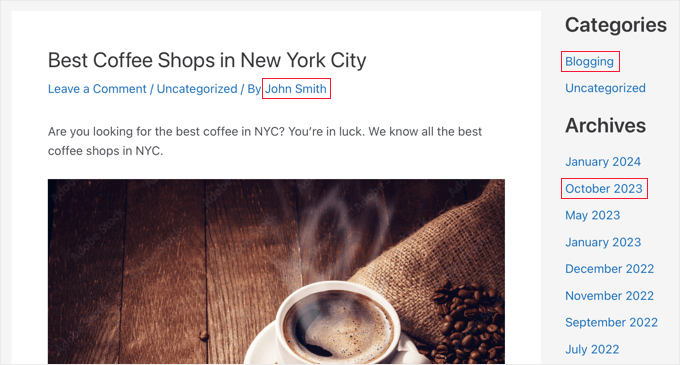
Po kliknięciu linku zobaczysz listę odpowiednich postów.
Na przykład, oto strona archiwum na naszej stronie demonstracyjnej, pokazana po kliknięciu na autora, Johna Smitha. Wyświetla ona wszystkie posty napisane przez tego autora, z najnowszymi postami na górze.
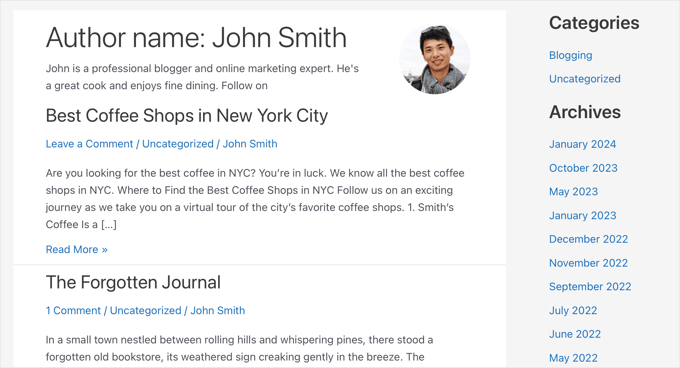
Na stronach archiwum WordPress możesz wyświetlić cały post lub tylko jego fragment.
Jakie są różne typy archiwów WordPress?
Zrozumienie różnych typów archiwów może pomóc w efektywnym zarządzaniu treścią i zapewnieniu bardziej angażującego doświadczenia użytkownika.
Oto różne rodzaje archiwów dostępnych w WordPress:
Archiwa kategorii
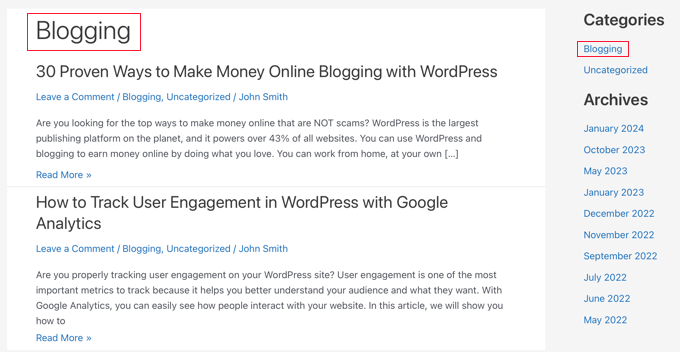
Archiwa kategorii grupują Twoje treści według przypisanych kategorii, takich jak podróże, przepisy kulinarne lub poradniki. Pozwala to użytkownikom na przeglądanie większej ilości treści na interesujące ich tematy.
Adresy URL archiwów kategorii używają ślimaka kategorii i wyglądają tak:
https://example.com/category/travel/
Oto przykład archiwum kategorii z naszej strony demonstracyjnej:
Archiwa tagów
Archiwa tagów działają podobnie, ale grupują Twoje treści według przypisanych tagów.
Mają adresy URL wykorzystujące ślimak tagu, na przykład:
https://example.com/tag/winter/
Archiwa dat
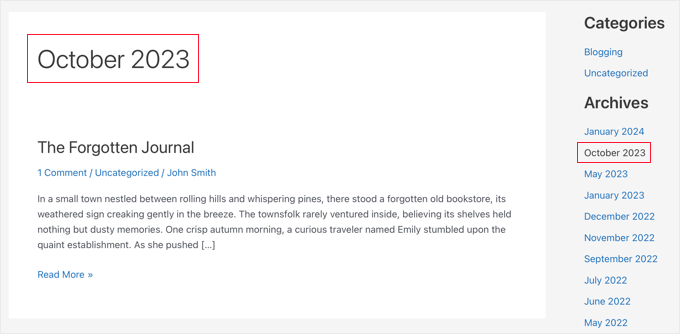
Archiwa dat pozwalają wyświetlać posty pogrupowane według roku lub miesiąca ich publikacji. To archiwum jest przydatne dla blogów, gdzie użytkownicy mogą chcieć przeglądać treści opublikowane w określonym czasie.
Adresy URL archiwów dat, które wyglądają tak, wyświetlają posty napisane w danym miesiącu:
https://example.com/2024/01/
Archiwa dat, które wyświetlają określony rok, mają adresy URL wyglądające tak:
https://example.com/2024/
Oto przykład archiwum dat, które wyświetla wszystkie posty opublikowane w danym miesiącu:
Archiwa autora
Archiwa autorów grupują Twoje posty według autora. Pozwala to użytkownikom na przeglądanie treści napisanych przez ich ulubionego autora.
Archiwa autorów mają adresy URL zawierające ślimak autora, na przykład:
https://example.com/author/johnsmith/
Archiwa niestandardowych typów wpisów
Archiwa niestandardowych typów postów są przydatne, jeśli tworzysz niestandardowe typy postów dla swojej witryny, takie jak recenzje filmów, produkty lub wydarzenia.
Archiwa niestandardowych typów postów używają ślimaka niestandardowego typu postu i zazwyczaj wyglądają tak:
https://example.com/custom-post-type-slug/
Jak ułatwić znajdowanie archiwów w WordPress
Jeśli chcesz ułatwić odwiedzającym znajdowanie archiwów na Twojej witrynie WordPress, możesz dodać je do menu nawigacyjnego lub wyświetlić na pasku bocznym.
Aby dodać konkretne archiwum do swojego menu, wystarczy dodać adres URL archiwum. Dowiesz się, jak to zrobić, w naszym przewodniku na temat jak dodać archiwa typów postów w menu nawigacyjnym WordPress.
Alternatywnie, możesz dodać je do bloku w pasku bocznym WordPress.
W naszym przewodniku na temat jak dostosować wyświetlanie archiwów WordPress na pasku bocznym pokazujemy, jak tworzyć kompaktowe archiwa, archiwa w rozwijanym drzewie, ograniczać liczbę wyświetlanych miesięcy i wiele więcej.
Jak dostosować archiwa bez kodu w WordPress
Możesz chcieć dostosować strony archiwum swojej witryny, aby spełniały Twoje potrzeby.
Na przykład, używamy niestandardowej strony archiwum na WPBeginner, która zawiera przycisk prowadzący użytkowników do naszej kolekcji WPBeginner Guide.
Organizujemy również wszystkie nasze posty na blogu według lat i miesięcy, aby czytelnicy mogli łatwo zobaczyć, które artykuły zostały opublikowane w określonym okresie.

Jeśli używasz motywu blokowego, możesz dostosować własne strony archiwum, tworząc lub edytując szablon za pomocą edytora całej witryny.
W przeciwnym razie możesz utworzyć nową stronę archiwum bez kodowania za pomocą konstruktora stron metodą przeciągnij i upuść, takiego jak SeedProd. Jest to najlepsza metoda, jeśli chcesz utworzyć całkowicie niestandardową stronę archiwum, która działa z dowolnym motywem.
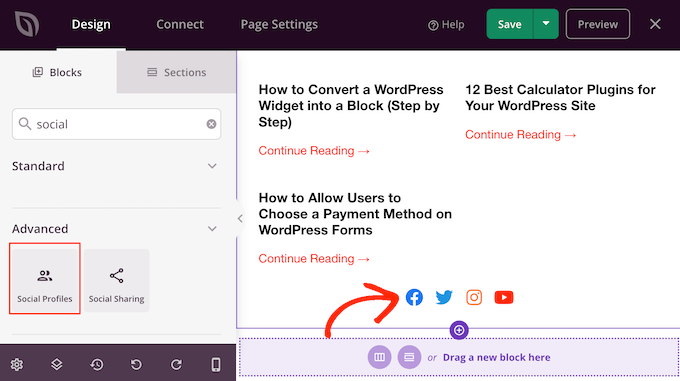
Omawiamy obie te metody w naszym przewodniku na temat jak utworzyć niestandardową stronę archiwum w WordPress.
Jednakże, jeśli znasz się na kodowaniu, możesz ręcznie edytować kod w plikach szablonów archiwum swojego motywu.
Jak edytować pliki szablonu archiwum w WordPress
Jeśli znasz się na kodowaniu, możesz dostosować swoją stronę archiwum, edytując kod w plikach szablonu swojego motywu.
Uwaga: Edycja szablonów motywów WordPressa może być niebezpieczna i spowodować poważne błędy na Twojej stronie. Tę metodę polecamy tylko zaawansowanym użytkownikom.
Najpierw musisz zrozumieć hierarchię szablonów WordPress. Pomoże Ci to wiedzieć, który plik musisz edytować.
Wszystkie motywy WordPress mają pliki archive.php, single.php i inne pliki do wyświetlania poszczególnych obszarów Twojej witryny WordPress. Na przykład single.php służy do wyświetlania pojedynczych wpisów, a szablon page.php służy do wyświetlania pojedynczej strony.
Udzielamy praktycznych porad, jak znaleźć właściwy plik do edycji w naszym przewodniku na temat jak znaleźć pliki do edycji w motywie WordPress.
Następnie możesz dostosować szablon, starannie edytując jego kod.
Pomocne przykłady kodu znajdziesz w tych przewodnikach:
- Jak tworzyć szablony kategorii w WordPressie
- Jak utworzyć niestandardową stronę archiwum typów postów w WordPress
Mamy nadzieję, że ten artykuł pomógł Ci dowiedzieć się więcej o archiwach w WordPress. Możesz również zapoznać się z naszą poniższą listą Dodatkowej lektury, aby znaleźć powiązane artykuły z przydatnymi wskazówkami, sztuczkami i pomysłami dotyczącymi WordPress.
Jeśli podobał Ci się ten artykuł, zasubskrybuj nasz kanał YouTube po samouczki wideo WordPress. Możesz nas również znaleźć na Twitterze i Facebooku.
Dodatkowa lektura
- Przewodnik dla początkujących po hierarchii szablonów WordPress (ściągawka)
- Jak dostosować wyświetlanie archiwów WordPress w pasku bocznym
- Jak utworzyć niestandardową stronę archiwum typów postów w WordPress
- Jak dodać archiwum typu posta do menu nawigacyjnego WordPress
- Jak znaleźć pliki do edycji w motywie WordPress
- Jak utworzyć niestandardową stronę archiwum w WordPress
- Jak tworzyć szablony kategorii w WordPress (4 metody)
- Pełny wpis vs. podsumowanie (wyciąg) na stronach archiwum WordPress?



