


Kiedy jesteś początkującym użytkownikiem zarządzającym wieloma blogami WordPress, publikowanie treści we właściwym czasie może być ciągłą walką. Sami prowadzimy kilka blogów, więc wiemy dokładnie, jak stresujące może to być bez odpowiedniego ustawienia.
Możesz odkryć, że zostajesz do późna, aby publikować posty, lub gorączkowo próbujesz je wypuścić w pracowite dni robocze, często przegapiając najlepsze czasy na dotarcie do odbiorców.
Ale chcemy Ci powiedzieć – jest lepszy sposób!
Funkcja planowania WordPressa może całkowicie zmienić sposób zarządzania treścią – dla nas tak było. Zamiast spieszyć się z publikowaniem postów o określonych godzinach, teraz wszystko ustawiamy z wyprzedzeniem i pozwalamy WordPressowi wykonać pracę za nas.
Niezależnie od tego, czy prowadzisz bloga dla małej firmy, czy zarządzasz treścią dla klientów, możliwość zaplanowania publikacji postów z wyprzedzeniem jest kluczowa. W tym przewodniku krok po kroku pokażemy Ci dokładnie, jak zaplanować publikację postów w WordPress, aby ukazywały się automatycznie o wybranej przez Ciebie dacie i godzinie.
Oto krótkie podsumowanie tego, co omówimy w tym poście:
Dlaczego planować publikację postów w WordPressie?
Planowanie publikacji jest kluczowe dla prowadzenia bloga z sukcesami.
Możesz pisać treści z wyprzedzeniem i ustawiać konkretne daty publikacji, co pomoże Ci utrzymać spójny harmonogram publikacji bez pośpiechu w dotrzymywaniu terminów.
Każda strona internetowa ma godziny szczytu, kiedy większość czytelników jest aktywna. Planując publikacje na te godziny, możesz dotrzeć do większej liczby czytelników i uzyskać więcej wyświetleń.
Planowanie pozwala również na dostosowanie harmonogramu do Twojego życia. Kiedy jesteś na wakacjach lub zajęty innymi zadaniami, Twój blog może pozostać aktywny, ponieważ posty będą publikowane automatycznie w wybranych przez Ciebie terminach.
Teraz, gdy znasz korzyści, zobaczmy, jak planować posty w WordPressie.
Jak zaplanować publikację posta w WordPressie?
Po zakończeniu pisania posta na blogu, musisz poszukać zakładki „Post” w prawym panelu ekranu edycji.
W panelu „Podsumowanie” musisz kliknąć link „Natychmiast” obok opcji „Opublikuj”.

Spowoduje to wyświetlenie selektora daty i godziny.
Teraz możesz wybrać datę i godzinę publikacji tego posta.
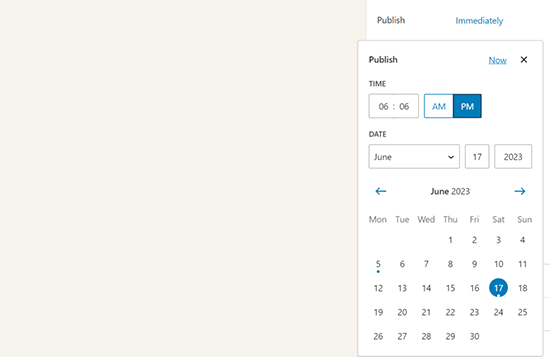
Możesz wybrać przyszłą datę i godzinę, aby zaplanować swój artykuł w WordPressie.
Możesz również wybrać datę z przeszłości, używając tego samego narzędzia, aby nadać wpisowi na blogu datę wsteczną.
Po wybraniu przyszłej daty zauważysz, że przycisk Publikuj na górze zmieni się na „Zaplanuj…”.
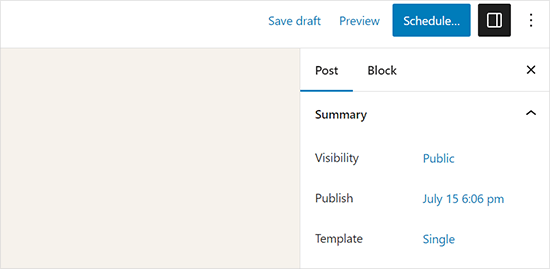
Po prostu kliknij przycisk „Zaplanuj”, a WordPress zaplanuje Twój post.
Zaplanowany post zostanie automatycznie opublikowany w wybranej przez Ciebie dacie i godzinie.
Jak zaplanować posty WordPress w klasycznym edytorze
Jeśli używasz klasycznego edytora WordPress, zdecydowanie zalecamy rozpoczęcie korzystania z edytora bloków WordPress.
Edytor bloków jest szybki, nowoczesny, intuicyjny i pomaga tworzyć lepsze treści na bloga.
Jednak jeśli nadal chcesz używać starszego klasycznego edytora, oto jak planować posty w WordPressie.
Po zakończeniu pisania posta, poszukaj pola „Publikuj” w prawym panelu ekranu edycji i kliknij link „Edytuj” obok opcji „Opublikuj natychmiast”.
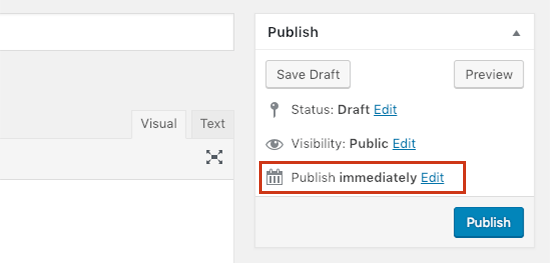
Teraz wyświetlą się opcje daty i godziny.
Wprowadź datę i godzinę, kiedy chcesz opublikować swój wpis na blogu, i kliknij przycisk „OK”.
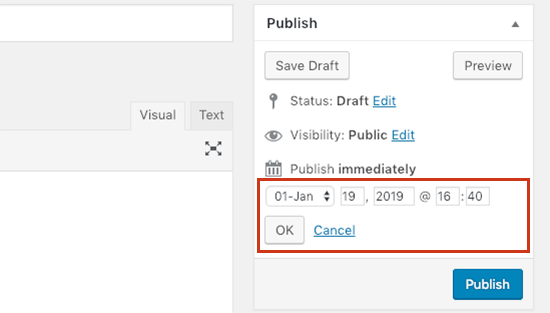
Zauważysz, że niebieski przycisk „Publikuj” zmieni się teraz na „Zaplanuj”. Kliknij przycisk „Zaplanuj”, aby zapisać zmiany.
WordPress opublikuje teraz Twój wpis blogowy w podanej przez Ciebie dacie i godzinie.
Samouczek wideo
Rozwiązywanie problemów z zaplanowanymi postami w WordPressie
W miarę rozwoju Twojej witryny będziesz regularnie zarządzać i planować publikacje w WordPress. Oto kilka przydatnych wskazówek, które pomogą Ci efektywnie zarządzać zaplanowanymi wpisami w WordPress.
Jak używać mojej własnej strefy czasowej w WordPressie?
Musisz zmienić ustawienia strefy czasowej WordPress, aby Twoja witryna używała preferowanej strefy czasowej do publikowania zaplanowanych wpisów.
Jak wyświetlić wszystkie zaplanowane posty w WordPressie?
Po prostu przejdź do strony Wpisy » Wszystkie wpisy w swoim panelu administracyjnym WordPress, a następnie kliknij link „Zaplanowane” nad tabelą wpisów. Wyświetli on wszystkie zaplanowane wpisy WordPress w kolejce.
Co zrobić, jeśli zaplanowane posty WordPress nie zostały opublikowane zgodnie z harmonogramem?
Do uruchamiania zaplanowanych zadań WordPress używa systemu zwanego WP Cron. Jeśli cron nie może zostać uruchomiony z powodu błędnej konfiguracji na Twoim serwerze hostingowym WordPress, Twoje zaplanowane wpisy nie zostaną opublikowane zgodnie z harmonogramem.
Jeśli zauważysz, że Twój blog jest dotknięty tym problemem, możesz zainstalować wtyczkę Missed Scheduled Posts Publisher.
Aby dowiedzieć się więcej, zapoznaj się z naszym artykułem o tym, jak naprawić błąd pominiętego harmonogramu publikacji w WordPress.
Jak anulować planowanie posta w WordPressie?
Możesz odwołać zaplanowanie posta w WordPressie, edytując post i zmieniając jego status z „Zaplanowany” na „Wersja robocza”.
W nowym domyślnym edytorze WordPress znajdziesz opcję przełączenia na wersję roboczą na górze.
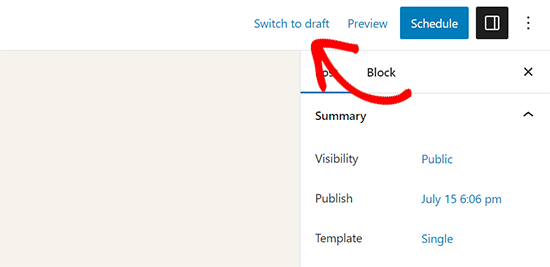
Kliknięcie go spowoduje anulowanie planu posta i zapisanie go jako szkicu.
Z drugiej strony, jeśli używasz starego klasycznego edytora, opcję Wersja robocza znajdziesz w polu meta Publikuj.
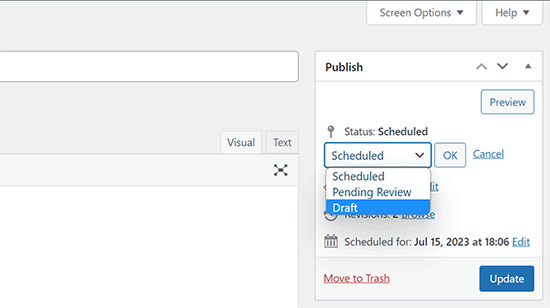
Po zmianie zaplanowanego posta na szkic, możesz kontynuować nad nim pracę lub opublikować go od razu, jeśli chcesz.
Czy mogę również zaplanować strony WordPress?
Tak, możesz zaplanować stronę WordPress tak samo, jak zaplanowałbyś zwykły wpis na blogu.
Czy mogę zaplanować zmiany w opublikowanym poście lub stronie w WordPressie?
Domyślnie nie można zaplanować zmian w opublikowanym już poście lub stronie. Wszelkie zmiany wprowadzone w opublikowanym poście staną się widoczne natychmiast po ich zapisaniu.
Możesz jednak użyć wtyczki PublishPress Revisions do planowania aktualizacji treści.
Aby uzyskać więcej informacji, zapoznaj się z naszym poradnikiem, jak planować aktualizacje treści w WordPress.
Gdy już przyzwyczaisz się do planowania postów na swoją stronę internetową, możesz chcieć zbadać inne obszary zadań związanych z Twoją stroną, które możesz zautomatyzować.
Przygotowaliśmy szczegółowy przewodnik po tworzeniu zautomatyzowanych przepływów pracy w WordPress, który nauczy Cię, jak oszczędzać czas na rutynowych zadaniach związanych z witryną dzięki automatyzacji.
Mamy nadzieję, że ten artykuł pomógł Ci dowiedzieć się, jak łatwo planować publikacje na blogu w WordPress. Możesz również zapoznać się z naszym przewodnikiem po najlepszych porach na publikowanie wpisów na blogu.
Jeśli podobał Ci się ten artykuł, zasubskrybuj nasz kanał YouTube po samouczki wideo WordPress. Możesz nas również znaleźć na Twitterze i Facebooku.




Jiří Vaněk
Czy mam rację, zakładając, że zaplanowane artykuły są obsługiwane przez własny CRON WordPressa? Czy to zadziała, nawet jeśli wyłączę wewnętrzny CRON WordPressa i będę wywoływać adres URL CRON WordPressa za pomocą wewnętrznego CRON serwera co 5 minut?
Wsparcie WPBeginner
Zazwyczaj posty korzystają z CRON WordPress, ale jeśli skonfigurowałeś swój CRON do używania innego narzędzia, nadal powinien publikować za pomocą innej usługi CRON.
Administrator
Jiří Vaněk
Dziękuję za potwierdzenie. Ponieważ mam własny serwer, wyłączyłem wewnętrzny CRON WordPressa i ręcznie uruchamiam URL CRON, który WordPress ma co 10 minut, używając Linux CRON bezpośrednio na serwerze. Masz absolutną rację; działa świetnie w ten sposób.
Christoph
Dziękuję za ten świetny tutorial.
Mam kategorię 10 postów i chcę, aby jeden z nich został opublikowany, podczas gdy pozostałe 9 będzie nieopublikowanych. Po tygodniu kolejny zostanie opublikowany, a ostatni nieopublikowany. Czy istnieje harmonogram, który może to zrobić?
Wsparcie WPBeginner
Obecnie nie mamy zalecanej metody konfiguracji.
Administrator
Dennis Str
Cześć!
Czy mogę opublikować post w pętli? Na przykład post, który będzie wyświetlany każdego 20 czerwca każdego roku.
Chcę stworzyć kategorię historii, w której użytkownik będzie widział każdego dnia roku (365) artykuł z tego dnia automatycznie.
Dziękuję
Wsparcie WPBeginner
You would want to look at the Tao Scheduled Update plugin at the bottom of this article
Administrator
Dennis Str
Widziałem, że to długo czekało na aktualizację, ale dziękuję bardzo za odpowiedź.
Helly
wow dobra informacja panie lubię to pana blog bardzo dobrze dziękuję bardzo
Wsparcie WPBeginner
Glad you like our content
Administrator
Pranaya Nair
To było całkiem pomocne. Dziękuję bardzo!
Wsparcie WPBeginner
Glad our guide was helpful
Administrator
Keshav Vanjara
Ile postów trzeba publikować dziennie
Wsparcie WPBeginner
That is a personal preference and availability question. The answer changes by person and time they have available
Administrator
Doskonała Lussa
Dobra wiadomość, zawsze zastanawiałem się, jak zaplanować mój post. Ale nie mogłem się dowiedzieć. Ale bardzo dziękuję. Mam coś, co mi pomoże.
Wsparcie WPBeginner
Glad our article could be helpful
Administrator
Andrea
Bardzo dziękuję za Twoją stronę!
Wsparcie WPBeginner
You’re welcome, glad you like our tutorials
Administrator
Jackie
Dziękuję BARDZO za ten post! Nie jestem początkująca w WordPressie, zaczęłam stronę w 2009 roku. Czułam się jednak jak kompletny nowicjusz z nowym edytorem! (Nad zmianą początkowo jęczałam, ale teraz uważam, że jest całkiem przyjemny.) Zobowiązałam się do publikowania raz w tygodniu o tej samej porze i chciałam zaplanować swój post z wyprzedzeniem. Zakładki NIE są intuicyjne, na przykład, jeśli chcesz „zaplanować” post, dlaczego miałabyś klikać w link, który mówi „natychmiast”??? Bardzo mylące. Już popełniłam błąd, klikając Publikuj i musiałam usunąć i przerobić post, ponieważ po opublikowaniu nie można go cofnąć. Zapisałam ten artykuł, aby się do niego odwoływać, dopóki go nie opanuję. Do tego czasu jestem pewna, że znowu coś zmienią! W świecie technologii zawsze będziemy początkujący. Z wielką wdzięcznością! Jackie
Wsparcie WPBeginner
Glad our article could help clear up some of the confusion
Administrator
Rex
Witam. Twoje artykuły są zawsze tak pomocne. Dziękuję.
Szukam sposobu na regularne ponowne publikowanie pojedynczego posta (lub być może postów z wyznaczonej kategorii) (np. co tydzień, w niedziele, co 10 dni lub podobnie). Działałoby to niezależnie od innych globalnych schematów ponownego publikowania. Nic nie znajduję w Google.
Dziękuję za pomoc.
locloc
Opublikowałem produkt i kiedy go zaktualizowałem, został on automatycznie zaplanowany na trzy dni później. Nie wiem, co się dzieje. Pomóżcie mi!
Sanjay Sajeev
Cześć, to świetna i prosta wskazówka dotycząca harmonogramowania, którą tutaj udostępniłeś.
Ale mam wątpliwość. Czy wpłynie to na mojego bloga, jeśli zaplanuję publikację więcej niż 5 postów dziennie? Czy wpłynie to na wydajność SEO mojego bloga?
Wsparcie WPBeginner
Planowanie postów nie powinno wpływać na SEO Twojej witryny
Administrator
helal
Cześć wszystkim!
Czy jest sposób, aby ustawić domyślny czas publikacji dla wszystkich postów? Chcę, aby wszystkie moje posty były publikowane o określonej porze dnia, będę tylko ustawiać datę pojedynczo.
maggie
Zaplanowałem post i ukazał się trzy razy na mojej stronie głównej. Chciałem, żeby ukazał się tylko raz, ale teraz nie mam pojęcia, co zrobiłem, żeby ukazał się trzy razy :( Pomocy?
Wsparcie WPBeginner
Cześć Maggie,
Możesz usunąć zduplikowane wpisy. Jeśli to się powtórzy, przejrzyj swoje wtyczki lub skontaktuj się z dostawcą hostingu, aby uzyskać pomoc.
Administrator
Drew
Wygląda na to, że przycisk „zaplanuj” jest zepsuty w obecnej wersji WordPressa… 4.9+
W naszej wersji 6 stron WordPress nie pokazuje przycisku „zaplanuj”. Nawet po zmianie daty publikacji posta, przycisk „Opublikuj” nie wraca do „Zaplanuj”, jak to było wcześniej...
Westchnienie..
Wsparcie WPBeginner
Cześć Drew,
U nas działa poprawnie. Spróbuj wykonać te kroki rozwiązywania problemów z WordPress, aby ustalić, co powoduje ten problem.
Administrator
Patrick
Jestem całkowicie niezdolny do planowania postów. Nie mogę nawet kliknąć przycisku! Nic się nie dzieje. Pomoc byłaby mile widziana... Niedługo idę na wakacje i muszę coś zaplanować. Z góry dziękuję.
Irina
I can’t see the calendar button anymore. Why is that? It was there a few days ago, yesterday it disappeared and now can’t find it anymore. I can only publish on the spot, but no way to schedule it anymore.
Emily
Ja też. Może zniknęło??? Na pewno nie usunęliby tej opcji?!
Anand
Czy to jest format 24-godzinny?
Nicki Brunton
Mam stronę, którą codziennie aktualizuję, czy jest jakiś sposób, abym mógł zaplanować np. tydzień aktualizacji dla tej jednej strony? Zamiast aktualizować ją codziennie...
Chris Klosowski
Nicki,
Mogłabyś sprawdzić wtyczkę Revisionary, jeśli jeszcze tego nie zrobiłaś.
Może to zbliży Cię do tego, czego szukasz.
Hà Duy Tuân
Hi Wpbeginner..!
I want to everyone can see Schedule posts at my site..
What can i do now??
thanks for support
Wsparcie WPBeginner
Możesz wypróbować wtyczkę „SOUP – Show off Upcoming Posts”.
Administrator
Amelia
Pytanie, Moje zaplanowane posty działają bez zarzutu, ale na mojej stronie głównej bloga, gdzie znajduje się lista różnych postów na blogu i opcja „czytaj dalej” dla każdego z nich, pojawia się losowy okrąg na wszystkich zaplanowanych postach.
Nie chcę, aby wszyscy wiedzieli, które posty zostały zaplanowane, a które opublikowane na żywo. Czy jest jakiś sposób, aby to usunąć?
Edmond
Witam, właśnie zaplanowałem swój post, ale gdy nadejdzie dzień i godzina, nic się nie dzieje. Widzę tylko publikację dzisiaj, nawet jeśli czas minął.
Aqsa Tariq
Cześć, moje zaplanowane posty generują błąd na obu stronach, które utrzymuję – jak mogę sprawdzić, czy są jakieś błędy? Mam już zainstalowanych za dużo wtyczek i nie chcę dodawać kolejnej do tego celu… zastanawiam się tylko, dlaczego ten błąd występuje i co mogę zrobić, aby go naprawić?
Dzięki,
Lisa Braithwaite
Nie widzę opcji planowania na przed południem lub po południu. W moich ustawieniach używam zegara 12-godzinnego, a nie 24-godzinnego, ale wygląda na to, że muszę użyć czasu 24-godzinnego. Czy czegoś nie zauważyłem?
Mark
Dzięki za informacje na ten temat. Wszystko wydaje się działać poprawnie na początku. Wprowadzam zmianę na stronie, która nie ma być widoczna przez kilka dni. Wybieram datę/godzinę i klikam zaplanuj. Problem polega na tym, że przez następne kilka dni za każdym razem, gdy wchodzę na stronę, pojawia się komunikat o błędzie „oops, strona nie znaleziona”. Gdy nadejdzie zaplanowany czas, zmiana zostaje wprowadzona i wszystko działa ponownie. Pomóżcie, to mnie doprowadza do szału!
Dzięki,
Mark
Wsparcie WPBeginner
Strona nie pojawi się, dopóki nie nadejdzie zaplanowany czas publikacji. Jeśli chcesz zobaczyć stronę przed jej opublikowaniem, musisz zalogować się do swojego panelu WordPress. Przejdź do Posty lub Strony i znajdź zaplanowany post/stronę. Poniżej tytułu posta/strony znajdziesz link do podglądu.
Administrator
Donna
Wow! Nigdy nie myślałem, że to będzie takie proste rozwiązanie. Dziękuję bardzo!
Michael A Terndrup
Jest to również świetne dla kościołów, gdy mają specjalne nabożeństwo
Kori Miller
Cześć. Na jednym z moich blogów planowanie nie działa. Po kliknięciu edytuj i ok, przycisk planowania nie pojawia się. Czy masz jakieś pomysły, dlaczego tak się dzieje na jednej stronie, a na innych nie? Wszystkie są zaktualizowane do najnowszej wersji WP. Dziękuję!
Irina
I’m having the same issue, just 2 years later. No idea how to fix it…
Zespół WPBeginner
Czas dodajesz w formacie 24-godzinnym. Na przykład 13:00 dla 1 po południu.
Melissa {Persnickety Plates}
Czy ja czegoś nie widzę, gdzie wybiera się rano/po południu?
Nathan Pierce
Nie rozumiem, jak czas, w którym odwiedzający przychodzą, ma się do czasu, kiedy powinienem publikować.
Jeśli przychodzą w piątki o 16:30 (podczas gdy czekają na koniec tygodnia pracy), czy nie powinienem publikować w dowolnym momencie przed piątkiem o 16:30? Chcę mieć pewność, że treść będzie już tam, kiedy przyjdą. Jeśli opublikuję o 16:30, a ktoś przyjdzie trochę wcześniej, o 16:27, przegapi mój post. Nawet jeśli opublikuję już w czwartek, albo miesiąc temu, treść będzie tam czekać na nich, kiedy przyjdą w ten piątek o 16:30.
Co mi umyka?
Anders Riise Koch
Używam planowania bardziej po to, aby zaoszczędzić swój czas. Jeśli mam zaplanowane posty na tydzień, nie muszę codziennie siadać, myśleć, co napisać, pisać post i publikować go od razu. Pozwala to na dzień wolny bez zaniedbywania bloga.
Twiford Ministries
Dziękuję! Dużo podróżujemy. To jest idealne! Chcemy również zaplanować około 10 postów, zanim faktycznie udostępnimy naszą stronę publicznie, abyśmy nie byli tak zestresowani – jesteśmy w tym nowicjuszami!
Debbie Roberts
Dziękuję za ten post. Myślałem, że muszę zainstalować wtyczkę do planowania postów, nie miałem pojęcia, że to takie proste!
rahul
Nawet po uzyskaniu AdSense!!
Zawsze jest wiele do nauczenia się!!
Basics are good .. thanks
Mike
Dzięki za post. Nawet nie wiedziałem, że ta funkcja istnieje. Dobrze jest uczyć się czegoś nowego każdego dnia!
Vasant Sakpal
och… dobre spostrzeżenie… używam WordPressa od roku, ale nie zauważyłem tej opcji. dzięki za podzielenie się
Zespół WPBeginner
Zobacz nasz przewodnik, jak naprawić błąd brakującego harmonogramu w WordPress.
Angélica Costa
Czy masz jakieś sugestie dotyczące problemu „brakującego harmonogramu”?