


Automatyzacja Twojej witryny WordPress nie musi przypominać pracy rakietowej.
Narzędzia takie jak Make.com są potężne, ale dla wielu początkujących mogą wydawać się przytłaczające. Pomiędzy dodatkowymi krokami połączenia a skomplikowanymi konfiguracjami (takimi jak webhooki), łatwo utknąć, zanim cokolwiek faktycznie zadziała.
W tym miejscu wtyczka taka jak Uncanny Automator robi wielką różnicę. Pozwala ona tworzyć przepływy pracy w stylu Make.com w WordPressie, używając prostego ustawienia, które jest znajome i łatwe do naśladowania.
Możesz połączyć swoje ulubione wtyczki, wyzwalać akcje w oparciu o to, co użytkownicy robią na Twojej stronie, a nawet dodawać zadania oparte na sztucznej inteligencji w zaledwie kilka minut.
W tym przewodniku pokażę Ci, jak zautomatyzowałem moją witrynę WordPress, aby działała jak Make.com.
Cel jest prosty: poświęcać mniej czasu na powtarzalne zadania, utrzymywać płynne działanie i skupić się bardziej na rozwijaniu witryny, zamiast na jej zarządzaniu.

💡Szybka odpowiedź: Jak dodać automatyzację w stylu Make.com w WordPressie
Możesz tworzyć automatyzację w stylu Make.com w WordPressie, używając Uncanny Automator , ustawiając prosty przepływ pracy „jeśli to się stanie, zrób tamto”, zwany przepisem. Wybierasz wyzwalacz, taki jak publikacja nowego wpisu, a następnie decydujesz, co powinno się stać dalej, na przykład wygenerowanie podsumowania AI i zapisanie go w Google Sheets. Gdy przepis zostanie ustawiony na Live, będzie działał automatycznie za każdym razem, gdy wystąpi ten wyzwalacz.
Oto przegląd wszystkich tematów, które omówię w tym przewodniku:
- Why I Moved Away from Make.com (And You Can Too)
- 🌟The Solution: Why Uncanny Automator Feels Like Make.com But Easier
- Real-World Workflow: How to Automate Blog Post Summaries with Uncanny Automator
- Krok 1: Zainstaluj i aktywuj Uncanny Automator
- Krok 2: Połącz OpenAI z Uncanny Automator
- Krok 3: Połącz Uncanny Automator z Google Sheets
- Krok 4: Utwórz swój przepis w Uncanny Automator
- Krok 5: Dodaj akcję OpenAI do generowania podsumowań postów na blogu
- Krok 6: Dodaj akcję Google Sheets do przechowywania podsumowań
- Krok 7: Zapisz i aktywuj swój przepis
- Następne kroki w tworzeniu przepływów pracy w stylu Make.com bezpośrednio w WordPress
- Często zadawane pytania dotyczące Uncanny Automator vs Make.com
- Dodatkowe zasoby, aby przenieść swoje automatyzacje na wyższy poziom
Dlaczego zrezygnowałem z Make.com (i Ty też możesz)
Zrezygnowałem z Make.com, ponieważ stało się trudniejsze w zarządzaniu w miarę rozwoju mojej witryny. Chociaż jest to potężne narzędzie do automatyzacji, konfiguracja i konserwacja mogą wydawać się zbyt uciążliwe, jeśli po prostu chcesz, aby rzeczy działały w obrębie WordPress.
Make.com to wizualna platforma automatyzacji, która pomaga łączyć różne aplikacje i usługi za pomocą przepływów pracy zwanych scenariuszami.
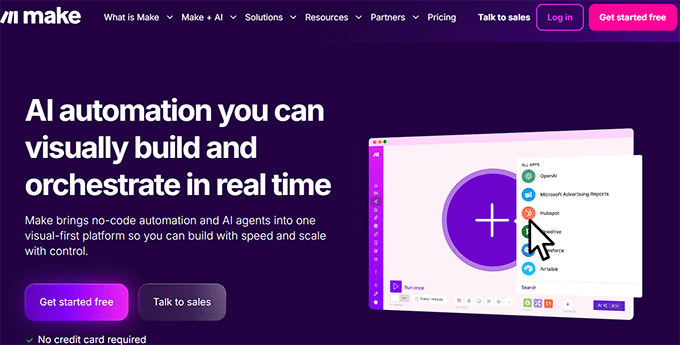
Budujesz te przepływy pracy, przeciągając i łącząc bloki, więc gdy coś dzieje się w jednej aplikacji, wyzwala to akcje w innej.
To świetne narzędzie, ale dla wielu właścicieli witryn WordPress może wydawać się odłączone od tego, jak WordPress faktycznie działa na co dzień.
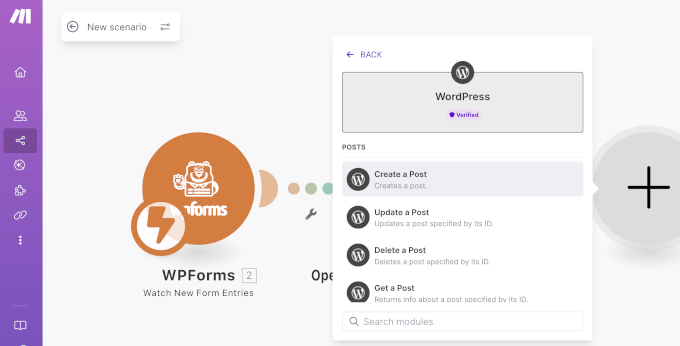
Z czasem chciałem czegoś prostszego i bardziej ściśle zintegrowanego z moją witryną.
3 wyzwania, które sprawiły, że zrezygnowałem z Make.com
Make.com przestał dla mnie działać, gdy codzienne automatyzacje zaczęły zajmować więcej czasu na konfigurację i utrzymanie niż same zadania.
Oto trzy największe powody, dla których zdecydowałem się odejść:
| Wyzwanie | Co to oznacza | Dlaczego to ważne |
|---|---|---|
| Stroma krzywa uczenia się | Nawet proste przepływy pracy wymagają godzin samouczków, aby zrozumieć moduły takie jak Routery, Iteratory i Agregatory. | Początkujący mogą utknąć, zanim automatyzacje zaczną działać. |
| Nieprzewidywalne ceny | Koszty zależą od „operacji”, co oznacza, że płacisz za każdy pojedynczy wewnętrzny krok, filtr i sprawdzenie logiczne — nie tylko za ostateczny wynik. Przetworzenie dokładnie tych samych 500 zamówień WooCommerce może kosztować znacznie więcej, jeśli dodasz prosty filtr. | Trudno zaplanować budżet w miarę wzrostu ruchu na Twojej stronie lub sprzedaży. |
| Dodatkowa złożoność w WordPressie | Integracja Make.com wymaga API, webhooków i połączeń stron trzecich. Przepływy pracy mogą ulec awarii podczas aktualizacji wtyczek, | Ciągłe rozwiązywanie problemów spowalnia Cię i dodaje stresu. |
W tamtym momencie zdałem sobie sprawę, że potrzebuję rozwiązania do automatyzacji, które będzie prostsze, bardziej przewidywalne i zbudowane specjalnie dla WordPressa.
Co Make.com robi naprawdę dobrze
Mówiąc prościej, Make.com jest świetny, gdy potrzebujesz wielu ścieżek „jeśli to, zrób tamto” i łączysz wiele aplikacji spoza WordPressa.
Na przykład, posiada:
- Wizualny kreator schematów blokowych, który pozwala projektować automatyzacje poprzez wizualne łączenie kroków, co ułatwia zrozumienie, jak dane przechodzą z jednej akcji do drugiej.
- Wbudowane rozgałęzienia i kierowanie za pomocą modułów Router, dzięki czemu różne akcje mogą być uruchamiane w zależności od ustawionych przez Ciebie warunków.
- Obszerna biblioteka integracji, z dostępem do tysięcy aplikacji i usług, które możesz połączyć bez budowania wszystkiego od zera.
- Zaawansowana logika automatyzacji, w tym Iteratory i Agregatory do pracy z listami danych, a także filtry do kontrolowania, kiedy akcje są uruchamiane.
Te funkcje są świetne, gdy potrzebujesz szczegółowej kontroli nad złożonymi przepływami pracy. Jednak w przypadku wielu codziennych automatyzacji WordPressa mogą wydawać się czymś więcej, niż faktycznie potrzebujesz.
Kiedy nadal warto korzystać z Make.com?
Nawet jeśli odszedłem od Make.com, istnieją sytuacje, w których nadal działa dobrze:
- Dla aplikacji spoza WordPress – Jeśli potrzebujesz połączyć narzędzia, których Uncanny Automator nie obsługuje, Make.com daje Ci dostęp do tysięcy aplikacji.
- Już mocno zainwestowane – Jeśli zbudowałeś wiele przepływów pracy w Make.com, natychmiastowe przełączenie wszystkiego może nie być opłacalne.
- Zaawansowane moduły HTTP – Chociaż Automator Pro obsługuje większość potrzeb związanych z webhookami, niektóre bardzo zaawansowane żądania HTTP mogą być nadal łatwiejsze w Make.com.
W większości codziennych zastosowań WordPress Automator obsługuje wszystko płynnie, ale warto wiedzieć, że Make.com nadal może być przydatne w tych scenariuszach.
🌟Rozwiązanie: Dlaczego Uncanny Automator działa jak Make.com, ale jest łatwiejszy
Po napotkaniu zbyt wielu wyzwań z Make.com, w końcu znalazłem rozwiązanie, które spełnia wszystkie wymagania: Uncanny Automator.
Jest to najlepsza wtyczka do automatyzacji WordPress, która pozwala łączyć ulubione wtyczki, funkcje WordPress i setki zewnętrznych aplikacji. Tworzysz przepływy pracy – zwane Przepisami – za pomocą prostego wizualnego kreatora.

Działa jak Make.com, ale wszystko dzieje się wewnątrz WordPress, dzięki czemu konfiguracja jest szybsza, zarządzanie prostsze, a skalowanie witryny łatwiejsze.
Dzięki Automatorowi zyskujesz moc zaawansowanej automatyzacji bez konieczności uczenia się nowych modułów, radzenia sobie z niedziałającymi przepływami pracy ani nieoczekiwanego wzrostu miesięcznych kosztów.
Jak Uncanny Automator oszczędza pieniądze
Jedną z największych zalet Uncanny Automator jest opłacalność. Ponieważ płacisz stałą roczną opłatę za nieograniczoną liczbę Przepisów i akcji, unikasz nieprzewidywalnych kosztów za operację, które Make.com może naliczyć.
| Scenariusz użycia | Roczny koszt Make.com | Roczny koszt Automator Pro | Roczne oszczędności |
|---|---|---|---|
| 500 złożonych zamówień WooCommerce/miesiąc | 183 USD | $149 | 34 USD+ |
| 1000 zgłoszeń formularzy/miesiąc | 348 USD | $149 | 199 USD+ |
💡 Kluczowa zaleta: Automator pozwala tworzyć nieograniczoną liczbę przepływów pracy i akcji w ramach WordPress. Chociaż zewnętrzne narzędzia, takie jak OpenAI, mogą nadal pobierać opłaty za użytkowanie, nie zapłacisz dodatkowo Automatorowi tylko za samo uruchomienie automatyzacji.
Jeśli chcesz zobaczyć, jak dokładnie Automator wypada w porównaniu z Make.com w codziennych przepływach pracy WordPress – i dlaczego jest prostszy i szybszy – po prostu rozwiń poniższą sekcję:
Techniczne porównanie funkcji: Make.com vs. Automator
| Funkcja | Make.com | Automator | Dlaczego Automator wygrywa |
|---|---|---|---|
| Logika warunkowa | Dodaj moduł Router, skonfiguruj warunki filtrowania i połącz ścieżki | Dodaj Warunek → wybierz pole, operator, wartość → akcje uruchamiane w zależności od prawdy/fałszu | Łatwiejsze tworzenie reguł opartych na zachowaniu użytkownika |
| Przetwarzanie list | Wymaga modułu „Iterator” do dzielenia list danych przy użyciu złożonego mapowania | „Uruchom akcję dla każdego elementu na liście” → zmapuj pole powtarzające → utwórz akcję w pętli | Szybko automatyzuje powtarzalne zadania, takie jak obsługa zamówień lub zgłoszeń formularzy |
| Transformacja danych | Pisz formuły, JSON lub RegEx | Używaj tokenów ({{user_email}}) + wizualny Formatter danych (dzielenie tekstu, matematyka, podsumowanie AI) | Pozwala wizualnie zmieniać i formatować dane bez kodowania |
| Natywna przewaga WordPress | Wymaga API/webhooków → niewielkie opóźnienia | Bezpośredni dostęp do bazy danych → natychmiastowe wyzwalacze | Szybsze, bardziej niezawodne, mniej problemów z rozwiązywaniem |
Real-World Workflow: Jak zautomatyzować podsumowania wpisów na blogu za pomocą Uncanny Automator
Dzięki Uncanny Automator możesz tworzyć złożone przepływy pracy znacznie łatwiej niż za pomocą Make.com. Nie musisz martwić się o API ani webhooki, ponieważ wszystko dzieje się bezpośrednio w WordPressie.
Oto kilka przykładów tego, co możesz zrobić:
- Automatycznie dodawaj nowe zamówienia WooCommerce do Google Sheets w celu łatwego raportowania.
- Wysyłaj powiadomienia lub e-maile, gdy tylko nowy wpis zostanie opublikowany.
- Podsumuj treść wpisu za pomocą AI i zapisz ją w arkuszu kalkulacyjnym w celu łatwego odniesienia.
W tym artykule pokażę Ci, jak stworzyć przepływ pracy, który automatycznie generuje podsumowanie AI i dodaje je do Google Sheets za każdym razem, gdy zostanie opublikowany nowy wpis na blogu.
Oto jak to będzie działać:
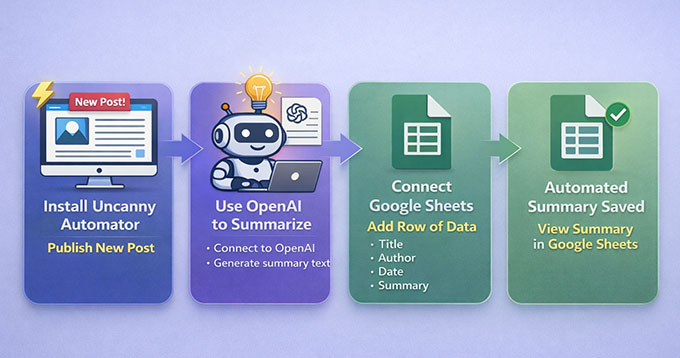
Nawet jeśli nigdy nie zapisujesz podsumowań wpisów na blogu w Google Sheets, ten przepływ pracy nauczy Cię dokładnego wzorca, którego będziesz używać do automatyzacji formularzy, zamówień WooCommerce, raportów e-mailowych i treści AI na Twojej stronie.
Gdy zrozumiesz tę konfigurację, możesz ponownie wykorzystać te same kroki do prawie każdej innej automatyzacji na Twojej stronie WordPress.
Czego będziesz potrzebować do tego samouczka:
- Witryna WordPress, na której możesz instalować wtyczki (dostęp administratora).
- Uncanny Automator. Będziesz potrzebować wersji Pro do tego przepływu pracy OpenAI + Google Sheets.
- Konto OpenAI Platform z dodanymi przedpłaconymi środkami.
- Konto Google z dostępem do Google Sheets.
- Arkusz Google gotowy. Nawet pusty arkusz zadziała, ale warto z góry dodać nagłówki kolumn, takie jak Tytuł posta, URL, Data i Podsumowanie.
Krok 1: Zainstaluj i aktywuj Uncanny Automator
Pierwszą rzeczą, którą musisz zrobić, jest skonfigurowanie Uncanny Automator na swojej stronie WordPress.
Zacznij od założenia konta na stronie Uncanny Automator. Wystarczy kliknąć przycisk „Get Uncanny Automator now” i postępować zgodnie z instrukcjami, aby utworzyć swoje konto.
📍Uwaga: Darmowa wersja zawiera ograniczoną liczbę kredytów do wypróbowania integracji aplikacji. Jednakże, dla stałego przepływu pracy, który działa automatycznie, takiego jak ten, będziesz potrzebować planu Pro.
Następnie przejdź do swojego panelu WordPress, aby zainstalować wtyczki. Najpierw zainstaluj darmową wtyczkę podstawową z repozytorium WordPress. Następnie zainstaluj wtyczkę premium, używając pliku ZIP, który możesz pobrać z konta Uncanny Automator.
Wtyczka premium odblokowuje integracje potrzebne dla OpenAI i Google Sheets. Jeśli nie wiesz, jak to zrobić, zapoznaj się z naszym przewodnikiem krok po kroku na temat instalowania wtyczek WordPress.
Po instalacji czas aktywować licencję. Przejdź do Automator » Ustawienia w swoim panelu WordPress i wprowadź klucz licencyjny z konta Uncanny Automator.

Kliknij przycisk „Activate License”, a Twoja strona będzie gotowa do tworzenia przepływów pracy automatyzacji.
Krok 2: Połącz OpenAI z Uncanny Automator
Aby ten przepływ pracy działał, musisz połączyć swoje konto OpenAI z Uncanny Automator. Pozwala to OpenAI na automatyczne generowanie podsumowań Twoich wpisów na blogu, zanim zostaną one dodane do Twoich raportów w Google Sheets.
Dobra wiadomość jest taka, że musisz połączyć je tylko raz.
Aby rozpocząć, będziesz potrzebować swojego tajnego klucza OpenAI. Tajny klucz to unikalny kod, który informuje OpenAI, że to Ty korzystasz z ich usługi. Zapewnia bezpieczeństwo Twojego konta i pozwala Uncanny Automator na bezpieczny dostęp do OpenAI.
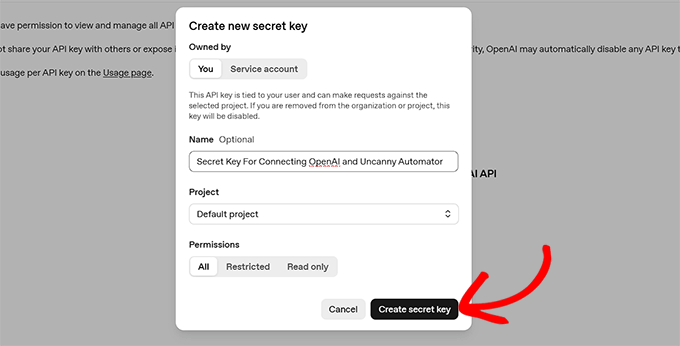
Aby znaleźć swój tajny klucz, zaloguj się na swoje konto OpenAI i przejdź do zakładki „Klucze API” w menu po lewej stronie. Tutaj kliknij przycisk „Utwórz nowy tajny klucz”.
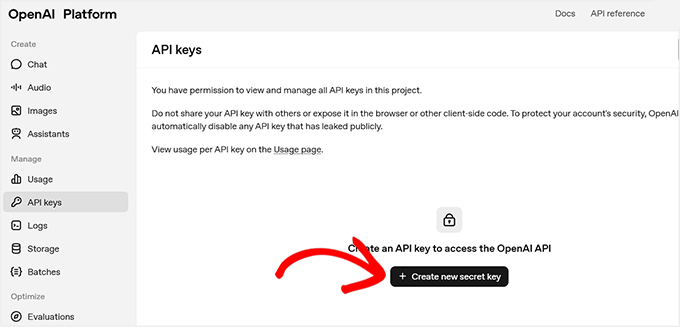
Zostaniesz poproszony o nadanie mu nazwy — jest to tylko dla Twojej wiadomości, abyś mógł go później zidentyfikować.
📍Ważne: Twoje konto OpenAI API jest całkowicie oddzielne od subskrypcji ChatGPT Plus. Musisz kupić przedpłacone kredyty w ustawieniach rozliczeń OpenAI Platform, aby klucz API działał. Bez salda kredytów automatyzacja zakończy się niepowodzeniem.
Po dodaniu kredytów kliknij „Utwórz tajny klucz”.
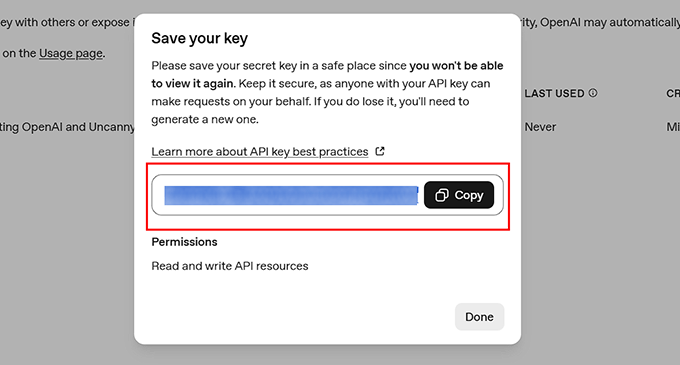
OpenAI wygeneruje klucz i wyświetli go w wyskakującym okienku.
Skopiuj ten klucz i przechowuj go w bezpiecznym miejscu, ponieważ nie będziesz mógł go ponownie zobaczyć.
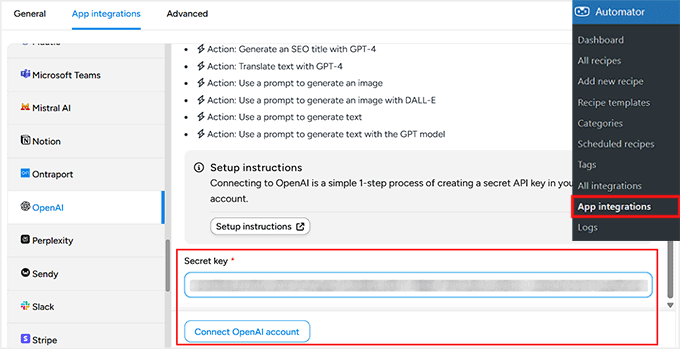
Następnie przejdź do swojego panelu WordPress i otwórz stronę Automator » Integracje aplikacji. Następnie przełącz się na zakładkę „OpenAI” po lewej stronie i wklej swój tajny klucz w pole „Tajny klucz”.
Po tym kliknij „Połącz konto OpenAI”. Po zakończeniu tej czynności Twoje konta Uncanny Automator i OpenAI będą połączone.
Teraz jesteś gotowy do dodawania wyzwalaczy i akcji przy użyciu OpenAI w swoich przepływach pracy. To połączenie pozwala automatycznie podsumowywać posty lub wykonywać inne zadania oparte na sztucznej inteligencji za każdym razem, gdy uruchamiany jest przepływ pracy.
Krok 3: Połącz Uncanny Automator z Google Sheets
Następnym krokiem jest połączenie Uncanny Automator z Google Sheets. Pozwoli to na dodanie wszystkich podsumowań Twoich postów na blogu do wybranego arkusza kalkulacyjnego.
Aby rozpocząć, przejdź do Automator » Integracje aplikacji w swoim panelu WordPress i wybierz „Google Sheets” z menu po lewej stronie.
Kliknij przycisk „Zaloguj się przez Google” i wybierz konto, które chcesz połączyć. Jeśli Twojego konta nie ma na liście, możesz je dodać, korzystając z opcji „Użyj innego konta”.

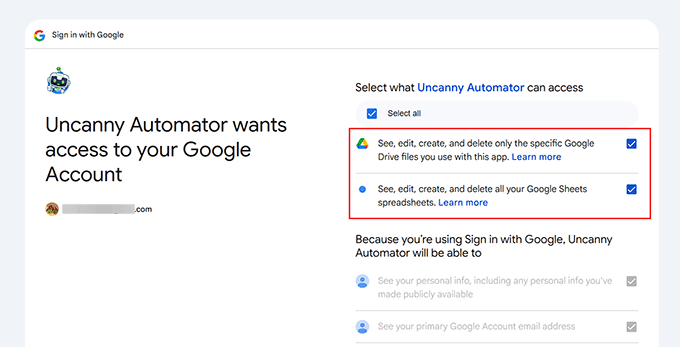
Następnie Google poprosi o uprawnienia, aby Uncanny Automator mógł uzyskać dostęp do Twoich arkuszy kalkulacyjnych.
Jest to całkowicie normalne, a wtyczka używa tych uprawnień tylko do dodawania nowych wierszy do wybranych arkuszy.
Po zatwierdzeniu zostaniesz przekierowany z powrotem do swojego panelu WordPress z potwierdzeniem, że Twoje konto Google zostało połączone.
Na koniec kliknij „Wybierz nowe arkusze” i wybierz arkusz kalkulacyjny, którego chcesz użyć do przechowywania podsumowań postów.
W razie potrzeby możesz dodać wiele arkuszy, a wszystkie połączone arkusze pojawią się w edytorze przepisów podczas tworzenia automatyzacji.

Jeśli chcesz bardziej szczegółowy przewodnik, zapoznaj się z naszym samouczkiem na temat połączenia WooCommerce z Google Sheets.
Po podłączeniu arkusza kalkulacyjnego możesz zacząć tworzyć przepływ pracy, który podsumowuje posty i automatycznie wysyła je bezpośrednio do Google Sheets.

Krok 4: Utwórz swój przepis w Uncanny Automator
Po pomyślnym połączeniu OpenAI i Google Sheets, czas utworzyć przepis w Uncanny Automator.
W Automator przepis to coś, co definiuje Twoją automatyzację. Każdy przepis ma dwie główne części: wyzwalacz, który rozpoczyna automatyzację, i akcję, która jest tym, co dzieje się dalej.
Aby rozpocząć, przejdź do Automator » Dodaj nowy przepis z panelu WordPress. Zostaniesz poproszony o wybór między przepisem „Zalogowany użytkownik” a przepisem „Każdy”. Przepisy dla zalogowanych użytkowników działają tylko wtedy, gdy użytkownik jest zalogowany.
W tym przepływie pracy zalecam wybranie opcji Każdy.
Oto dlaczego: Jeśli zaplanujesz publikację postów automatycznie w przyszłości, WordPress publikuje je w tle (korzystając z systemowego crona), zamiast korzystać z zalogowanego użytkownika. Wybranie opcji „Każdy” zapewnia, że automatyzacja będzie działać niezawodnie również dla zaplanowanych postów.

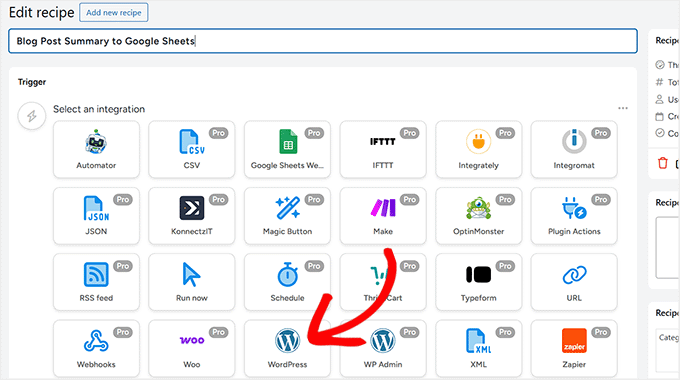
Następnie nadaj swojemu przepisowi sensowną nazwę, na przykład „Podsumowanie posta na blogu do Google Sheets”. Pomoże Ci to zidentyfikować go później, gdy będziesz tworzyć więcej przepisów.
Następnie Uncanny Automator wyświetli listę wszystkich wtyczek i usług zainstalowanych na Twojej stronie. Wybierz „WordPress” jako platformę integracji dla swojego wyzwalacza.
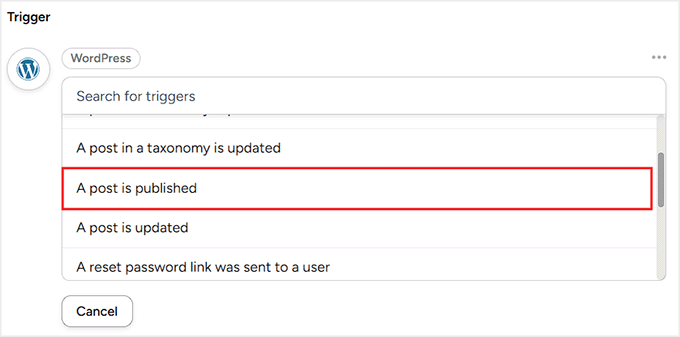
Następnie wybierz zdarzenie, które powinno rozpocząć przepis. W tym przepływie pracy wybierz „Post został opublikowany”.
Zapewnia to, że za każdym razem, gdy nowy post zostanie opublikowany, przepis uruchomi się automatycznie.
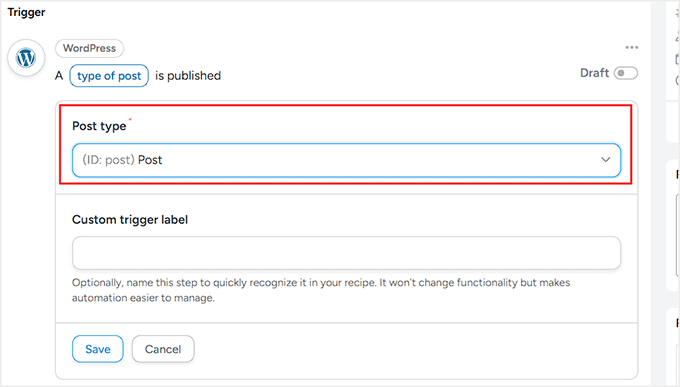
Na koniec musisz wybrać typ postu. Domyślnie Uncanny Automator stosuje wyzwalacz do wszystkich typów postów, w tym postów, stron i produktów.
Ponieważ ten przepływ pracy jest przeznaczony tylko dla postów na blogu WordPress, wybierz „Post” z menu rozwijanego. Po zakończeniu kliknij „Zapisz”, aby aktywować wyzwalacz.
Krok 5: Dodaj akcję OpenAI do generowania podsumowań postów na blogu
Teraz, gdy wyzwalacz jest ustawiony, czas dodać pierwszą akcję dla Twojego przepisu: generowanie podsumowania posta na blogu za pomocą OpenAI.
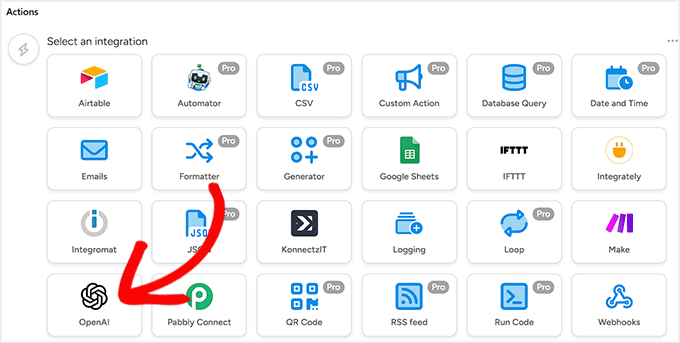
Aby rozpocząć, kliknij przycisk „Dodaj akcję” w swoim przepisie.
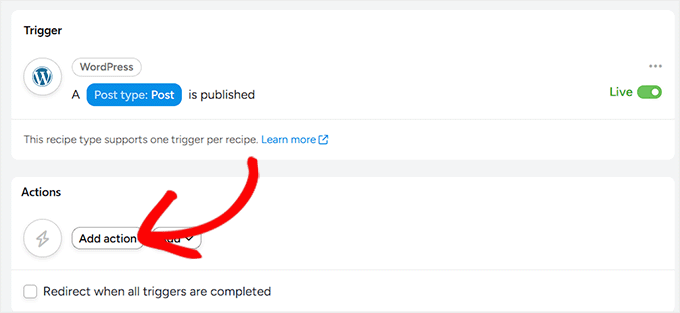
Spowoduje to otwarcie listy integracji dla Twojej akcji.
Ponieważ już połączyłeś OpenAI, kliknij na nią, aby wybrać platformę.
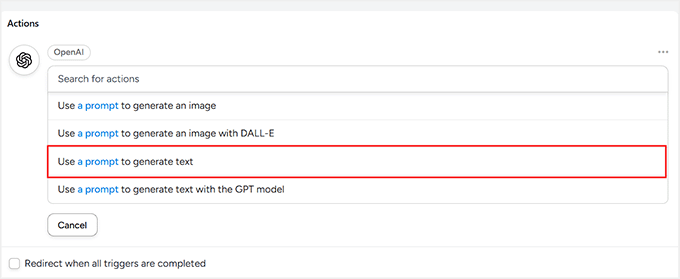
Zobaczysz listę akcji, które OpenAI może wykonać.
W tym przepływie pracy wybierz opcję „Użyj monitu do generowania tekstu”. Mówi to OpenAI dokładnie, jaką treść ma utworzyć.
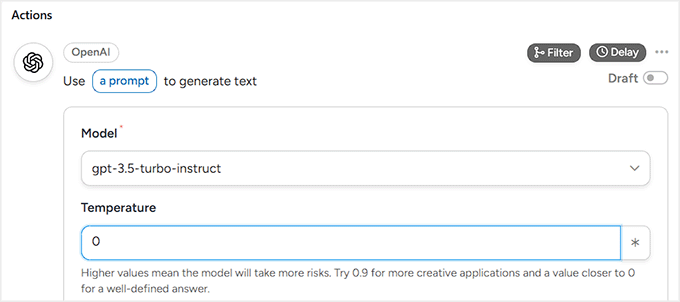
Następnie wybierz model OpenAI. Polecam najnowszy dostępny model, ponieważ generuje on najbardziej naturalne i dokładne podsumowania.
Teraz ustaw Temperaturę. Kontroluje ona, jak ściśle AI trzyma się faktów w porównaniu do tego, jak kreatywna się staje. W przypadku podsumowania bloga chcesz, aby AI było przewidywalne i oparte na faktach, dlatego zalecam ustawienie temperatury na 0.
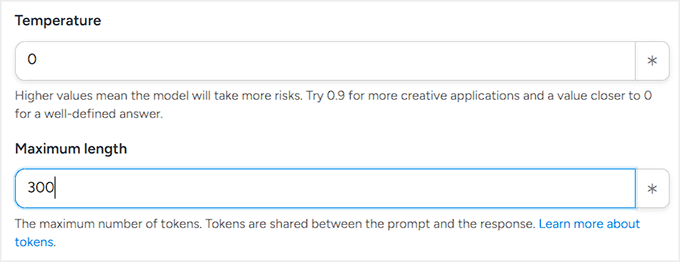
Następnie ustaw maksymalną liczbę tokenów. Tokeny to jednostki, których OpenAI używa do mierzenia tekstu. Z grubsza rzecz biorąc, 1 token to około 1 słowo lub 4 znaki. Tak więc podsumowanie o długości 200 słów wymagałoby około 300–350 tokenów.
Tokeny wpływają również na ceny. Pamiętaj, że OpenAI pobiera opłaty zarówno za tekst, który odczytuje (Twój wpis na blogu), jak i za tekst, który pisze (podsumowanie). Ustawienie Maksymalnej liczby tokenów na 300 zapewnia, że podsumowanie nie będzie zbyt długie, co pomaga kontrolować koszty.
Na koniec ustaw swój monit. Dobry monit jasno mówi OpenAI, czego chcesz. W tym przepływie pracy możesz użyć czegoś w rodzaju:
„Utwórz zwięzłe podsumowanie poniższej treści wpisu na blogu w około 200 słowach. Skoncentruj się na głównych punktach i kluczowych wnioskach: {{Post Content (Formatted)}}.”
Jeśli dopiero zaczynasz tworzyć monity dla AI, zapoznaj się z naszym przewodnikiem po najlepszych monitach AI dla blogerów, marketerów i mediów społecznościowych.
Tutaj token {{Post Content (Formatted)}} zapewnia, że OpenAI wie dokładnie, który wpis na blogu ma podsumować. Różni się to od tokenu API OpenAI (tajnego klucza, który połączyłeś wcześniej).
Token OpenAI przyznaje Automatorowi dostęp do OpenAI, podczas gdy te tokeny przepisów informują AI, jaką treść należy uwzględnić w wygenerowanym tekście.
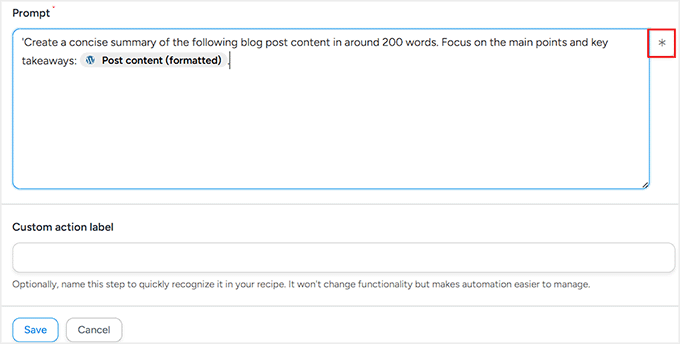
Te tokeny możesz dodać, klikając gwiazdkę w edytorze podpowiedzi. Uncanny Automator wyświetli listę dostępnych tokenów, takich jak tytuł posta, nazwisko autora, data publikacji i inne.
Gdy wszystko będzie gotowe, kliknij „Zapisz”, aby zapisać akcję. Twój przepis ma teraz wyzwalacz i pierwszą akcję, która generuje zwięzłe podsumowania oparte na sztucznej inteligencji za każdym razem, gdy publikowany jest nowy post.
Krok 6: Dodaj akcję Google Sheets do przechowywania podsumowań
Teraz nadszedł czas, aby dodać drugą akcję do swojego przepływu pracy. Ta akcja automatycznie utworzy wiersz w wybranym arkuszu Google i doda podsumowanie wygenerowane przez OpenAI.
To właśnie sprawia, że przepływ pracy jest naprawdę użyteczny, ponieważ wszystkie podsumowania Twoich postów będą automatycznie przechowywane i organizowane.
Aby dodać tę akcję, ponownie kliknij przycisk „Dodaj akcję” w swoim przepisie. Tym razem wybierz Google Sheets jako integrację.
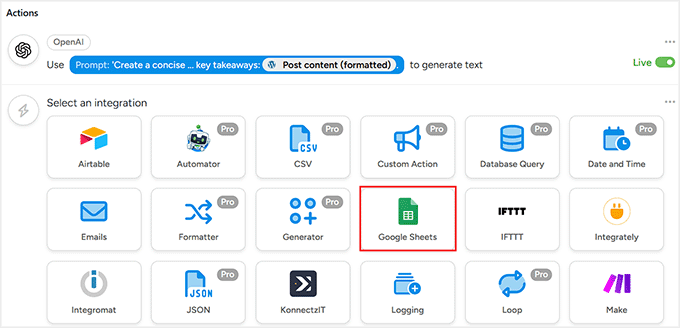
Uncanny Automator wyświetli następnie listę akcji, które może wykonać. W tym przepływie pracy wybierz „Utwórz wiersz w arkuszu Google”.
To mówi Automatorowi, aby dodał nowy wiersz do Twojego arkusza kalkulacyjnego za każdym razem, gdy OpenAI wygeneruje podsumowanie nowego wpisu na blogu.

Następnie zobaczysz listę rozwijaną, aby wybrać arkusz Google, który wcześniej połączyłeś. Wybierz arkusz kalkulacyjny, w którym chcesz przechowywać podsumowania swoich wpisów na blogu.
Następnie wybierz arkusz roboczy (kartę) w tym arkuszu kalkulacyjnym.
Jeśli Twój plik ma tylko jeden arkusz, nie musisz się martwić. Ale jeśli Twój arkusz kalkulacyjny ma wiele kart, upewnij się, że wybrałeś właściwą, aby Twoje dane nie trafiły w niewłaściwe miejsce.

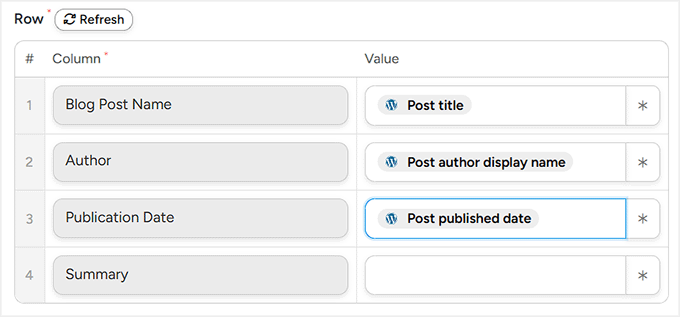
Po tym przewiń w dół do sekcji „Wiersze”. Tutaj mapujesz dane swoich wpisów na blogu do kolumn w arkuszu Google.
Nie martw się, ponieważ mapowanie jest prostsze, niż brzmi. Po prostu dopasowujesz każdą kolumnę w arkuszu kalkulacyjnym do odpowiedniego fragmentu informacji z Twojego posta lub podsumowania OpenAI.
Aby rozpocząć mapowanie, kliknij ikonę gwiazdki (*) obok pola. Otworzy to listę dostępnych danych, które Automator może pobrać z wyzwalacza (Twojego wpisu na blogu) i akcji OpenAI.
W sekcji Wyzwalacze zobaczysz opcje takie jak tytuł posta, nazwisko autora, data publikacji i inne.
W sekcji Akcje znajdziesz opcję „Odpowiedź OpenAI”, która jest podsumowaniem wygenerowanym przez AI.
Upewnij się, że w arkuszu wybrałeś opcję „Odpowiedź” dla kolumny podsumowania. Zapewni to automatyczne dodanie podsumowania do właściwej kolumny.
Poświęć czas na dokładne dopasowanie każdej kolumny.
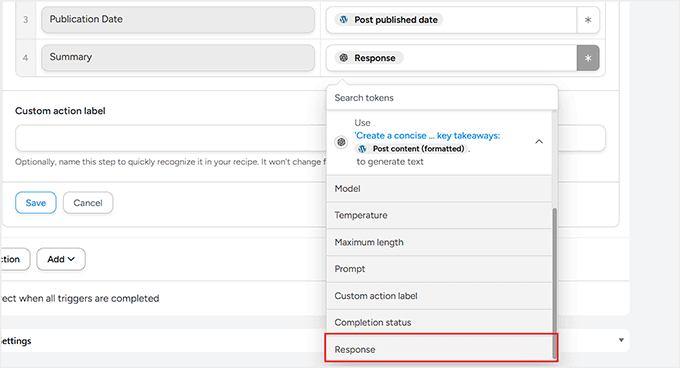
Po dopasowaniu wszystkich pól kliknij „Zapisz”, aby zachować swoje ustawienia.
Krok 7: Zapisz i aktywuj swój przepis
Teraz, gdy zarówno Twój wyzwalacz (opublikowany nowy post), jak i Twoje akcje (generowanie podsumowania za pomocą OpenAI i dodawanie go do Google Sheets) są skonfigurowane, czas, aby Twój przepis zaczął działać.
Przed aktywacją poświęć chwilę na ponowne sprawdzenie wszystkich swoich dopasowań. Upewnij się, że kolumny w Google Sheets odpowiadają informacjom z posta na blogu i że podsumowanie OpenAI jest dopasowane do właściwej kolumny.
Zapewnia to, że każdy nowy wpis jest dodawany poprawnie, bez błędów.
Gdy będziesz pewien, że wszystko jest poprawne, przełącz przełączniki Wyzwalacz i Akcja na „Aktywny”. Następnie w prawej kolumnie zmień status przepisu z „Szkic” na „Aktywny”.
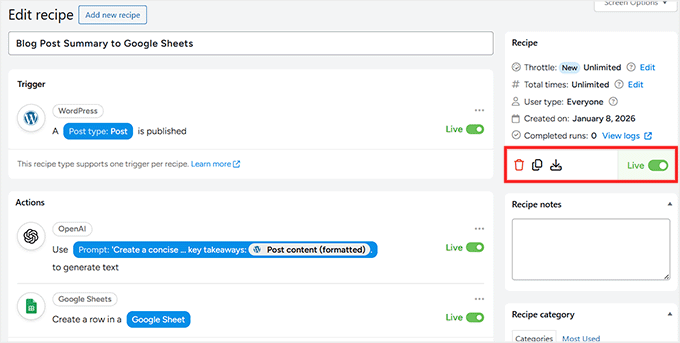
I to wszystko! Twoja automatyzacja jest teraz aktywna.
Aby to przetestować, po prostu przejdź do Wpisy » Dodaj nowy i opublikuj wpis na blogu (lub zaktualizuj istniejący, jeśli ustawiłeś wyzwalacz na aktualizację).
Poczekaj kilka sekund, a następnie sprawdź swój arkusz Google. Powinieneś zobaczyć automatycznie pojawiający się nowy wiersz z podsumowaniem wygenerowanym przez AI.
Następne kroki w tworzeniu przepływów pracy w stylu Make.com bezpośrednio w WordPress
Ogólnie rzecz biorąc, po stworzeniu przepływów pracy zarówno z Make.com, jak i Uncanny Automator, mogę śmiało powiedzieć, że tworzenie złożonych automatyzacji za pomocą Uncanny Automator jest znacznie łatwiejsze.
Oprócz przepływu pracy podsumowującego wpisy na blogu, który pokazałem powyżej, możesz również tworzyć przepływy pracy takie jak te, a ich konfiguracja w Uncanny Automator jest znacznie prostsza w porównaniu do Make.com:
| Przykład przepływu pracy | Dlaczego jest łatwiej w Uncanny Automator | Złożoność Make.com |
|---|---|---|
| Wysyłaj zautomatyzowane powiadomienia e-mail, gdy użytkownik wysyła formularz, składa zamówienie lub kończy kurs | Bezpośredni wyzwalacz z formularzy WordPress, WooCommerce lub LMS, z prostymi menu rozwijanymi dla akcji | Wymaga konfiguracji webhooków, parsowania JSON i mapowania wielu aplikacji |
| Dodaj nowe zamówienia WooCommerce do arkuszy kalkulacyjnych do raportowania lub księgowości | Połącz WooCommerce → Google Sheets w kilka minut, z mapowaniem pól wewnątrz WordPress | Potrzebuje wielu modułów, kluczy API i parsowania danych dla każdego zamówienia |
| Generuj podsumowania lub treści oparte na AI dla wpisów, e-maili lub raportów wewnętrznych | Integracja OpenAI bezpośrednio w WordPress, a tokeny dynamicznie obsługują treści | Musisz ręcznie skonfigurować moduły HTTP, wywołania API i obsługę JSON |
| Synchronizuj dane użytkowników między wtyczkami (członkostwa, LMS, CRM) | Automator odczytuje dane wtyczek natywnie, a wyzwalacze i akcje są proste | Każda wtyczka wymaga oddzielnej konfiguracji API i webhooków |
| Automatycznie planuj działania następcze (odnowienia członkostwa, ukończenie kursu) | Natywne zdarzenia WordPress wyzwalają akcje, bez zewnętrznego harmonogramu | Wiele modułów, opóźnienia czasowe i dodatkowa konfiguracja na platformę |
Gdy Twój pierwszy przepływ pracy będzie aktywny, możesz śmiało odkrywać i tworzyć nowe automatyzacje, które oszczędzają czas, usprawniają procesy i sprawiają, że Twoja witryna WordPress staje się mądrzejsza.
Często zadawane pytania dotyczące Uncanny Automator vs Make.com
Teraz, gdy już wiesz, jak Uncanny Automator może uprościć przepływy pracy w stylu Make.com w WordPress, prawdopodobnie masz kilka pytań.
Aby ułatwić Ci sprawę, odpowiedziałem na kilka najczęstszych pytań dotyczących sztucznej inteligencji, automatyzacji i tego, jak te narzędzia współpracują ze sobą:
Czy Uncanny Automator może obsługiwać złożone przepływy pracy, takie jak Make.com?
Tak! W przypadku przepływów pracy, które głównie obejmują WordPress i jego wtyczki, Uncanny Automator może je obsługiwać tak samo jak Make.com – ale bez dodatkowej konfiguracji, API czy webhooków.
Czy potrzebuję umiejętności kodowania, aby korzystać z Uncanny Automator?
Nie jest wymagane kodowanie. Wizualny kreator przepisów i tokeny sprawiają, że tworzenie automatyzacji jest tak proste, jak kliknięcie.
Jaka jest różnica między wersją Free a Pro Uncanny Automator?
Wersja Free oferuje nieograniczoną liczbę przepisów ze wszystkimi podstawowymi wyzwalaczami i akcjami, których potrzebujesz, aby zacząć.
Wersja Pro idzie o krok dalej, oferując logikę warunkową, pętle, zaplanowane automatyzacje, ponad 150 integracji, a nawet obsługę multisite – zasadniczo wszystko, czego potrzebujesz do bardziej zaawansowanych przepływów pracy.
Czy korzystanie z Uncanny Automator spowolni moją stronę WordPress?
Nieznacznie. Automator wykonuje akcje asynchronicznie, więc wydajność strony jest minimalnie dotknięta – głównie ograniczona przez zasoby serwera.
Czy Uncanny Automator podsumuje moje istniejące posty na blogu?
Domyślnie ten przepis działa tylko wtedy, gdy opublikowany zostanie nowy post. Nie będzie automatycznie wracał i podsumowywał starych postów. Jednak Uncanny Automator Pro zawiera funkcję uruchamiania przepisów na istniejących treściach, jeśli potrzebujesz masowo zaktualizować swoją stronę.
Czy mogę migrować moje istniejące przepływy pracy Make.com do Uncanny Automator?
Nie ma migracji jednym kliknięciem. Będziesz musiał ręcznie przebudować przepływy pracy: Router → Condition, Iterator → Loop, HTTP → Webhook. Ale po skonfigurowaniu, natywna integracja Uncanny Automator z WordPress znacznie ułatwia konserwację.
Dodatkowe zasoby, aby przenieść swoje automatyzacje na wyższy poziom
Jeśli jesteś gotów wycisnąć z Uncanny Automator jeszcze więcej, jest mnóstwo rzeczy do odkrycia.
Od zaawansowanych przepływów pracy po automatyzacje oparte na sztucznej inteligencji, oto kilka artykułów, które Ci pomogą:
- Jak dodać automatyzację podobną do n8n w WordPress (łatwiej i taniej)
- Jak używam AI do automatycznego generowania opisów produktów WooCommerce
- Jak automatycznie publikować na Threads z WordPressa
- Jak automatycznie publikować na Facebooku z WordPressa
- Jak zautomatyzować formularze WordPress za pomocą n8n – oszczędź godziny ręcznej pracy
- Mój przewodnik po automatycznym publikowaniu z WordPress na Instagram
Jeśli podobał Ci się ten artykuł, zasubskrybuj nasz kanał YouTube po samouczki wideo WordPress. Możesz nas również znaleźć na Twitterze i Facebooku.




Masz pytanie lub sugestię? Zostaw komentarz, aby rozpocząć dyskusję.