


Pisanie równań matematycznych w WordPressie może być trudne, ponieważ domyślny edytor nie w pełni obsługuje formatowanie matematyczne. Istnieją jednak sposoby na łatwe dodawanie równań do Twojej witryny.
W tym artykule przeprowadzimy Cię przez trzy różne metody pisania równań matematycznych w WordPress. Niezależnie od tego, czy potrzebujesz prostych formuł, czy złożonych równań, te techniki pomogą Ci poprawnie je wyświetlić na swojej stronie.
Postępując zgodnie z tymi krokami, możesz zapewnić, że Twoje równania będą jasne, profesjonalne i łatwe do odczytania dla Twojej publiczności.
Dlaczego pisanie równań matematycznych w WordPressie jest trudne?
Pisanie równań matematycznych i naukowych w WordPress jest trudne z powodu braku wsparcia dla znaków w HTML.
WordPress działa dynamicznie, generując treść Twojej strony internetowej i wysyłając dane wyjściowe HTML z powrotem do przeglądarek użytkowników w celu wyświetlenia.
Obecnie MathML i LaTeX są uważane za standardy pisania równań matematycznych i naukowych w Internecie.
Niestety, okazały się one mniej niż idealne dla początkujących. Oba wymagają nauczenia się ich składni, co może być skomplikowane w przypadku dłuższych i bardziej złożonych równań.
Niemniej jednak, przyjrzyjmy się, jak pisać równania matematyczne na swoim blogu WordPress.
Zaczniemy od prostego rozwiązania, zanim pokażemy, jak używać MathML lub LaTeX w WordPressie. Możesz użyć poniższych szybkich linków, aby przejść do metody, której chcesz użyć:
Metoda 1: Pisanie równań matematycznych w WordPress przy użyciu znaków Unicode
Ta metoda jest prostsza i zalecana dla użytkowników, którzy nie potrzebują często pisać równań matematycznych. W tej metodzie będziesz używać znaków Unicode i wstawiać je bezpośrednio w edytorze postów.
Unicode to standard kodowania zapewniający obsługę kodowania znaków dla wszystkich języków. Jest obsługiwany przez wszystkie kreatory stron internetowych, systemy operacyjne i urządzenia mobilne.
Oto jak dodać znaki matematyczne w WordPress przy użyciu Unicode.
1. Dodawanie znaków matematycznych Unicode na Macu
Na komputerach Mac można dodawać operatory i znaki matematyczne z paska narzędzi u góry.
Po prostu kliknij Edytuj » Emoji i symbole lub naciśnij klawisze Command + Control + Spacja na klawiaturze.
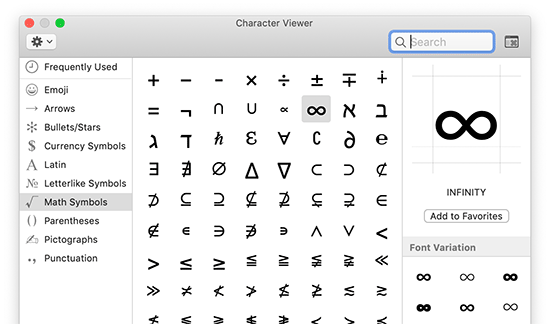
Spowoduje to wyświetlenie aplikacji „Podgląd znaków” w wyskakującym okienku. Stamtąd możesz wybrać symbole i znaki, które chcesz wstawić.
Po prostu kliknij dwukrotnie na znak, aby wstawić go w edytorze postów WordPress.
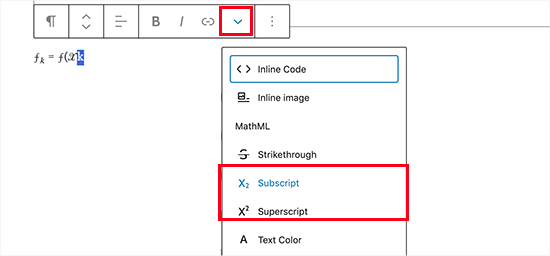
Możesz również formatować znaki w edytorze postów, używając opcji indeksu dolnego i górnego na pasku narzędzi akapitu.
2. Dodawanie znaków matematycznych Unicode w systemie Windows
Użytkownicy systemu Windows mogą używać podobnej aplikacji do wstawiania operatorów matematycznych i specjalnych znaków w edytorze wpisów WordPress.
Otwórz aplikację Mapa znaków, klikając Start » Akcesoria systemu Windows » Mapa znaków. Spowoduje to wyświetlenie najczęściej używanych znaków na ekranie.
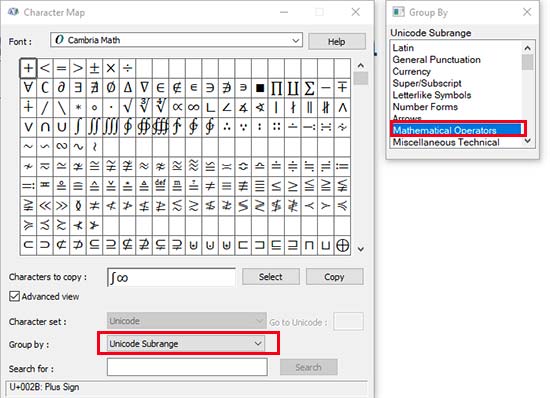
Aplikacja Mapa znaków obsługuje wiele różnych kodowań, w tym Unicode. Operatory matematyczne można znaleźć, wybierając Podzakres Unicode w sekcji Grupa.
Po zlokalizowaniu znaku musisz kliknąć, aby go zaznaczyć, a następnie skopiować. Teraz wróć do edytora treści WordPress i wklej znak.
Ręczne dodawanie specjalnych znaków i operatorów matematycznych jest uciążliwe, ale działa, jeśli dodajesz je tylko od czasu do czasu.
Jednakże, jeśli regularnie musisz pisać równania matematyczne na swojej stronie, lepiej będzie nauczyć się korzystać z jednej z dwóch metod opisanych poniżej.
Metoda 2: Pisanie równań matematycznych w WordPressie przy użyciu LaTeX
LaTeX to standard składniowy zaprojektowany specjalnie do pisania dokumentacji technicznej i naukowej.
Jest szeroko stosowany w kręgach akademickich i uważany za de facto standard do pisania równań i innych dokumentów naukowych.
Oficjalna strona LaTeX zawiera szczegółową dokumentację oraz linki do samouczków i przewodników, które pomogą Ci nauczyć się z niej korzystać.
Skupimy się na tym, jak wprowadzić składnię LaTeX do Twojej witryny WordPress.
Najpierw musisz zainstalować i aktywować wtyczkę MathJax-LaTeX. Aby uzyskać więcej szczegółów, zapoznaj się z naszym przewodnikiem krok po kroku, jak zainstalować wtyczkę WordPress.
Uwaga: Wtyczka może wyświetlać powiadomienie, że nie była aktualizowana od jakiegoś czasu, ale przetestowaliśmy ją na naszej stronie internetowej i działała poprawnie.
Po aktywacji musisz edytować post lub stronę, w której chcesz wstawić równanie matematyczne. Na ekranie edycji posta kliknij przycisk dodawania nowego bloku (+) i wstaw blok Shortcode do swojej treści.
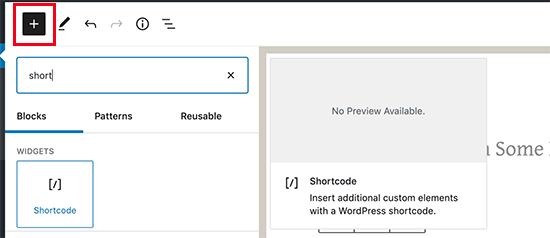
W bloku Shortcode musisz dodać skrócony kod w następującym formacie:
[latex]tutaj twój kod LaTeX[/latex]
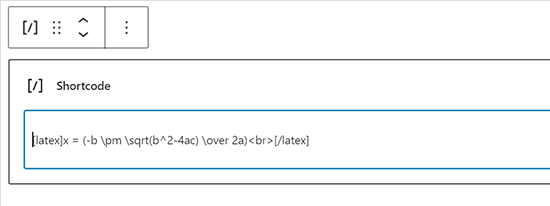
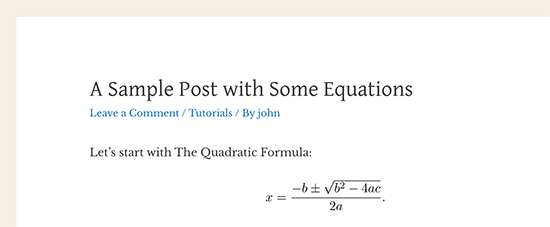
Teraz możesz zapisać swój wpis i wyświetlić jego podgląd, aby zobaczyć swoje równanie matematyczne z formatowaniem.
Tak to wyglądało na naszej demonstracyjnej stronie WordPress.
Korzystanie z aplikacji LaTeX offline dla Twojego systemu operacyjnego to łatwiejszy sposób na wygenerowanie potrzebnego kodu.
Alternatywnie możesz również skorzystać ze środowiska LaTeX dostępnego online, takiego jak Overleaf.
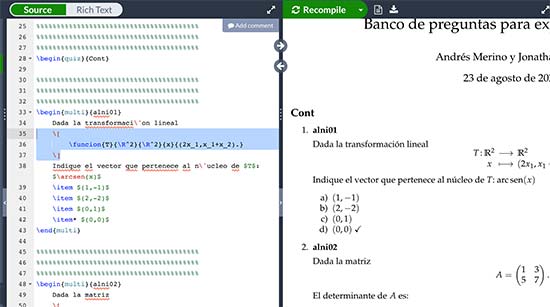
Następnie możesz skopiować i wkleić swoje równania do bloku Shortcode w WordPressie.
Metoda 3: Pisanie równań matematycznych w WordPressie przy użyciu MathML
MathML to język znaczników zaprojektowany do łatwego publikowania równań matematycznych w Internecie. Używa semantycznych znaczników XML podobnych do HTML.
WordPress nie obsługuje MathML natywnie, a jeśli dodasz kod MathML w edytorze postów, nie zostanie on poprawnie wyświetlony.
Na szczęście istnieje wtyczka, która rozwiązuje ten problem.
Po prostu zainstaluj i aktywuj wtyczkę MathML Block. Aby uzyskać więcej szczegółów, zapoznaj się z naszym przewodnikiem krok po kroku, jak zainstalować wtyczkę WordPress.
Uwaga: Wtyczka może wyświetlać powiadomienie, że nie była aktualizowana od jakiegoś czasu, ale przetestowaliśmy ją na naszej stronie internetowej i działała poprawnie.
Po aktywacji zacznij edytować wpis lub stronę, do której chcesz dodać równanie matematyczne. Na ekranie edycji wpisu kliknij przycisk dodawania nowego bloku (+) i dodaj blok Niestandardowy HTML do swojej treści.
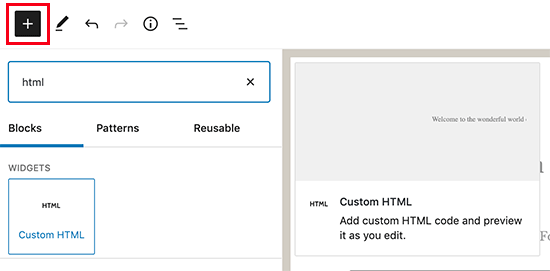
Teraz możesz wkleić swój kod MathML w niestandardowym bloku HTML.
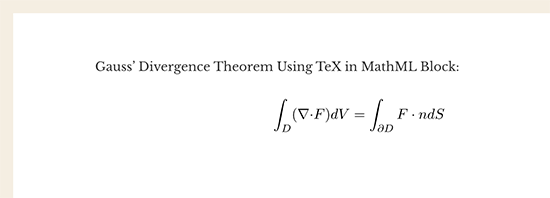
Powinno to wyglądać mniej więcej tak.
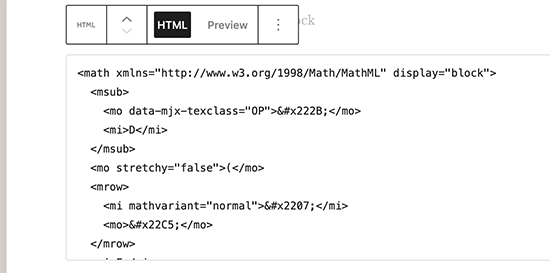
Następnie możesz zapisać swój wpis lub stronę.
Kiedy wyświetlisz go w nowej karcie, zobaczysz MathML pięknie przekształcone na swojej stronie internetowej.
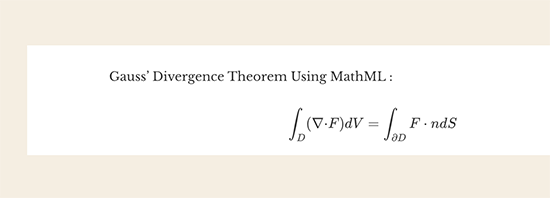
Blok MathML wykorzystuje silnik JavaScript MathJax do konwersji Twojego znacznika na czytelne równania matematyczne. Obsługuje również polecenia LaTeX.
Aby dodać swój kod LaTeX, po prostu dodaj blok MathML do edytora treści.
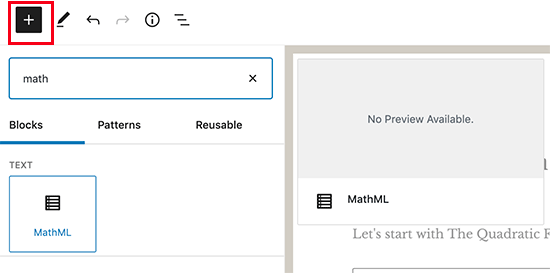
W obszarze tekstowym bloku MathML możesz wkleić swój kod LaTeX w ten sposób:
\[ Twoje równanie tutaj\]
Możesz teraz zapisać i wyświetlić podgląd swojego wpisu, aby zobaczyć, jak jest wyświetlany w Twoim wpisie na blogu lub stronie.
Mamy nadzieję, że ten artykuł pomógł Ci nauczyć się dodawać równania matematyczne w WordPress. Możesz również zapoznać się z naszymi najlepszymi wyborami ekspertów dotyczącymi najlepszych wtyczek kalkulatora WordPress oraz naszym przewodnikiem, jak napisać świetny post na blogu.
Jeśli podobał Ci się ten artykuł, zasubskrybuj nasz kanał YouTube po samouczki wideo WordPress. Możesz nas również znaleźć na Twitterze i Facebooku.




Dennis Muthomi
Och, wow, dobrze, że natknąłem się na ten artykuł, mam klienta, którego strona opiera się głównie na treściach matematycznych.
Porównanie Unicode, LaTeX i MathML jest bardzo pomocne.
Mój klient używał metody Unicode, ale po przeczytaniu tego zainspirowałem się do wypróbowania metody LaTeX z wtyczką MathJax-LaTeX.
Agu Sunday
To było naprawdę pomocne. Rozwiązało problem wielu miesięcy oglądania wielu filmów bez sukcesu. Dziękuję bardzo
Wsparcie WPBeginner
Glad our recommendation was helpful
Admin
Ioannis Giftakis
Czy znasz również wtyczkę WP, która pozwala umieszczać formuły matematyczne również w komentarzach?
Wsparcie WPBeginner
The second option from this article should be what you’re looking for
Admin
Ira Grossman
Przeczytałem na stronie Microsoftu, że najkrótszym sposobem na dotarcie do mapy znaków jest wpisanie „map” w pasku wyszukiwania, a następnie wybranie jej z listy. U mnie działa, ale jak ze wszystkim w Windows, powinieneś to sprawdzić.
Wsparcie WPBeginner
Thanks for sharing another way to find the character map
Admin