


Czy kiedykolwiek życzyłeś sobie „maszyny czasu” dla swojej witryny WordPress? Sposobu na cofnięcie zmian po naciśnięciu przycisku aktualizacji?
Z pewnością znaleźliśmy się w takiej sytuacji, zarządzając własnym blogiem. Dlatego polegamy na jednej z najpotężniejszych wbudowanych funkcji WordPressa: poprawkach wpisów.
Ta funkcja działa jak siatka bezpieczeństwa, automatycznie zapisując historię Twoich zmian. Ułatwia przywrócenie wcześniejszej wersji wpisu lub strony.
W tym przewodniku dla początkujących pokażemy Ci dokładnie, jak używać poprawek wpisów, aby skutecznie cofać zmiany w WordPressie.
💡 Szybkie kroki: Jak cofnąć zmiany w WordPressie
- Otwórz wpis lub stronę, którą chcesz edytować.
- W prawym panelu znajdź i kliknij zakładkę „Poprawki”.
- Użyj suwaka u góry ekranu, aby przeglądać poprzednie wersje.
- Gdy znajdziesz wersję, której szukasz, kliknij przycisk „Przywróć tę poprawkę”.
Uwaga: Ten artykuł omawia, jak cofnąć zmiany w postach WordPress. Jeśli chcesz cofnąć aktualizacje WordPress, zapoznaj się z naszym przewodnikiem na temat wycofywania zmian w WordPress.
Czym są rewizje postów?
WordPress posiada potężny system do przechowywania historii wersji dla każdego wpisu lub strony, którą piszesz.
Dla każdego szkicu, nad którym pracujesz, WordPress automatycznie zapisuje tymczasową wersję roboczą. Ten typ wersji nazywany jest automatycznym zapisem.
WordPress przechowuje automatyczne zapisy co 60 sekund. Automatycznie zastępuje również starszą wersję nowym automatycznym zapisem.
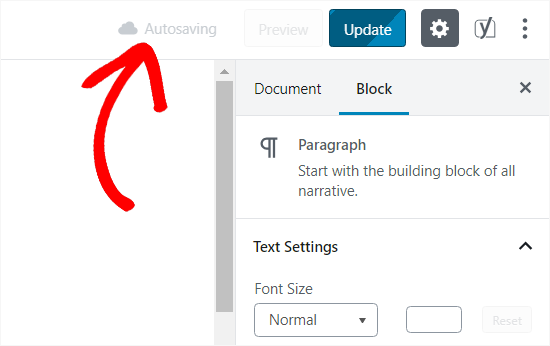
Funkcja automatycznego zapisywania pomaga przywrócić treść, jeśli coś pójdzie nie tak, zanim zdążysz ją zapisać. Na przykład, jeśli przeglądarka uległa awarii lub komputer zawiesił się podczas pisania, możesz przywrócić swój ostatni szkic z automatycznego zapisu.
WordPress zapisuje również rewizje postów za każdym razem, gdy użytkownik kliknie przycisk zapisz, zaktualizuj lub opublikuj. W przeciwieństwie do automatycznych zapisów, te rewizje są trwale przechowywane w bazie danych WordPress.
Możesz zlokalizować, przeglądać i przywrócić dowolną z tych rewizji z ekranu edycji wpisu.
Przydatne funkcje przepływu pracy, takie jak te, sprawiają, że WordPress jest najpopularniejszą platformą blogową na świecie.
Dlaczego warto używać wersji roboczych wpisów
Prawie każdy użytkownik WordPressa może skorzystać z wersji roboczych wpisów. Pisanie świetnych treści wymaga wielu poprawek i edycji. Wersje robocze wpisów pozwalają zobaczyć Twój proces i uzyskać ogólny obraz tego, jak ewoluował Twój wpis.
Następnie możesz przełączać się między różnymi stanami swojego szkicu, wprowadzać zmiany i dopracować swój artykuł do publikacji.
W przypadku witryn WordPress z wieloma autorami rewizje postów pozwalają redaktorom łatwo zarządzać pracą wielu autorów. Możesz zobaczyć, kto wprowadził zmiany w artykule, jakie zmiany wprowadził i tak dalej.
Mając to na uwadze, przyjrzyjmy się, jak używać rewizji postów do ulepszania Twoich postów i stron WordPress.
Jak używać wersji roboczych wpisów do cofania zmian w WordPressie
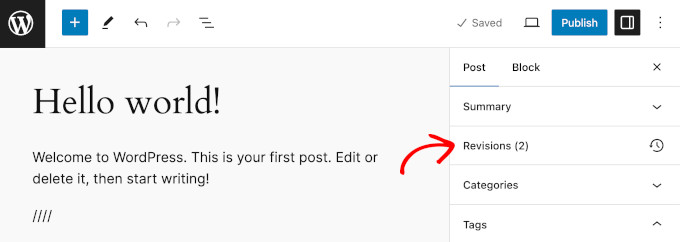
WordPress wyświetla liczbę rewizji w panelu „Post” na ekranie edycji posta/strony w edytorze bloków WordPress.
Znajdziesz to po prawej stronie ekranu edytora posta. Kliknięcie zakładki „Rewizje” przeniesie Cię do ekranu rewizji posta.
Ekran rewizji posta pokazuje najnowszą rewizję posta, z paskiem przewijania na górze.
Przesuwanie przycisku na pasku przewijania przeniesie Cię do wcześniejszych rewizji wpisu.
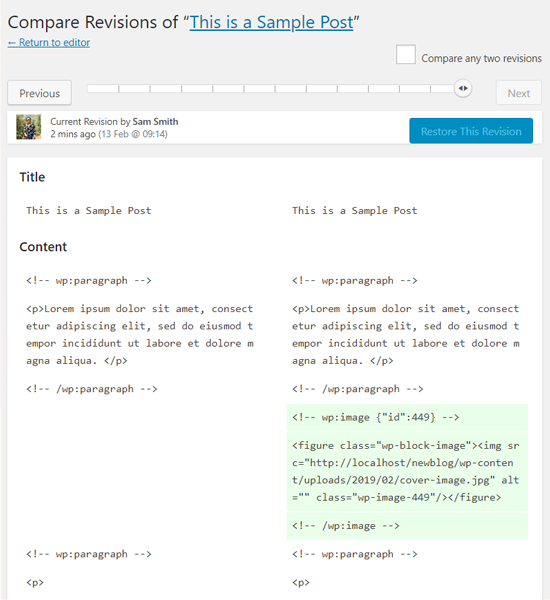
Zmiany dokonane w każdej poprawce zostaną podświetlone. Treść, która została usunięta z poprzedniej wersji, jest zaznaczona na różowo, podczas gdy nowa treść, która została dodana, jest pokazana na zielono. Ułatwia to szybkie dostrzeżenie różnic.
Na górze możesz zobaczyć użytkownika, który dokonał tych zmian, czas i inne informacje.
WordPress poinformuje Cię również, czy poprawka jest automatycznie zapisana, czy jest wersją roboczą.
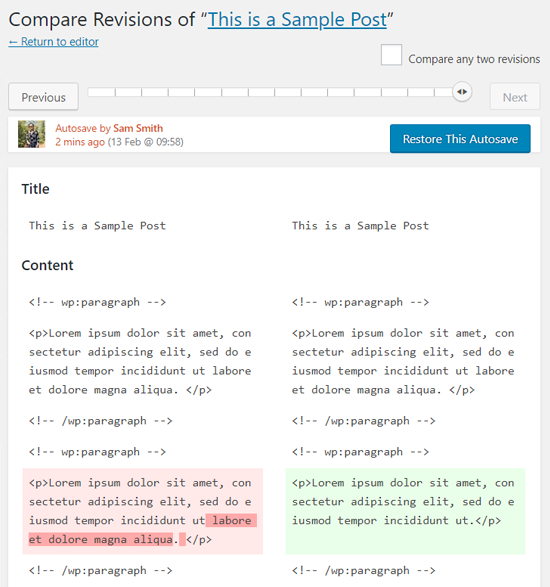
Możesz użyć przycisków następny i poprzedni, aby poruszać się między rewizjami.
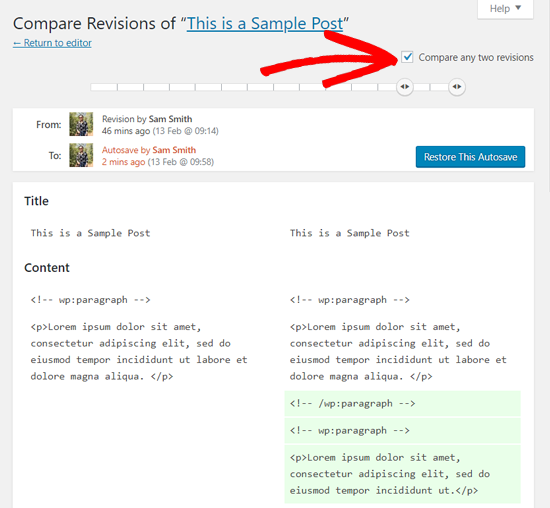
Dodatkowo możesz zaznaczyć pole na górze, które mówi „Porównaj dwie dowolne poprawki”. Spowoduje to podzielenie przycisku paska przewijania na dwa, a następnie możesz przesunąć każdy przycisk do innej poprawki i porównać różnicę między dwiema odległymi poprawkami.
Aby przywrócić rewizję, możesz po prostu kliknąć przycisk „Przywróć tę rewizję” lub „Przywróć ten automatyczny zapis”.
WordPress przywróci wybraną rewizję jako bieżącą rewizję posta, a następnie możesz ją zapisać jako szkic.
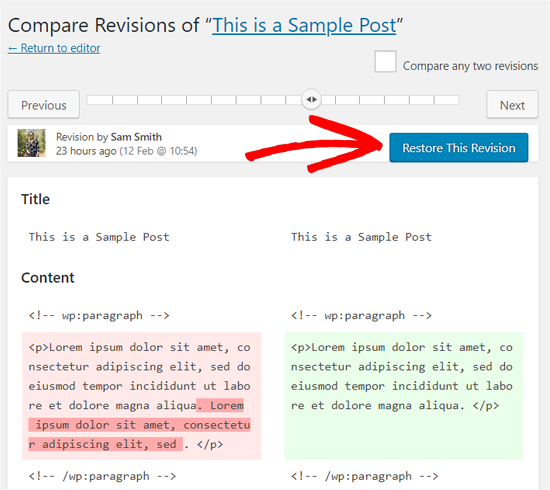
Pamiętaj, że przywrócenie wcześniejszej wersji nie usuwa Twojej najnowszej. Zamiast tego WordPress zapisuje przywróconą treść jako zupełnie nową poprawkę.
Na przykład, jeśli jesteś obecnie na poprawce nr 12 i zdecydujesz się przywrócić poprawkę nr 8, WordPress skopiuje treść z nr 8 i zapisze ją jako nową poprawkę nr 13. W ten sposób nigdy nie stracisz żadnej ze swoich prac.
Używanie wersji roboczych wpisów ze starym edytorem WordPressa
Jeśli nie zaktualizowałeś swojego WordPress do Gutenberga i nadal korzystasz ze starego Edytora Klasycznego, rewizje postów znajdziesz w polu meta „Publikuj” na prawym panelu ekranu edycji posta/strony.
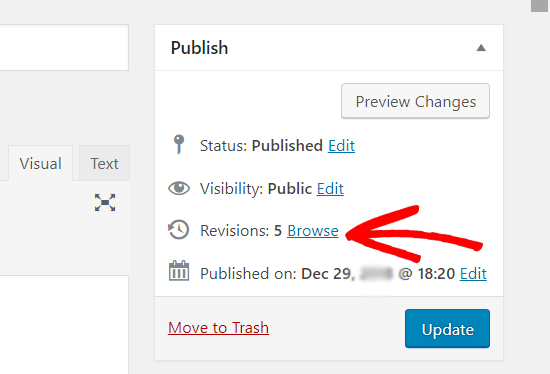
Aby wyświetlić rewizje posta, możesz po prostu kliknąć link „Przeglądaj” obok liczby rewizji. Poza tym rewizje postów działają podobnie zarówno w Edytorze Klasycznym, jak i Gutenbergu.
Ograniczanie lub usuwanie rewizji postów w WordPress
Powszechnym zmartwieniem jest to, czy posiadanie zbyt wielu poprawek może spowolnić witrynę. To ważne pytanie, ale odpowiedź brzmi generalnie nie, przynajmniej nie dla Twoich odwiedzających.
WordPress jest zaprojektowany tak, aby pomijać rewizje postów podczas ładowania Twojej witryny na froncie. Szuka ich tylko na ekranie edycji posta lub gdy aktywnie je przeglądasz.
Jednak każda rewizja zwiększa rozmiar Twojej bazy danych WordPress. Z czasem może to prowadzić do większych plików kopii zapasowych witryny i może nieznacznie spowolnić proces tworzenia tych kopii zapasowych.
Aby ograniczyć liczbę rewizji postów, po prostu dodaj ten kod do pliku wp-config.php swojej witryny WordPress:
define( 'WP_POST_REVISIONS', 10 );
Nie zapomnij zastąpić 10 liczbą wersji, które chcesz zachować dla każdego wpisu.
Możesz również usunąć stare wersje robocze wpisów. Jeśli jesteś pewien, że nigdy nie będziesz potrzebować tych wersji, oto jak możesz je usunąć.
Najpierw musisz wykonać nową kopia zapasową WordPress swojej witryny. Jest to kluczowy krok bezpieczeństwa, ponieważ będziesz na stałe usuwać części bazy danych. Kopia zapasowa pozwoli Ci przywrócić witrynę, jeśli coś pójdzie nie tak.
Następnie musisz zainstalować i aktywować wtyczkę WP-Optimize. Aby uzyskać więcej szczegółów, zobacz nasz przewodnik krok po kroku na temat instalacji wtyczki WordPress.
Po aktywacji przejdź do strony WP-Optimize » Database i zaznacz pole wyboru obok opcji „Wyczyść wszystkie wersje wpisów”.

Teraz kliknij przycisk „Uruchom optymalizację”, aby usunąć wszystkie rewizje postów. Po usunięciu rewizji możesz odinstalować wtyczkę.
Uwaga: Usuwanie wersji roboczych nie powstrzyma WordPressa przed zapisywaniem wersji roboczych dla Twoich przyszłych wpisów.
Jeśli nie preferujesz pisemnych instrukcji, obejrzyj nasz samouczek wideo.
Samouczek wideo
Często zadawane pytania dotyczące cofania zmian w WordPress za pomocą rewizji postów
Oto kilka pytań, które nasi czytelnicy często zadawali na temat cofania zmian w WordPress:
Czy można przywrócić poprzednią wersję posta lub strony za pomocą funkcji rewizji w WordPress?
Tak, absolutnie. Przywracanie poprzedniej wersji jest głównym celem funkcji rewizji postów. W edytorze postów po prostu kliknij zakładkę „Rewizje” w panelu po prawej stronie, znajdź wersję, którą chcesz, i kliknij przycisk „Przywróć tę rewizję”.
Czy mogę cofnąć aktualizację WordPress?
Aby cofnąć aktualizację motywu lub wtyczki, musisz wykonać „rollback”, który zazwyczaj wymaga określonej wtyczki. Zapoznaj się z naszym przewodnikiem na temat wycofywania aktualizacji WordPress, aby uzyskać pełny opis.
Jak cofnąć edytowane zmiany w WordPress?
Najprostszym sposobem na cofnięcie wprowadzonych zmian jest skorzystanie z wbudowanej funkcji rewizji wpisów. Przejdź do ekranu rewizji z edytora wpisów, użyj suwaka, aby znaleźć moment, do którego chcesz powrócić, i kliknij „Przywróć tę rewizję”, aby cofnąć swoją treść.
Mamy nadzieję, że ten artykuł pomógł Ci zrozumieć, jak używać rewizji postów do cofania zmian w WordPress. Możesz również zapoznać się z naszym przewodnikiem na temat automatycznego planowania postów na blogu WordPress lub naszymi ekskluzywnymi wyborami najlepszych motywów WordPress kompatybilnych z Gutenbergiem.
Jeśli podobał Ci się ten artykuł, zasubskrybuj nasz kanał YouTube po samouczki wideo WordPress. Możesz nas również znaleźć na Twitterze i Facebooku.


Jiří Vaněk
Odnośnie rewizji, nie jestem pewien jednej rzeczy. Wspomniałeś, że rewizje nie spowalniają strony internetowej. Jednakże, napotkałem kilka stron z setkami opublikowanych artykułów i dużą liczbą przechowywanych rewizji. Oznaczało to, że w bazie danych było ponad 10 000 rewizji (czasami więcej). Nie tylko wypełniło to bazę danych, ale strona faktycznie zaczęła zwalniać i generować błędy, prawdopodobnie z powodu przeciążonej bazy danych. Po użyciu wtyczki Sweep do usunięcia rewizji, strona znacznie przyspieszyła i przestała generować błędy. Wydaje się więc, że jeśli jest zbyt wiele rewizji, mogą one wypełnić bazę danych i spowodować spowolnienie strony lub generowanie błędów, gdy w bazie danych zabraknie miejsca. Czy nie lepiej byłoby regularnie monitorować liczbę rewizji i utrzymywać ją na rozsądnym poziomie?
Wsparcie WPBeginner
Zależałoby to od wielkości strony, jeśli serwerowi kończy się miejsce z powodu poprawek, istnieje duża szansa, że strona jest wystarczająco duża, aby rozważyć nowego dostawcę hostingu, ponieważ może to oznaczać, że wkrótce ponownie napotkasz błąd z nowymi wpisami ogólnie. Krótkoterminowo możesz rozważyć usunięcie i ograniczenie poprawek, ale długoterminowo zalecamy zapoznanie się z naszym poniższym artykułem!
https://www.wpbeginner.com/beginners-guide/when-should-you-change-your-wordpress-web-hosting-top-7-key-indicators/
Administrator
Jiří Vaněk
Dziękuję za link do artykułu. Zawsze postrzegałem rewizje bardziej jako straszaka niż pomocnika, więc wyrobiłem sobie nawyk regularnego ich usuwania. Jednak podczas mojej pracy natknąłem się na strony internetowe z około 20 000 rewizji i tam zauważyłem pewne spowolnienia. Zdecydowanie przeczytam artykuł, ponieważ warto wiedzieć, kiedy można osiągnąć limity hostingu.
Madeleine Eames
Co jeśli powie, że rewizja została usunięta?
Wsparcie WPBeginner
Jeśli Twoja witryna mówi, że rewizja została usunięta, to rewizja mogła zostać usunięta, co uniemożliwiłoby jej użycie.
Administrator
Mona
Co jeśli moi pierwsi deweloperzy nie mieli włączonych rewizji. Potem dostałem nowego dewelopera, zepsułem swoją stronę, a potem włączyłem rewizje. Czy nadal będą działać, aby cofnąć się do daty przed ich włączeniem?
Wsparcie WPBeginner
Jeśli rewizje zostały wyłączone, nie będziesz mieć rewizji z okresu sprzed ich aktywacji.
Administrator
Sunil
Dziękuję bardzo, bardzo pouczające, przypadkowo usunąłem całą moją zawartość i zaktualizowałem stronę, ale postępowałem zgodnie z Twoimi krokami i tak, wszystko wróciło...
Wsparcie WPBeginner
Glad our guide was able to help
Administrator
Reggie
Bardzo dziękuję za to. Przypadkowo nadpisałem wpis, myśląc, że pracuję na jego kopii. Czułem się okropnie, ale to mnie uratowało!
Wsparcie WPBeginner
Glad our guide was helpful
Administrator
Milosh
Wprowadziłem właśnie mnóstwo zmian i zapisałem, a przypadkowo nacisnąłem zły klawisz, przez co wszystkie moje zmiany zostały cofnięte. TO URATOWAŁO MI DZIEŃ! Wielkie dzięki!
Wsparcie WPBeginner
Glad our guide was able to help
Administrator
marybeth
Dziękuję bardzo. Ten plugin zaoszczędził mi godzin.
Wsparcie WPBeginner
Glad our recommendation could help
Administrator
Mark Hallowell
Kiedy klikam na 26 wersji, przenosi mnie do porównania wersji roboczych „strony”, ale jest całkowicie puste. Czy masz jakieś pomysły, jak mogę zobaczyć moje wersje robocze?
Wsparcie WPBeginner
Obecnie nie mamy konkretnego powodu tej sytuacji, na początek zalecamy zapoznanie się z naszym przewodnikiem rozwiązywania problemów poniżej:
https://www.wpbeginner.com/beginners-guide/beginners-guide-to-troubleshooting-wordpress-errors-step-by-step/
Administrator
Terri Zwierzynski
Nie mogę znaleźć sekcji Poprawki podczas edycji strony.
Widzę blok Status i Widoczność po prawej stronie (Widoczność, Data publikacji, Autor, Przenieś do kosza), a następnie blok Permalink. Nie ma nigdzie listy wersji… czy coś się zmieniło w WordPress 5.5??
Wsparcie WPBeginner
Chciałbyś upewnić się, że post ma zapisane wersje, do których można powrócić. Możesz mieć wtyczki lub ustawienia, które ograniczają lub usuwają rewizje postów z Twojej witryny.
Administrator
Chloe Young
Czy można wziąć coś z poprzedniej rewizji i przenieść to do obecnej, nie zmieniając całości?
Wsparcie WPBeginner
Można by skopiować treść i wkleić ją do bieżącej wersji, ale obecnie przywrócenie do rewizji zabrałoby wszystkie różnice z poprzedniej wersji.
Administrator
dd solei
sugestia – byłoby wspaniale, gdybyście mogli dołączyć zrzut ekranu „GDZIE” należy przejść, aby dostać się do „Rewizji”. Używałem tego wcześniej, ale nie pamiętam, jak do tego wrócić. Miałem nadzieję, że Twój artykuł mi pomoże, ale niestety jest dla mnie bezużyteczny, ponieważ nie mam pojęcia, gdzie jest „panel „Dokument” na ekranie edycji posta/strony”. Jest zakładka dla stron i zakładka dla postów. Gdzie jest ekran edycji posta/strony??
Wsparcie WPBeginner
Podczas edycji konkretnej strony lub wpisu za pomocą edytora bloków powinieneś zobaczyć edycję dokumentu po prawej stronie strony
Administrator
Chris Feddersen
Dzień dobry,
Jestem zupełnym początkującym. Pracuję dla małej firmy, która miała istniejącą stronę internetową. Próbowałem zmienić wygląd strony internetowej i straciłem oryginalną stronę internetową oraz całą jej zawartość, zapisując i publikując nowy motyw. Czy jest jakiś sposób, abym mógł przywrócić oryginalną stronę internetową?
Wsparcie WPBeginner
Tak, możesz połączyć się ze swoją witryną za pomocą klienta FTP. Przejdź do folderu /wp-content/themes/ i pobierz wszystkie pliki i foldery znajdujące się w nim na swój komputer jako kopię zapasową. Następnie usuń wszystkie foldery motywów (za pomocą FTP) z wyjątkiem tego, który ostatnio działał na Twojej stronie.
Administrator
nabhdeep
Cofnij rewizję strony głównej??? Proszę o pomoc.
Vicki O'Dell
Czy to coś, co zostało wycofane? Nie ma tego w obecnej wersji, którą posiadam. Właśnie straciłem dobry wpis o 1000 słów i nawet nie wiem, jak do tego doszło. Jestem bardzo załamany.
Philip
Przywróciłem starszą wersję za pomocą Rewizji. Czy jest jakiś sposób, aby to cofnąć i wrócić do najnowszej wersji?
Wsparcie WPBeginner
Tak, Twoja nowa wersja jest również przechowywana jako rewizja.
Administrator
Graeme
Wszedłem na tę stronę szukając pomocy w cofaniu zmian w motywach i innych modyfikacjach. Ta strona potwierdza, że posty lub strony mogą być „poprawiane”, ale nie tego potrzebuję.
Jak cofnąć inne rodzaje zapisanych zmian?
mannat kaur
Muszę wiedzieć, jak cofnąć zmiany wprowadzone na stronie głównej?????// proszę o pomoc najszybciej jak to możliwe
Salwador
Czy istnieje sposób na cofnięcie publikacji w ogóle?
Byłem w sekcji motywów, kliknąłem „dostosuj” i przez pomyłkę kliknąłem „zapisz i publikuj”… strona nie była nawet bliska ukończenia, więc oryginalna strona internetowa zniknęła, a ja utknąłem ze stroną internetową bez żadnej zawartości.. pomóżcie!
Charlie Sasser
Zawsze wiedziałem, że to jest, ale nigdy naprawdę tego nie używałem. Dzięki za poruszenie tego tematu.
Jaki jest wpływ i obciążenie wydajności bazy danych? Czy istnieje wbudowany sposób lub dobry plugin, który selektywnie usuwa stare wersje z bazy danych?
Wsparcie WPBeginner
wpływ na bazę danych nie jest znaczący, chyba że masz wielu autorów pracujących nad wieloma postami w danym momencie. Możesz łatwo usunąć stare rewizje postów.
Administrator
Ralph Ferro Jr., Esq
To bardzo praktyczny i świetny artykuł instruktażowy – szkoda, że nie ma ich więcej, które są skierowane do nowicjuszy. Np. podczas dodawania referencji – obcina je i nie pozwala na dwie strony – jak można to naprawić?
jak zmienić menu, aby miało wygląd przycisku, używając obiektu do wstawienia w opisach stron zamiast zwykłego tekstu.
to zostało napisane dobrze i było bardzo łatwe do naśladowania – niektóre są pisane dla programistów…