


Czy kiedykolwiek czułeś się zablokowany nazwami kategorii, które wybrałeś, gdy dopiero uruchomiłeś swoją stronę internetową? Wielu użytkowników WordPressa podziela to uczucie, martwiąc się, że ich zmiana teraz może doprowadzić do uszkodzonych linków i zaszkodzić ich SEO.
To uzasadniona obawa i z pewnością widzieliśmy błędy 404, które mogą się pojawić, gdy ten proces jest przeprowadzany nieprawidłowo. Ale reorganizacja Twoich treści nie powinna być stresującym doświadczeniem.
W WPBeginner dopracowaliśmy prostą i bezpieczną metodę zmiany nazw kategorii na naszych własnych stronach i przeprowadziliśmy przez nią tysiące czytelników. Pokażemy Ci dokładnie, jak zaktualizować swoje kategorie bez żadnych technicznych problemów.
Najpierw przyjrzyjmy się kilku powodom, dla których możesz chcieć zmienić nazwy swoich kategorii.
Dlaczego zmieniać nazwy kategorii w WordPress?
Przez lata prowadzenia WPBeginner widzieliśmy, jak odpowiednie nazwy kategorii mogą zadecydować o sukcesie lub porażce doświadczenia użytkownika i wydajności SEO strony internetowej.
Istnieje kilka powodów, dla których warto zmieniać nazwy kategorii. W miarę rozwoju Twojej witryny możesz potrzebować bardziej szczegółowych lub ogólnych nazw kategorii, aby dokładnie odzwierciedlały Twoje treści.
Dobrze nazwane kategorie nie tylko pomagają odwiedzającym szybko znaleźć to, czego szukają, ale także pomagają wyszukiwarkom lepiej zrozumieć strukturę Twoich treści. Czasami Twoje cele biznesowe mogą się zmienić, co wymaga aktualizacji nazw kategorii, aby zachować profesjonalny wizerunek.
WordPress umożliwia to dzięki swojemu systemowi organizacji treści, który obejmuje dwie główne taksonomie: kategorie i tagi. Jeśli jesteś nowy w tym temacie, zapoznaj się z naszym szczegółowym przewodnikiem na temat najlepszych praktyk dla kategorii i tagów WordPress.
Jednak zmiana nazw kategorii może wydawać się prosta, ale istnieje właściwy i niewłaściwy sposób jej wykonania. Niewłaściwe podejście może prowadzić do uszkodzonych linków wewnętrznych, utraty pozycji w wyszukiwarkach, zdezorientowanych odwiedzających i frustrujących stron z błędami 404.
W tym obszernym przewodniku pokażemy Ci, jak bezpiecznie zmieniać nazwy kategorii bez utraty wartości SEO, podzielimy się najlepszymi praktykami dotyczącymi nazywania kategorii i pomożemy Ci uniknąć typowych błędów.
- Jak prawidłowo zmienić nazwy kategorii w WordPressie
- Zmiana prefiksu kategorii
- Łączenie i masowa edycja kategorii
- Przekierowywanie użytkowników na nowy adres URL kategorii
- Samouczek wideo
- Najczęściej zadawane pytania dotyczące zmiany nazw kategorii w WordPress
- Dodatkowe zasoby dotyczące kategorii WordPress
Jak prawidłowo zmienić nazwy kategorii w WordPressie
Obszar zarządzania kategoriami WordPress znajdziesz, odwiedzając Wpisy » Kategorie. Na tej stronie możesz zarządzać kategoriami WordPress, edytować istniejące kategorie i usuwać niechciane kategorie.
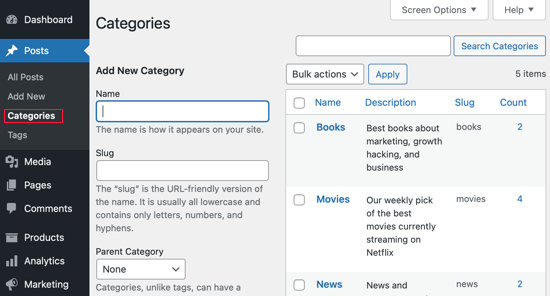
Istnieją dwa sposoby zmiany nazw kategorii.
Pierwszym sposobem jest najechanie kursorem myszy na kategorię, którą chcesz zmienić, a następnie kliknięcie linku „Szybka edycja”.
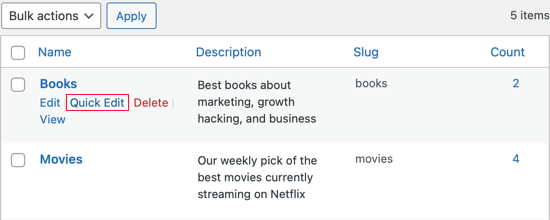
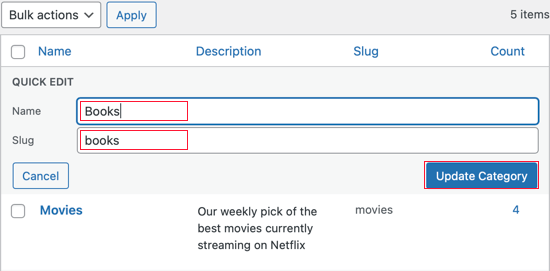
Teraz zostanie wyświetlone pole szybkiej edycji. Tutaj możesz szybko zmienić nazwę kategorii.
Możesz również zmienić slug kategorii, który określa adres URL strony kategorii. Na przykład, jeśli slugiem jest „książki”, adres URL strony kategorii będzie wyglądał następująco:
https://example.com/category/books
Uwaga redakcji: Nie musisz zmieniać sluga, jeśli dokonujesz tylko drobnej zmiany nazwy. Ale jeśli to zrobisz, musisz skonfigurować przekierowanie 301. Pokażemy Ci, jak to zrobić później w tym artykule.
Upewnij się, że kliknąłeś przycisk „Zaktualizuj kategorię”, gdy skończysz.
Druga metoda zmiany nazwy kategorii pozwala również na dodanie opisu kategorii. Aby to zrobić, musisz kliknąć link „Edytuj” pod kategorią, której nazwę chcesz zmienić.
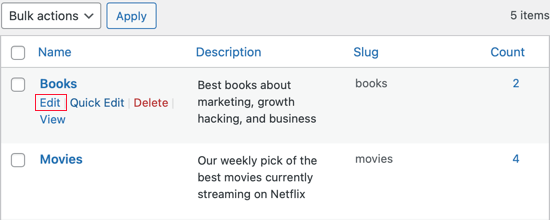
Spowoduje to przejście do strony edycji kategorii.
Tutaj możesz zmienić nazwę kategorii, jej alias (slug) i opis.
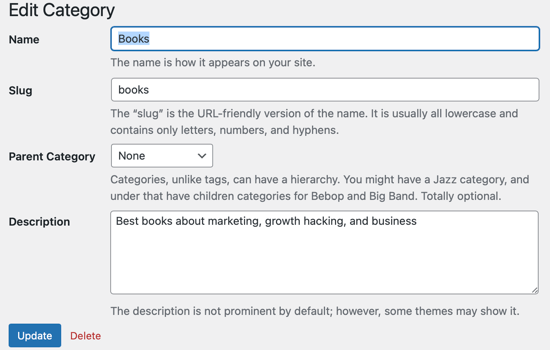
Strona edycji kategorii pozwala również wybrać kategorię nadrzędną. Więcej informacji znajdziesz w naszym przewodniku na temat dodawania podkategorii w WordPressie.
Po zakończeniu wprowadzania zmian w kategorii, upewnij się, że klikniesz przycisk „Aktualizuj”, aby zapisać swoje ustawienia.
Zmiana prefiksu kategorii
WordPress pozwala również na zmianę prefiksu /category/ w adresach URL kategorii. Nazywa się to bazą kategorii.
Aby to zmienić, przejdź do Ustawienia » Linki bezpośrednie i przewiń w dół do sekcji „Opcjonalne”. Tam zobaczysz formularz do zmiany bazy kategorii i bazy tagów.
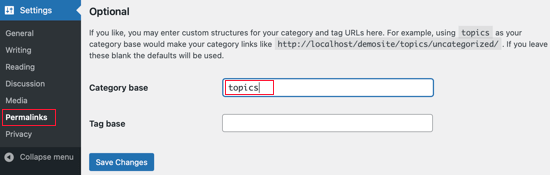
Domyślną bazą kategorii jest „category”. Tutaj możesz zmienić ją na cokolwiek chcesz, na przykład na „topics”.
Spowoduje to zmianę adresu URL z
https://www.example.com/category/your-category-slug/
do
https://www.example.com/topics/your-category-slug/
Łączenie i masowa edycja kategorii
W miarę rozwoju Twojej witryny możesz zdecydować się na uproszczenie struktury organizacyjnej i połączenie kilku kategorii w jedną.
Jest to przydatne, jeśli okaże się, że masz kilka kategorii, które są bardzo podobne. Łącząc je w jedną kategorię, sprawisz, że Twoja witryna WordPress będzie mniej złożona i łatwiejsza w nawigacji.
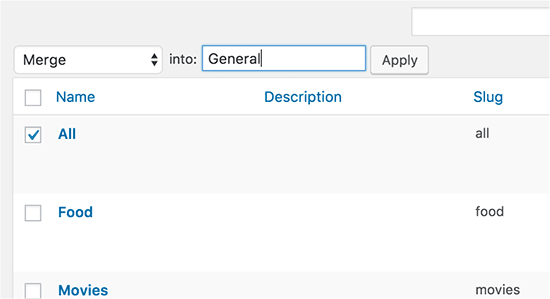
Aby dowiedzieć się, jak to zrobić, zapoznaj się z naszym przewodnikiem jak połączyć i masowo edytować swoje kategorie i tagi.
Przekierowywanie użytkowników na nowy adres URL kategorii
Jeśli zmieniłeś „slug” kategorii, zmieni się również adres URL strony kategorii, a stary adres URL przestanie działać.
Na szczęście, jeśli dodałeś tę kategorię do swojego menu WordPress, WordPress automatycznie zaktualizuje menu, aby odzwierciedlić Twoje zmiany.
Ale kiedy użytkownicy lub wyszukiwarki spróbują użyć starego adresu URL kategorii, nie będzie on już działał. Zamiast tego zobaczą komunikat o błędzie „Nie znaleziono strony 404”.
Te błędy 404 tworzą złe doświadczenie użytkownika, co może prowadzić do spadku pozycji w wyszukiwarkach i niższej sprzedaży w eCommerce.
Aby tego uniknąć, będziesz musiał skonfigurować przekierowanie ze starego adresu URL na nowy. Najłatwiejszym sposobem na zrobienie tego jest użycie All in One SEO (AIOSEO), które jest najlepszą wtyczką SEO dla WordPress.
Chociaż istnieje darmowa wersja AIOSEO, będziesz musiał użyć wersji AIOSEO Pro, ponieważ zawiera ona Redirection Manager, którego będziesz potrzebować do skonfigurowania przekierowania.
Najpierw musisz zainstalować i aktywować AIOSEO. Jeśli potrzebujesz pomocy, zapoznaj się z naszym przewodnikiem jak zainstalować wtyczkę WordPress.
Po aktywacji AIOSEO automatycznie uruchomi kreatora konfiguracji. Możesz po prostu kliknąć „Rozpocznij” i postępować zgodnie z instrukcjami na ekranie, aby poprawić rankingi Twojej witryny w wyszukiwarkach.

Aby dowiedzieć się więcej, zapoznaj się z naszym przewodnikiem krok po kroku jak poprawnie skonfigurować All in One SEO dla WordPress.
Ponieważ musisz korzystać z funkcji premium wtyczki, będziesz musiał wprowadzić klucz licencyjny, gdy zostaniesz o to poproszony. Te informacje znajdziesz w swoim koncie na stronie AIOSEO.

Po wprowadzeniu klucza licencyjnego kliknij przycisk „Zakończ konfigurację”, aby zapisać ustawienia i zamknąć kreatora konfiguracji.
Teraz możesz przejść do All in One SEO » Przekierowania w panelu WordPress. Następnie możesz kliknąć przycisk „Aktywuj przekierowania”.
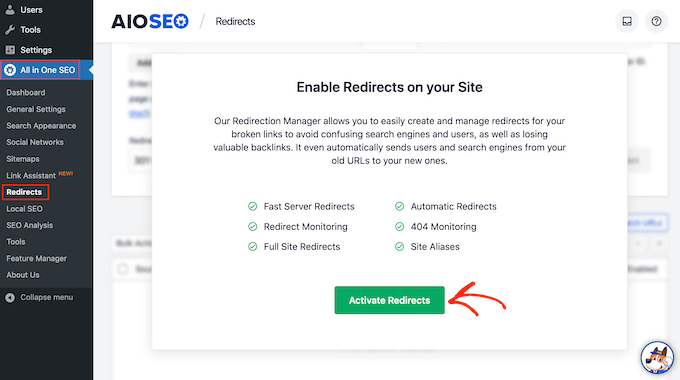
Teraz, gdy Menedżer przekierowań jest aktywny, możesz dodać nowe przekierowanie.
Najpierw w polu „URL źródłowy” wprowadź ścieżkę swojej starej kategorii. Potrzebujesz tylko części, która znajduje się po nazwie Twojej domeny (np. /category/stary-slug/).
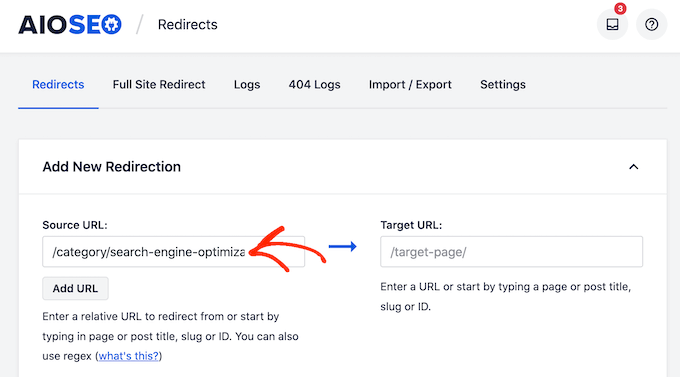
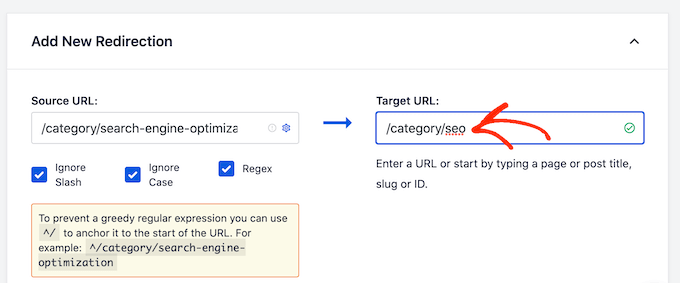
Następnie w polu „URL docelowy” wpisz nową ścieżkę dla swojej kategorii (na przykład /category/nowy-slug/). To mówi AIOSEO, gdzie wysłać każdego, kto spróbuje odwiedzić stary adres URL.
Na poniższym obrazku odwiedzający zostaną przekierowani z /category/search-engine-optimization na /category/seo.
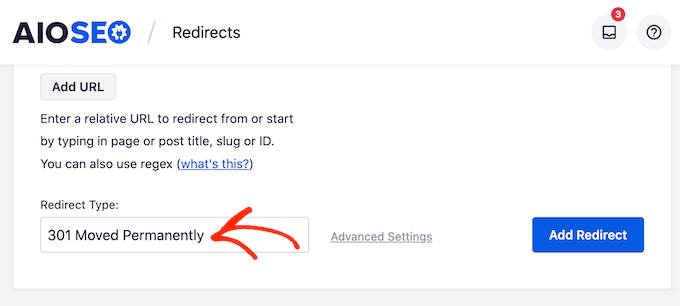
Następnie będziesz musiał wybrać „Typ przekierowania” z menu rozwijanego. Są one identyfikowane przez liczby, takie jak 301, 302 i 307.
Ponieważ na stałe zmieniasz nazwę kategorii, będziesz chciał użyć przekierowania „301 Moved Permanently”. Jest to najlepszy wybór dla SEO, ponieważ przekazuje całą autorytet rankingowy i ruch ze starego adresu URL do nowego.
Po prostu otwórz listę rozwijaną „Typ przekierowania” i wybierz „301 Przeniesiono na stałe”.
Jeśli tymczasowo przenosisz stronę archiwum kategorii na nowy adres URL, powinieneś wybrać zamiast tego opcję „307 Tymczasowe przekierowanie”.
Po wykonaniu tej czynności kliknij przycisk „Dodaj przekierowanie”.
Teraz, jeśli spróbujesz odwiedzić oryginalną stronę archiwum kategorii, AIOSEO automatycznie przekieruje Cię do nowego adresu URL docelowego.
Samouczek wideo
Najczęściej zadawane pytania dotyczące zmiany nazw kategorii w WordPress
Przez lata otrzymaliśmy tysiące pytań na ten temat. Poniżej znajdują się odpowiedzi na najczęściej zadawane przez naszych czytelników pytania.
1. Co dzieje się z wpisami w kategorii po jej zmianie nazwy?
Same wpisy nie ulegają zmianie, ale ich etykieta kategorii jest automatycznie aktualizowana. WordPress zajmuje się tym w tle, więc wszystkie Twoje artykuły będą poprawnie wyświetlać nową nazwę kategorii bez konieczności ręcznej edycji każdego z nich.
2. Czy zmiana nazwy kategorii zaszkodzi SEO mojej strony?
Może zaszkodzić Twojemu SEO, jeśli zmienisz „slug” (adres URL) kategorii i zapomnisz skonfigurować przekierowanie 301. Bez przekierowania odwiedzający i wyszukiwarki trafią na stronę błędu 404.
Jednakże, jeśli wykonasz kroki opisane w tym przewodniku, korzystając z narzędzia takiego jak All in One SEO, możesz bezpiecznie zmieniać nazwy kategorii bez negatywnego wpływu na SEO.
3. Czy zawsze potrzebuję przekierowania po zmianie nazwy kategorii?
Musisz skonfigurować przekierowanie tylko wtedy, gdy zmienisz „slug” adresu URL kategorii. Jeśli tylko zaktualizujesz nazwę wyświetlaną, ale pozostawisz „slug” bez zmian, adres URL strony kategorii nie ulegnie zmianie i przekierowanie nie będzie konieczne.
4. Czy mogę zmienić nazwę domyślnej kategorii „Bez kategorii” w WordPressie?
Tak, absolutnie. Możesz przejść do Wpisy » Kategorie i edytować kategorię „Bez kategorii” tak samo jak każdą inną. Często widzimy, jak użytkownicy zmieniają jej nazwę na coś bardziej opisowego dla swojej witryny, na przykład „Wiadomości ogólne”, „Blog” lub „Ogłoszenia”.
Dodatkowe zasoby dotyczące kategorii WordPress
Mamy nadzieję, że ten samouczek pomógł Ci nauczyć się, jak prawidłowo zmieniać nazwy kategorii w WordPress. Możesz również zapoznać się z innymi samouczkami WordPress dotyczącymi kategoryzacji Twoich treści:
- Kategorie vs Tagi – Najlepsze praktyki SEO dotyczące sortowania treści
- Jak dodawać kategorie i podkategorie w WordPress
- Jak dodawać kategorie i tagi do stron WordPress
- Jak prawidłowo zmieniać, przenosić i usuwać kategorie WordPress
- Jak scalac i masowo edytować kategorie i tagi w WordPress
- Jak wyświetlać opisy kategorii w WordPress
- Jak wyszukiwać według kategorii w WordPress (Najlepsza metoda)
- Jak zmienić nazwę kategorii „Bez kategorii” w WordPress
- Jak inaczej stylizować poszczególne kategorie w WordPress
Jeśli podobał Ci się ten artykuł, zasubskrybuj nasz kanał YouTube po samouczki wideo WordPress. Możesz nas również znaleźć na Twitterze i Facebooku.




Jonathan Gossage
Mam swojego bloga na wordpress.com. Próbowałem użyć sugestii, aby użyć obszaru administracyjnego do zmiany kategorii, ponieważ opcja Posty->Kategorie nie jest dla mnie dostępna. Kiedy próbowałem użyć Admin->Kategorie, powiedziano mi, że nie mam uprawnień do dokonania zmiany. Czy istnieje jakieś pojęcie użytkownika administracyjnego na wordpress.com? Jak mogę skorzystać z tej funkcji?
Wsparcie WPBeginner
Aby zmienić lokalizację zmiany nazw kategorii w interfejsie, musisz skontaktować się z pomocą techniczną WordPress.com.
Admin
Helen
Cześć, nie mam żadnej opcji usunięcia ani zmiany nazwy kategorii. Kiedy wchodzę na Moja Witryna/Blogi, nic tam nie mówi o kategoriach. Używam darmowej wersji WordPress – czy to robi różnicę?
Dziękuję
Wsparcie WPBeginner
Cześć Helen,
Prawdopodobnie używasz WordPress.com, który nieco różni się od samodzielnie hostowanych stron WordPress.org. Zapoznaj się z naszym przewodnikiem na temat różnic między samodzielnie hostowanym WordPress.org a darmowym blogiem WordPress.com.
Na darmowym blogu WordPress.com musisz przejść do obszaru administracyjnego dla poszczególnych blogów, a następnie będziesz w stanie zlokalizować kategorie.
Admin
Helen Smith
Dziękuję za szybką odpowiedź. Używam Wordpress.com. Nadal nie mogę dowiedzieć się, jak usunąć kategorie ani zmienić ich nazwy.
Carla P.
Cześć, próbowałem również usunąć/edytować kategorie dla darmowego WordPressa i właśnie odkryłem jak:
Moja witryna > Ustawienia (około drugiej od końca opcji w menu po lewej stronie) > zakładka Pisanie > Kategorie > a następnie kliknij wielokropek po prawej stronie kategorii, którą chcesz usunąć > Usuń.
Mam nadzieję, że to pomogło!
Dave McCaslin
Brzmi to tak, jakbym zmieniając jakiekolwiek kategorie, nie mógłbym poinformować użytkowników i wyszukiwarek o zmianie… WordPress nie oferuje wtyczki do przekierowań???
Wsparcie WPBeginner
Hej Dave,
Zapoznaj się z naszym przewodnikiem na temat tworzenia przekierowań w WordPress.
Admin
Tiffany
Twoje instrukcje były wspaniałe. Oszczędziłeś mi mnóstwo czasu. Dzięki za świetny post
Sagar Sridhar
Dzięki!
Walt
Pomocne byłoby wspomnienie, JAK można zastąpić wszystkie te linki w całej witrynie, zamiast po prostu stwierdzać, że trzeba to zrobić. Jak wspomniałeś w filmie, Twoja witryna się rozwija.
Andrea
Great post!
missy
Dlaczego nie widzę tego samego ekranu, który pokazujesz na filmie?
I kiedy klikam na post, pozwala mi tylko dodać post, nie ma przycisku edytuj ani usuń dla kategorii.
Jess Farr-Cox
Missy, spróbuj menu rozwijanego, które pojawia się po najechaniu kursorem na „Moja Witryna” na stronie głównej Twojego bloga. Element, którego szukasz w menu rozwijanym, to „WP Admin” – powinno to przenieść Cię do stron wyglądających tak, jak w powyższym samouczku.
Rafiu Adetunji
To świetny tutorial, który naprawdę mi pomógł
Julius
Cześć, dziękuję za ten pomocny post. Chciałbym zapytać, czy dodaję drugą kategorię do posta (w przeciwieństwie do po prostu zmiany kategorii posta), zauważyłem, że czasami adres URL posta przełącza się na ten fragment kategorii, co skutkuje błędem 404 i utratą polubień/udostępnień w mediach społecznościowych. Czy można tego uniknąć?
Z góry dziękuję,
J
Wsparcie WPBeginner
Możesz użyć wtyczki do przekierowań, aby ustawić przekierowanie 301 ze starego adresu URL na nowy. Rozwiąże to błędy 404.
Admin
Julius
Cześć, dziękuję bardzo za odpowiedź. Miałem nadzieję, że uda mi się znaleźć sposób na zachowanie oryginalnego sluga kategorii, aby nie stracić liczby udostępnień w mediach społecznościowych.
Na przykład, jeśli mam wpis w kategorii „nauka” i chcę dodać go również do kategorii „najnowsze wiadomości”, chciałbym, aby adres URL nie zmieniał się z /nauka/ na /najnowsze-wiadomosci/, lub przynajmniej móc go przepisać, jeśli się zmieni. Czy jest na to jakiś sposób?
Jeszcze raz dziękuję za pomoc
Jeremy
Thank you for the article it was great. Forced me to do some reorganizing, but I appreciate it.
I am still searching for away to remove the “category” base from my permalinks.
I would like to do it without a plug-in if possible. The plugin that I did find with the best reviews hasn’t been updated in 2 years.
Options such as adding “.” or “/” are not working for me.
Mam nadzieję, że ktoś pomoże.
Dzięki
Temmyhlee
@Jeremy, nie wiem, czy nadal tego potrzebujesz, czy już to znalazłeś, czy nadal tego potrzebujesz, możesz użyć tego wtyczki (Remove Category URL) do tego.
Mam nadzieję, że pomoże.
Pozdrawiam,
Temmyhlee
Zespół WPBeginner
Czy próbujesz zmienić nazwę kategorii taksonomii na temat, czy zmieniasz nazwę poszczególnego terminu kategorii?
Tomo
Kiedy zmieniam nazwę kategorii na temat, wygenerowana mapa strony nadal zawiera kategorię (nie temat).
Czy są jakieś sposoby, aby to naprawić?
Darryl Alder
To było dokładnie to, czego potrzebowałem, ale teraz muszę połączyć kilka kategorii
Zespół WPBeginner
Zobacz jak masowo edytować i łączyć kategorie i tagi w WordPressie.
Zespół WPBeginner
Zobacz nasz poradnik, jak masowo edytować i łączyć taksonomie w WordPressie.
Jake
A może właściwie zmienić nazwę „kategorii” na coś w rodzaju „tematów”?
Daniel
Gdzie chcesz, aby została zmieniona nazwa?
Aby zmienić ogólny nagłówek prezentacji bloga dla odwiedzającego, należałoby edytować motyw lub utworzyć motyw potomny z odpowiednią edycją. Sama edycja nie byłaby przeprowadzana przez panel administracyjny (choć wybór motywu potomnego już tak).
Zmiana ogólnej etykiety tego, co nazywa się „kategoriami” w panelu administracyjnym, może mieć sens, jeśli masz wielu współautorów lub jeśli naprawdę przeszkadza to jednemu współautorowi. Nigdy nie czułem potrzeby takiej zmiany, ale można by zmodyfikować kod PHP lub zainstalować jedno z narzędzi wtyczek do edycji panelu administracyjnego.
Nikki
Dzięki!!!
MUHAMMADJ
Naprawdę dziękuję wpbeginner, zawsze mi pomagacie! :))
Deanna
Moje pytanie brzmi… jeśli zmienię nazwy kategorii, a moje blogi są skategoryzowane według starych nazw, czy moje blogi zostaną automatycznie przekierowane na nowe nazwy, czy muszę wejść na każdego bloga i ponownie go skategoryzować?
Personel redakcyjny
Jeśli używasz wtyczki do przekierowań, to ona zajmuje się częścią przekierowania za Ciebie.
Admin
Karen
Thanks so much! I was puzzling over how to do this very thing. I am new to blogging and having a great time; this entire realm is making my brain work and I love it. In my next life I want to learn to write code. If you are toodling around the web and want something to read, I would be honored if you peeked at my site, and welcome any input. I use a pen name. Thanks for all this info!
Nicole Cherlet
Dziękuję za to; w końcu zebrałem wystarczająco dużo treści, aby poważnie zastanowić się nad ich organizacją. Nie mogłem dowiedzieć się, jak połączyć kategorie i nie zdawałem sobie sprawy z ich znaczenia dla SEO.