


Nasza przygoda z WPBeginner rozpoczęła się od prostej obietnicy: ułatwić naukę WordPressa każdemu. Wiemy, jak przytłaczające może być to, gdy dopiero zaczynasz, zwłaszcza przy tak wielu dostępnych płatnych kursach.
Ale po pomocy milionom użytkowników w tworzeniu ich stron, poznaliśmy sekret. Możesz opanować wszystkie podstawy za darmo, jeśli tylko masz właściwy plan działania.
W tym przewodniku podzielimy się dokładnym planem krok po kroku, który nasz zespół udoskonalał przez lata. Jest to to samo podejście, które pomogło naszej społeczności tworzyć niesamowite rzeczy z WordPress, nie wydając przy tym żadnych pieniędzy.
Dlaczego warto uczyć się WordPress?
WordPress to najpopularniejszy na świecie otwarty system zarządzania treścią. Mówiąc prościej, system zarządzania treścią lub CMS to platforma, która pozwala tworzyć niemal każdy rodzaj strony internetowej, od osobistego bloga po złożony sklep eCommerce.
Do dziś WordPress zasila ponad 43% wszystkich stron w internecie, a liczba ta stale rośnie. Miliony ludzi używają WordPressa do dzielenia się pomysłami, nawiązywania kontaktów z innymi, a nawet zarabiania pieniędzy online.
To, co czyni WordPress wspaniałym, to jego elastyczność i łatwość użycia.
Małe firmy mogą tworzyć niedrogie strony internetowe, a blogerzy mogą zacząć pisać i publikować bez potrzeby posiadania umiejętności technicznych.
WordPress cieszy się zaufaniem również dużych organizacji, takich jak uniwersytety i portale informacyjne, ponieważ potrafi obsługiwać duże, złożone strony internetowe.
Jeśli chcesz sprzedawać produkty, WordPress ma dla Ciebie WooCommerce, najpopularniejsze narzędzie do prowadzenia sklepu internetowego. Dzięki temu narzędziu możesz zacząć sprzedawać produkty fizyczne lub cyfrowe, nie ucząc się kodowania.
Oprócz możliwości ekonomicznych, WordPress umożliwia ludziom dzielenie się swoimi historiami i pomysłami, budowanie społeczności i robienie niesamowitych rzeczy.
Ponadto dostępne są tysiące wtyczek i motywów, które pomogą Ci dostosować styl i potrzeby Twojej witryny. Niezależnie od tego, czy tworzysz portfolio, czy uruchamiasz bloga, WordPress ułatwia ożywienie Twoich pomysłów.
Czego potrzebuję, aby nauczyć się WordPressa?
Nauka WordPressa jest łatwa, pod warunkiem że poświęcisz kilka godzin dziennie przez tydzień. Potrzebne są również podstawowe umiejętności wyszukiwania, takie jak wiedza o korzystaniu z wyszukiwarek internetowych, np. Google, oraz umiejętność postępowania zgodnie z instrukcjami.
Nie musisz znać HTML ani żadnego innego języka programowania, aby stworzyć stronę internetową. Chociaż ich nauka może być pomocna w przyszłości, nie są one konieczne do zbudowania pierwszej strony za pomocą WordPressa.
W rzeczywistości większość użytkowników WordPressa nie posiada umiejętności kodowania ani programowania i od lat z powodzeniem tworzy strony internetowe. Podobnie wielu odnoszących sukcesy deweloperów WordPress zaczynało tak jak Ty i z czasem zbudowało pełnoetatowe kariery jako twórcy stron internetowych.
Teraz, gdy zdecydowałeś się nauczyć WordPressa, chcemy powitać Cię w niesamowitej społeczności WordPress i WPBeginner.
W następnych sekcjach przygotowaliśmy plan krok po kroku, który pomoże Ci nauczyć się WordPressa w zaledwie pięć dni, od poniedziałku do piątku. Oto krótki przegląd tematów, które omówimy:
- Poniedziałek: Rozpoczęcie pracy z WordPressem
- Wtorek: Nauka podstaw WordPressa
- Środa: Instalowanie wtyczek WordPress
- Czwartek: Wybór motywów WordPress
- Piątek: Dostosowywanie Twojej witryny WordPress
- Dodatkowa wskazówka: Nie przestawaj uczyć się WordPressa
- Często zadawane pytania dotyczące nauki WordPressa
- Dodatkowe zasoby do dalszej nauki
Gotowi? Zacznijmy.
Poniedziałek: Rozpoczęcie pracy z WordPressem
Istnieją dwa rodzaje stron internetowych WordPress. Po pierwsze, jest WordPress.org, znany również jako WordPress hostowany samodzielnie, a następnie jest WordPress.com.
Zalecamy korzystanie z samoobsługowego WordPress.org, ponieważ daje Ci to pełną kontrolę i dostęp do wszystkich funkcji WordPress od razu po wyjęciu z pudełka. Oznacza to, że możesz instalować dowolne z tysięcy darmowych i płatnych wtyczek, przesyłać niestandardowe motywy i monetyzować swoją stronę w dowolny sposób, bez żadnych ograniczeń.
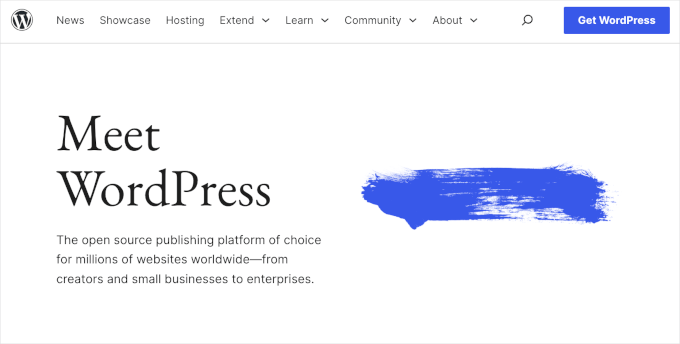
Więcej informacji znajdziesz w naszym porównaniu WordPress.com vs WordPress.org.
Teraz, gdy wybrałeś odpowiednią platformę, następnym krokiem jest wybór domeny i hostingu internetowego.
Twoja domena to adres strony internetowej, który użytkownicy będą wpisywać, aby Cię odwiedzić; na przykład wpbeginner.com. Więcej szczegółów znajdziesz w naszym przewodniku na temat wyboru najlepszej nazwy domeny dla Twojej strony internetowej.
Następnym krokiem jest wybór hostingu internetowego. Tutaj będą przechowywane wszystkie pliki Twojej witryny, aby użytkownicy mogli ją przeglądać.
Zazwyczaj domena kosztuje 14,99 USD rocznie, a hosting internetowy zaczyna się od 7,99 USD miesięcznie. To dużo pieniędzy, jeśli dopiero zaczynasz.
Na szczęście Bluehost zgodził się zaoferować użytkownikom WPBeginner darmową nazwę domeny i hojny rabat na hosting. Pozwala to zacząć już od 1,99 USD miesięcznie.
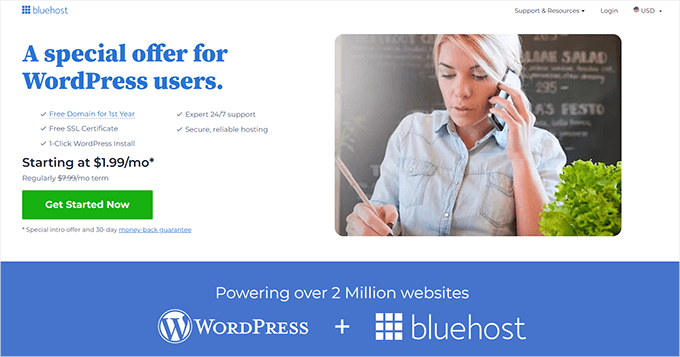
Jeśli szukasz Bluehost alternatywy, możesz sprawdzić SiteGround lub nasz przewodnik na temat wyboru najlepszego hostingu WordPress.
Po zarejestrowaniu nazwy domeny i konta hostingowego, czas zainstalować WordPress.
WordPress słynie z łatwej instalacji, a większość dostawców hostingu oferuje również instalatory WordPressa jednym kliknięciem. Jeśli potrzebujesz pomocy, możesz skorzystać z naszego tutorialu instalacji WordPress krok po kroku.
Mamy również poradniki dla początkujących dotyczące:
- Jak zacząć bloga WordPress
- Jak stworzyć witrynę WordPress
- Jak założyć sklep internetowy
- Jak stworzyć stronę członkowską w WordPress
- Jak rozpocząć podcast z WordPressem
Inne dedykowane tutoriale znajdziesz w naszym przewodniku na temat różnych typów stron internetowych, które możesz utworzyć za pomocą WordPressa.
Jeśli chcesz się uczyć i tworzyć witrynę testową, możesz również zainstalować WordPress na swoim Macu lub komputerze z systemem Windows. Jest to doskonały, wolny od ryzyka sposób na ćwiczenie, testowanie nowych motywów i eksperymentowanie z wtyczkami bez konieczności płacenia za hosting.
Pamiętaj jednak, że lokalne witryny nie są widoczne dla innych użytkowników w Internecie. Aby udostępnić ją wszystkim, musisz przenieść WordPress z komputera (lokalnie) do aktywnej witryny.
Po zainstalowaniu WordPressa uzyskasz dostęp do pulpitu WordPressa lub obszaru administracyjnego. Ma elegancki układ z paskiem narzędzi na górze i menu bocznym administratora po lewej stronie.
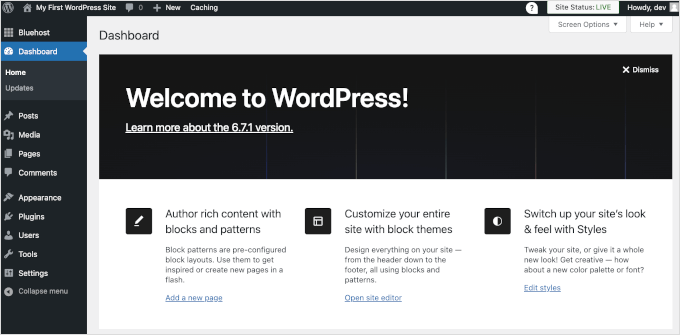
Gratulacje, utworzyłeś stronę WordPress!
Niemniej jednak, Twoja strona jest obecnie pusta i używa podstawowego projektu bez zauważalnych funkcji.
W ciągu najbliższych kilku dni zapoznasz się z funkcjami WordPressa i nauczysz się, jak go skonfigurować, aby działał dla Ciebie.
Wtorek: Nauka podstaw WordPressa
Po zainstalowaniu WordPressa czas zapoznać się z systemem. Możesz to zrobić, przechodząc przez opcje w lewym pasku.
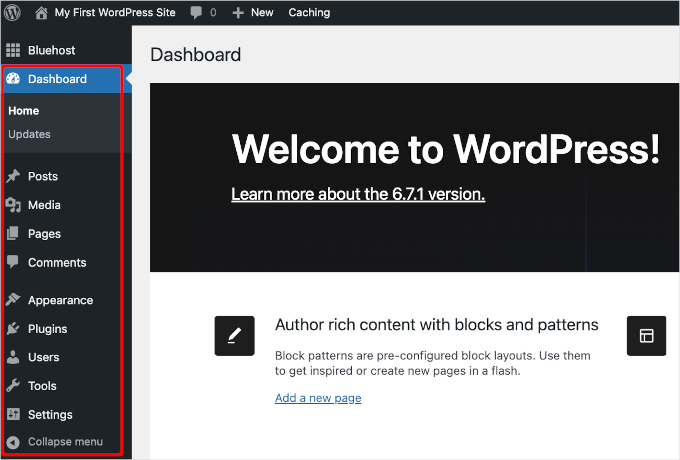
Jednakże, nadal możesz potrzebować wskazówek dotyczących korzystania z każdego elementu widocznego w panelu WordPress.
Najlepszym miejscem na początek jest nasza bezpłatna seria filmów o WordPressie dla początkujących. Filmy te przeprowadzą Cię przez pulpit WordPress i pokażą, jak dodawać obrazy, filmy, dźwięk itp.
Zalecamy obejrzenie tych filmów podczas pracy nad stroną WordPress. Nie martw się, jeśli nie możesz obejrzeć ich wszystkich naraz. Zawsze możesz wrócić i wznowić od miejsca, w którym przerwałeś.
Podczas pracy nad swoją witryną napotkasz terminy, których możesz nie rozumieć. Mamy poręczny słownik WordPress z listą często używanych terminów WordPress wraz ze szczegółowym wyjaśnieniem każdego terminu.
Następnie powinieneś zapoznać się z edytorem bloków WordPress. To tutaj będziesz spędzać większość czasu na tworzeniu treści dla swojej witryny.
Przy okazji, poznajmy kilka kluczowych koncepcji WordPressa:
- Różnica między wpisami a stronami w WordPressie
- Różnica między Kategoriami a Tagami
- Jak dodawać obrazy w WordPress
Jeśli masz jeszcze trochę czasu dzisiaj, powinieneś zapoznać się z naszą sekcją poradników dla początkujących, która jest pełna przydatnych informacji.
Do tej pory powinieneś czuć się komfortowo, korzystając z obszaru administracyjnego WordPress. Następnie przyjrzymy się wtyczkom i zobaczymy, jak mogą one przenieść Twoją witrynę na wyższy poziom.
Środa: Instalowanie wtyczek WordPress
Prawdziwa moc WordPressa tkwi w wtyczkach.
Myśl o wtyczkach jak o aplikacjach dla Twojej witryny WordPress. Pozwalają one dodawać nowe funkcje do Twojej witryny, takie jak formularze kontaktowe, forum społecznościowe, sklep, kursy online i inne.
Oficjalne repozytorium wtyczek WordPress zawiera samo w sobie dziesiątki tysięcy darmowych wtyczek (ponad 60 000 i wciąż rośnie), co może być przytłaczające.
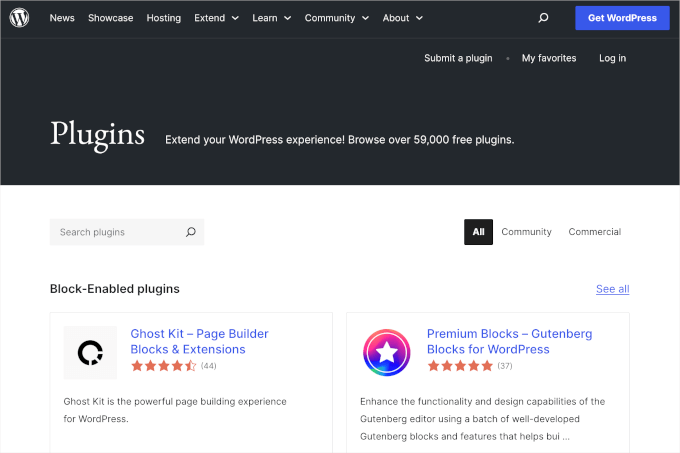
Aby Ci pomóc, przygotowaliśmy przewodnik dla początkujących, jak wybrać najlepszą wtyczkę WordPress.
Teraz, jako początkujący, możesz się zastanawiać, które wtyczki WordPress powinieneś zainstalować. Przygotowaliśmy wybory ekspertów dotyczące niezbędnych wtyczek WordPress dla wszystkich typów witryn.
Następnie zalecamy również zainstalowanie wtyczki do tworzenia kopii zapasowych WordPress, wtyczki SEO WordPress i WPForms dla formularza kontaktowego.

Możesz również sprawdzić naszą kategorię Wtyczki WordPress, gdzie znajdziesz najlepsze wtyczki WordPress do robienia wszystkiego, czego chcesz na swojej witrynie WordPress.
Eksplorowanie wtyczek zajmie Ci większość dnia. Możesz więc śmiało poświęcić czas na przeglądanie wtyczek, które mogą pomóc Ci rozwinąć biznes.
Kiedy wrócisz, zajmiemy się następnym razem motywami WordPressa.
Czwartek: Wybór motywów WordPress
Motywy WordPress kontrolują wygląd Twojej strony internetowej. Motywy to gotowe szablony, które możesz zainstalować i dostosować do swojej witryny.
Dostępne są tysiące darmowych i premium motywów dla WordPress. Darmowe motywy można pobrać z katalogu motywów WordPress.
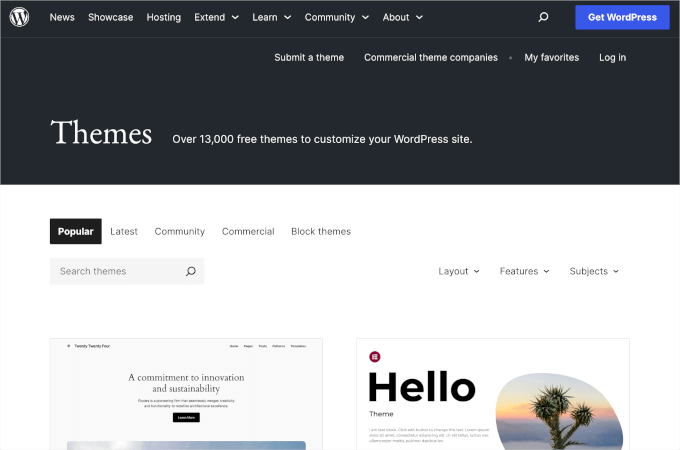
W przypadku motywów premium możesz odwiedzić komercyjne sklepy z motywami, takie jak Elegant Themes i Themify.
Idealny motyw powinien być połączeniem pięknego designu i potężnych funkcji. Zbyt wiele funkcji nie zawsze jest oznaką dobrego motywu. Aby uzyskać więcej informacji, możesz zapoznać się z naszym przewodnikiem po wyborze idealnego motywu WordPress dla Twojej witryny.
Możesz nawet stworzyć własny niestandardowy motyw WordPress bez kodowania, korzystając z konstruktora motywów, takiego jak SeedProd, który oferuje interfejs typu „przeciągnij i upuść”, aby zaprojektować swoją witrynę.
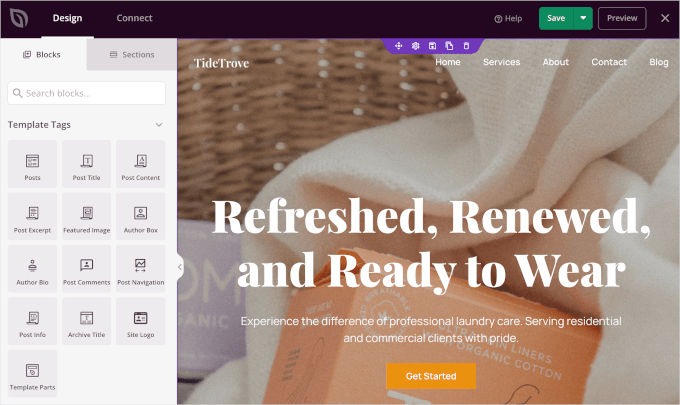
Jeśli chcesz przyjrzeć się konkretnym motywom WordPress, zobacz nasze prezentacje motywów WordPress:
- Najlepsze i najpopularniejsze motywy WordPress (wszystkie czasy)
- Najlepsze darmowe motywy blogów WordPress
- Najlepsze darmowe motywy biznesowe WordPress
- Najlepsze motywy WordPress w stylu magazynu
- Najlepsze motywy WordPress dla fotografów
Gdy znajdziesz motyw, możesz postępować zgodnie z instrukcjami w naszym przewodniku, jak zainstalować motyw WordPress, aby zrobić to prawidłowo.
Następnie będziesz chciał wrócić do naszych filmów o WordPress z wtorku, aby dowiedzieć się, jak zmienić tło, dodać obrazy nagłówka, dodać menu i więcej w swoim motywie WordPress.
Piątek: Dostosowywanie Twojej witryny WordPress
Każda strona internetowa ma inne potrzeby personalizacji. W zależności od tego, co chcesz zrobić ze swoją stroną, napotkasz nowe pytania.
Na przykład, jak dodać formularz kontaktowy lub utworzyć osobną stronę dla wpisów na blogu?
Polecamy zapoznanie się z naszą sekcją Samouczki WordPress, która zawiera ogromną bibliotekę samouczków krok po kroku dla początkujących.
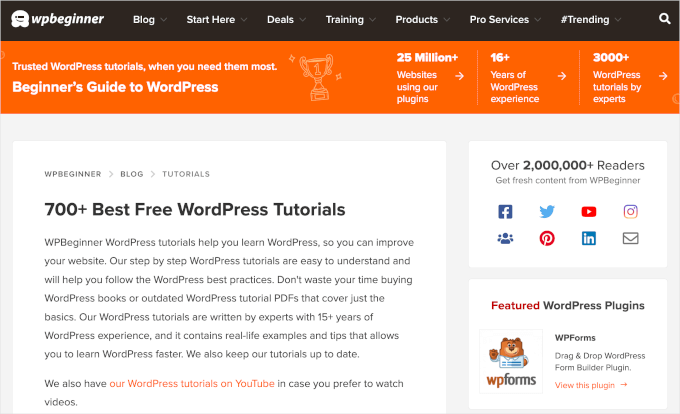
Możesz również subskrybować kanał YouTube WPBeginner, aby otrzymywać bezpłatne samouczki wideo dotyczące WordPress. Mamy tam setki samouczków wideo, które możesz oglądać we własnym tempie.
Dodatkowa wskazówka: Nie przestawaj uczyć się WordPressa
Do końca tygodnia powinieneś mieć skonfigurowaną swoją stronę internetową i solidne zrozumienie działania WordPressa.
Ale ekscytująca część jest taka, że WordPress to potężna platforma i zawsze jest coś nowego do nauczenia się, gdy nadal budujesz i ulepszasz swoją stronę.
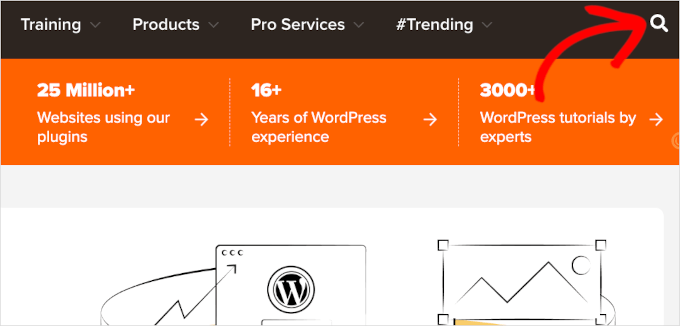
Kiedy napotkasz problem, możesz skorzystać z funkcji „Wyszukiwania” na naszej stronie internetowej, aby szybko znaleźć rozwiązania i samouczki.
Możesz również wpisać swoje pytanie w Google i dodać „WPBeginner” na końcu wyszukiwania. Ponieważ WPBeginner jest największą witryną zasobów WordPressa, prawdopodobnie znajdziesz przewodnik krok po kroku stworzony dla początkujących.
Nie możesz znaleźć odpowiedzi? W takim razie możesz dołączyć do naszej grupy na Facebooku WPBeginner Engage.
To dynamiczna społeczność internetowa z prawie 100 000 użytkowników WPBeginner. Nasz zespół ekspertów, weteranów branży i innych entuzjastów WordPress jest tam, aby zaoferować bezpłatną pomoc i porady.
Jak zacząć naukę tworzenia stron w WordPressie?
Wielu naszych pierwszych użytkowników z czasem staje się użytkownikami średniozaawansowanymi i zaawansowanymi, szukając wskazówek, jak kodować własne rozwiązania.
WordPress jest zbudowany przy użyciu języka programowania PHP wraz z HTML, CSS i JavaScript. Dlatego zalecamy rozpoczęcie od HTML i CSS, a następnie przejście do PHP i JavaScript.
Gdy poczujesz się komfortowo z tymi językami, możesz zacząć tworzyć niestandardowe motywy WordPress i wtyczki od podstaw.
Możesz nauczyć się tych umiejętności za darmo dzięki zasobom i samouczkom online. Dla bardziej ustrukturyzowanej nauki dostępne są również profesjonalne kursy szkoleniowe.
Często zadawane pytania dotyczące nauki WordPressa
Otrzymujemy wiele pytań od początkujących, którzy dopiero rozpoczynają swoją przygodę z WordPressem. Oto odpowiedzi na niektóre z najczęściej zadawanych pytań.
1. Ile naprawdę trwa nauka WordPressa?
Większość początkujących może opanować podstawy WordPressa w około tydzień. Jeśli poświęcisz kilka godzin dziennie, możesz poczuć się komfortowo z panelem administracyjnym, zrozumieć, jak działają motywy i wtyczki, i uruchomić swoją pierwszą stronę internetową.
2. Czy muszę umieć kodować, aby korzystać z WordPressa?
Absolutnie nie. Większość użytkowników WordPressa tworzy niesamowite strony internetowe, nigdy nie pisząc ani jednej linijki kodu. Platforma jest zaprojektowana tak, aby była przyjazna dla użytkownika, a narzędzia takie jak edytor bloków i kreatory stron pozwalają tworzyć profesjonalne projekty wizualnie.
3. Czy WordPress jest naprawdę darmowy?
Sam oprogramowanie WordPress jest w 100% darmowe i open-source. Chociaż istnieje tysiące darmowych motywów i wtyczek, jedynymi niezbędnymi kosztami są nazwa domeny (adres Twojej strony) i hosting internetowy (gdzie przechowywane są pliki Twojej strony).
4. Jaka jest główna różnica między WordPress.com a WordPress.org?
WordPress.org to platforma samoobsługowa, która daje Ci pełną kontrolę i dostęp do wszystkich funkcji, wtyczek i opcji dostosowywania.
WordPress.com to usługa hostingowa, która jest łatwiejsza do rozpoczęcia, ale ma ograniczenia. Zawsze polecamy WordPress.org ze względu na jego elastyczność i potencjał długoterminowego rozwoju.
Dodatkowe zasoby do dalszej nauki
Gratulacje ukończenia pięciodniowego wyzwania! Twoja przygoda z WordPressem dopiero się zaczyna. Aby pomóc Ci zrobić kolejne kroki, zebraliśmy listę naszych najbardziej pomocnych przewodników dla nowych właścicieli stron internetowych.
- Jak zwiększyć ruch na swojej stronie internetowej – Poznaj sprawdzone strategie, aby rozwinąć swoją publiczność i uzyskać więcej odwiedzających Twoją nową witrynę.
- Ostateczny przewodnik po szybkości i wydajności WordPress – Dowiedz się, jak przyspieszyć swoją stronę internetową, aby zapewnić lepsze wrażenia użytkownika i poprawić rankingi SEO.
- Ostateczny przewodnik po bezpieczeństwie WordPress – Chroń swoją ciężką pracę dzięki naszemu przewodnikowi krok po kroku, jak zabezpieczyć swoją witrynę WordPress przed powszechnymi zagrożeniami.
- Jak rozwiązywać typowe błędy WordPress – Znajdź rozwiązania najczęstszych problemów, które możesz napotkać podczas budowania swojej witryny.
Jeśli podobał Ci się ten artykuł, zasubskrybuj nasz kanał YouTube po samouczki wideo WordPress. Możesz nas również znaleźć na Twitterze i Facebooku.


Rhonda
Jestem za to bardzo wdzięczny! Będzie to bardzo pomocne!
Wsparcie WPBeginner
You’re welcome
Administrator
Aimee
To wygląda dokładnie na to, czego potrzebuję!
Kupiłem gotowy zestaw do mojej strony internetowej, ale mam teraz problemy ze zrozumieniem, jak wprowadzać zmiany i dostosowywać ją tak, jak chcę.
Posiadanie informacji podzielonych na małe kawałki pozwoli mi wykonać pracę, gdy będę miał czas/przestrzeń w głowie.
Wsparcie WPBeginner
Glad our article could be helpful
Administrator
Stacy Batista
Otrzymaj post o tym, jak zacząć z WordPressem. Podoba mi się łatwość śledzenia kroków i dodatkowe posty, które wyjaśniają sekcje w WordPressie, takie jak Kategorie vs Tagi. Bardzo pomocne!!!
Wsparcie WPBeginner
Glad our article was helpful
Administrator
Dada
Wnikliwe, dzięki
Wsparcie WPBeginner
You’re welcome
Administrator
Vruti Shah
Dziękuję za udostępnienie najlepszych wskazówek i porad. Zawsze jesteś rozwiązaniem problemów.
Wsparcie WPBeginner
Glad you found our content helpful
Administrator
Annajean Shields
Z niecierpliwością czekam na naukę tej nowej umiejętności
Wsparcie WPBeginner
We hope our guide is able to assist you in this process
Administrator
Jan
świetne informacje… z tym przewodnikiem będę mógł założyć własnego bloga. dzięki
Wsparcie WPBeginner
You’re welcome, glad our guide could be helpful
Administrator
Marcy Everest
OK – wypełniłem formularz i dodałem Cię do mojej listy e-mail. Teraz, jak mogę zobaczyć filmy? Jestem zdezorientowany.
Wsparcie WPBeginner
Jeśli zapisałeś się na filmy, powinieneś otrzymać wiadomość z linkiem aktywacyjnym. Jeśli nie, sprawdź folder spam i skontaktuj się z nami za pomocą formularza kontaktowego, jeśli nie możesz znaleźć e-maila.
Administrator
Pearl
Próbowałem wiele razy stworzyć moje konta do oglądania serii filmów, ale system nie działał.
Szkoda.
Wsparcie WPBeginner
Please reach out to us using our contact form here: https://www.wpbeginner.com/contact/
and we can assist you with whatever error you’re having with our video section
Administrator
Devraj
jak dodać kolejny adres na stronie kontaktowej. Obejrzałem wiele samouczków na YouTube, ale nikt nie pokazuje, jak dodać drugi adres na stronie kontaktowej w WordPress. Proszę o rozwiązanie, czekam na odpowiedź. Z góry dziękuję.
Wsparcie WPBeginner
Zależałoby to od tego, z jakiego wtyczki formularza kontaktowego korzystasz. Jeśli skontaktujesz się z pomocą techniczną wtyczki, powinni oni być w stanie poinformować Cię, jak dodać dodatkowy adres e-mail do formularza kontaktowego.
Administrator
Sylvia
Jestem nowy w WP, też buduję moją stronę WP z e-commerce przez ostatnie 2 tygodnie, nie trzeba dodawać, że jestem przytłoczony błędami http, błędami przesyłania, błędami json, błędami niedostępności strony, błędami pustej strony, brakiem podglądu, błędami publikacji. Jeszcze się nie poddaję, ale jestem blisko. Już 5 razy rozmawiałem długo z blue host, ale bez rozwiązania, poprosili o zresetowanie WordPressa i rozpoczęcie od nowa. Powrót do punktu wyjścia i te same problemy! Bardzo uważnie obejrzę wszystkie twoje filmy, zanim zrobię cokolwiek innego, mam jeszcze 2 tygodnie do terminu anulowania.
Wsparcie WPBeginner
Mamy nadzieję, że nasze artykuły pomogą Ci ułatwić ten proces.
Administrator
Sylvia
coś było nie tak z konfiguracją mojej strony, godziny na czacie Bluehost, miałem starszego technika i problemy zostały naprawione, ale moja strona straciła niektóre funkcje i strony. Wszystko było widoczne online, ale nie w widoku projektu. W końcu poprosiłem o anulowanie subskrypcji – abym mógł zamknąć stronę i zamierzam ponownie kupić subskrypcję w przyszłym tygodniu. Dobrą rzeczą było to, że ludzie na czacie próbowali pomóc, szybko odpowiadali na pytania, oferowali wsparcie, byłem pod wrażeniem tego, jak dobre było doświadczenie, i byłem na czacie co najmniej 2 razy dziennie. Możliwe, że sam coś zepsułem z WordPressem, staram się nauczyć jak najwięcej, zanim zacznę od nowa. Kiedy zapoznałem się z projektem i personalizacją, okazało się, że WordPress i WooCommerce stają się coraz łatwiejsze w nawigacji, a gdyby nie błędy, nadal bym ją budował. Tyle do nauki…
Dev Star
Zacząłem uczyć się WordPressa
Wsparcie WPBeginner
We hope our guide helps you get started
Administrator
Abu Bakar Siddique
Chciałbym nauczyć się WordPressa za darmo. Proszę o podanie szczegółów.
Wsparcie WPBeginner
Postępowałbyś zgodnie z krokami opisanymi w tym artykule, możesz również zainstalować WordPress lokalnie za darmo na swoim komputerze, używając: https://www.wpbeginner.com/how-to-install-wordpress/#installlocal
Administrator
Eugene
Uważam Twoje treści za bardzo pomocne, ale czy możesz udostępnić czytelnikom pliki PDF z Twoimi treściami?
Wsparcie WPBeginner
We will certainly take a look into that as a possibility in the future
Administrator
Hamed Khan
Cześć
Używam wtyczki Elementor (w wersji darmowej)
Moja kolorystyka projektu to czarny i złoty
Potrzebuję zmienić ją na biały i złoty lub coś innego za pomocą przycisku, ponieważ większość stron internetowych ma opcję (tryb ciemny/jasny), ale bardziej konfigurowalną.
Proszę o pomoc
Dzięki!!
jim
Myślę, że darmowa wersja WordPressa ogranicza wiele opcji. Ale nadal, jest darmowa, więc chyba nie możemy za dużo narzekać, prawda!
Rehana Sk. Sajjad
Nie mogę jeszcze skomentować, ponieważ muszę przejrzeć przewodnik i samouczki na YouTube. Cóż, jestem pewien, że będę się cieszyć, przechodząc przez przewodnik i życzę sobie POWODZENIA.
Kanishka Sahu
jak mogę zbudować interfejs blogowy dla użytkowników/autorów w wordpressie, podobny do blogera. Utknąłem w miejscu, gdzie użytkownik pisze swój post i ma pewne funkcje, takie jak pogrubienie tekstu lub dodanie wypunktowania do tekstu, brakuje mi wiedzy, aby dodać ten panel. Proszę o pomoc. Czekam na odpowiedź z góry dziękuję.
Lahiru Supun
Wielkie dzięki za to. Czyste i łatwe do zrozumienia. Jestem nowy w WordPressie. Dajcie znać, jak mogę swobodnie dodać opcję czatu na żywo do mojej witryny WordPress? Już śledzę te lekcje. Dzięki!
Rob
Dziękuję! Wierzę, że widziałem niektóre z Twoich filmów na YouTube i były bardzo pomocne!
Yatheesh
Panie, proszę o sugestię najlepszych motywów WordPress i Blogger do marketingu afiliacyjnego, np. Flipkart.
Wsparcie WPBeginner
Cześć Yateesh,
Zapoznaj się z naszą listą najlepszych motywów WordPress dla marketerów afiliacyjnych.
Administrator
Mary N
To nie mówi mi tego, czego naprawdę potrzebuję wiedzieć, czyli formatowania. Jestem już na WordPressie, ale nie mogę rozgryźć, jak do cholery sprawić, by formatowanie działało tak, jak chcę. Zawsze są między zdaniami te ogromne przerwy i nienawidzę tego. Kiedyś tak nie było, o ile pamiętam. Przestałem go używać i wróciłem, a teraz to totalna udręka.
Barry
Cześć Mary
Jestem dopiero początkująca w WordPressie, ale tak jak Ty uważam, że formatowanie można by poprawić, ale ponieważ jestem na wczesnym etapie nauki, musiałam odłożyć te myśli na bok, dopóki nie będę trochę bardziej zaawansowana. Na tym etapie myślę, że może odpowiedzią byłyby strony PDF. Albo formatowanie strony w programie takim jak Dreamweaver i ładowanie jej do WordPressa. Będę tego próbować, gdy będę trochę dalej. Obecne odstępy między wierszami, choć czytelne, są bardzo ograniczające. Gdzie jest wola, tam jest sposób. ♥♥♥ (alt+klawiatura numeryczna 3)
Saad Rauf
Dzięki za przewodnik, chłopaki. Teraz wiem, gdzie nauczyć się WordPressa, doceniam to.
Jabita Adedoyin
Chcę stworzyć stronę rozrywkową wraz z blogiem. Chcę użyć strony powitalnej, aby odróżnić ją od strony głównej, więc jeśli klikną ENTER, ktoś będzie mógł teraz przejść do strony głównej. Czy jest to możliwe w WordPressie?
Emo LeBlanc
Czy mogę dodać muzykę do mojej strony internetowej WordPress? Tak, aby po wejściu na moją stronę muzyka zaczęła grać.
Yolanda
Nie mogę się doczekać, żeby zacząć. Wkrótce zacznę uczyć się, jak korzystać z WordPressa. Chcę stworzyć sklep internetowy. Dziękuję za podzielenie się tą nieocenioną informacją.
Pozdrawiam serdecznie!
Carleigh
Witam – Czy mogę użyć WordPressa do edycji strony internetowej, którą stworzyła firma zajmująca się stronami internetowymi i która jest już w sieci? Muszę dodać zdjęcia i tekst.
Dzięki!
Carleigh
Wsparcie WPBeginner
Cześć Carleigh,
Jeśli strona internetowa została zbudowana przy użyciu WordPress, możesz ją edytować, logując się do obszaru administracyjnego strony. Jeśli nie została zbudowana przy użyciu WordPress, nie możesz jej edytować za pomocą WordPress.
Administrator
Ian
Czy można przekonwertować stronę HTML na stronę WordPress?
Bryan
Cześć
Nazywam się Bryan i pracuję w dziedzinie public relations. W przeszłości pisałem komunikaty prasowe, artykuły i inne materiały, które chciałbym umieścić na osobistej stronie internetowej, aby ułatwić sobie poszukiwanie pracy i, miejmy nadzieję, zdobyć zlecenia pisarskie na zasadzie wolnego strzelca.
Czy mógłbym prosić o Twoją mądrą radę, czy możliwe jest założenie osobistej strony internetowej, prezentującej bio i dotychczasowe prace, z blogiem?
Dzięki
Bryan
Wsparcie WPBeginner
Cześć Bryan,
Tak, możesz założyć osobistą stronę internetową prezentującą Twoje bio i dotychczasowe prace wraz z blogiem. Zobacz naszą listę pięknych motywów WordPress do CV, aby uzyskać kilka pomysłów.
Administrator
Mason Masterman
Cześć,
Przejąłem stronę WordPress i chciałbym zachować ten sam styl w kolejnych treściach. Kiedy próbuję zaktualizować nową treść, okazuje się, że to, co widzę w edytorze, nie jest tym samym po opublikowaniu.
MJM
D Sharp
Dziękuję za świetne informacje
mutabazi
dzięki za informacje
Emilio
Na początku trochę bałem się panelu i wszystkiego, ale po godzinie testowania i robienia losowych rzeczy, jestem w stanie stworzyć całą stronę internetową! Jest to tak łatwe i oczywiście ten artykuł bardzo mi pomógł. Dziękuję!
Wsparcie WPBeginner
Cześć Emilio,
Cieszymy się, że ten artykuł okazał się pomocny. Nie zapomnij śledzić nas na Facebooku, aby uzyskać więcej wskazówek i samouczków dotyczących WordPressa.
Administrator
Tariq Mahmood
Bardzo pomocne rzeczy. Zachęciło mnie to do dalszego poznawania WordPressa. Tak trzymajcie. Życzę Wam wszystkiego najlepszego w przyszłości.
murali
Dobra strona internetowa! Naprawdę podoba mi się, jak jest prosta dla moich oczu, a dane są dobrze napisane. Zastanawiam się, jak mogę być powiadamiany o nowych postach.
Kim
Cześć
Miałem projektanta, który zbudował moją stronę. Chciałbym nauczyć się sam wprowadzać zmiany. Czy to byłoby to, czego potrzebuję?
Dzięki
Wsparcie WPBeginner
Cześć Kim,
Witamy na WPBeginner. Jesteśmy największym zasobem WordPress dla początkujących. Ten artykuł pomoże Ci zacząć i nauczyć się zarządzać swoją witryną WordPress jak profesjonalista. Możesz również subskrybować nasz kanał YouTube po samouczki wideo WordPress. Nie zapomnij śledzić nas na Twitterze i Facebooku.
Administrator
Hasiba
Najlepszy punkt nauki dla początkujących w wordpress.
Steven
Doskonały, prosty i szczegółowy przewodnik do nauki. Podoba mi się! Bardzo dziękuję!
Wsparcie WPBeginner
Hej Steven,
Glad you found it helpful Don’t forget to join us on Twitter for more WordPress tips and tutorials.
Administrator
Bruno Bezerra
Najlepsza platforma na świecie!
Natasha
Ktoś dzisiaj przedstawił mi WordPressa, jestem po prostu zajęty nauką. Dziękuję.
Jestem z Ukrainy, mieszkam w RPA i chciałbym dowiedzieć się więcej o.
Dziękuję za wszelkie rady.
Josh
Cześć,
Chętnie spotkam się z Tobą na comiesięcznym spotkaniu Wordpress w tę sobotę w Johannesburgu.
[see meetupDotCom] przyjdź, dowiedz się więcej o Wordpress i baw się dobrze!
Ahmad
proszę opisać proces dla wordpress.com, lub powiedzieć nam, czy jest to to samo co powyżej?
czego najlepszego na świecie życzę Ci.
Rauhun Isnaini
Bardzo fajny artykuł i dzięki za najlepszy przewodnik po WordPressie.
Manav Dhaker
Witajcie wszyscy
Powyższy samouczek jest naprawdę niesamowity i dziękuję za niego. Teraz chcę stworzyć moją stronę internetową w WordPress, jest to strona z katalogiem biznesowym online. Proszę więc o pomoc w wyborze najlepszych motywów i wtyczek do implementacji obecnej funkcjonalności.
victor feliciano
Jak dotąd każde wprowadzenie wydaje się dobre. Jestem gotowy do rozpoczęcia.
MAYANK PATHAK
Cóż, to dało mi morale, aby nauczyć się WordPressa, jest to naprawdę bardzo dobre i proste do nauki
dziękuję
Mukta
To doskonały przewodnik i pomocny w nauce aplikacji korzystających z Word Press. To miłe podsumowanie.
krishnakant
i jestem w szoku .? po przeczytaniu tej strony . Pomogła mi stworzyć stronę internetową bez żadnego kodowania HTML i chciałbym podziękować tej stronie
pawan kumar
To doskonały przewodnik i przydatny dla mnie do nauki aplikacji korzystających z WordPress.
JacobChristian1
Dobra rzecz, dobra rzecz i dobra rzecz! Bardzo się cieszę, że tu jestem i podoba mi się wszystko, co do tej pory zobaczyłem. Już zacząłem tworzyć stronę WordPress dla mojego Kościoła, ale korzystałem z pomocy projektanta. Teraz nie mogę się doczekać, aby nauczyć się samodzielnie zarządzać treścią. Czuję ulgę, jakbym wreszcie wrócił do domu na obiad, gotowy do jedzenia, Amen. Będę trzymał się Przewodnika dla początkujących, aby nadrobić zaległości i planuję wykorzystać wszystkie zasoby dostępne na WPBeginner. Dziękuję Syedowi i całemu zespołowi tutaj, zaczynajmy!
Leslie Stallard
Szkoda, że nie zobaczyłem tego na początku; zrobiłem trochę badań przed podjęciem decyzji, ale nauczyłem się o wiele więcej. Osobiście umieściłbym wybór motywu po hostingu, ale to już czepialstwo. To jest fajny przegląd.
Bhasker Raj
To jest doskonały przewodnik i bardzo przydatny dla początkujących, aby poznać niuanse i zastosowania WordPressa.
Mam jedną sugestię: w filmach powinny być dostępne transkrypcje. Pomoże to początkującym zachować te transkrypcje i wracać do nich w razie wątpliwości – jak do podręcznika.
Dziękuję raz jeszcze
A. S. Bhasker Raj
Bangalore
Indie
Jerri
To dobra wskazówka. Myślę jednak, że dni dotyczące motywów i wtyczek powinny zostać zamienione. Niektóre motywy mogą już mieć wbudowaną pewną funkcjonalność wtyczek, a Twój wybór wtyczek może zależeć od wybranego motywu.