


Pamiętasz ostatni raz, kiedy potrzebowałeś pobrać adres URL obrazu z WordPress, ale nie mogłeś dowiedzieć się, gdzie go znaleźć? Jako zespół zarządzający wieloma witrynami WordPress wiemy, jak frustrujące może być to pozornie proste zadanie.
Na przestrzeni lat odkryliśmy kilka sposobów na szybki dostęp do adresów URL obrazów w WordPress. Niezależnie od tego, czy potrzebujesz ich do osadzania w wiadomościach e-mail, udostępniania w mediach społecznościowych, czy do wykorzystania w niestandardowym kodzie, wiedza, jak znaleźć te adresy URL, jest niezbędną umiejętnością.
W tym przewodniku przeprowadzimy Cię przez najprostsze metody uzyskiwania adresów URL obrazów w WordPressie. Są to te same techniki, których używamy na co dzień, i zaoszczędzą Ci mnóstwo czasu, gdy tylko je poznasz.
Jeśli wolisz instrukcje pisemne, czytaj dalej. W tym artykule omówiliśmy kilka tematów, a poniższe szybkie linki pomogą Ci się przez nie poruszać:
- Jak znaleźć adres URL obrazu w WordPress (krok po kroku)
- Jak znaleźć adres URL obrazu w WordPress z poziomu front-endu
- Jak znaleźć wiele adresów URL obrazów w WordPress
- Jak uzyskać adres URL plików GIF, filmów i PDF w WordPress
- Explore More: Essential Guides for Mastering WordPress Image and File Management
Jak znaleźć adres URL obrazu w WordPress (krok po kroku)
Kiedy przesyłasz obrazy, WordPress automatycznie tworzy dla nich unikalny adres URL przy użyciu domyślnego narzędzia do przesyłania multimediów WordPressa.
Zazwyczaj adres URL obrazu w WordPress zawiera Twoją nazwę domeny, a następnie /wp-content/uploads/, datę przesłania obrazu i nazwę pliku obrazu.
Na przykład obraz o nazwie „travelaccessories.jpg” przesłany do example.com w styczniu 2023 r. będzie miał następujący adres URL:
www.example.com/wp-content/uploads/2023/01/travelaccessories.jpg
Teraz przyjrzyjmy się, jak uzyskać adres URL obrazów przesłanych na Twoją stronę WordPress.
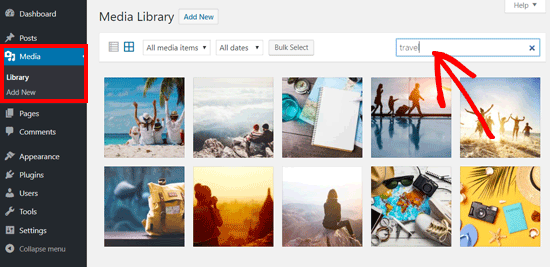
Najpierw musisz zalogować się do panelu administracyjnego WordPressa i przejść do Multimedia » Biblioteka. Po wykonaniu tej czynności otworzy się Twoja biblioteka multimediów, w której przechowywane są wszystkie Twoje obrazy i inne pliki multimedialne.
Następnie możesz użyć funkcji wyszukiwania, aby wpisać nazwę obrazu, dla którego chcesz znaleźć link.
Po kliknięciu na obrazek otworzy się okno podręczne ze szczegółami załącznika obrazu. Szczegóły obrazu zobaczysz w prawej kolumnie, a podgląd obrazu po lewej.
Prawa kolumna wyświetla wszystkie szczegóły obrazu, w tym nazwę pliku, typ pliku, datę przesłania, rozmiar pliku, wymiary oraz metadane obrazu, takie jak tekst alternatywny obrazu, tytuł, podpis, opis, obraz przesłany przez użytkownika i inne.
Adres URL obrazu zobaczysz również na końcu. Znajdziesz go w linku w polu „Kopiuj link”.
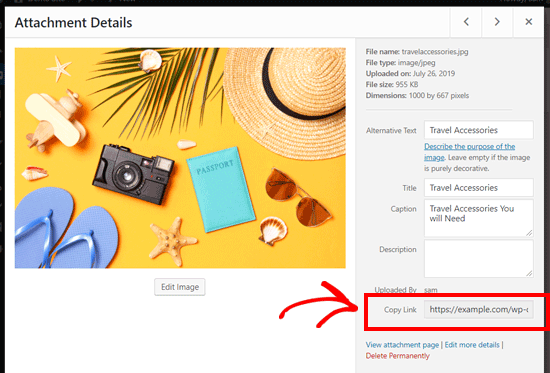
Możesz po prostu skopiować link i użyć go w dowolnym miejscu.
Jeśli otworzysz adres URL obrazu w przeglądarce, zobaczysz pełnowymiarową, oryginalną wersję przesłanego obrazu.
Jak znaleźć adres URL obrazu w WordPress z poziomu front-endu
Metoda pokazana powyżej pozwala uzyskać adres URL dowolnego obrazu przesłanego na Twój blog WordPress, niezależnie od tego, czy jest on opublikowany na żywo, czy nie.
Jeśli chcesz uzyskać adres URL obrazów już opublikowanych na swojej stronie, możesz go uzyskać z poziomu front-endu. Jest to znacznie łatwiejsze!
Po prostu otwórz stronę lub wpis, na którym znajduje się obraz. Następnie kliknij prawym przyciskiem myszy na obraz i wybierz opcję „Otwórz obraz w nowej karcie”.
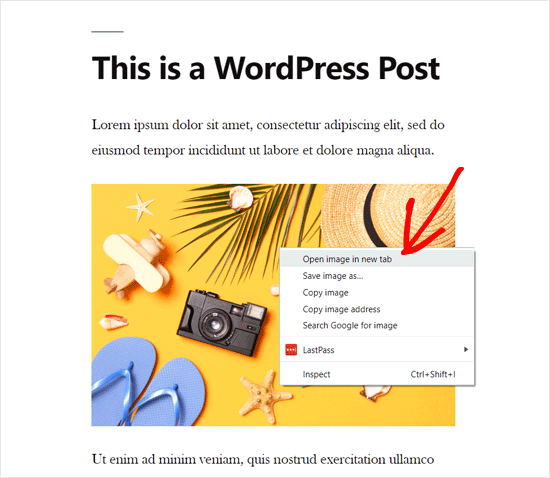
💡 Pamiętaj, że ten adres URL można również znaleźć, klikając zamiast tego „Kopiuj adres obrazu”.
Gdy obraz otworzy się w nowej karcie, spójrz na adres URL w pasku adresu. To jest Twój adres URL obrazu w WordPressie.
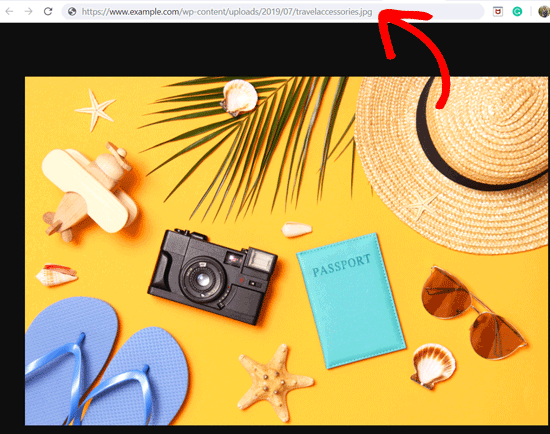
Teraz możesz skopiować adres obrazu i używać go gdziekolwiek chcesz.
Jak znaleźć wiele adresów URL obrazów w WordPress
Jeśli chcesz znaleźć adresy URL obrazów dla wielu obrazów, istnieje szybki i łatwy sposób, aby to zrobić. Zamiast ręcznie wyszukiwać każdy obraz, możesz wyświetlić kod źródłowy strony.
Po prostu odwiedź post lub stronę WordPress w widoku publicznym. Następnie kliknij prawym przyciskiem myszy na stronie i wybierz opcję „Pokaż źródło strony”.
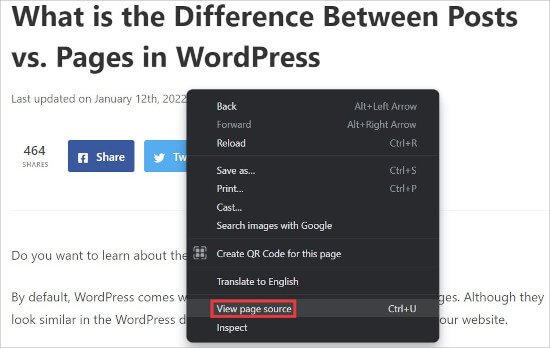
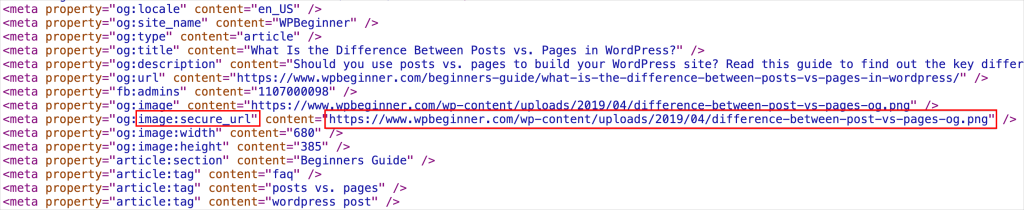
Spowoduje to otwarcie nowej karty w przeglądarce, gdzie zobaczysz kod źródłowy strony.
Tutaj możesz ręcznie wyszukać i skopiować każdy adres URL obrazu na stronie.
Jak uzyskać adres URL plików GIF, filmów i PDF w WordPress
Jak wspomnieliśmy wcześniej, inne pliki multimedialne, takie jak GIF-y, filmy i dokumenty, takie jak PDF-y, są również zapisywane w bibliotece multimediów WordPress.
Adres URL tych plików można łatwo znaleźć, wykonując te same kroki, co pokazano powyżej.
Przejdź do Media » Biblioteka z panelu administracyjnego, a następnie kliknij GIF, wideo lub dokument, którego adres URL pliku chcesz zobaczyć. Następnie pojawi się okno podręczne Szczegóły załącznika.
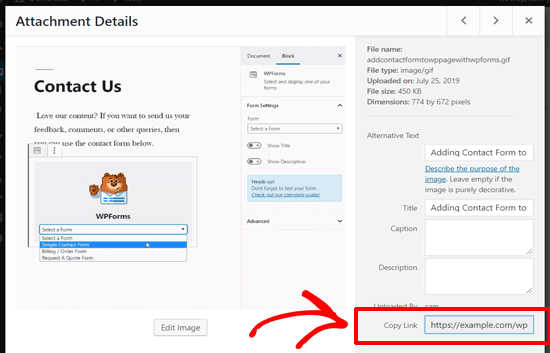
Adres URL załącznika można znaleźć obok opcji „Kopiuj link” w prawej kolumnie.
Odkryj więcej: Niezbędne przewodniki po zarządzaniu obrazami i plikami w WordPress
Mamy nadzieję, że ten artykuł pomógł Ci dowiedzieć się, jak uzyskać adres URL obrazów przesyłanych w WordPress. Aby uzyskać więcej wskazówek i sztuczek dotyczących organizowania obrazów i plików w WordPress, zapoznaj się z poniższymi przewodnikami:
- Jak umożliwić użytkownikom przesyłanie obrazów na stronie WordPress
- Jak organizować pliki WordPress w folderach biblioteki multimediów
- Jak dodawać kategorie i tagi do biblioteki multimediów WordPress
- Jak masowo przesyłać pliki multimedialne WordPress za pomocą FTP
- Jak łatwo organizować przesyłane pliki multimedialne przez użytkowników w WordPressie
- Jak edytować podstawowe obrazy w WordPress (przycinanie, obracanie, skalowanie, odwracanie)
- 6 najlepszych wtyczek do przesyłania plików dla WordPress (darmowe i płatne)
Samouczek wideo
Jeśli wolisz bardziej wizualne podejście do nauki, oto krótki samouczek wideo, który krok po kroku przeprowadzi Cię przez ten proces.
Jeśli podobał Ci się ten artykuł, zasubskrybuj nasz kanał YouTube po samouczki wideo WordPress. Możesz nas również znaleźć na Twitterze i Facebooku.


GARY MCKENZIE
Jak zmienić adres URL obrazu z example.com/wp-content/uploads/2023/01/image.jpg na example.com/image.jpg
Wsparcie WPBeginner
Musiałbyś wyłączyć przesyłanie obrazów do folderów w Ustawienia>Media, ponieważ to właśnie dlatego Twoje obrazy są umieszczane w różnych folderach z datami.
Admin
Jiří Vaněk
Możesz również bezpośrednio skopiować adres obrazu za pomocą prawego przycisku myszy. Czy jest to bardziej praktyczne lub lepsze niż otwieranie go w nowej karcie, jak pokazujesz w instrukcjach?
Wsparcie WPBeginner
Zalecamy otwarcie w nowej karcie, aby upewnić się, że obraz załaduje się poprawnie, ale możesz ręcznie skopiować adres URL obrazu i sprawdzić go w nowej karcie.
Admin
Jiří Vaněk
Ok, dzięki za odpowiedź. Po prostu nie wiedziałem, czy ma to jakieś korzyści, czy nie.
yligman
Hallo Panie Wpbeginner
Proszę, potrzebuję informacji o adresie URL posta w WP. Lokalny host i hosting na żywo. Czy jest jakiś sposób na naprawienie adresu URL dla wszystkich linków domenowych?
Pozdrawiam
Yligman
Wsparcie WPBeginner
Jeśli masz na myśli przenoszenie strony z lokalnego środowiska na hostingodawcę, zapoznaj się z naszym poniższym artykułem:
https://www.wpbeginner.com/wp-tutorials/how-to-move-wordpress-from-local-server-to-live-site/
Admin
Rahul
Witam,
Czy jest jakiś sposób na masowe eksportowanie adresów URL obrazów? Używam strony internetowej do e-commerce, gdzie wymagane są liczne obrazy produktów, więc
Wsparcie WPBeginner
Obecnie nie mamy zalecanej metody dla tego, o co pytasz.
Admin
Jordan
Czy Google Analytics śledzi tę część Twojej witryny? Linkuję „ ” na innej stronie internetowej. Kiedy testuję przejście do linku, nie widzę ruchu w Google Analytics.
Marco Panichi
A kolejne pytanie brzmi: gdzie mogę znaleźć wszystkie wersje utworzone po przesłaniu?
Mam na myśli wersje obrazu w rozmiarze dużym, średnim i miniaturze.
Rosa
Thank you so much! This worked perfectly.
Alicja
Dzięki, to było bardzo pomocne i jasne!
Waqas Ali
Alternatywnie można kliknąć prawym przyciskiem myszy na obrazie i skopiować adres URL.
Personel redakcyjny
Nie, jeśli ten obrazek nie jest wstawiony do wpisu.
Admin
Nizam Khan
Nice post! This will be helpful for newbies. Thanks for sharing