


Czy zdarzyło Ci się kiedyś znaleźć w sytuacji, w której musiałeś znaleźć identyfikator strony WordPress, identyfikator posta, identyfikator kategorii, identyfikator tagu, identyfikator komentarza lub identyfikator użytkownika?
Podczas pracy z WordPress możesz potrzebować tych identyfikatorów do dodania pewnych funkcji do swojej witryny. ID to unikalny numer, który identyfikuje konkretny element w bazie danych WordPress. Każdy wpis, strona, kategoria, tag, komentarz i użytkownik w WordPress ma swoje unikalne ID.
W tym artykule pokażemy Ci, jak łatwo znaleźć identyfikator posta, kategorii, tagu, komentarza lub użytkownika w WordPress, krok po kroku.
Ucząc się znajdować identyfikatory WordPress, będziesz lepiej przygotowany do rozwiązywania problemów i dostosowywania funkcjonalności Twojej witryny.
Kiedy należy używać identyfikatora posta i identyfikatora strony w WordPress?
WordPress używa unikalnego numeru identyfikacyjnego dla każdego posta na blogu, strony docelowej, komentarza, użytkownika, kategorii i tagu na Twojej stronie internetowej.
Znalezienie tych informacji jest ważne, jeśli używasz wtyczki WordPress, która wymaga określonego identyfikatora strony lub wpisu do dodania funkcji lub efektu wizualnego.
Na przykład, możesz użyć wtyczki, aby dodać napisy do wpisów i stron, korzystając z odpowiedniego identyfikatora wpisu i identyfikatora strony.
Podobnie, załóżmy, że chcesz ukryć konkretny wpis WordPress na swojej stronie głównej. Wtedy będziesz potrzebować dokładnego identyfikatora strony i identyfikatora wpisu, aby usunąć go ze strony głównej.
Mając to na uwadze, zobaczmy, jak możesz znaleźć ID strony, wpisu, kategorii, tagu, komentarza lub użytkownika w WordPress.
Aby ułatwić Ci płynne poruszanie się po naszym przewodniku, możesz kliknąć poniższe linki, aby przejść do dowolnej sekcji:
Jak znaleźć identyfikator posta i strony w WordPress
W WordPressie wpisy i strony to dwa główne sposoby dodawania treści. Wpisy są głównie używane do aktualnych artykułów, podczas gdy strony są używane do statycznych treści.
Czasami możesz chcieć filtrować swoje posty i strony lub wykluczyć je z niektórych funkcji. W takim scenariuszu możesz potrzebować identyfikatorów swoich postów i stron.
Zacznijmy od przyjrzenia się, jak znaleźć identyfikator wpisu na swoim blogu WordPress.
Najpierw musisz odwiedzić stronę Posty » Wszystkie posty z paska bocznego administracji WordPress i znaleźć post, którego identyfikator potrzebujesz.
Następnie najedź kursorem myszy na tytuł wpisu, aby wyświetlić identyfikator swojego wpisu.
Po wykonaniu tej czynności adres URL edycji wpisu pojawi się w lewym dolnym rogu ekranu. Teraz spójrz na numer, który znajduje się między „post=” a „&action”.
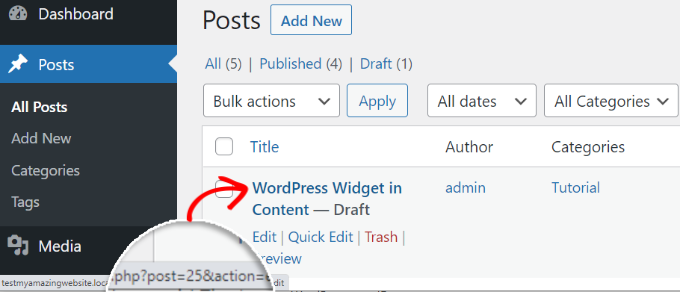
Gotowe! To jest numer ID Twojego posta WordPress.
W powyższym przykładzie wynosi 25.
Możesz również zobaczyć identyfikator swojego wpisu WordPress na ekranie edytora blokowego. Po otwarciu wpisu do edycji, adres URL edycji wpisu pojawi się w pasku adresu przeglądarki.
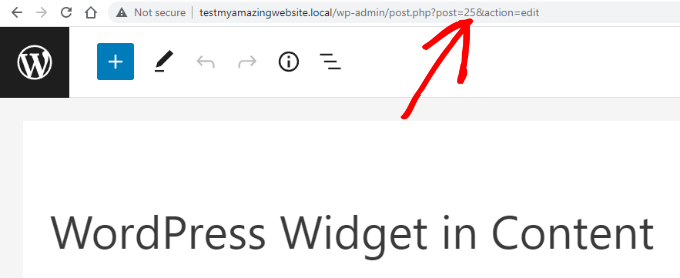
Jest to ten sam adres URL, który pojawił się na dole ekranu, gdy najechałeś kursorem myszy na tytuł posta.
Numer, który znajduje się po „post=” i przed „&action” to ID wpisu.
Teraz możesz użyć tej samej metody, aby znaleźć również identyfikator strony WordPress. Jedyna różnica polega na tym, że musisz przejść do menu Strony zamiast Posty i otworzyć konkretną stronę, której identyfikator chcesz znaleźć.
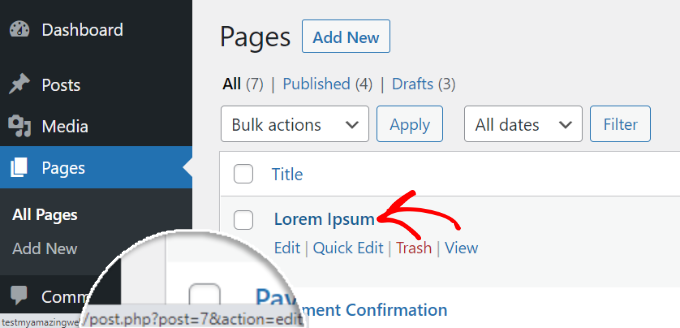
Na przykład, identyfikator strony na powyższym zrzucie ekranu to 7.
Jak znaleźć identyfikator kategorii i tagu WordPress
Kategorie i tagi służą do sortowania treści na Twojej stronie WordPress.
Czasami możesz potrzebować znaleźć ID kategorii lub tagu, aby dodać funkcję wtyczki.
Znalezienie identyfikatora kategorii WordPress, identyfikatora tagu lub innego niestandardowego identyfikatora taksonomii w WordPress jest bardzo podobne do znalezienia identyfikatora wpisu.
Aby to zrobić, przejdź do strony Posty » Kategorie z panelu administracyjnego WordPress. Gdy zobaczysz listę swoich kategorii, najedź kursorem myszy na tytuł konkretnej kategorii, której identyfikator szukasz.
Teraz możesz zobaczyć adres URL edycji kategorii w wyskakującym okienku w lewym dolnym rogu ekranu.
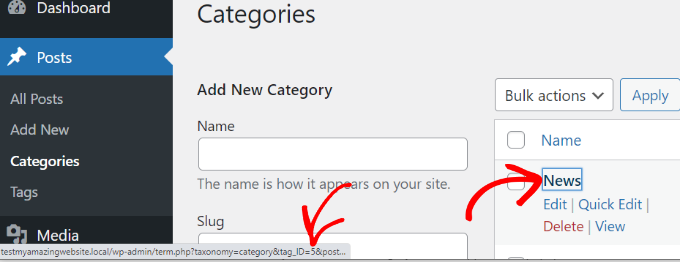
Identyfikator Twojej kategorii znajduje się bezpośrednio w adresie URL. Jest to liczba, która pojawia się po „category&tag_ID=” i przed „&post_type.”
Na powyższym zrzucie ekranu, identyfikator Twojej kategorii WordPress to 5.
Możesz również zobaczyć ID swojej kategorii WordPress, edytując ją. Po prostu otwórz kategorię do edycji, a zobaczysz ID kategorii na pasku adresu przeglądarki.
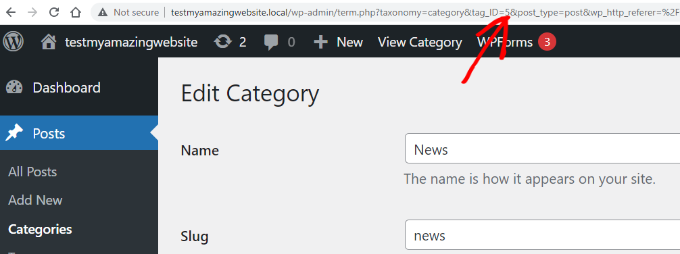
Jest to ten sam adres URL, który pojawił się po najechaniu kursorem myszy na tytuł kategorii.
Identyfikator kategorii to liczba między „category&tag_ID=” a „&post_type”, czyli 2.
Możesz zauważyć, że mimo edycji kategorii, WordPress nadal wyświetla ID kategorii jako ID tagu. Nie daj się tym zmylić.
Wszystkie kategorie i tagi to terminy w ramach taksonomii WordPress. Zarządza nimi ten sam edytor.
Teraz możesz podobnie znaleźć swoje ID tagu WordPress.
Najpierw przejdź do ekranu Wpisy » Tagi z panelu administracyjnego WordPress, a następnie najedź kursorem myszy na tag, którego ID chcesz wyświetlić.
Po zakończeniu adres URL edycji Twojego tagu pojawi się w lewym dolnym rogu ekranu.
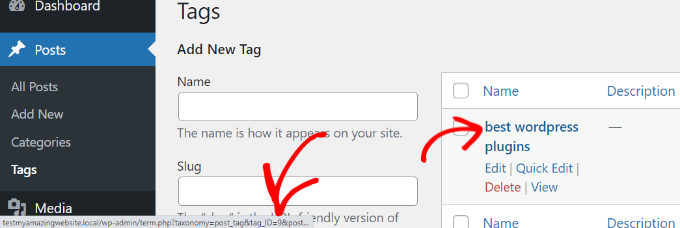
W adresie URL unikalna liczba między „tag&tag_ID=” a „&post_type” to identyfikator tagu. Na powyższym zrzucie ekranu identyfikatorem tagu jest 9.
Jak znaleźć identyfikator komentarza w WordPress
Aby znaleźć identyfikator komentarza, przejdź do strony Komentarze w swoim panelu administracyjnym WordPress. Tutaj zobaczysz listę komentarzy na Twojej stronie WordPress.
Po prostu najedź kursorem myszy na link „Edytuj” pod wybranym komentarzem. Następnie zobaczysz adres URL edycji komentarza w lewym dolnym rogu ekranu.
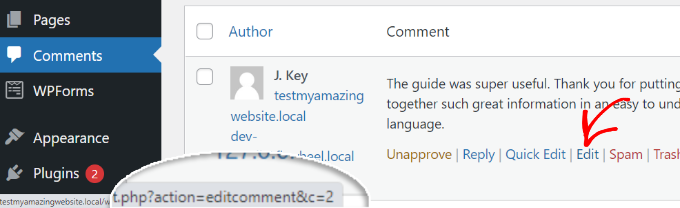
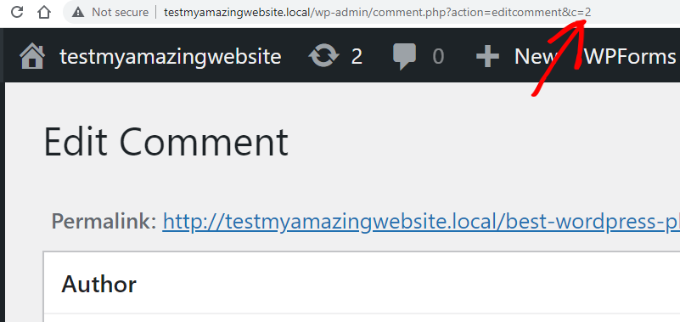
Twoje ID komentarza WordPress znajduje się na końcu adresu URL, po „editcomment&c=”. Na powyższym zrzucie ekranu Twoje ID komentarza to 2.
Podobnie jak w przypadku wpisów, stron, kategorii i tagów, możesz również otworzyć stronę edytora komentarzy, aby wyświetlić identyfikator swojego komentarza.
Na stronie edycji komentarza możesz znaleźć ID komentarza na końcu adresu URL edycji komentarza.
Jak znaleźć identyfikator użytkownika w WordPress
Podobnie jak w przypadku innych omawianych wcześniej elementów, identyfikator użytkownika można znaleźć, patrząc na adres URL edycji użytkownika lub edytując użytkownika.
Przejdź do strony Użytkownicy » Wszyscy użytkownicy w obszarze administracyjnym WordPress i najedź kursorem myszy na nazwę użytkownika.
WordPress wyświetli teraz adres URL edycji użytkownika w małym okienku podręcznym w lewym dolnym rogu ekranu.
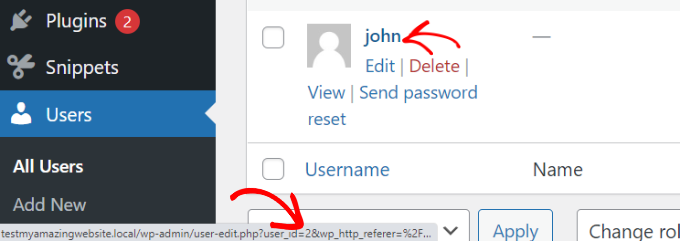
Numer, który znajduje się po „user_id=” i przed „&wp” to Twoje ID użytkownika WordPress. Na powyższym zrzucie ekranu ID użytkownika to 2.
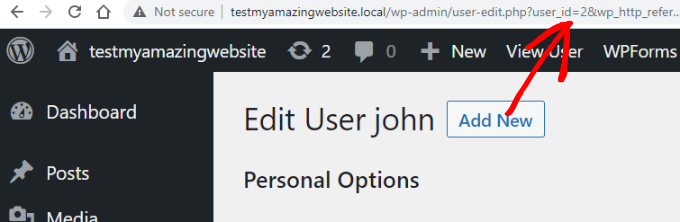
Możesz również znaleźć ID użytkownika na stronie edycji użytkownika. Po prostu kliknij link „Edytuj” pod nazwą użytkownika.
Następnie WordPress otworzy profil użytkownika i możesz uzyskać identyfikator użytkownika z paska adresu przeglądarki.
Jeśli próbujesz znaleźć swój własny identyfikator użytkownika, WordPress otworzy edytor profilu bez identyfikatora użytkownika w adresie URL.
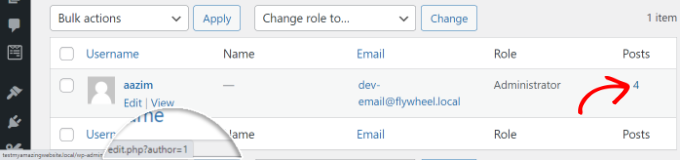
Aby znaleźć swój identyfikator użytkownika, odwiedź stronę Użytkownicy » Wszyscy użytkownicy z obszaru administracyjnego. WordPress wyświetli listę autorów z liczbą napisanych przez nich postów obok.
Najedź kursorem myszy na liczbę napisanych przez Ciebie postów, a zobaczysz adres URL edycji autora w lewym dolnym rogu ekranu. Ten adres URL zawiera Twój identyfikator autora.
Alternatywnie możesz kliknąć na liczbę napisanych przez Ciebie postów, a następnie WordPress przekieruje Cię na stronę z listą wszystkich napisanych przez Ciebie postów.
Tutaj możesz uzyskać ID użytkownika z paska adresu przeglądarki, ponieważ będzie on wyświetlany jako autor, w następujący sposób:
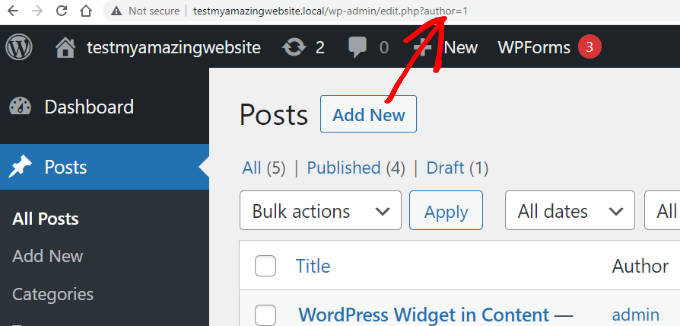
W tym przykładzie identyfikator użytkownika (autora) to 1.
Bonus: Znajdź swój identyfikator produktu w WordPress
Jeśli masz sklep WooCommerce, być może będziesz musiał czasami znaleźć identyfikator produktu, aby wyświetlić go na stronie, pokazać powiązane produkty lub oferować produkty dodatkowe.
Możesz to łatwo zrobić, odwiedzając stronę Produkty » Wszystkie produkty z poziomu pulpitu WordPress.
Gdy już tam będziesz, po prostu najedź kursorem myszy na wybrany tytuł produktu. Pod tytułem pojawi się linia poleceń wraz z numerem identyfikacyjnym produktu.
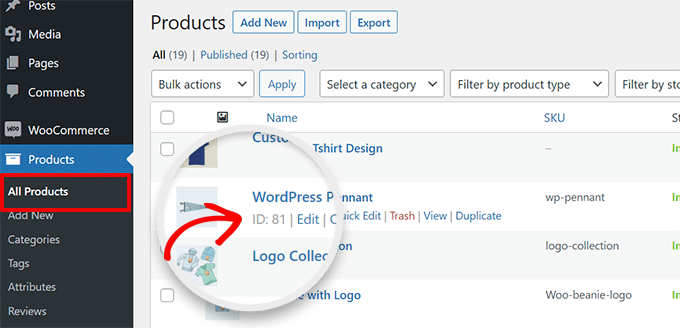
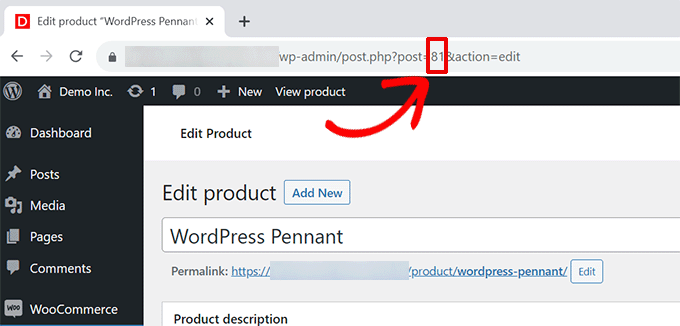
Jeśli chcesz, możesz również kliknąć link „Edytuj”, aby otworzyć stronę produktu.
Będziesz wtedy mógł zobaczyć ID produktu w adresie URL na pasku adresu przeglądarki.
Aby uzyskać bardziej szczegółowe instrukcje, zapoznaj się z naszym poradnikiem na temat jak znaleźć identyfikatory produktów w WooCommerce.
Mamy nadzieję, że ten artykuł pomógł Ci znaleźć identyfikator wpisu, kategorii, tagu, komentarza i użytkownika w WordPress. Możesz również zapoznać się z naszym przewodnikiem dla początkujących na temat jak wyeksportować wszystkie adresy URL WordPress w postaci zwykłego tekstu lub naszym wyborem ekspertów najlepszych klientów FTP dla użytkowników WordPress.
Jeśli podobał Ci się ten artykuł, zasubskrybuj nasz kanał YouTube po samouczki wideo WordPress. Możesz nas również znaleźć na Twitterze i Facebooku.





Suman Sourabh
Kiedyś musiałem użyć identyfikatora posta, aby warunkowo wyświetlić tag. Znalazłem go przypadkowo, gdy najechałem kursorem na tytuł strony na stronie „Strony”.
Identyfikator komentarza wygląda interesująco. Dzięki!
Mrteesurez
Znajdowanie identyfikatorów komentarzy ??
To dla mnie dziwne, bardziej kocham WordPressa za to.
Znam posty i strony, ID pomaga stylizować konkretną stronę lub nadać jej niestandardowy szablon.
Dziękuję za ten wnikliwy post.
Diego Weissel
Szkoda, że nie dodali funkcji pobierania identyfikatora tak jak nazwy w wielu miejscach na pulpicie, czy to obciąża wtedy? za dużo zapytań?
Erez
Jak mogłem zapomnieć o adresie URL GET, który wyświetla identyfikatory?
dziękuję!
Edward
Nie pokazałeś, jak znaleźć identyfikator tagu. Czy ktoś wie, jak znaleźć identyfikator tagu?
Wsparcie WPBeginner
Zapoznaj się z naszym przewodnikiem Jak znaleźć identyfikator wpisu, kategorii, tagu, komentarza lub użytkownika w WordPress.
Admin
AnnieR
Próbuję znaleźć identyfikator użytkownika, tak wygląda mój adres URL, gdy edytuję użytkownika.
wp-admin/profile.php?wp_http_referer=%2Fwp-admin%2Fusers.php
Nic tam nie widać, co mogłoby być identyfikatorem użytkownika!
Salvatore lobello
Uważam, że film był bardzo pomocny.
Vinay
Cześć wszystkim,
Jak znaleźć identyfikator witryny (siteID) witryny WordPress?
Z góry dziękuję.
Erez
na wypadek, gdybyś nadal tego potrzebował:
Spójrz na ten wtyczkę: Wp Show Site ID
Ejaz Khan
Bardzo dziękuję,
Bikramjit Singh
Cześć,,Jak mogę znaleźć konkretny wpis na liście wpisów, jeśli znam jego numer ID?
O G
Cześć. Wygląda na to, że nie możesz znaleźć swojego identyfikatora użytkownika, ponieważ w pasku adresu pojawia się: „…/wp-admin/profile.php?wp_http_referer=%2Fdemo%2Fdynamik%2Fwp-admin%2Fusers.php”.
Wygląda na to, że musisz zalogować się przy użyciu innej nazwy użytkownika, aby sprawdzić swój identyfikator użytkownika.
Arup Ghosh
Świetny post, zastanawiałem się, jak sprawdzić identyfikatory kategorii.
Jean
Należy pamiętać, że znalezienie identyfikatora użytkownika za pomocą opcji „Edytuj użytkownika” nie zadziała, chyba że napisał on co najmniej jeden post.
Abdul Rahim
Bardzo fajny post, jeśli chcę zmienić identyfikator dowolnego posta lub strony, co mam zrobić?
Robert Neu
Nice post. You can also install this plugin to highlight the IDs more clearly:
http://wordpress.org/plugins/reveal-ids-for-wp-admin-25/
Oliver Schlöbe
Thanks for suggesting my plugin.
Srihari Thalla
Dzięki za wtyczkę.